
Công nghệ bảo mật sinh trắc học đã trở thành một phần không thể thiếu trong cuộc sống hiện đại, mang lại sự tiện lợi và an toàn cao cho người dùng. Đặc biệt, tính năng nhận diện khuôn mặt trên laptop Dell thông qua Windows Hello đã cách mạng hóa cách chúng ta đăng nhập vào thiết bị. Trong bài viết này, chúng ta sẽ khám phá sâu hơn về cách thiết lập và sử dụng tính năng hiện đại này, giúp bạn bảo vệ dữ liệu cá nhân một cách hiệu quả nhất.
Windows Hello và khả năng nhận diện khuôn mặt trên Dell
Windows Hello là một tính năng bảo mật sinh trắc học tiên tiến do Microsoft giới thiệu, được thiết kế để thay thế các phương pháp đăng nhập truyền thống bằng mật khẩu. Hệ thống này cho phép người dùng truy cập vào máy tính của mình bằng cách sử dụng các cảm biến nhận diện được tích hợp sẵn, bao gồm cảm biến vân tay, quét mống mắt hoặc phổ biến nhất là nhận diện khuôn mặt trên laptop Dell. Công nghệ này không chỉ cung cấp một lớp bảo mật mạnh mẽ mà còn giúp việc đăng nhập trở nên nhanh chóng và thuận tiện hơn rất nhiều.
Đặc biệt, trên các dòng laptop Dell hiện đại, tính năng Windows Hello Face Recognition hoạt động cực kỳ ổn định và chính xác. Microsoft đã không ngừng cải tiến chức năng này để đảm bảo an toàn và thuận tiện tối đa cho người dùng, với tỷ lệ lỗi được công bố chỉ khoảng 1/100,000. Điều này cho thấy sự đầu tư nghiêm túc vào công nghệ bảo mật trong bối cảnh bùng nổ thông tin và mối lo ngại về dữ liệu cá nhân ngày càng tăng cao. Việc tích hợp sâu rộng trên các thiết bị như máy tính Dell đã giúp hàng triệu người dùng trải nghiệm sự tiện ích của việc mở khóa bằng khuôn mặt.
Yêu cầu phần cứng cần thiết cho laptop Dell
Để có thể kích hoạt tính năng cài nhận diện khuôn mặt trên laptop Dell thông qua Windows Hello, laptop của bạn cần đáp ứng một số yêu cầu về phần cứng. Cụ thể, thiết bị phải được trang bị một camera hồng ngoại (IR camera) hoặc camera 3D có khả năng nhận diện chiều sâu. Đây không phải là camera webcam thông thường mà là một loại camera chuyên dụng, có khả năng quét và tạo ra bản đồ 3D của khuôn mặt, giúp phân biệt giữa khuôn mặt thật và hình ảnh hoặc mặt nạ.
Phần lớn các dòng laptop Dell cao cấp hoặc cận cao cấp ra đời trong những năm gần đây (từ khoảng 2017 trở đi) thường được tích hợp loại camera này. Để kiểm tra xem laptop Dell của bạn có hỗ trợ hay không, bạn có thể xem thông số kỹ thuật của thiết bị hoặc tìm kiếm trong Device Manager (Trình quản lý thiết bị) để xem có mục “Windows Hello Face Software Device” hoặc một thiết bị camera IR nào đó không. Đảm bảo rằng camera hồng ngoại hoạt động ổn định là điều kiện tiên quyết để quá trình thiết lập nhận diện khuôn mặt Dell diễn ra thành công.
Chuẩn bị trước khi cài đặt nhận diện khuôn mặt trên laptop Dell
Trước khi bắt đầu quá trình cài nhận diện khuôn mặt trên laptop Dell, có một vài bước chuẩn bị quan trọng để đảm bảo quá trình diễn ra suôn sẻ. Đầu tiên, hãy đảm bảo rằng hệ điều hành Windows 10 hoặc Windows 11 của bạn đã được cập nhật lên phiên bản mới nhất. Các bản cập nhật thường đi kèm với các cải tiến về bảo mật và khả năng tương thích với phần cứng, giúp Windows Hello hoạt động hiệu quả hơn.
Thứ hai, hãy đảm bảo rằng bạn đã thiết lập một mật khẩu hoặc mã PIN cho tài khoản người dùng của mình. Windows Hello yêu cầu một phương pháp đăng nhập dự phòng như mã PIN hoặc mật khẩu trong trường hợp tính năng nhận diện khuôn mặt Dell không thể hoạt động (ví dụ: trong điều kiện ánh sáng yếu hoặc camera bị che khuất). Việc này cũng là một bước bắt buộc trong quá trình thiết lập Windows Hello. Ngoài ra, hãy kiểm tra xem camera của laptop Dell có sạch sẽ và không bị che chắn bởi bất kỳ vật cản nào không. Một bề mặt camera bẩn có thể ảnh hưởng đến khả năng quét khuôn mặt chính xác.
Các bước cài nhận diện khuôn mặt trên laptop Dell chi tiết
Việc thiết lập nhận diện khuôn mặt trên laptop Dell với Windows Hello khá đơn giản và chỉ mất vài phút. Dưới đây là hướng dẫn từng bước để bạn có thể tự mình thực hiện.
Bước 1: Mở Cài đặt hệ thống
Để bắt đầu, bạn cần truy cập vào ứng dụng Cài đặt của Windows. Hãy nhấp vào biểu tượng Menu Start ở góc dưới bên trái màn hình, sau đó chọn biểu tượng bánh răng cưa để mở Cài đặt. Đây là cánh cửa dẫn đến tất cả các tùy chỉnh và thiết lập quan trọng của hệ thống trên laptop Dell của bạn, bao gồm cả các tùy chọn bảo mật và đăng nhập.

Bước 2: Truy cập cài đặt tài khoản
Trong cửa sổ Cài đặt, bạn sẽ thấy nhiều danh mục khác nhau. Hãy tìm và nhấp vào mục Accounts (Tài khoản). Mục này chứa tất cả các tùy chọn liên quan đến tài khoản người dùng của bạn, bao gồm tài khoản Microsoft, cài đặt email, tùy chọn đồng bộ hóa và các thiết lập gia đình. Đây là nơi bạn sẽ quản lý các phương thức đăng nhập và bảo mật cho laptop Dell.
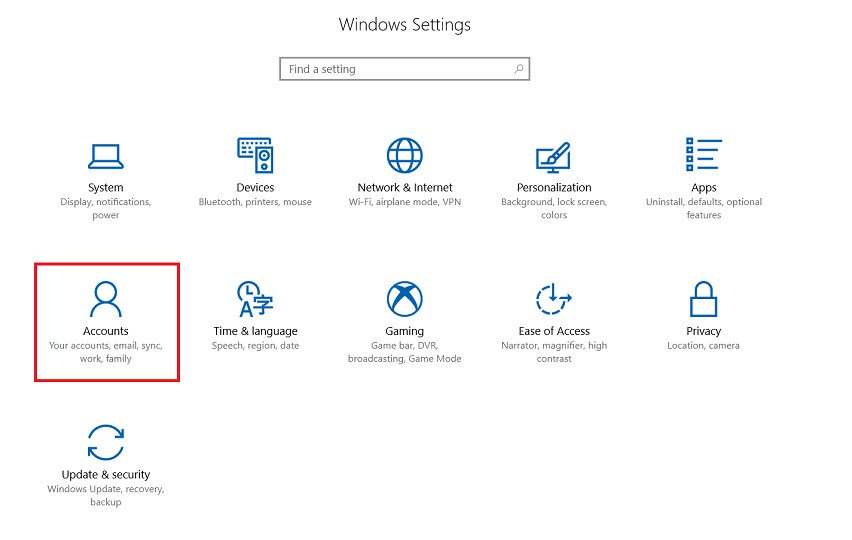 Thiết lập tài khoản để cài Windows Hello trên Dell
Bước 3: Chọn tùy chọn đăng nhập
Sau khi vào mục Accounts, ở cột bên trái, bạn sẽ thấy các tùy chọn con. Hãy nhấp vào Sign-in Options (Tùy chọn đăng nhập). Đây là nơi bạn có thể quản lý các phương thức đăng nhập khác nhau cho tài khoản của mình, bao gồm mật khẩu, mã PIN, vân tay và tất nhiên là nhận diện khuôn mặt trên laptop Dell thông qua Windows Hello.
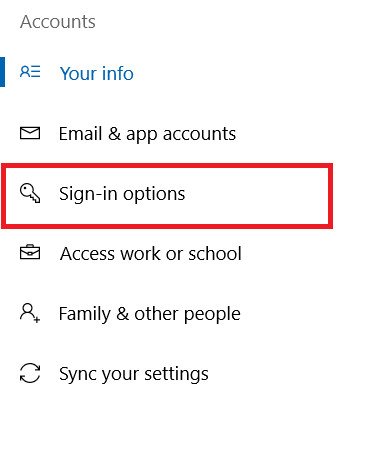 Tùy chọn đăng nhập để cài đặt nhận diện khuôn mặt trên laptop Dell
Bước 4: Thiết lập mã PIN bảo mật
Trong phần Sign-in Options, bạn sẽ thấy mục Windows Hello PIN. Nếu chưa có mã PIN, hãy nhấp vào nút Add (Thêm) để tạo một mã PIN. Mã PIN này sẽ đóng vai trò là phương thức đăng nhập dự phòng và là yêu cầu bắt buộc để kích hoạt các tính năng Windows Hello khác như bảo mật khuôn mặt laptop Dell. Sau khi thiết lập mã PIN, các tùy chọn Windows Hello sẽ được mở khóa để bạn tiếp tục.
Bước 5: Kích hoạt Windows Hello Face
Bây giờ bạn sẽ thấy mục Windows Hello Face. Nhấp vào nút Setup (Thiết lập) bên dưới tùy chọn này. Một cửa sổ mới sẽ hiện ra để hướng dẫn bạn qua quá trình cài nhận diện khuôn mặt trên laptop Dell. Tiếp tục nhấp vào Get Started (Bắt đầu) để khởi động quá trình quét khuôn mặt. Đảm bảo bạn đang ở trong môi trường có đủ ánh sáng và không có vật cản nào che khuất camera của máy tính Dell.
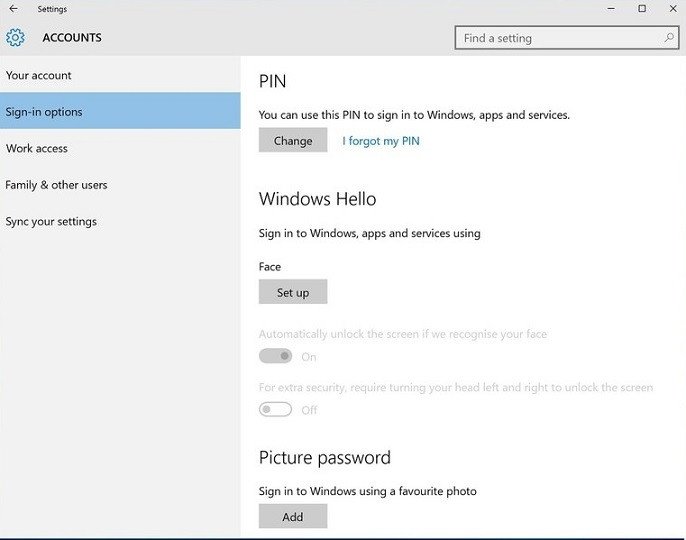 Bắt đầu cài đặt Windows Hello Face trên laptop Dell
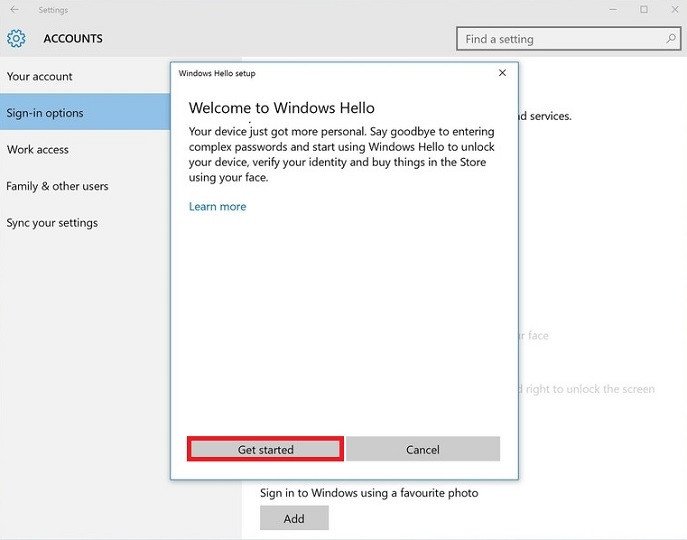 Màn hình hướng dẫn bắt đầu cài đặt nhận diện khuôn mặt Dell
Bước 6: Hoàn tất quét khuôn mặt và cải thiện nhận diện
Đưa khuôn mặt của bạn vào khung hình hiển thị trên màn hình. Camera hồng ngoại sẽ tự động quét và ghi nhớ các đặc điểm khuôn mặt của bạn. Giữ yên khuôn mặt trong vài giây cho đến khi hệ thống báo hoàn tất. Sau khi quá trình quét cơ bản hoàn tất, bạn có thể chọn Improve Recognition (Cải thiện nhận diện) để tăng cường độ chính xác. Bước này cho phép bạn quét lại khuôn mặt ở các góc độ khác nhau hoặc với các phụ kiện như kính, giúp hệ thống nhận diện khuôn mặt Dell hoạt động tốt hơn trong nhiều tình huống khác nhau.
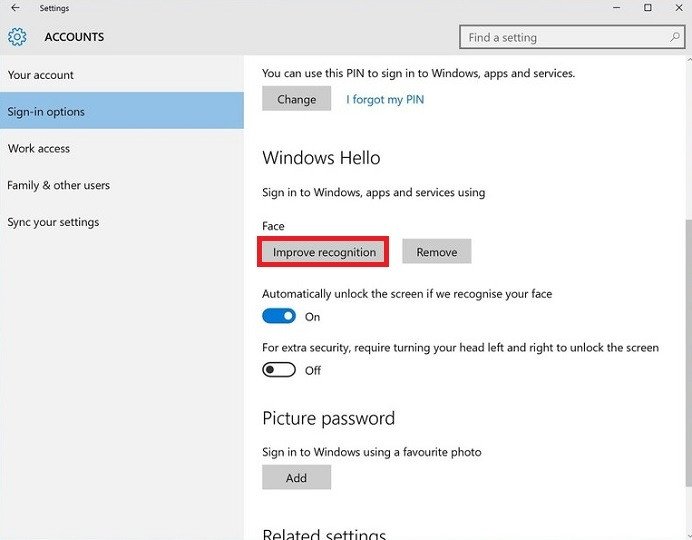 Cải thiện độ chính xác cho tính năng nhận diện khuôn mặt trên laptop Dell
Khắc phục sự cố thường gặp khi cài đặt nhận diện khuôn mặt Dell
Mặc dù việc cài nhận diện khuôn mặt trên laptop Dell thường diễn ra suôn sẻ, đôi khi người dùng có thể gặp phải một số vấn đề. Một trong những sự cố phổ biến nhất là thông báo “We couldn’t find a camera compatible with Windows Hello Face” (Chúng tôi không tìm thấy camera tương thích với Windows Hello Face). Điều này thường xuyên xảy ra khi laptop Dell không được trang bị camera hồng ngoại hoặc camera bị vô hiệu hóa trong BIOS/UEFI. Để khắc phục, bạn cần kiểm tra lại thông số kỹ thuật của thiết bị và đảm bảo rằng camera hồng ngoại được bật.
Một vấn đề khác có thể là Windows Hello không nhận diện khuôn mặt một cách đáng tin cậy. Điều này có thể do điều kiện ánh sáng không đủ, khuôn mặt bị che khuất một phần (ví dụ: đeo khẩu trang, mũ), hoặc camera bị bẩn. Hãy thử vệ sinh camera, điều chỉnh ánh sáng và sử dụng tùy chọn “Improve Recognition” để hệ thống học hỏi thêm các đặc điểm khuôn mặt của bạn. Đảm bảo rằng trình điều khiển (driver) của camera luôn được cập nhật cũng là một yếu tố quan trọng để tính năng nhận diện khuôn mặt Dell hoạt động ổn định nhất.
Câu hỏi thường gặp (FAQs)
Laptop Dell của tôi có hỗ trợ nhận diện khuôn mặt không?
Không phải tất cả các mẫu laptop Dell đều hỗ trợ nhận diện khuôn mặt. Để sử dụng tính năng này, laptop của bạn cần có camera hồng ngoại (IR camera). Bạn có thể kiểm tra thông số kỹ thuật của máy hoặc tìm kiếm trong Device Manager.
Tôi có thể sử dụng Windows Hello Face mà không cần mã PIN không?
Không. Mã PIN là một yêu cầu bắt buộc và là phương thức dự phòng khi nhận diện khuôn mặt trên laptop Dell không thể hoạt động.
Tại sao Windows Hello không nhận diện khuôn mặt của tôi?
Có nhiều lý do, bao gồm ánh sáng không đủ, camera bị bẩn, khuôn mặt bị che khuất, hoặc bạn cần thực hiện lại bước “Improve Recognition” để hệ thống học hỏi thêm. Đảm bảo camera được bật và driver đã cập nhật.
Windows Hello Face có an toàn không?
Có, nhận diện khuôn mặt trên laptop Dell sử dụng Windows Hello được coi là một phương pháp bảo mật rất an toàn, với tỷ lệ lỗi được Microsoft công bố là 1/100,000. Nó sử dụng công nghệ quét 3D để phân biệt khuôn mặt thật và hình ảnh.
Tôi có cần kết nối internet để thiết lập hoặc sử dụng nhận diện khuôn mặt không?
Bạn chỉ cần kết nối internet khi đăng nhập lần đầu vào tài khoản Microsoft để đồng bộ hóa cài đặt. Sau đó, nhận diện khuôn mặt trên laptop Dell có thể hoạt động mà không cần kết nối internet.
Tôi có thể thiết lập nhiều khuôn mặt cho một tài khoản không?
Không, Windows Hello chỉ cho phép thiết lập một khuôn mặt cho mỗi tài khoản người dùng trên laptop Dell.
Làm thế nào để xóa dữ liệu nhận diện khuôn mặt?
Bạn có thể xóa dữ liệu khuôn mặt đã lưu bằng cách vào Settings (Cài đặt) > Accounts (Tài khoản) > Sign-in options (Tùy chọn đăng nhập), sau đó chọn Windows Hello Face và nhấp vào nút “Remove” (Xóa).
Tính năng này có tiêu tốn nhiều pin laptop Dell không?
Việc sử dụng camera hồng ngoại và xử lý nhận diện khuôn mặt trên laptop Dell có thể tiêu tốn một lượng nhỏ năng lượng, nhưng mức độ ảnh hưởng đến thời lượng pin thường không đáng kể trong sử dụng hàng ngày.
Hy vọng những hướng dẫn chi tiết trên đã giúp bạn dễ dàng cài nhận diện khuôn mặt trên laptop Dell của mình. Đây là một bước tiến lớn trong việc bảo vệ dữ liệu cá nhân và nâng cao trải nghiệm người dùng. Với sự hỗ trợ của các công nghệ bảo mật hiện đại như Windows Hello, bạn có thể yên tâm hơn khi sử dụng thiết bị của mình. Đừng quên theo dõi Shop Bluetooth để cập nhật thêm nhiều thông tin hữu ích về công nghệ và các thiết bị điện tử.
