
Việc thay đổi hình nền laptop là một cách tuyệt vời để làm mới không gian làm việc và giải trí cá nhân. Tuy nhiên, không ít người dùng gặp phải tình trạng hình nền bị mờ, vỡ nét dù ảnh gốc có độ phân giải cao. Điều này không chỉ gây khó chịu mà còn ảnh hưởng đến trải nghiệm thị giác. Đừng lo lắng, bài viết này sẽ hướng dẫn bạn chi tiết cách cài hình nền laptop không bị mờ một cách đơn giản và hiệu quả nhất.
Nguyên Nhân Phổ Biến Khiến Hình Nền Laptop Bị Mờ
Khi hình nền máy tính của bạn hiển thị không sắc nét, có nhiều yếu tố tiềm ẩn có thể gây ra tình trạng này. Việc hiểu rõ các nguyên nhân giúp chúng ta tìm ra giải pháp phù hợp để khắc phục và tận hưởng một giao diện desktop hoàn hảo. Đảm bảo chất lượng ảnh nền laptop là bước đầu tiên để có trải nghiệm thị giác tốt.
Kích Thước và Tỷ Lệ Ảnh Không Tương Thích
Một trong những lý do hàng đầu khiến hình nền bị nhòe là do sự không phù hợp về kích thước và tỷ lệ giữa ảnh gốc và độ phân giải màn hình của laptop. Nếu bạn chọn một hình ảnh quá nhỏ so với độ phân giải màn hình hiện tại, hệ thống sẽ tự động phóng to ảnh để lấp đầy không gian, dẫn đến hiện tượng pixel hóa và vỡ nét. Ngược lại, nếu ảnh quá lớn, một số hệ điều hành có thể tự động nén hoặc cắt xén, đôi khi làm giảm chất lượng hình nền đáng kể.
Ví dụ, một màn hình Full HD có độ phân giải 1920×1080 pixel sẽ yêu cầu hình nền có kích thước tương tự hoặc lớn hơn để đảm bảo độ sắc nét tối đa. Sử dụng ảnh 800×600 pixel cho màn hình này chắc chắn sẽ gây ra tình trạng hình nền bị pixel.
Độ Phân Giải Gốc Của Hình Ảnh Thấp
Ngay cả khi kích thước ảnh phù hợp, nếu độ phân giải ảnh nền gốc đã thấp ngay từ đầu, thì dù bạn có cài đặt như thế nào, hình nền laptop vẫn sẽ không đạt được độ sắc nét mong muốn. Các hình ảnh được chụp bằng điện thoại cũ, tải từ nguồn không uy tín hoặc đã qua chỉnh sửa nhiều lần có thể có chất lượng kém, dẫn đến hình nền không rõ nét khi hiển thị trên màn hình lớn.
Để tránh điều này, hãy luôn ưu tiên tìm kiếm các hình ảnh có độ phân giải cao, tối thiểu là Full HD (1920×1080) cho các màn hình thông thường, hoặc 2K (2560×1440) đến 4K (3840×2160) cho các màn hình cao cấp hơn.
Định Dạng File Ảnh Chưa Tối Ưu
Định dạng file ảnh cũng đóng một vai trò quan trọng trong việc giữ gìn chất lượng hình nền. Định dạng JPEG (JPG) là phổ biến nhất, nhưng nó sử dụng cơ chế nén dữ liệu có tổn hao (lossy compression). Điều này có nghĩa là mỗi lần bạn chỉnh sửa hoặc lưu lại file JPEG, một phần nhỏ thông tin ảnh sẽ bị mất đi, dẫn đến giảm chất lượng. Mặc dù sự mất mát này có thể không đáng kể với ảnh chụp, nhưng với các hình nền có màu sắc chuyển động mượt mà hoặc chi tiết nhỏ, nó có thể làm hình nền bị mờ theo thời gian.
Các định dạng như PNG hoặc TIFF sử dụng nén không tổn hao (lossless compression) hoặc không nén, giúp giữ nguyên chất lượng ảnh nền laptop gốc. Khi chọn hình nền cho máy tính, nếu có thể, hãy ưu tiên các định dạng này để đảm bảo độ sắc nét tối đa.

Tác Động Từ Tính Năng Nén Ảnh Của Hệ Điều Hành
Một số phiên bản Windows, đặc biệt là các phiên bản cũ hơn, có thể tự động nén hình ảnh được đặt làm hình nền để tiết kiệm dung lượng lưu trữ hoặc tài nguyên hệ thống. Mặc dù điều này có vẻ hữu ích, nhưng nó lại là một nguyên nhân chính khiến chất lượng hình nền giảm sút, dẫn đến hình nền bị vỡ nét. Tính năng này hoạt động ngầm và người dùng thường không nhận ra, cho đến khi thấy hình nền desktop của mình không được như mong muốn.
Windows 10 và 11 đã cải thiện khả năng quản lý hình nền, nhưng vẫn có những trường hợp người dùng báo cáo về việc nén ảnh. May mắn thay, có những phương pháp để vô hiệu hóa hoặc giảm thiểu tác động của tính năng này, giúp bạn có thể cài hình nền laptop không bị mờ hiệu quả hơn.
Lỗi Hệ Thống Hoặc Trình Điều Khiển Đồ Họa Cũ
Đôi khi, nguyên nhân của hình nền laptop bị mờ không nằm ở bản thân hình ảnh mà lại đến từ hệ thống. Các lỗi phần mềm nhỏ, xung đột hệ thống, hoặc đặc biệt là trình điều khiển (driver) đồ họa đã lỗi thời hoặc bị hỏng có thể ảnh hưởng đến cách mà hệ điều hành hiển thị hình ảnh trên màn hình. Trình điều khiển đồ họa là cầu nối giữa phần cứng card đồ họa và hệ điều hành, nếu nó không hoạt động ổn định, mọi thứ từ video đến hình nền desktop đều có thể bị ảnh hưởng.
Việc thường xuyên cập nhật driver đồ họa từ nhà sản xuất (NVIDIA, AMD, Intel) là một thói quen tốt không chỉ giúp khắc phục hình nền vỡ nét mà còn tối ưu hóa hiệu suất tổng thể của laptop.
Hướng Dẫn Chi Tiết Cách Cài Hình Nền Laptop Không Bị Mờ Trên Windows
Để đảm bảo hình nền laptop của bạn luôn sắc nét và đẹp mắt, việc thực hiện đúng các bước cài đặt là vô cùng quan trọng. Quy trình sau đây sẽ giúp bạn tối ưu hóa chất lượng ảnh nền trên hệ điều hành Windows.
Lựa Chọn Nguồn Ảnh Và Chất Lượng Phù Hợp
Bước đầu tiên và quan trọng nhất để có một hình nền không bị mờ là chọn được hình ảnh chất lượng cao. Bạn nên tìm kiếm các trang web cung cấp hình ảnh miễn phí và có độ phân giải cao như Unsplash, Pexels, Pixabay, hoặc Wallhaven. Những nền tảng này thường có hàng triệu bức ảnh được đóng góp bởi các nhiếp ảnh gia chuyên nghiệp, đảm bảo chất lượng ảnh nền tốt nhất.
Khi tải ảnh về, hãy kiểm tra kỹ độ phân giải của hình ảnh. Nếu độ phân giải màn hình laptop của bạn là 1920×1080 (Full HD), hãy chọn hình ảnh có độ phân giải ít nhất là 1920×1080 hoặc cao hơn (ví dụ: 2K, 4K) để đảm bảo không bị vỡ nét. Ưu tiên các định dạng như PNG hoặc JPG chất lượng cao.
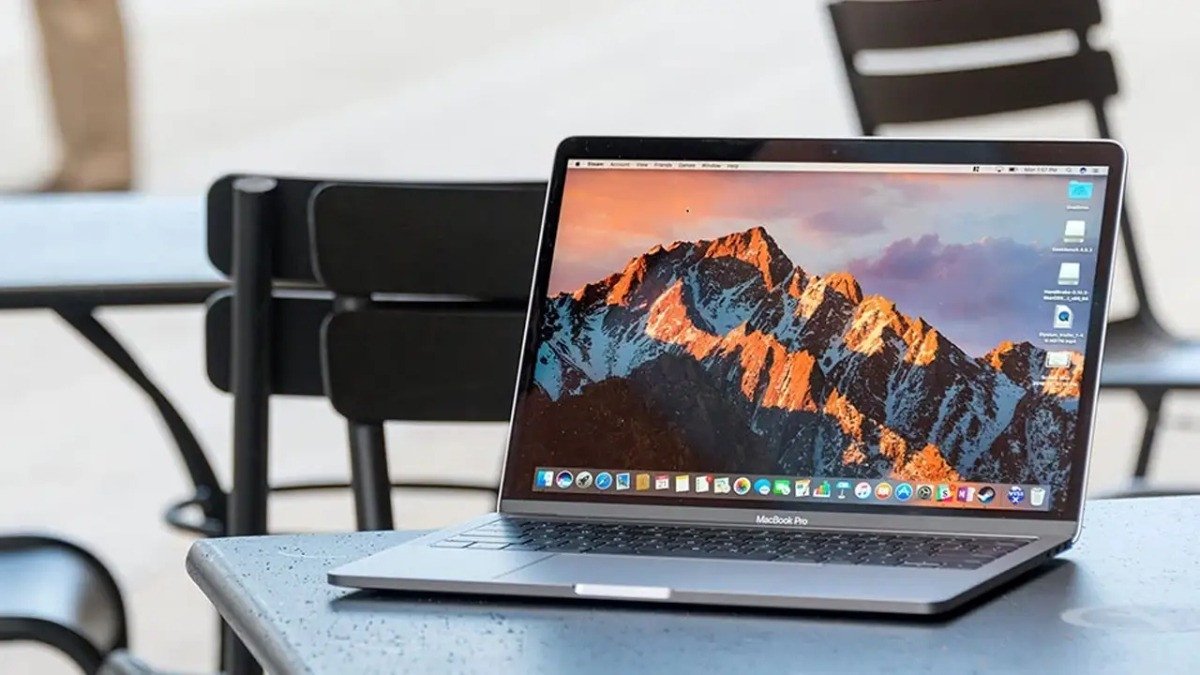 Chọn hình nền độ phân giải cao để tránh bị mờ
Tắt Tính Năng Nén Ảnh Trong Registry Editor
Windows có thể tự động nén hình ảnh JPEG khi đặt làm hình nền, dù hình gốc có độ phân giải cao đến đâu. Để ngăn chặn điều này và giữ hình nền laptop sắc nét tối đa, bạn có thể điều chỉnh một cài đặt nhỏ trong Registry Editor. Hãy thực hiện cẩn thận theo các bước sau.
Đầu tiên, nhấn tổ hợp phím Windows + R để mở hộp thoại Run. Sau đó, gõ regedit vào ô trống và nhấn OK để khởi chạy Registry Editor. Cửa sổ này cho phép bạn truy cập và chỉnh sửa các cài đặt sâu của hệ thống, vì vậy hãy chắc chắn làm đúng các bước hướng dẫn.
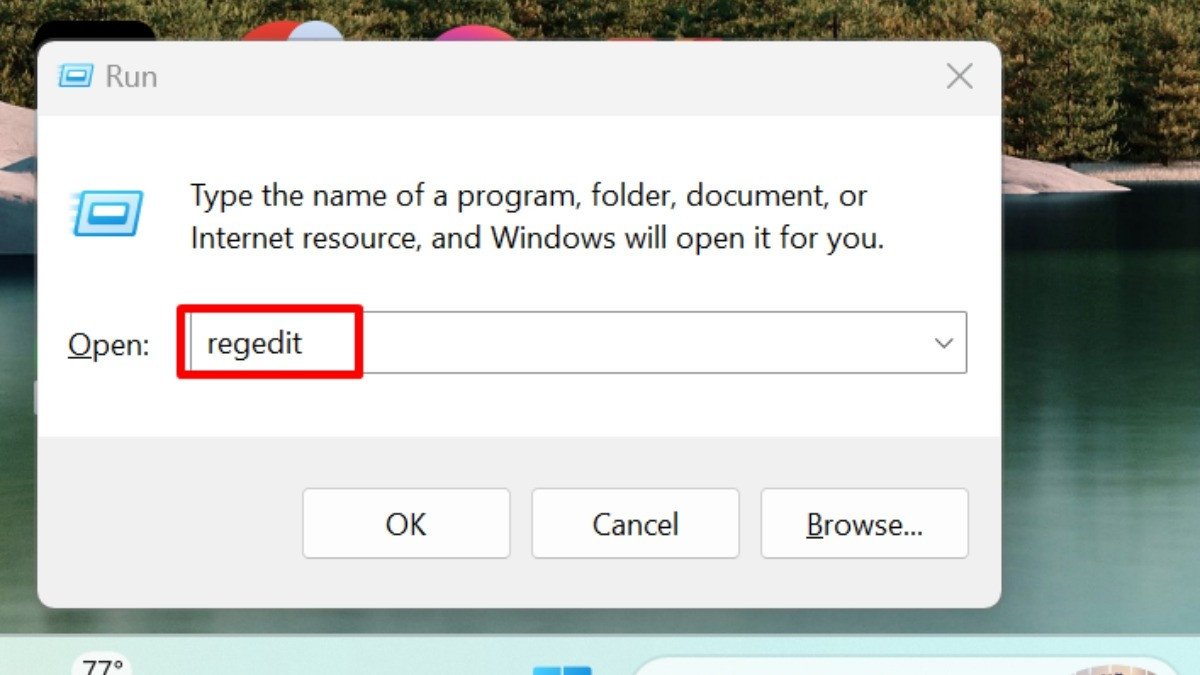 Mở Registry Editor để điều chỉnh chất lượng hình nền
Tiếp theo, trong cửa sổ Registry Editor, bạn cần điều hướng đến đường dẫn sau: HKEY_CURRENT_USERControl PanelDesktop. Sử dụng thanh điều hướng ở bên trái để tìm đến thư mục “Desktop”. Sau khi đến đúng vị trí, bạn sẽ thấy nhiều giá trị cài đặt khác nhau ở panel bên phải.
Tại đây, bạn sẽ tạo một giá trị DWORD (32-bit) mới. Nhấp chuột phải vào một khoảng trống trong panel bên phải, chọn New > DWORD (32-bit) Value. Đặt tên cho giá trị mới này là JPEGImportQuality.
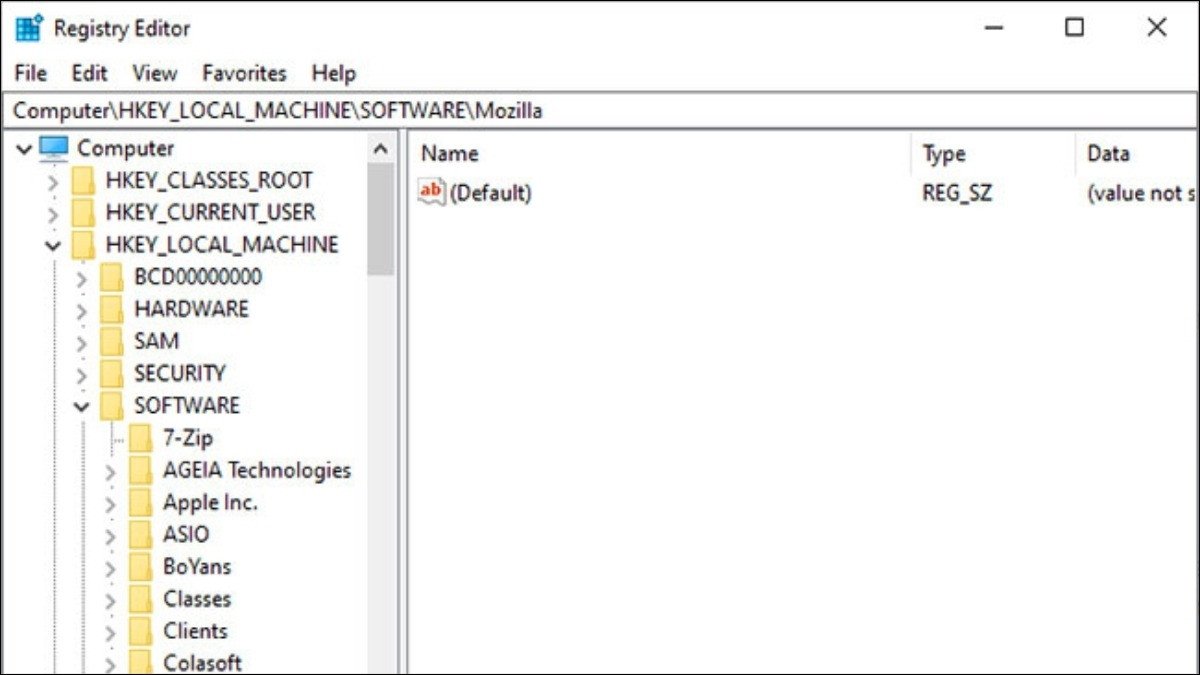 Thiết lập JPEGImportQuality trong Registry để cài hình nền không bị mờ
Cuối cùng, nhấp đúp chuột vào JPEGImportQuality vừa tạo. Trong cửa sổ chỉnh sửa, chọn tùy chọn Decimal (Hệ thập phân) và nhập giá trị 100 vào ô Value data. Giá trị 100 này tương ứng với 100% chất lượng hình ảnh, tức là không nén. Nhấn OK để lưu thay đổi. Sau khi hoàn tất, hãy khởi động lại laptop của bạn để các thay đổi có hiệu lực và đảm bảo hình nền desktop được hiển thị ở chất lượng cao nhất.
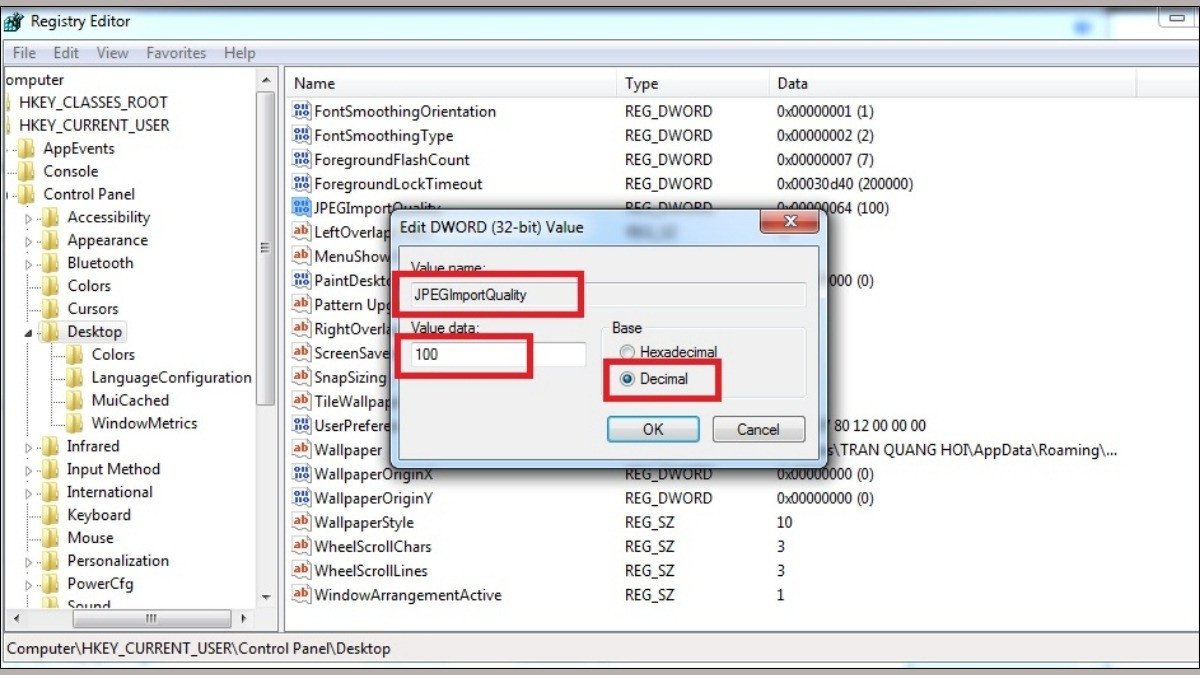 Đặt giá trị 100 cho chất lượng ảnh nền laptop
Cài Đặt Hình Nền Với Tùy Chọn Hiển Thị Tối Ưu
Sau khi đã có hình nền chất lượng cao và đã vô hiệu hóa tính năng nén ảnh của Windows, bước cuối cùng là cài đặt hình nền lên máy tính của bạn. Mở thư mục chứa ảnh bạn muốn dùng làm hình nền, sau đó nhấp chuột phải vào file ảnh đó. Từ menu ngữ cảnh hiện ra, chọn Set as desktop background.
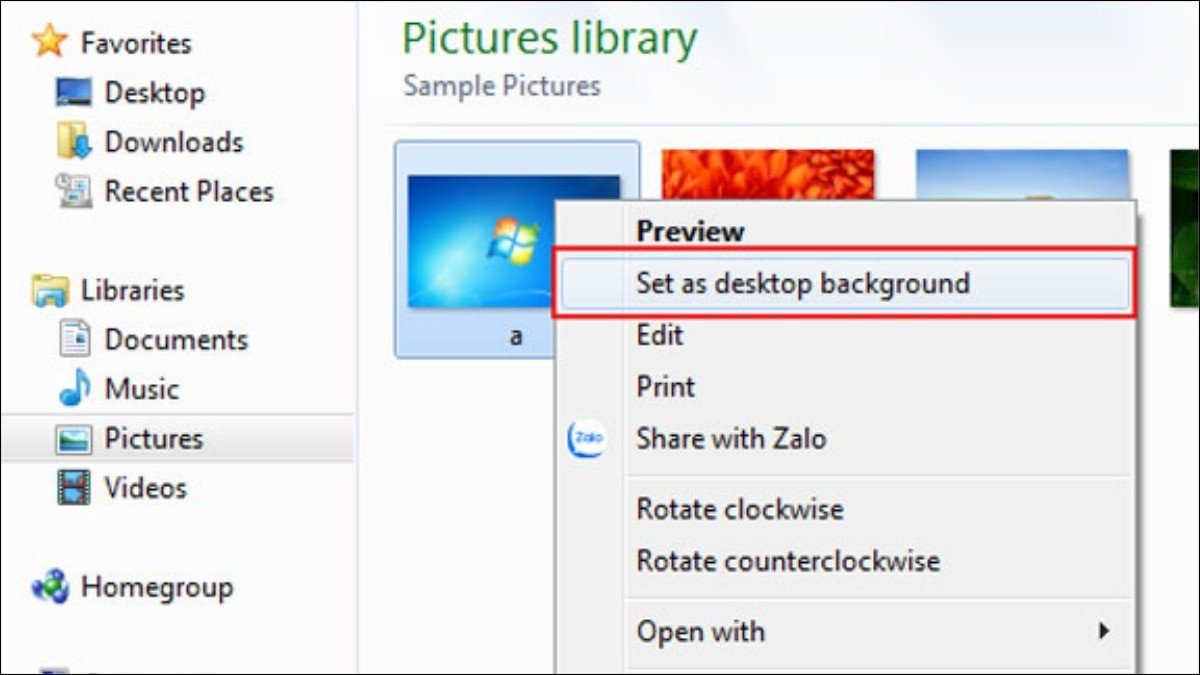 Cài đặt ảnh làm hình nền máy tính chất lượng cao
Ngoài ra, bạn cũng có thể tùy chỉnh cách ảnh hiển thị bằng cách vào Settings (Cài đặt) > Personalization (Cá nhân hóa) > Background (Nền). Tại đây, trong mục “Choose a fit” (Chọn cách hiển thị), bạn có thể lựa chọn các tùy chọn như Fill (Điền đầy), Fit (Vừa), Stretch (Kéo giãn), Tile (Xếp kề) hoặc Center (Ở giữa). Tùy chọn Fill thường là lựa chọn tốt nhất cho hầu hết các hình nền có tỷ lệ phù hợp với màn hình, đảm bảo hình nền không bị mờ và vừa vặn.
Mẹo Và Lưu Ý Để Luôn Có Hình Nền Laptop Sắc Nét
Để duy trì chất lượng hình nền laptop tối ưu và tránh tình trạng hình nền bị vỡ nét, có một số mẹo và lưu ý bổ sung mà bạn nên áp dụng. Những thói quen nhỏ này sẽ giúp trải nghiệm sử dụng máy tính của bạn trở nên thú vị hơn.
Kiểm Tra và Cập Nhật Trình Điều Khiển Đồ Họa
Trình điều khiển đồ họa (graphics driver) đóng vai trò cực kỳ quan trọng trong việc hiển thị hình ảnh trên màn hình. Nếu driver bị lỗi thời, hoặc không tương thích, nó có thể gây ra nhiều vấn đề, bao gồm cả việc hình nền bị mờ hoặc hiển thị không chính xác. Hãy định kỳ kiểm tra và cập nhật driver đồ họa của bạn từ trang web chính thức của nhà sản xuất card đồ họa (NVIDIA, AMD, Intel) hoặc qua phần mềm của họ. Quá trình này không chỉ giúp khắc phục hình nền vỡ nét mà còn cải thiện hiệu suất chơi game và các ứng dụng đồ họa khác.
Bạn có thể truy cập Device Manager (Quản lý thiết bị) bằng cách nhấp chuột phải vào nút Start, sau đó tìm đến mục Display adapters (Bộ điều hợp màn hình) để kiểm tra phiên bản driver hiện tại.
Điều Chỉnh Tùy Chọn Tỷ Lệ Hiển Thị Màn Hình
Windows cho phép bạn điều chỉnh tỷ lệ hiển thị của các yếu tố trên màn hình (Scale). Đôi khi, các cài đặt tỷ lệ không chuẩn (ví dụ: 125% hoặc 150%) có thể làm cho hình nền desktop bị kéo giãn hoặc mờ nhẹ, đặc biệt nếu hình nền không được thiết kế cho tỷ lệ đó. Để kiểm tra, bạn có thể vào Settings (Cài đặt) > System (Hệ thống) > Display (Màn hình).
Trong phần “Scale and layout” (Tỷ lệ và bố cục), hãy đảm bảo rằng “Change the size of text, apps, and other items” (Thay đổi kích thước văn bản, ứng dụng và các mục khác) được đặt ở mức “Recommended” (Đề xuất) hoặc là bội số của 100% (ví dụ 200% cho màn hình 4K). Điều này sẽ giúp các yếu tố, bao gồm cả hình nền, được hiển thị một cách rõ ràng và sắc nét nhất.
Các Câu Hỏi Thường Gặp Về Hình Nền Laptop
Có rất nhiều thắc mắc xung quanh việc lựa chọn và sử dụng hình nền laptop. Dưới đây là giải đáp cho một số câu hỏi phổ biến, giúp bạn tối ưu hóa trải nghiệm cá nhân hóa màn hình của mình.
Làm thế nào để tìm kiếm hình nền 4K chất lượng cao?
Để tìm kiếm hình nền 4K chất lượng cao, bạn nên truy cập các trang web chuyên cung cấp ảnh miễn phí và có độ phân giải lớn như Unsplash, Pexels, Pixabay, hoặc DeviantArt. Khi tìm kiếm, hãy sử dụng các từ khóa cụ thể như “4K wallpaper”, “Ultra HD background”, hoặc “desktop background 3840×2160” (đây là độ phân giải màn hình 4K phổ biến). Ngoài ra, nhiều diễn đàn công nghệ và cộng đồng yêu nhiếp ảnh cũng chia sẻ kho hình nền chất lượng cao mà bạn có thể tham khảo. Luôn kiểm tra thông tin độ phân giải của ảnh trước khi tải về để đảm bảo phù hợp với màn hình của bạn.
Có nên sử dụng hình nền động (Live Wallpaper) không?
Hình nền động (Live Wallpaper) mang đến một vẻ đẹp độc đáo và sinh động cho màn hình desktop, nhưng chúng thường tiêu tốn nhiều tài nguyên hệ thống hơn so với hình nền tĩnh. Điều này bao gồm việc sử dụng nhiều CPU, GPU và RAM hơn, có thể ảnh hưởng đến hiệu suất của laptop, đặc biệt là với những máy có cấu hình yếu hoặc pin không tốt.
Nếu laptop của bạn có cấu hình mạnh (ví dụ: RAM 16GB trở lên, CPU Core i5/Ryzen 5 đời mới và card đồ họa rời), việc sử dụng hình nền động sẽ ít gây ảnh hưởng. Tuy nhiên, nếu bạn sở hữu laptop cấu hình thấp hoặc đang cần tối ưu hóa hiệu suất cho các tác vụ nặng, việc chuyển sang hình nền tĩnh chất lượng cao sẽ là lựa chọn khôn ngoan hơn.
Hình nền có ảnh hưởng đến hiệu suất của laptop không?
Có, hình nền có thể ảnh hưởng đến hiệu suất của laptop, mặc dù mức độ ảnh hưởng phụ thuộc vào loại hình nền và cấu hình máy. Như đã đề cập, hình nền động tiêu thụ nhiều tài nguyên hơn. Ngay cả hình nền tĩnh cũng có thể gây ảnh hưởng nếu chúng có dung lượng file quá lớn (ví dụ: một bức ảnh 8K chưa nén có thể vài chục MB). Windows cần tải và hiển thị hình ảnh này mỗi khi khởi động hoặc chuyển đổi desktop, điều này có thể làm chậm quá trình này.
Do đó, việc lựa chọn hình nền phù hợp với cấu hình máy tính là rất quan trọng. Hình nền tĩnh, có độ phân giải vừa đủ (tương đương hoặc nhỉnh hơn một chút so với màn hình) và dung lượng file hợp lý (vài MB) sẽ giúp giảm thiểu tác động đến hiệu suất.
 Tối ưu hình nền laptop để tránh ảnh hưởng hiệu suất
Làm sao để cài hình nền riêng cho từng màn hình trên laptop kép?
Nếu bạn sử dụng thiết lập laptop với nhiều màn hình (dual monitor), bạn hoàn toàn có thể cài đặt hình nền riêng cho từng màn hình. Trên Windows 10/11, nhấp chuột phải vào desktop và chọn Personalize (Cá nhân hóa). Trong mục Background (Nền), bạn chọn Picture (Ảnh) làm loại nền. Sau đó, nhấp vào Browse (Duyệt) để chọn các hình ảnh bạn muốn. Sau khi chọn xong, các hình ảnh sẽ xuất hiện trong danh sách “Choose your picture”. Nhấp chuột phải vào mỗi hình ảnh trong danh sách đó, và bạn sẽ thấy tùy chọn “Set for monitor 1”, “Set for monitor 2”, v.v. để đặt hình nền riêng biệt cho từng màn hình của bạn.
Tôi có thể dùng phần mềm bên thứ ba để cài hình nền không?
Hoàn toàn có thể. Có rất nhiều phần mềm bên thứ ba cung cấp tính năng cài đặt hình nền nâng cao, thậm chí vượt trội so với các tùy chọn mặc định của Windows. Các phần mềm phổ biến như Wallpaper Engine (trả phí), Lively Wallpaper (miễn phí), DeskScapes (trả phí) không chỉ cho phép bạn sử dụng hình nền động phong phú, hiệu ứng đặc biệt mà còn có thể tự động thay đổi hình nền theo thời gian, đồng bộ hóa với thời tiết hoặc các sự kiện khác. Một số công cụ này cũng giúp tối ưu hóa chất lượng hình nền và quản lý tài nguyên tốt hơn. Tuy nhiên, hãy đảm bảo tải phần mềm từ nguồn uy tín để tránh các rủi ro về bảo mật.
Việc cài hình nền laptop không bị mờ không chỉ đơn thuần là chỉnh sửa một cài đặt, mà là sự kết hợp của việc lựa chọn hình ảnh chất lượng, tinh chỉnh hệ thống và áp dụng các mẹo tối ưu. Bằng cách thực hiện theo các bước và lưu ý trên, bạn sẽ luôn có một hình nền desktop sắc nét, sống động, mang lại trải nghiệm thị giác tuyệt vời mỗi khi sử dụng máy tính. Nếu bạn đang tìm kiếm những sản phẩm công nghệ tiên tiến để trải nghiệm mọi nội dung số với chất lượng hiển thị vượt trội, hãy ghé thăm Shop Bluetooth để khám phá các dòng laptop và phụ kiện cao cấp, đảm bảo nâng tầm trải nghiệm của bạn.
