
Pin là một trong những thành phần quan trọng quyết định trải nghiệm sử dụng laptop. Việc áp dụng cách cài giới hạn sạc pin laptop ở mức 80% được nhiều chuyên gia khuyến nghị để kéo dài tuổi thọ và duy trì hiệu suất hoạt động ổn định cho thiết bị của bạn. Hiểu rõ và thực hiện đúng các phương pháp này sẽ giúp bạn tối ưu hóa pin laptop hiệu quả.
Tại Sao Nên Cài Giới Hạn Sạc Pin Laptop Ở Mức 80%?
Việc giới hạn mức sạc pin laptop không chỉ là một thủ thuật nhỏ mà còn là một chiến lược quan trọng để bảo vệ các tế bào pin Lithium-ion. Khi bạn sạc đầy 100% liên tục, đặc biệt là khi vẫn cắm sạc trong thời gian dài, pin phải chịu áp lực điện áp cao, đẩy nhanh quá trình lão hóa tự nhiên và giảm dần dung lượng thực tế. Cài đặt giới hạn sạc pin giúp giảm bớt căng thẳng này, từ đó duy trì sức khỏe pin bền vững hơn.
Lợi ích của việc giới hạn sạc pin laptop ở 80%
Giới hạn sạc pin ở mức 80% mang lại nhiều lợi ích thiết thực, giúp tối ưu pin laptop và nâng cao trải nghiệm sử dụng lâu dài. Đây là một phương pháp đơn giản nhưng hiệu quả để quản lý năng lượng thiết bị.
Nguyên lý hoạt động của pin Lithium-ion khi được sạc đầy liên tục cho thấy điện áp cao gây ra các phản ứng hóa học không mong muốn, dẫn đến suy giảm dung lượng theo thời gian. Khi giữ mức sạc dưới 100%, chúng ta giảm được sự căng thẳng này, bảo vệ cấu trúc hóa học bên trong pin. Việc này tương tự như việc không luôn giữ lốp xe căng tối đa, giúp lốp bền hơn.
Giảm thiểu căng thẳng cho pin và kéo dài tuổi thọ là mục tiêu chính của việc thiết lập giới hạn sạc pin. Khi pin không phải hoạt động ở ngưỡng điện áp cực đại, các chu kỳ sạc/xả của nó sẽ hiệu quả hơn và ít gây hại hơn. Theo nhiều nghiên cứu, pin Lithium-ion có thể duy trì dung lượng tốt hơn đáng kể nếu được giữ ở mức sạc từ 20% đến 80% thường xuyên. Điều này có thể giúp kéo dài tuổi thọ pin thêm 15-20% so với việc sạc đầy liên tục.
Ổn định nhiệt độ và hiệu suất sạc cũng là một lợi ích đáng chú ý. Quá trình sạc, đặc biệt là khi pin gần đầy, thường sinh nhiệt nhiều hơn. Nhiệt độ cao là kẻ thù lớn nhất của pin, thúc đẩy quá trình lão hóa và làm giảm khả năng giữ điện. Khi giới hạn sạc ở 80%, quá trình sạc sẽ kết thúc sớm hơn, giảm thiểu thời gian pin tiếp xúc với nhiệt độ cao và duy trì hiệu suất hoạt động ổn định hơn.

Tác hại của việc sạc đầy 100% liên tục
Mặc dù có vẻ tiện lợi, việc sạc đầy 100% pin laptop và duy trì trạng thái đó liên tục mang lại nhiều tác hại tiềm ẩn đối với sức khỏe của pin, đẩy nhanh quá trình hao mòn và suy giảm hiệu suất.
Hiện tượng chai pin và suy giảm dung lượng thực tế là hệ quả rõ rệt nhất. Khi pin luôn ở mức điện áp cao nhất (100%), các ion Lithium bị mắc kẹt ở cực âm, gây ra sự hình thành các tinh thể Lithium và phá hủy dần cấu trúc điện hóa của pin. Điều này làm giảm khả năng lưu trữ năng lượng, khiến pin nhanh hết hơn và dung lượng tối đa mà pin có thể đạt được sau mỗi lần sạc cũng giảm theo, dẫn đến chai pin laptop nhanh chóng.
Rủi ro quá nhiệt và các vấn đề an toàn cũng gia tăng khi pin bị sạc đầy liên tục. Quá trình sạc từ 80% lên 100% đòi hỏi điện áp cao hơn và thường tạo ra nhiều nhiệt hơn. Khi pin duy trì ở mức 100% trong thời gian dài, nhiệt độ bên trong có thể tăng lên đáng kể, đặc biệt nếu bạn vẫn đang sử dụng laptop hoặc môi trường xung quanh nóng bức. Nhiệt độ cao không chỉ làm giảm tuổi thọ pin mà trong những trường hợp cực đoan, có thể gây phồng pin hoặc thậm chí cháy nổ, tiềm ẩn nguy hiểm cho người dùng.
Các Cách Cài Giới Hạn Sạc Pin Laptop Hiệu Quả
Có nhiều phương pháp để thiết lập giới hạn sạc pin cho laptop, từ việc sử dụng các công cụ tích hợp sẵn của nhà sản xuất đến các phần mềm của bên thứ ba hoặc thậm chí là tùy chỉnh trong BIOS. Việc lựa chọn cách cài giới hạn sạc pin laptop phù hợp sẽ phụ thuộc vào thương hiệu máy tính và mức độ kỹ thuật của người dùng.
Sử dụng phần mềm quản lý pin của nhà sản xuất
Hầu hết các nhà sản xuất laptop đều cung cấp phần mềm quản lý pin độc quyền, giúp người dùng dễ dàng tùy chỉnh giới hạn sạc pin và theo dõi tình trạng sức khỏe pin. Các phần mềm này được thiết kế để hoạt động tối ưu với phần cứng của từng hãng.
Đối với người dùng Lenovo, ứng dụng Lenovo Vantage là công cụ đắc lực. Phần mềm này không chỉ giúp quản lý pin mà còn cung cấp nhiều tùy chọn hệ thống khác. Để kích hoạt tính năng bảo vệ pin bằng cách giới hạn sạc, bạn cần mở ứng dụng Lenovo Vantage. Nếu chưa có, bạn có thể tải từ Microsoft Store. Tiếp theo, chọn tab Device ở góc trên bên phải, tìm đến System Tools, và chọn Power. Cuối cùng, cuộn xuống để bật nút chuyển đổi Conservation mode (Chế độ bảo tồn), giúp pin không sạc quá 60% hoặc 80% tùy theo dòng máy.
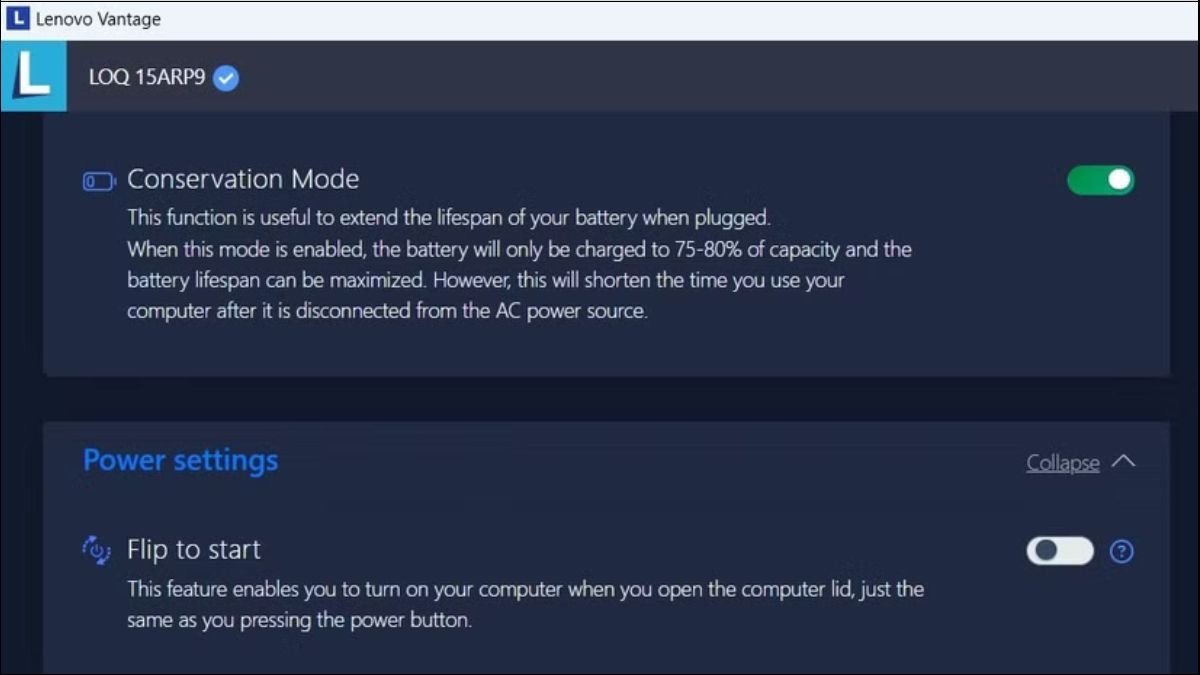 Cài đặt chế độ bảo tồn pin trong ứng dụng Lenovo Vantage để giới hạn sạc
Với các dòng laptop HP, tính năng tối ưu pin thường được tích hợp sâu hơn trong BIOS hoặc thông qua HP Support Assistant. Để cấu hình cách cài giới hạn sạc pin laptop này, bạn cần tắt laptop HP và cắm sạc. Sau đó, nhấn nút Nguồn để bật máy và liên tục nhấn phím F10 để vào HP BIOS Setup Utility. Trong menu BIOS, điều hướng đến tab Configuration hoặc Advanced và tìm tùy chọn Adaptive Battery Optimizer để bật nó (Enabled). Đối với một số mẫu HP khác, bạn cần tìm Power Management Options > Battery Health Manager và chọn Maximize my battery health.
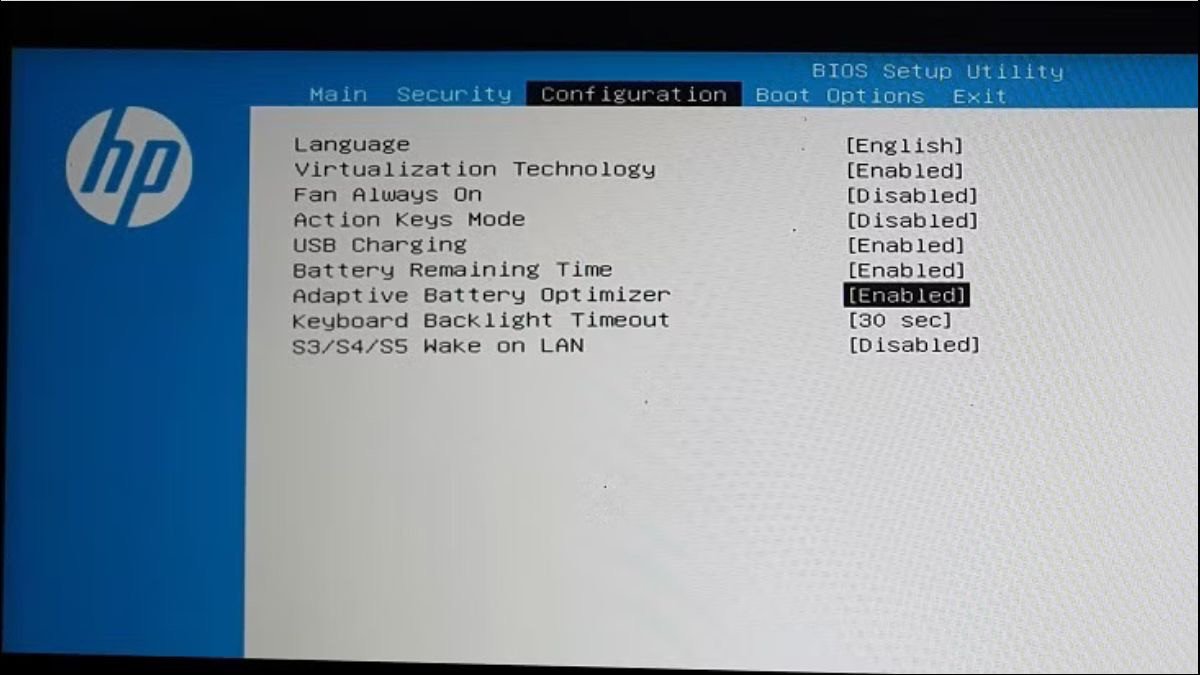 Kích hoạt tính năng tối ưu hóa pin thích ứng trong BIOS của laptop HP
Người dùng Asus có thể sử dụng ứng dụng MyAsus để quản lý pin một cách hiệu quả. MyAsus cung cấp giao diện trực quan để bạn điều chỉnh các thiết lập pin. Hãy mở ứng dụng MyAsus trên laptop (có thể tải từ Microsoft Store nếu đã xóa). Chọn tab Device Settings ở ngăn bên trái. Trong mục Power & Performance, bạn sẽ tìm thấy và bật nút chuyển đổi trong Battery Care Mode (Chế độ Chăm sóc Pin). Chế độ này thường cho phép bạn chọn các mức giới hạn sạc như 60%, 80% hoặc 100%.
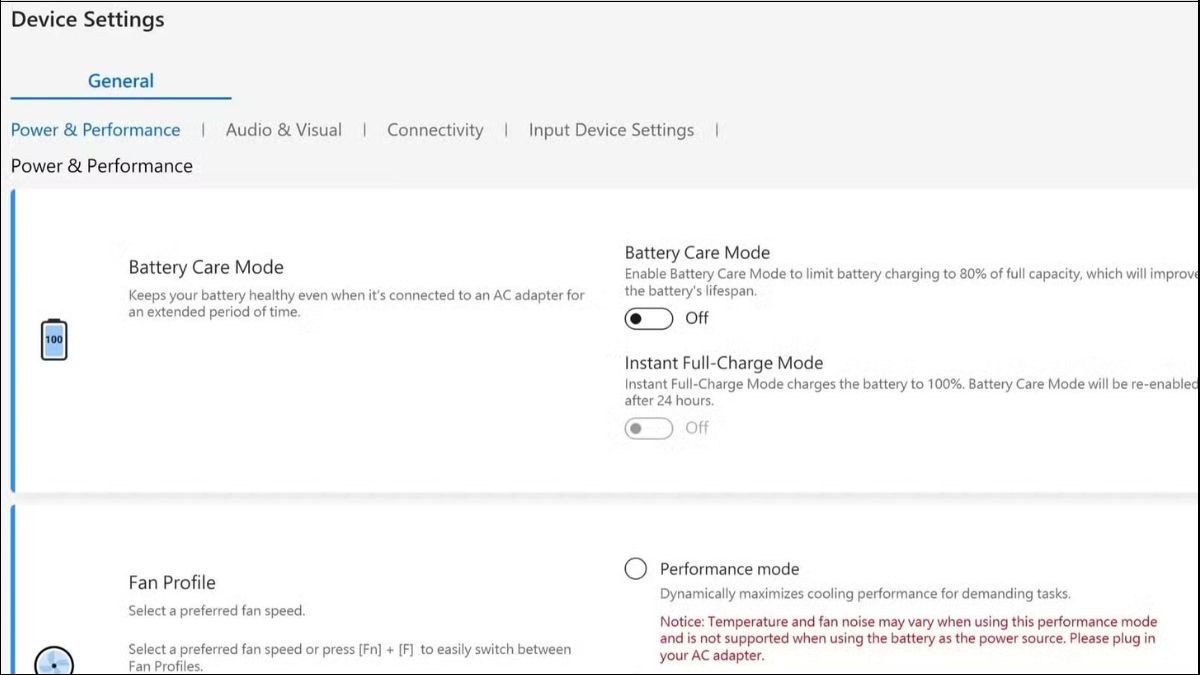 Thiết lập chế độ chăm sóc pin trong MyAsus giúp kéo dài tuổi thọ pin
Đối với Acer, công cụ Acer Care Center là nơi bạn có thể kiểm soát các khía cạnh của pin. Khởi chạy Acer Care Center trên laptop của bạn (hoặc tải từ trang hỗ trợ của Acer). Nhấp vào tùy chọn Checkup, sau đó nhấp vào mũi tên bên phải cạnh Battery health. Tại đây, bạn sẽ thấy tùy chọn Battery Charge Limit, hãy bật nút chuyển đổi bên dưới để kích hoạt tính năng giới hạn sạc pin laptop.
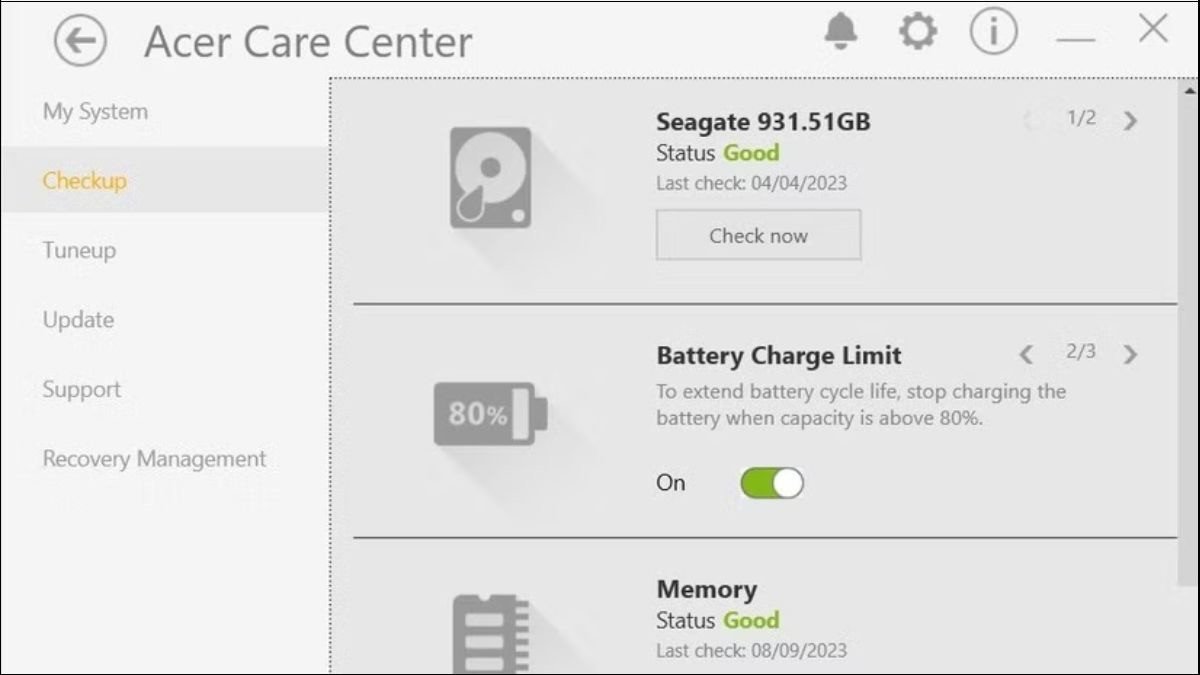 Cấu hình giới hạn sạc pin thông qua ứng dụng Acer Care Center
Người dùng Dell có thể quản lý pin thông qua Dell Power Manager. Khởi chạy ứng dụng Dell Power Manager và điều hướng đến tab Battery Information ở ngăn bên trái. Nhấp vào nút Settings ở bên phải. Tại đây, bạn có thể chọn tùy chọn Primarily AC Use và nhấn OK để xác nhận. Tùy chọn này sẽ giới hạn sạc pin ở mức thấp hơn (thường là 80% hoặc 60%) khi laptop chủ yếu được cắm sạc.
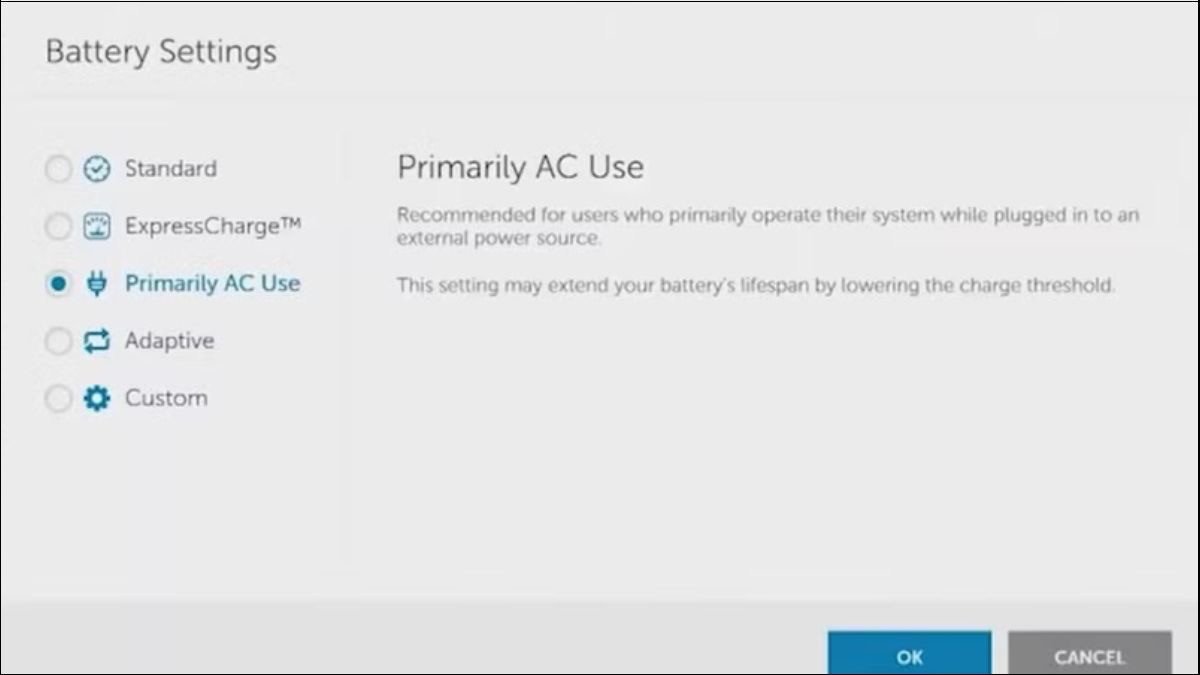 Sử dụng Dell Power Manager để quản lý và tối ưu hóa **cách cài giới hạn sạc pin laptop**
Các dòng laptop MSI thường sử dụng MSI Dragon Center để điều khiển hiệu suất và pin. Để cài đặt giới hạn sạc pin laptop trên MSI, bạn cần mở ứng dụng Dragon Center. Nhấp vào biểu tượng hộp công cụ ở bên trái, sau đó chọn Battery Master. Trong phần Battery Health Option, hãy chọn tùy chọn Balanced. Chế độ này giúp cân bằng giữa hiệu suất và tuổi thọ pin bằng cách tối ưu hóa chu trình sạc.
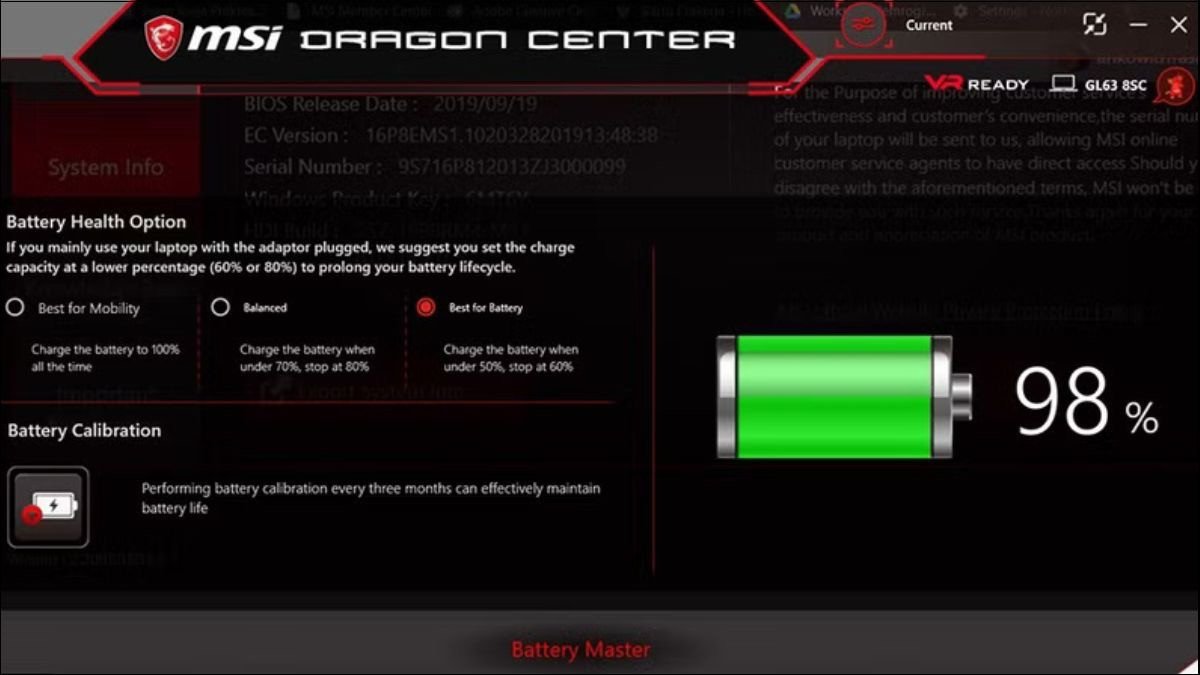 Chế độ cân bằng pin trong MSI Dragon Center giúp bảo vệ **pin laptop**
Đối với các thiết bị Microsoft Surface, tính năng giới hạn pin thường được tìm thấy trong UEFI (Unified Extensible Firmware Interface). Để truy cập, nhấn đồng thời phím Nguồn + Tăng âm lượng cho đến khi chế độ UEFI xuất hiện. Tiếp theo, truy cập Boot Configuration và chọn Advanced Options. Trên Surface Pro 4 và các model sau này, bạn sẽ tìm thấy mục Enable Battery Limit Mode và bật nó lên. Đối với Surface Go và Surface Pro 3, tùy chọn Battery Limit thường nằm trong Kiosk Mode.
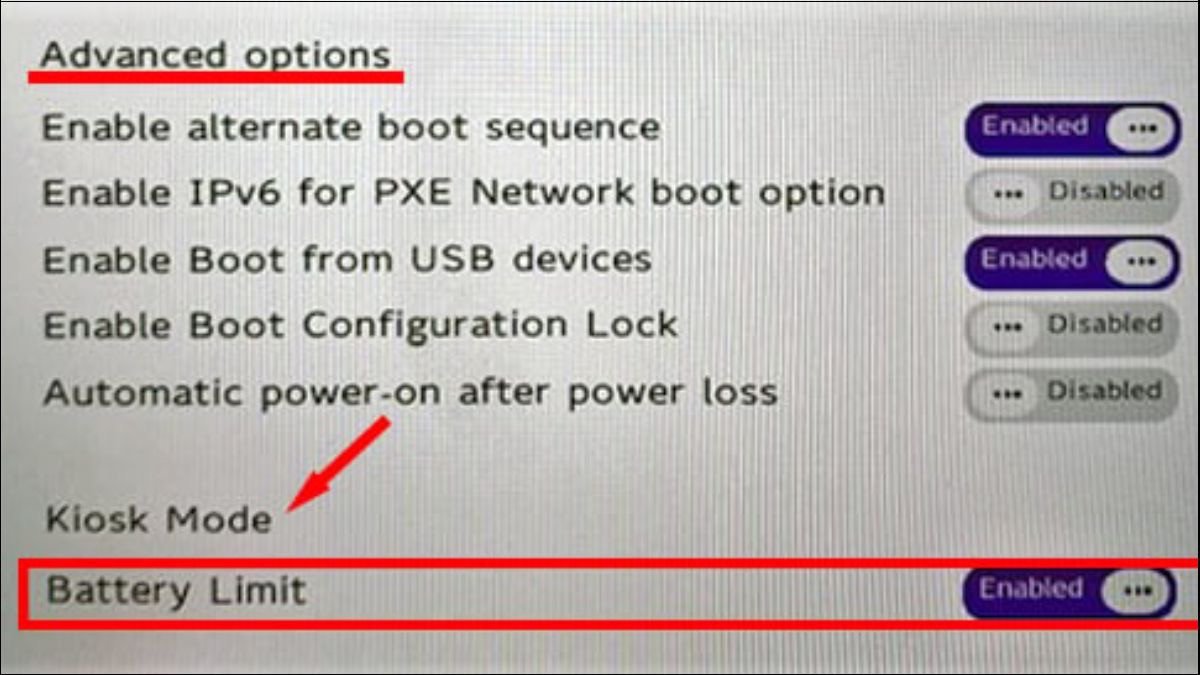 Kích hoạt chế độ giới hạn pin trên Microsoft Surface UEFI
Tùy chỉnh giới hạn sạc bằng phần mềm bên thứ ba
Trong trường hợp phần mềm của nhà sản xuất không cung cấp tùy chọn giới hạn sạc hoặc bạn đang sử dụng một dòng laptop cũ, các phần mềm của bên thứ ba có thể là giải pháp hữu ích. Tuy nhiên, cần lưu ý chọn các phần mềm uy tín để đảm bảo an toàn cho hệ thống.
BatteryCare là một trong những giải pháp quản lý pin toàn diện được nhiều người tin dùng. Phần mềm này không chỉ hiển thị thông tin chi tiết về pin mà còn cho phép bạn thiết lập giới hạn sạc pin. Sau khi cài đặt và mở BatteryCare, bạn có thể vào tab “Cài đặt” (Settings) và tìm mục “Giới hạn pin” (Battery Limit) để thiết lập mức sạc tối đa là 80%. BatteryCare cũng cung cấp các tính năng khác như thông báo khi pin yếu hoặc khi cần hiệu chỉnh pin.
BatteryBar là một công cụ theo dõi pin đơn giản nhưng hiệu quả, hiển thị các thông số pin trực tiếp trên thanh taskbar của Windows. Mặc dù chủ yếu là một công cụ theo dõi, một số phiên bản hoặc tùy chỉnh của BatteryBar cũng có thể cung cấp khả năng cài đặt giới hạn sạc pin. Bạn có thể nhấp chuột phải vào biểu tượng BatteryBar và chọn “Tùy chỉnh” (Customize) để xem các tùy chọn cấu hình. Đảm bảo tải phần mềm từ nguồn đáng tin cậy để tránh các rủi ro bảo mật.
Thiết lập giới hạn sạc qua BIOS/UEFI
Một số dòng laptop cao cấp hoặc doanh nghiệp cho phép người dùng cài đặt giới hạn sạc pin laptop trực tiếp từ BIOS hoặc UEFI. Phương pháp này yêu cầu người dùng có một chút kiến thức về máy tính và nên thực hiện cẩn thận.
Để truy cập BIOS, bạn cần khởi động lại máy tính và ngay lập tức nhấn một phím chức năng cụ thể như F2, F10, F12, hoặc Del. Phím này có thể khác nhau tùy thuộc vào từng nhà sản xuất laptop. Sau khi vào BIOS, bạn cần tìm kiếm các mục liên quan đến quản lý nguồn hoặc pin, thường nằm trong các tab như “Power Management”, “Advanced”, hoặc “Configuration”. Tại đây, bạn có thể tìm thấy tùy chọn để thiết lập giới hạn sạc pin, ví dụ như “Battery Charge Threshold” hoặc “Battery Health Mode”, và đặt mức mong muốn.
Lưu ý quan trọng khi cấu hình BIOS là bất kỳ thay đổi không đúng cách nào trong BIOS đều có thể ảnh hưởng đến hoạt động của hệ thống, thậm chí gây ra lỗi khởi động. Do đó, nếu không chắc chắn, bạn nên tham khảo hướng dẫn sử dụng cụ thể của nhà sản xuất hoặc tìm kiếm sự hỗ trợ từ các chuyên gia. Trước khi thực hiện, hãy đảm bảo rằng bạn đã sao lưu tất cả dữ liệu quan trọng để phòng tránh rủi ro.
Giải pháp thủ công: Theo dõi và ngắt sạc
Nếu các phương pháp phần mềm hoặc BIOS không khả dụng, bạn vẫn có thể áp dụng cách cài giới hạn sạc pin laptop thủ công bằng cách theo dõi và rút sạc đúng lúc. Đây là một giải pháp đơn giản và không yêu cầu cài đặt thêm bất kỳ phần mềm nào.
Để thực hiện, bạn có thể theo dõi mức pin thông qua biểu tượng pin trên thanh taskbar của hệ điều hành. Khi mức pin đạt khoảng 80%, hãy chủ động rút bộ sạc khỏi laptop. Mặc dù phương pháp này đòi hỏi sự chú ý và can thiệp từ người dùng, nó vẫn hiệu quả trong việc ngăn chặn pin sạc đầy 100% liên tục. Để tiện lợi hơn, bạn có thể cài đặt các ứng dụng nhắc nhở hoặc báo động khi pin đạt một ngưỡng nhất định, giúp bạn không bỏ lỡ thời điểm rút sạc.
Các Câu Hỏi Thường Gặp (FAQs) về Quản Lý Pin Laptop
Người dùng laptop thường có nhiều thắc mắc về việc quản lý và bảo dưỡng pin. Dưới đây là một số câu hỏi phổ biến cùng với những giải đáp chi tiết giúp bạn hiểu rõ hơn về cách cài giới hạn sạc pin laptop và các vấn đề liên quan.
Sạc pin laptop qua đêm có ảnh hưởng gì không?
Với các dòng laptop hiện đại, việc sạc pin qua đêm không phải là vấn đề quá nghiêm trọng. Hầu hết các thiết bị ngày nay đều được trang bị mạch bảo vệ thông minh, có khả năng tự động ngắt dòng điện sạc khi pin đạt 100% để ngăn ngừa tình trạng sạc quá mức. Tuy nhiên, như đã phân tích, việc giữ pin ở mức 100% trong thời gian dài vẫn gây áp lực lên các tế bào pin và có thể đẩy nhanh quá trình lão hóa. Để bảo vệ pin laptop tốt nhất, bạn vẫn nên áp dụng cách cài giới hạn sạc pin laptop ở 80% hoặc rút sạc khi pin đã đầy nếu không có tính năng giới hạn sạc tự động.
Dấu hiệu nhận biết và thời điểm nên thay pin laptop mới?
Bạn nên xem xét thay pin laptop khi nhận thấy các dấu hiệu suy giảm hiệu suất rõ rệt. Dấu hiệu đầu tiên là thời gian sử dụng pin giảm đáng kể so với ban đầu, mặc dù bạn đã tối ưu hóa các cài đặt tiết kiệm pin. Pin sạc nhanh đầy nhưng cũng nhanh hết một cách bất thường cũng là một biểu hiện của pin chai. Hệ điều hành có thể hiển thị các thông báo lỗi liên quan đến pin, hoặc khuyến nghị thay thế. Cuối cùng, và nghiêm trọng nhất, là khi pin bắt đầu bị phồng rộp hoặc biến dạng. Đây là dấu hiệu nguy hiểm cần ngưng sử dụng ngay lập tức và đưa máy đến trung tâm bảo hành để kiểm tra và thay thế pin.
Làm thế nào để kiểm tra tình trạng sức khỏe pin laptop chi tiết?
Để kiểm tra tình trạng sức khỏe pin laptop một cách chi tiết, bạn có thể sử dụng các công cụ tích hợp sẵn trong hệ điều hành.
Trên Windows, bạn có thể thực hiện các bước sau:
Bước 1: Trên màn hình chính của laptop, nhấn tổ hợp phím Window + R để mở cửa sổ Run, sau đó gõ dòng lệnh “cmd” và nhấn Enter để mở Command Prompt.
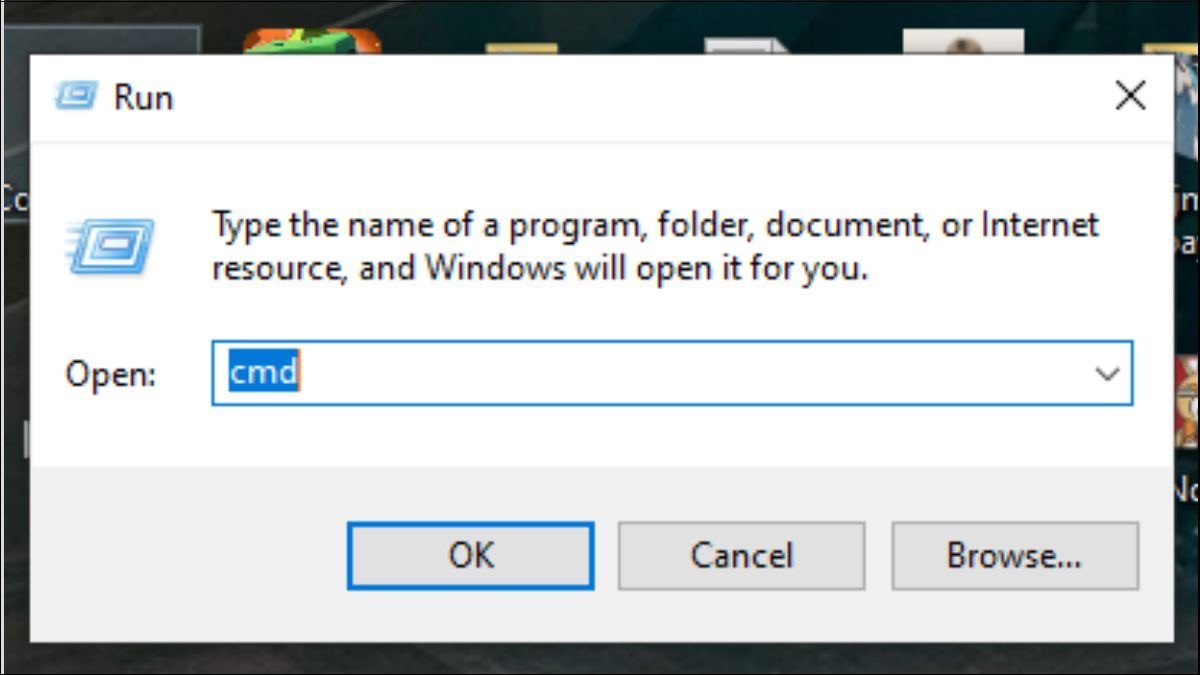 Sử dụng lệnh cmd để khởi động công cụ kiểm tra pin laptop trên Windows
Bước 2: Tại khung giao diện Command Prompt, bạn nhập lệnh powercfg /batteryreport rồi nhấn Enter. Lệnh này sẽ tạo một báo cáo chi tiết về pin laptop của bạn.
Bước 3: Bạn sẽ nhận được đường dẫn đến file báo cáo (thường là một file .html). Hãy đi đến địa chỉ này và mở tệp battery-report.html. Thường thì tệp này sẽ được hệ thống lưu tại ổ C. Bạn có thể tìm kiếm bằng đường dẫn theo cú pháp C:Users[Tên người dùng].
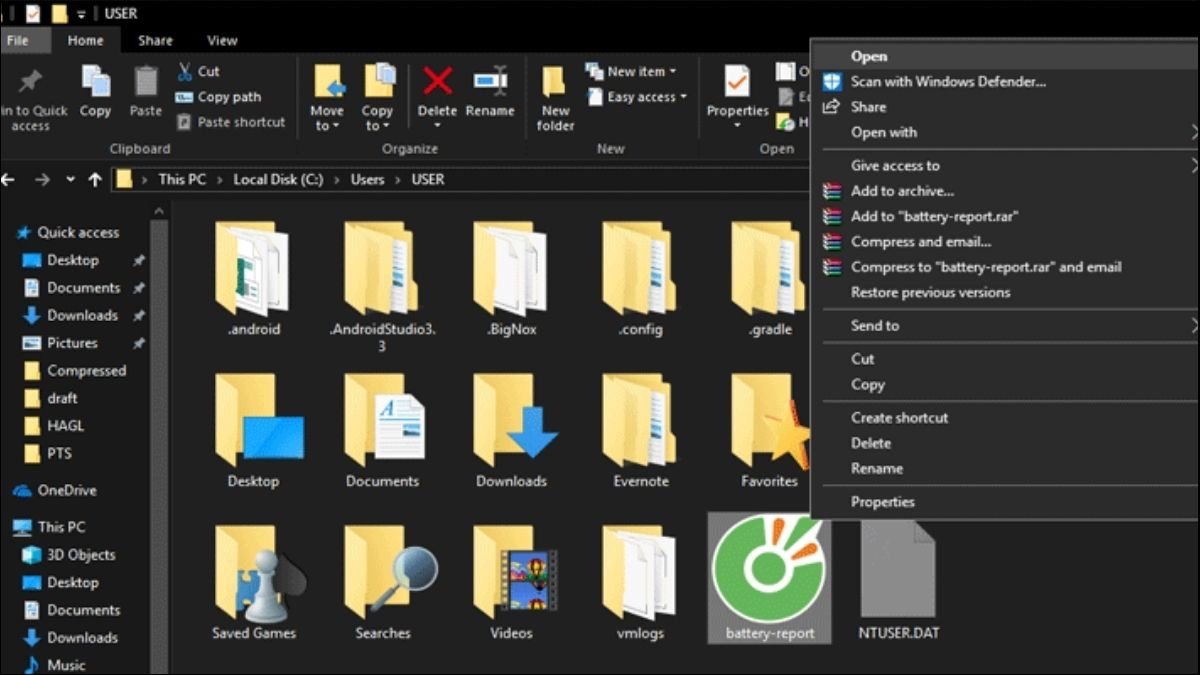 Truy cập file báo cáo pin laptop tại đường dẫn hệ thống
Bước 4: Trong báo cáo, bạn nhấn chọn mục Battery report rồi nhấn tiếp Installed batteries. Bạn có thể kiểm tra các thông tin về độ chai pin laptop. Theo đó, DESIGN CAPACITY sẽ cung cấp dung lượng pin ban đầu của nhà sản xuất và FULL CHARGE CAPACITY sẽ hiển thị dung lượng pin thực tế sau khi sạc đầy hiện tại. So sánh hai giá trị này để đánh giá mức độ chai pin.
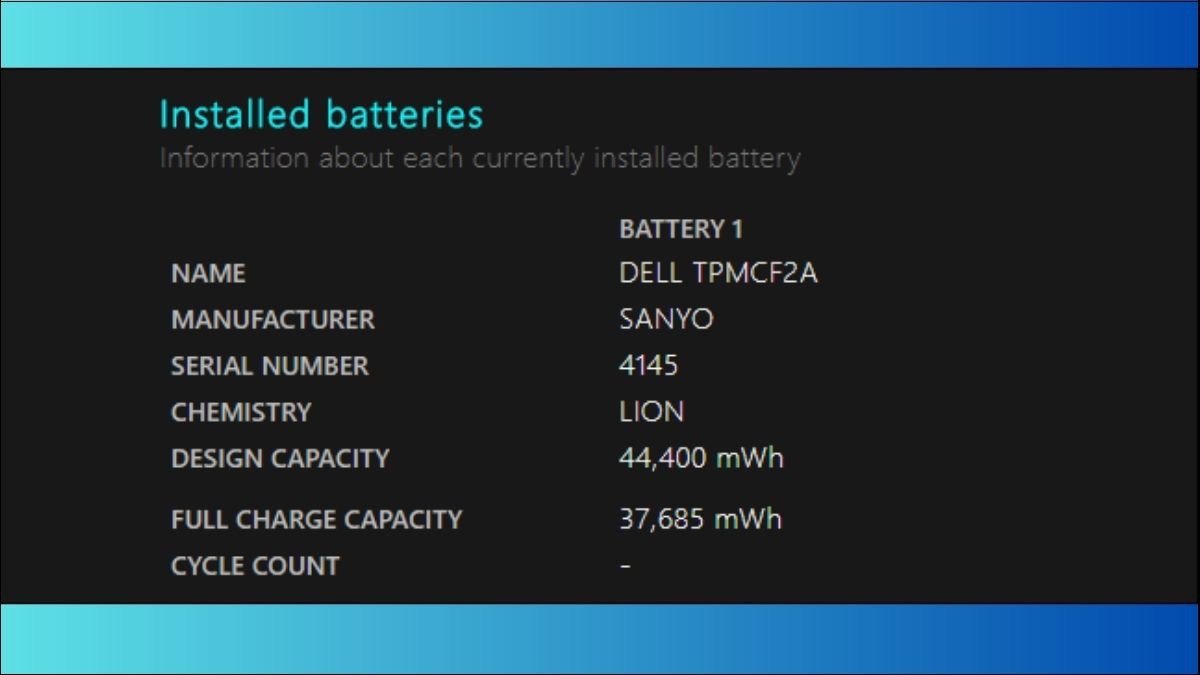 Phân tích báo cáo pin để đánh giá **sức khỏe pin laptop** và mức độ chai
Trên macOS, bạn có thể làm theo các bước sau:
Bước 1: Chọn vào biểu tượng Apple ở góc trên bên trái màn hình > Chọn About This Mac.
Bước 2: Nhấn chọn vào System Report.
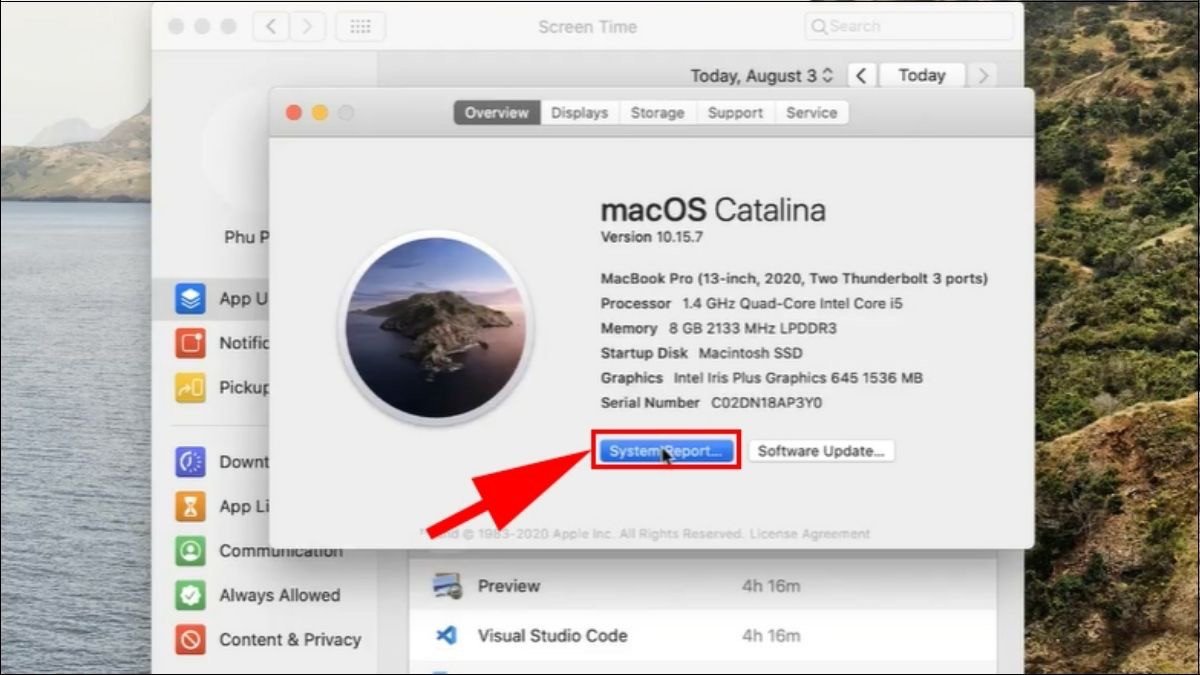 Truy cập System Report trên macOS để xem thông tin hệ thống
Bước 3: Bạn chọn vào Power, lúc này sẽ hiển thị những thông tin cơ bản về tình trạng pin của Macbook. Bạn cần chú ý đến phần Charge Information (thông tin sạc) và Health Information (thông tin sức khỏe) để xem Cycle Count (số chu kỳ sạc) và Condition (tình trạng pin).
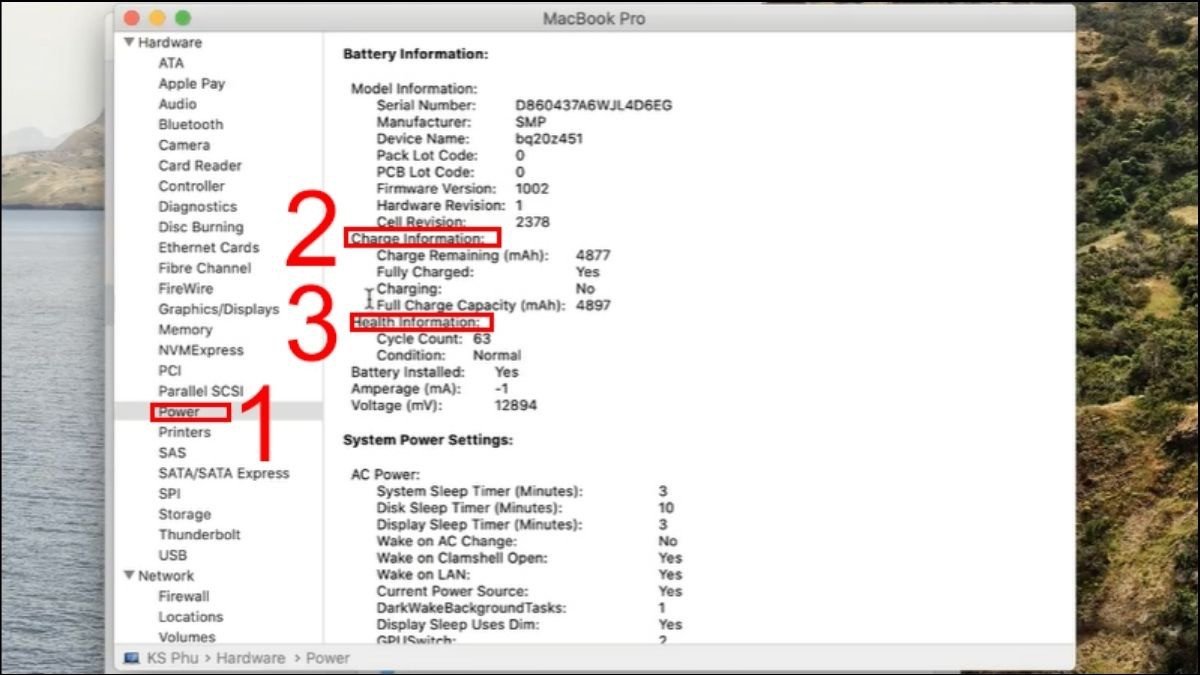 Kiểm tra tình trạng và dung lượng pin Macbook trong mục Power
Giới hạn sạc 80% có làm giảm hiệu suất sử dụng pin ngay lập tức không?
Giới hạn sạc pin ở mức 80% chắc chắn sẽ làm giảm tổng thời gian sử dụng pin của laptop trong một lần sạc so với khi bạn sạc đầy 100%. Tuy nhiên, điều này không có nghĩa là hiệu suất hoạt động của pin bị giảm sút. Ngược lại, việc này giúp duy trì sức khỏe pin tốt hơn trong dài hạn, ngăn chặn quá trình chai pin và đảm bảo pin có thể cung cấp năng lượng ổn định ở mức 80% đó. Mục tiêu là kéo dài tuổi thọ của pin chứ không phải tối đa hóa thời gian sử dụng pin trong một ngày.
Có nên xả pin hoàn toàn định kỳ không?
Với các loại pin Lithium-ion hiện đại, việc xả pin hoàn toàn đến 0% thường xuyên là không cần thiết và thậm chí còn có thể gây hại cho pin. Pin Lithium-ion hoạt động tốt nhất khi được giữ ở mức sạc trung bình, lý tưởng là từ 20% đến 80%. Việc xả cạn pin hoàn toàn có thể gây ra hiện tượng “deep discharge” (xả sâu), làm giảm khả năng giữ điện của pin và rút ngắn tuổi thọ tổng thể. Bạn chỉ nên xả pin đến mức thấp (ví dụ 10-20%) và sạc lại khi cần thiết để “hiệu chỉnh” lại cảm biến pin mỗi vài tháng, chứ không phải xả cạn hoàn toàn.
Sự khác biệt giữa pin Li-ion và Li-Po trong việc sạc?
Pin Li-ion (Lithium-ion) và Li-Po (Lithium-polymer) đều là các loại pin sạc được sử dụng phổ biến trong laptop. Về cơ bản, cả hai đều hoạt động dựa trên nguyên lý tương tự và hưởng lợi từ cách cài giới hạn sạc pin laptop ở 80% để kéo dài tuổi thọ. Sự khác biệt chính nằm ở vật liệu điện phân: Li-ion sử dụng chất lỏng, trong khi Li-Po sử dụng chất gel polymer, cho phép thiết kế pin mỏng hơn và linh hoạt hơn. Về mặt tuổi thọ và chu kỳ sạc, cả hai đều nhạy cảm với việc sạc đầy liên tục và nhiệt độ cao, do đó, các nguyên tắc bảo vệ pin vẫn áp dụng tương tự cho cả hai loại.
Các yếu tố khác ảnh hưởng đến tuổi thọ pin laptop?
Ngoài việc cài giới hạn sạc pin laptop, nhiều yếu tố khác cũng ảnh hưởng đáng kể đến tuổi thọ pin. Nhiệt độ môi trường là một trong những yếu tố quan trọng nhất; pin sẽ lão hóa nhanh hơn trong môi trường nóng. Thói quen sử dụng laptop cũng có vai trò, ví dụ như chạy các tác vụ nặng đòi hỏi nhiều năng lượng, sử dụng laptop liên tục khi cắm sạc ở nhiệt độ cao, hoặc sử dụng sạc không chính hãng. Ngoài ra, tuổi thọ pin còn phụ thuộc vào số chu kỳ sạc/xả, chất lượng pin từ nhà sản xuất, và các bản cập nhật phần mềm hoặc firmware từ nhà sản xuất máy tính, có thể tối ưu hóa quản lý pin.
Tóm lại, việc áp dụng cách cài giới hạn sạc pin laptop ở 80% thông qua các phần mềm của nhà sản xuất, ứng dụng bên thứ ba hoặc thiết lập trong BIOS mang lại nhiều lợi ích đáng kể cho tuổi thọ và hiệu suất của pin. Đây là một thói quen đơn giản nhưng hiệu quả giúp tối ưu pin laptop và duy trì thiết bị hoạt động bền bỉ hơn. Để cập nhật thêm nhiều thông tin và thủ thuật công nghệ hữu ích khác, hãy thường xuyên ghé thăm Shop Bluetooth của chúng tôi.
