
Bạn có thường xuyên dành nhiều giờ để xem video trên YouTube không? Việc truy cập YouTube qua trình duyệt web đôi khi có thể hơi bất tiện, đặc biệt là khi bạn muốn một trải nghiệm nhanh chóng và mượt mà hơn. Với hướng dẫn này, cách cài đặt YouTube trên laptop sẽ trở nên cực kỳ đơn giản, giúp bạn tận hưởng nội dung yêu thích mà không cần qua bất kỳ trung gian nào. Hãy cùng Shop Bluetooth khám phá nhé.
Lý do nên cài đặt ứng dụng YouTube trực tiếp trên laptop
Việc cài đặt ứng dụng YouTube dưới dạng một Progressive Web App (PWA) mang lại nhiều lợi ích đáng kể cho người dùng laptop. Đầu tiên, nó cung cấp một trải nghiệm xem video mượt mà và tập trung hơn, loại bỏ các yếu tố gây xao nhãng từ giao diện trình duyệt. Theo thống kê, YouTube có hơn 2 tỷ người dùng hàng tháng trên toàn cầu, và việc tối ưu hóa cách truy cập sẽ nâng cao đáng kể sự hài lòng. Ứng dụng chạy độc lập, giúp tiết kiệm tài nguyên hệ thống so với việc mở một tab trình duyệt đầy đủ.
Ngoài ra, khi tải YouTube về máy tính dưới dạng ứng dụng, bạn sẽ có một biểu tượng riêng biệt trên thanh tác vụ hoặc màn hình chính, giúp khởi động nhanh chóng chỉ với một cú nhấp chuột. Điều này không chỉ tiện lợi mà còn giúp quản lý các ứng dụng và cửa sổ làm việc hiệu quả hơn. Đặc biệt, ứng dụng YouTube PWA thường được cập nhật tự động cùng với trình duyệt, đảm bảo bạn luôn có các tính năng mới nhất và bảo mật tốt nhất mà không cần thao tác thủ công.
Các phương pháp cài đặt YouTube trên máy tính xách tay
Hiện nay, phương pháp phổ biến và hiệu quả nhất để cài đặt YouTube trực tiếp lên máy tính xách tay là thông qua tính năng Progressive Web App (PWA) được hỗ trợ bởi các trình duyệt web hiện đại như Google Chrome hay Microsoft Edge. PWA cho phép biến một trang web thành một ứng dụng độc lập, có thể hoạt động như một ứng dụng gốc trên hệ điều hành của bạn. Điều này mang lại sự linh hoạt và tiện lợi đáng kinh ngạc cho người dùng muốn trải nghiệm YouTube trên laptop một cách tối ưu nhất.
Quá trình này không yêu cầu tải về file cài đặt phức tạp hay can thiệp sâu vào hệ thống. Thay vào đó, bạn chỉ cần thực hiện vài bước đơn giản ngay trên trình duyệt mà mình đang sử dụng. PWA là giải pháp lý tưởng cho những ai mong muốn một ứng dụng YouTube nhẹ, nhanh và dễ quản lý, không chiếm nhiều dung lượng lưu trữ trên thiết bị. Việc này đặc biệt hữu ích cho các mẫu laptop có cấu hình khiêm tốn hoặc những người dùng cần tối ưu hiệu suất máy tính.
Cài đặt YouTube dưới dạng ứng dụng web (PWA) với trình duyệt Chrome
Để bắt đầu cách cài đặt YouTube trên laptop thông qua Chrome, bạn cần đảm bảo rằng trình duyệt của mình đã được cập nhật lên phiên bản mới nhất để có thể hỗ trợ đầy đủ tính năng PWA. Quá trình này diễn ra nhanh chóng và không yêu cầu kiến thức kỹ thuật phức tạp, chỉ cần vài thao tác cơ bản. Đây là một phương pháp đáng tin cậy để có được ứng dụng YouTube trên máy tính mà không phải lo lắng về độ tương thích hay vấn đề bảo mật.

Đầu tiên, hãy mở trình duyệt Google Chrome của bạn và truy cập vào trang chủ chính thức của YouTube tại địa chỉ youtube.com. Khi trang web đã tải hoàn tất, bạn sẽ thấy một số tùy chọn hiển thị trên giao diện trình duyệt. Việc này đảm bảo rằng bạn đang cài đặt phiên bản YouTube chính thức và mới nhất, mang lại trải nghiệm xem video an toàn và đầy đủ tính năng.
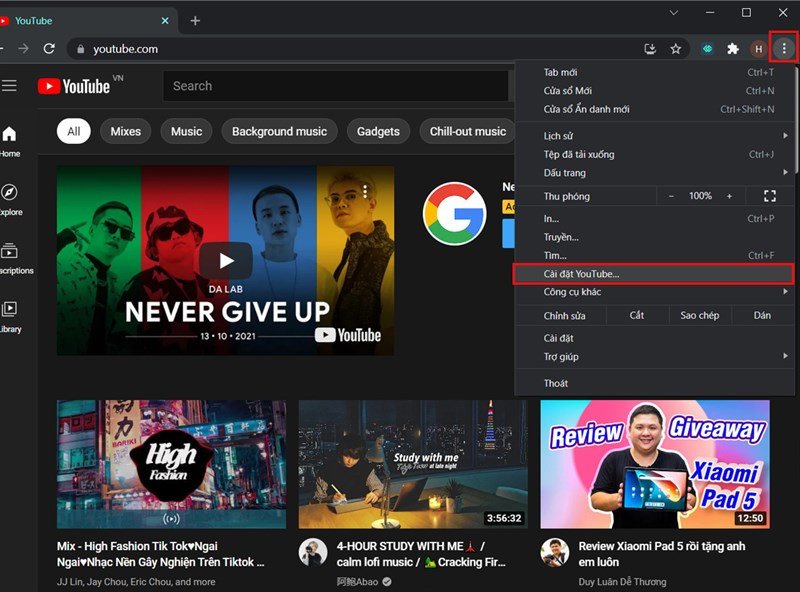 Chọn biểu tượng ba chấm hoặc biểu tượng cài đặt ứng dụng YouTube trên thanh địa chỉ.
Sau khi trang YouTube đã tải, bạn có thể tìm biểu tượng Cài đặt YouTube trên thanh địa chỉ của trình duyệt Chrome. Thường thì biểu tượng này sẽ xuất hiện dưới dạng một màn hình máy tính với mũi tên hướng xuống hoặc một dấu cộng nhỏ. Ngoài ra, bạn cũng có thể nhấp vào biểu tượng ba chấm ở góc trên cùng bên phải của trình duyệt để mở menu tùy chọn, sau đó tìm kiếm mục có tên “Cài đặt YouTube” hoặc “Cài đặt ứng dụng này”.
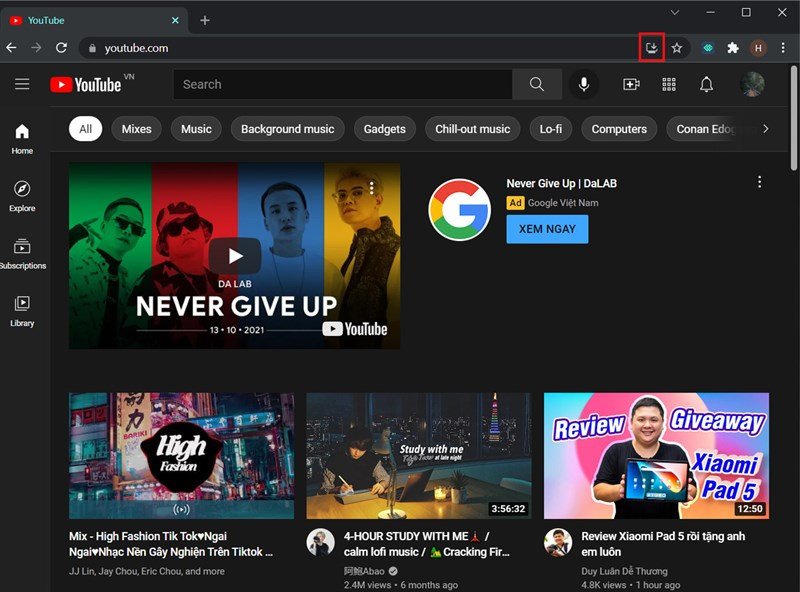 Vị trí biểu tượng cài đặt ứng dụng YouTube trên thanh địa chỉ của trình duyệt.
Khi bạn nhấp vào tùy chọn Cài đặt YouTube hoặc biểu tượng trên thanh địa chỉ, một hộp thoại xác nhận sẽ xuất hiện, hỏi bạn có muốn cài đặt ứng dụng hay không. Bạn chỉ cần nhấn nút “Cài đặt” để xác nhận. Ngay lập tức, ứng dụng YouTube sẽ được tải về và tự động hiển thị trên màn hình desktop hoặc trong menu Start của laptop của bạn. Quá trình này diễn ra chỉ trong vài giây, mang lại sự tiện lợi tối đa cho người dùng.
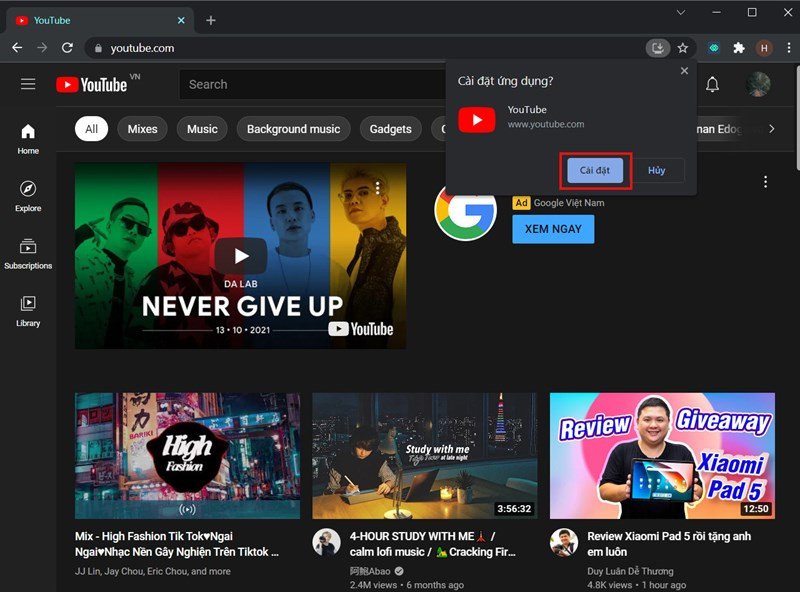 Nhấn nút 'Cài đặt' để hoàn tất quá trình cài đặt ứng dụng YouTube.
Ưu điểm của ứng dụng YouTube PWA
Việc sử dụng ứng dụng YouTube PWA mang lại nhiều ưu điểm vượt trội so với việc truy cập thông thường qua tab trình duyệt. Một trong những lợi ích lớn nhất là khả năng hoạt động độc lập. Ứng dụng này sẽ chạy trong một cửa sổ riêng, không bị ảnh hưởng bởi các tab khác của trình duyệt, giúp bạn tập trung hoàn toàn vào nội dung đang xem. Hơn nữa, PWA thường tiêu thụ ít tài nguyên hệ thống hơn, giúp laptop hoạt động mượt mà và ổn định hơn, đặc biệt khi bạn đang chạy nhiều ứng dụng cùng lúc.
Với PWA, bạn sẽ có một biểu tượng YouTube chuyên dụng trên thanh tác vụ hoặc màn hình chính, cho phép truy cập nhanh chóng mà không cần phải mở trình duyệt rồi tìm kiếm trang. Điều này không chỉ tiết kiệm thời gian mà còn tạo cảm giác như đang sử dụng một ứng dụng gốc được cài đặt sẵn trên máy tính. Các cập nhật cho ứng dụng cũng được đồng bộ hóa với trình duyệt, đảm bảo bạn luôn có phiên bản mới nhất với các tính năng và cải tiến bảo mật.
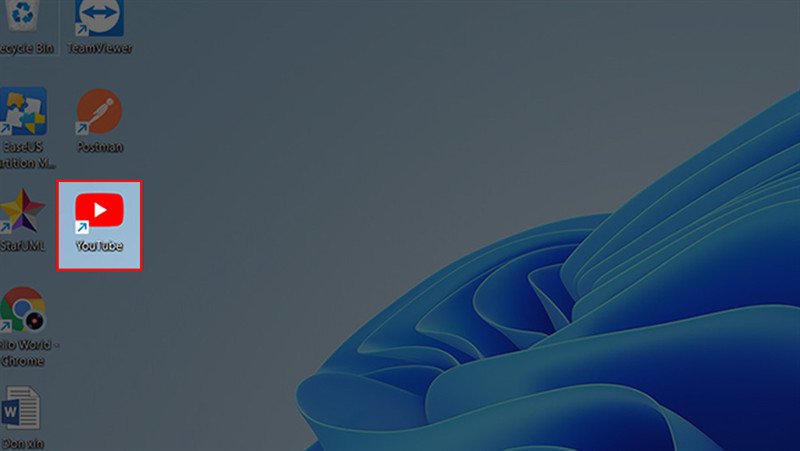 Biểu tượng ứng dụng YouTube đã được cài đặt và xuất hiện trên màn hình desktop.
Tối ưu trải nghiệm xem YouTube trên laptop của bạn
Sau khi đã hoàn tất cách cài đặt YouTube trên laptop, bạn có thể thực hiện một số bước để tối ưu hóa trải nghiệm xem video của mình. Một trong những cách hiệu quả nhất là điều chỉnh chất lượng video phù hợp với đường truyền internet và cấu hình của máy tính. Nếu bạn có kết nối mạng ổn định, hãy chọn độ phân giải cao để thưởng thức hình ảnh sắc nét nhất. Ngược lại, nếu mạng yếu, giảm độ phân giải sẽ giúp video tải nhanh hơn và tránh gián đoạn.
Để có trải nghiệm âm thanh sống động và riêng tư hơn, việc sử dụng tai nghe chất lượng cao là một lựa chọn tuyệt vời. Đặc biệt, các sản phẩm tai nghe Bluetooth từ Shop Bluetooth sẽ mang lại sự thoải mái và tiện lợi, giúp bạn đắm chìm vào thế giới nội dung yêu thích mà không bị vướng víu dây. Hãy khám phá các mẫu tai nghe không dây để nâng tầm trải nghiệm giải trí của bạn lên một tầm cao mới, từ nghe nhạc đến xem phim, mọi thứ đều trở nên tuyệt vời hơn.
Câu hỏi thường gặp (FAQs)
1. YouTube PWA có hoạt động trên mọi laptop không?
Có, YouTube PWA hoạt động trên hầu hết các laptop chạy hệ điều hành Windows, macOS hoặc Linux, miễn là bạn sử dụng trình duyệt web hiện đại hỗ trợ PWA như Google Chrome, Microsoft Edge hoặc Brave.
2. Tôi có cần có tài khoản Google để cài đặt YouTube PWA không?
Không, bạn không cần phải đăng nhập tài khoản Google để cài đặt ứng dụng YouTube PWA. Tuy nhiên, để lưu lịch sử xem, đăng ký kênh và sử dụng các tính năng cá nhân hóa khác, bạn vẫn cần đăng nhập vào tài khoản Google của mình trong ứng dụng.
3. Làm thế nào để gỡ cài đặt ứng dụng YouTube trên laptop?
Để gỡ bỏ ứng dụng YouTube PWA, bạn có thể mở ứng dụng, sau đó nhấp vào biểu tượng ba chấm (tùy chọn) ở góc trên bên phải của cửa sổ ứng dụng và chọn “Gỡ cài đặt YouTube”. Hoặc bạn có thể truy cập cài đặt ứng dụng trong trình duyệt (ví dụ: chrome://apps trên Chrome), chuột phải vào biểu tượng YouTube và chọn gỡ cài đặt.
4. Ứng dụng YouTube này có khác gì so với xem trên trình duyệt?
Về mặt nội dung và tính năng cơ bản, ứng dụng YouTube PWA tương tự như khi xem trên trình duyệt. Tuy nhiên, nó chạy trong một cửa sổ riêng, có biểu tượng độc lập, và thường mang lại trải nghiệm mượt mà, ít bị xao nhãng hơn, đồng thời tiết kiệm tài nguyên trình duyệt.
5. Có thể cài đặt YouTube trên các trình duyệt khác ngoài Chrome không?
Có, nhiều trình duyệt hiện đại khác như Microsoft Edge, Brave, và Opera cũng hỗ trợ tính năng cài đặt PWA, cho phép bạn cài đặt YouTube tương tự như trên Chrome. Các bước thực hiện có thể có một chút khác biệt tùy thuộc vào giao diện của từng trình duyệt.
6. PWA có tốn nhiều dung lượng ổ cứng không?
Không, ứng dụng YouTube PWA có dung lượng rất nhẹ so với các ứng dụng cài đặt truyền thống. Nó chỉ lưu trữ một số dữ liệu cần thiết để hoạt động độc lập, không chiếm nhiều không gian trên ổ cứng laptop của bạn.
7. Có thể xem YouTube ngoại tuyến sau khi cài đặt PWA không?
Thông thường, ứng dụng YouTube PWA vẫn yêu cầu kết nối internet để xem video. Tuy nhiên, một số nội dung (như video đã tải xuống qua YouTube Premium hoặc các PWA khác có tính năng ngoại tuyến) có thể khả dụng nếu được hỗ trợ. Với YouTube PWA hiện tại, bạn vẫn cần kết nối mạng để truy cập thư viện video khổng lồ.
Với những hướng dẫn chi tiết về cách cài đặt YouTube trên laptop này, hy vọng bạn sẽ có thể dễ dàng thiết lập và tận hưởng những giờ phút giải trí bất tận. Việc có một ứng dụng YouTube độc lập sẽ giúp tối ưu hóa trải nghiệm của bạn, mang lại sự tiện lợi và hiệu quả cao hơn. Đừng quên ghé thăm Shop Bluetooth để tìm kiếm các phụ kiện công nghệ, đặc biệt là tai nghe không dây chất lượng cao, giúp nâng tầm trải nghiệm xem video và nghe nhạc của bạn lên một đẳng cấp mới!
