
Một chiếc laptop không chỉ là công cụ làm việc hay giải trí mà còn là không gian thể hiện cá tính của mỗi người. Việc thay đổi hình nền, hay còn gọi là ảnh nền máy tính, là một trong những cách đơn giản và hiệu quả nhất để làm mới giao diện, tạo cảm hứng và thể hiện phong cách riêng. Bài viết này từ Shop Bluetooth sẽ hướng dẫn bạn chi tiết cách cài đặt hình nền cho laptop trên các hệ điều hành phổ biến nhất như Windows 11, 10, 8, 7 và macOS, giúp thiết bị của bạn trở nên sinh động và cá nhân hóa hơn bao giờ hết.
Vì Sao Nên Thay Đổi Hình Nền Laptop?
Việc cá nhân hóa giao diện máy tính thông qua việc thay đổi hình nền mang lại nhiều lợi ích đáng kể, không chỉ về mặt thẩm mỹ mà còn tác động đến trải nghiệm sử dụng hàng ngày. Một hình nền desktop đẹp mắt, phù hợp với sở thích cá nhân có thể biến một màn hình đơn điệu thành một tác phẩm nghệ thuật thu hút ánh nhìn.
Thay đổi ảnh nền laptop giúp tạo dấu ấn cá nhân rõ nét, thể hiện phong cách và sở thích riêng của bạn. Dù là hình ảnh thiên nhiên hùng vĩ, những bức ảnh gia đình ấm áp, hay một tác phẩm nghệ thuật trừu tượng, mỗi lựa chọn đều nói lên một phần con người bạn. Điều này không chỉ giúp bạn cảm thấy gắn kết hơn với thiết bị mà còn mang lại cảm giác dễ chịu, thư thái mỗi khi mở máy.
Nhiều nghiên cứu chỉ ra rằng màu sắc và hình ảnh trên màn hình có thể ảnh hưởng đến tâm trạng và năng suất làm việc. Một hình nền tươi sáng, có chủ đề tạo cảm hứng có thể giúp giảm căng thẳng, tăng cường sự tập trung và động lực làm việc. Hơn nữa, việc thay đổi hình nền định kỳ còn giúp làm mới không gian làm việc ảo, tránh sự nhàm chán và giữ cho tinh thần luôn sảng khoái.
Chuẩn Bị Trước Khi Cài Đặt Hình Nền Laptop
Trước khi bạn bắt tay vào việc thay đổi ảnh nền cho thiết bị, có một vài điều cần lưu ý để đảm bảo hình nền hiển thị đẹp nhất và phù hợp với màn hình laptop của bạn. Việc chuẩn bị kỹ lưỡng sẽ giúp bạn có được một giao diện ưng ý mà không gặp phải các vấn đề về chất lượng hình ảnh hay độ phân giải.
Đầu tiên, hãy ưu tiên chọn những hình ảnh có chất lượng cao, độ phân giải sắc nét. Một bức ảnh độ phân giải thấp khi phóng to lên màn hình desktop sẽ dễ bị mờ, vỡ nét, làm giảm tính thẩm mỹ. Lý tưởng nhất là chọn hình ảnh có độ phân giải tương đương hoặc cao hơn độ phân giải gốc của màn hình laptop bạn đang sử dụng. Ví dụ, nếu laptop của bạn có màn hình Full HD (1920×1080 pixel), hãy tìm những hình ảnh có kích thước tương tự hoặc lớn hơn để đảm bảo hiển thị rõ ràng.
Để kiểm tra độ phân giải màn hình máy tính của bạn trên Windows, bạn có thể nhấp chuột phải vào một vùng trống trên màn hình, chọn “Display settings” (Cài đặt hiển thị) và tìm phần “Display resolution” (Độ phân giải hiển thị). Đối với macOS, bạn vào “System Settings” (Cài đặt hệ thống) > “Displays” (Màn hình) để xem thông tin này. Việc nắm rõ độ phân giải sẽ giúp bạn lựa chọn ảnh nền phù hợp, tránh tình trạng ảnh bị kéo dãn hoặc co lại không cân đối.
Có rất nhiều nguồn tài nguyên miễn phí và chất lượng cao để bạn có thể tải về các hình nền đẹp cho laptop. Các trang web như Unsplash, Pexels, Pixabay cung cấp hàng triệu bức ảnh với nhiều chủ đề đa dạng, từ phong cảnh thiên nhiên, kiến trúc, nghệ thuật đến các hình ảnh tối giản, hoạt hình. Ngoài ra, bạn cũng có thể sử dụng những bức ảnh cá nhân, ảnh chụp từ điện thoại hay máy ảnh của mình để tạo nên một giao diện laptop thật độc đáo và mang đậm dấu ấn riêng.
Hướng Dẫn Chi Tiết Cách Cài Đặt Hình Nền Cho Laptop Windows 11
Hệ điều hành Windows 11 mang đến giao diện người dùng hiện đại và tinh tế, cùng với nhiều tùy chọn cá nhân hóa hình nền máy tính. Việc thay đổi ảnh nền trên phiên bản Windows này được thực hiện một cách nhanh chóng và linh hoạt, cho phép bạn biến không gian làm việc số của mình thành một bức tranh phản ánh cá tính.
Cài đặt trực tiếp từ ảnh cá nhân trên Windows 11
Đây là phương pháp nhanh nhất để cài đặt hình nền nếu bạn đã có sẵn ảnh muốn dùng. Chỉ cần tìm đến file ảnh bạn đã tải về hoặc lưu trữ trên máy tính.
Nhấp chuột phải vào bức ảnh mà bạn muốn đặt làm hình nền máy tính, sau đó chọn “Set as desktop background” (Đặt làm nền desktop). Ngay lập tức, hình ảnh đó sẽ trở thành nền cho màn hình của bạn. Quá trình này thường chỉ mất vài giây để hệ thống xử lý và hiển thị. Để thiết lập một chuỗi hình ảnh tự động thay đổi, bạn có thể chọn nhiều bức ảnh cùng lúc bằng cách giữ phím Ctrl và nhấp chuột vào từng ảnh, sau đó nhấp chuột phải và chọn “Set as desktop background”. Laptop sẽ tự động xoay vòng các hình nền đã chọn theo thứ tự.

-800×450.jpg)
Chọn nhiều hình ảnh để cài đặt chế độ trình chiếu hình nền tự động trên Windows 11.
Thay đổi hình nền mặc định Windows 11
Windows 11 cung cấp một bộ sưu tập hình nền mặc định đa dạng và chất lượng cao. Để truy cập và lựa chọn từ bộ sưu tập này, bạn thực hiện các bước sau.
Đầu tiên, trên màn hình desktop, nhấp chuột phải vào một vùng trống và chọn “Personalize” (Cá nhân hóa). Thao tác này sẽ mở ra cửa sổ Cài đặt với các tùy chọn cá nhân hóa. Trong cửa sổ Personalization, bạn hãy chọn mục “Background” (Nền). Tại đây, bạn sẽ thấy phần “Recent images” (Hình ảnh gần đây) hiển thị các hình nền đã sử dụng hoặc các tùy chọn mặc định của hệ thống. Bạn chỉ cần nhấp đúp chuột vào bức ảnh mặc định muốn chọn để nó trở thành ảnh nền cho laptop của bạn.
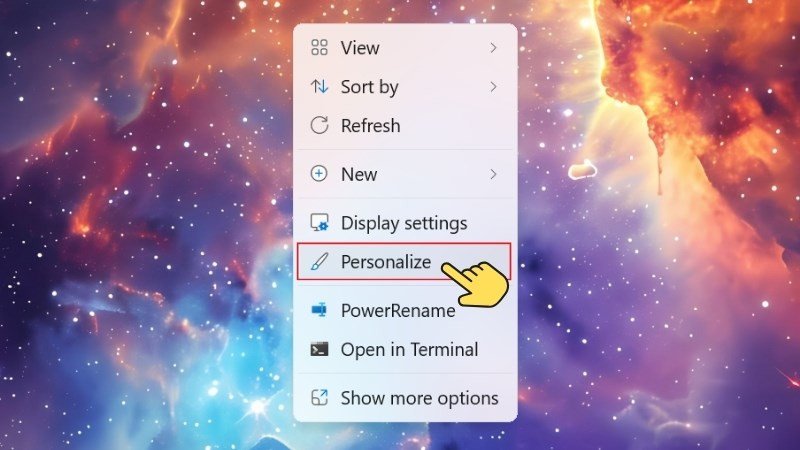 Chọn Personalize để thay đổi hình nền laptop Win 11Mở cài đặt cá nhân hóa để thay đổi hình nền cho laptop chạy Windows 11.
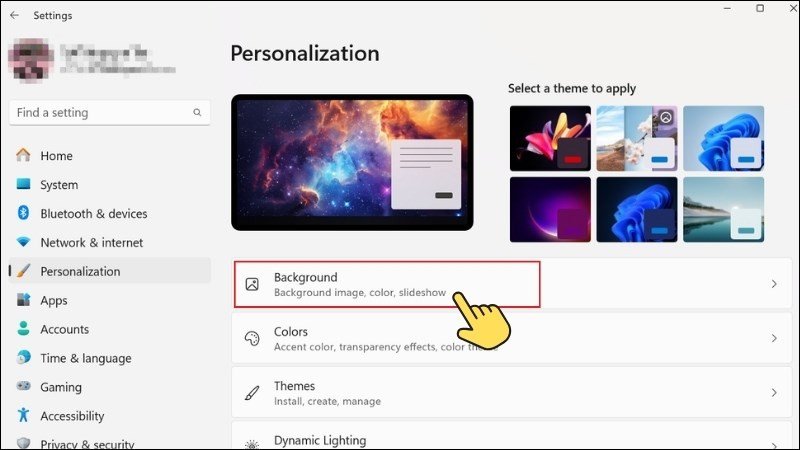 Vào Background để tùy chỉnh hình nền laptop Win 11Truy cập mục Background trong cài đặt để tùy chọn hình nền laptop.
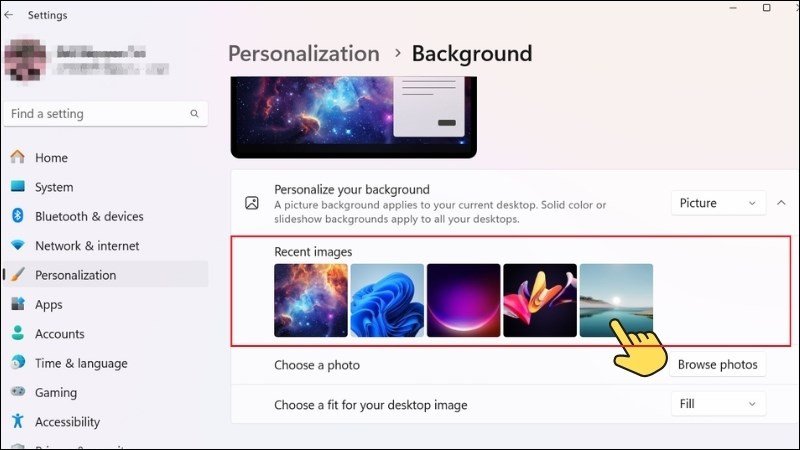 Chọn hình nền mặc định cho laptop Windows 11Lựa chọn một trong các hình nền mặc định có sẵn của Windows 11.
Tùy chỉnh hình nền qua Settings Windows 11
Để có nhiều tùy chọn hơn trong việc cài đặt hình nền laptop, bạn có thể sử dụng mục Settings trong Windows 11.
Tương tự như trên, bạn nhấp chuột phải vào vùng trống trên màn hình máy tính và chọn “Personalize”. Trong cửa sổ Personalization, chọn mục “Background”. Tại đây, trong phần “Choose a photo” (Chọn ảnh), bạn sẽ thấy tùy chọn “Browse photos” (Duyệt ảnh). Nhấp vào đây để mở một cửa sổ duyệt file, cho phép bạn tìm và chọn bất kỳ hình ảnh nào từ máy tính của mình. Sau khi đã chọn được bức ảnh ưng ý, nhấn “Choose picture” (Chọn ảnh) để xác nhận. Ngoài ra, bạn cũng có thể điều chỉnh cách hiển thị của hình nền (ví dụ: Fill, Fit, Stretch, Tile, Center, Span) trong phần “Choose a fit for your desktop image”.
-800×450.jpg)
Chọn Browse Photos để tải lên hình ảnh cá nhân cho hình nền laptop.
-800×450.jpg)
Xác nhận lựa chọn hình ảnh và hoàn tất việc cài đặt hình nền cho laptop.
Thiết lập chế độ trình chiếu hình nền tự động
Windows 11 không chỉ cho phép bạn đặt một hình nền duy nhất mà còn hỗ trợ chế độ trình chiếu (slideshow), giúp màn hình desktop của bạn luôn tươi mới với các hình ảnh tự động thay đổi.
Để thiết lập chế độ này, bạn cũng vào “Personalize” > “Background”. Trong phần “Personalize your background”, thay vì chọn “Picture”, bạn hãy chọn “Slideshow” (Trình chiếu). Tiếp theo, bạn cần chọn một thư mục chứa các hình ảnh mà bạn muốn đưa vào trình chiếu. Nhấp vào “Browse” và điều hướng đến thư mục mong muốn, sau đó nhấn “Choose this folder”. Sau khi chọn thư mục, bạn có thể tùy chỉnh tần suất thay đổi hình ảnh (ví dụ: 1 phút, 10 phút, 1 giờ, 1 ngày) và thứ tự phát ảnh (ngẫu nhiên hoặc tuần tự). Ngoài ra, bạn cũng có thể điều chỉnh cách hình ảnh vừa vặn với màn hình trong phần “Choose a fit for your desktop image”.
Hướng Dẫn Cài Đặt Hình Nền Trên Laptop Windows 10
Hệ điều hành Windows 10 vẫn là một trong những phiên bản phổ biến nhất, và việc cá nhân hóa hình nền máy tính trên nó cũng rất trực quan. Các bước thực hiện tương tự như Windows 11, nhưng có một vài khác biệt nhỏ về giao diện.
Cài đặt hình nền trực tiếp từ file ảnh
Giống như Windows 11, cách nhanh nhất để đặt hình nền là trực tiếp từ file ảnh. Bạn chỉ cần điều hướng đến thư mục chứa hình ảnh bạn muốn sử dụng.
Nhấp chuột phải vào bức ảnh bạn đã tải về hoặc lưu trữ trên laptop và muốn đặt làm hình nền. Từ menu ngữ cảnh xuất hiện, chọn “Set as desktop background”. Hình ảnh sẽ ngay lập tức được áp dụng làm ảnh nền cho màn hình của bạn. Phương pháp này tiện lợi khi bạn chỉ muốn thay đổi nhanh một bức ảnh cụ thể mà không cần đi sâu vào các tùy chọn cài đặt hệ thống.
Thực hiện cài đặt hình nền laptop nhanh chóng từ một file ảnh bất kỳ trên Windows 10.
Thay đổi hình nền thông qua Personalize Settings
Để có thể truy cập nhiều tùy chọn hơn và quản lý các hình nền đã sử dụng, bạn có thể sử dụng mục Personalize trong Settings của Windows 10.
Nhấp chuột phải vào bất kỳ vùng trống nào trên màn hình desktop và chọn “Personalize”. Thao tác này sẽ mở cửa sổ Cài đặt Cá nhân hóa. Trong cửa sổ Cài đặt, đảm bảo rằng bạn đang ở mục “Background” (Nền). Tại đây, bạn có thể chọn từ “Picture” (Ảnh), “Solid color” (Màu đơn sắc) hoặc “Slideshow” (Trình chiếu) làm loại nền. Để sử dụng một bức ảnh cụ thể, chọn “Picture”, sau đó bạn có thể chọn từ các hình ảnh gần đây hoặc nhấp vào “Browse” để tìm và tải lên một bức ảnh mới từ máy tính của mình. Sau khi chọn ảnh, nhấn “Choose picture” để xác nhận. Bạn cũng có thể điều chỉnh vị trí ảnh trên màn hình bằng cách sử dụng tùy chọn “Choose a fit”.
Truy cập cài đặt Personalize để tùy chỉnh hình nền cho laptop chạy Windows 10.
Lựa chọn một ảnh có sẵn hoặc duyệt ảnh mới để đặt làm hình nền laptop.
Xác nhận hình ảnh và lưu các thay đổi để áp dụng hình nền mới trên Windows 10.
Sử dụng hình nền động hoặc theme
Windows 10 cũng hỗ trợ các hình nền động (Live Wallpapers) thông qua các ứng dụng bên thứ ba hoặc các theme (chủ đề) có sẵn. Mặc dù hệ điều hành không tích hợp sẵn tính năng này như một số phiên bản di động, bạn vẫn có thể mở rộng khả năng cá nhân hóa màn hình laptop của mình.
Để sử dụng hình nền động, bạn có thể tìm kiếm các ứng dụng trên Microsoft Store hoặc các diễn đàn công nghệ, chẳng hạn như “Lively Wallpaper” hay “Wallpaper Engine”. Các ứng dụng này thường cho phép bạn chọn từ một thư viện lớn các hình nền động hoặc thậm chí tự tạo hình nền động của riêng mình từ video. Về theme, Windows 10 có một kho theme phong phú trên Microsoft Store. Một theme bao gồm cả hình nền, màu sắc cửa sổ, âm thanh hệ thống và con trỏ chuột. Để cài đặt theme, bạn vào “Personalize” > “Themes” (Chủ đề), sau đó chọn một theme có sẵn hoặc nhấp vào “Get more themes in Microsoft Store” để khám phá thêm. Việc này sẽ giúp thay đổi toàn bộ giao diện máy tính của bạn một cách đồng bộ.
Cài Đặt Hình Nền Cho Laptop Với Windows 8 & 7
Mặc dù Windows 8 và 7 là các phiên bản cũ hơn, nhưng cách cài đặt hình nền cho laptop trên những hệ điều hành này vẫn rất đơn giản và dễ thực hiện, giúp người dùng có thể cá nhân hóa màn hình desktop của mình.
Cài đặt ảnh nền nhanh chóng qua chuột phải
Đây là phương pháp cơ bản và nhanh chóng nhất, áp dụng cho cả Windows 8 và 7. Nó giúp bạn ngay lập tức đặt một bức ảnh cụ thể làm hình nền máy tính mà không cần qua nhiều bước cài đặt phức tạp.
Đầu tiên, bạn cần xác định vị trí file ảnh mà bạn muốn sử dụng làm hình nền. Sau đó, nhấp chuột phải vào file ảnh đó. Từ menu ngữ cảnh hiện ra, chọn “Set as desktop background”. Ngay lập tức, bức ảnh sẽ được áp dụng làm ảnh nền cho màn hình laptop của bạn. Phương pháp này đặc biệt tiện lợi khi bạn vừa tải về một bức ảnh ưng ý hoặc muốn thay đổi hình nền một cách tức thời.
Thực hiện cài đặt hình nền cho laptop Windows 8 một cách trực tiếp từ file ảnh cá nhân.
Cài đặt hình nền máy tính Windows 7 nhanh chóng từ một hình ảnh cụ thể.
Tùy chỉnh hình nền trong Personalization
Để có thể truy cập nhiều tùy chọn hơn trong việc thay đổi hình nền máy tính và quản lý các thiết lập hiển thị, bạn có thể sử dụng mục Personalization (Cá nhân hóa) trên Windows 8 và 7.
Đối với Windows 8, bạn có thể mở thanh Charms bằng cách di chuột vào góc phải màn hình, chọn “Settings” (Cài đặt), sau đó chọn “Personalization” (Cá nhân hóa). Đối với Windows 7, bạn chỉ cần nhấp chuột phải vào bất kỳ vùng trống nào trên màn hình desktop và chọn “Personalize”.
Sau khi mở cửa sổ Personalization, bạn sẽ thấy tùy chọn “Desktop Background” (Nền màn hình). Nhấp vào đó để mở cửa sổ tùy chỉnh hình nền. Tại đây, bạn có thể chọn từ các hình ảnh mặc định của hệ thống hoặc nhấp vào “Browse” để tìm và chọn hình ảnh cá nhân từ máy tính của mình. Windows 7 và 8 cũng cho phép bạn thiết lập chế độ trình chiếu hình nền, thay đổi vị trí ảnh (Fill, Fit, Stretch, Tile, Center) và tần suất thay đổi hình ảnh nếu bạn chọn trình chiếu. Cuối cùng, nhấn “Save changes” (Lưu thay đổi) để áp dụng các thiết lập ảnh nền mới.
Truy cập cài đặt để bắt đầu quá trình thay đổi hình nền cho laptop Windows 8.
Chọn Personalization để truy cập các tùy chọn cá nhân hóa hình nền trên Windows 8.
Chọn Desktop Background để thay đổi ảnh nền laptop trên Windows 8.
Lưu các thay đổi sau khi chọn hình ảnh yêu thích cho hình nền laptop Windows 8.
Mở cửa sổ Personalize để điều chỉnh hình nền trên laptop Windows 7.
Truy cập Desktop Background trong Personalize để lựa chọn hình nền mới cho Windows 7.
Xác nhận và lưu các tùy chọn hình nền đã chọn trên laptop Windows 7.
Cách Cài Đặt Hình Nền Cho Macbook Độc Đáo
Macbook với hệ điều hành macOS nổi tiếng về giao diện người dùng trực quan và các tùy chọn cá nhân hóa tinh tế. Việc cài đặt hình nền cho laptop Apple cũng rất dễ dàng, cho phép bạn biến màn hình desktop của mình thành một tác phẩm nghệ thuật.
Đặt hình nền mặc định có sẵn trên macOS
macOS cung cấp một bộ sưu tập hình nền tuyệt đẹp, bao gồm cả ảnh tĩnh và hình nền động thay đổi theo thời gian trong ngày.
Để thay đổi ảnh nền mặc định trên Macbook, bạn có thể nhấp chuột phải vào một vùng trống bất kỳ trên màn hình desktop, sau đó chọn “Thay đổi hình nền” (Change Wallpaper). Thao tác này sẽ mở trực tiếp cửa sổ Cài đặt hệ thống (System Settings) ở mục “Wallpaper”. Tại đây, bạn sẽ thấy nhiều danh mục hình nền như “Dynamic Wallpapers” (Hình nền động), “Light & Dark Wallpapers” (Hình nền sáng & tối), “Pictures” (Ảnh) và “Colors” (Màu sắc). Bạn chỉ cần nhấp vào hình ảnh mà bạn muốn đặt làm hình nền và macOS sẽ tự động áp dụng thay đổi. Một số hình nền động sẽ thay đổi giao diện theo thời gian trong ngày, mang lại trải nghiệm thị giác thú vị và độc đáo.
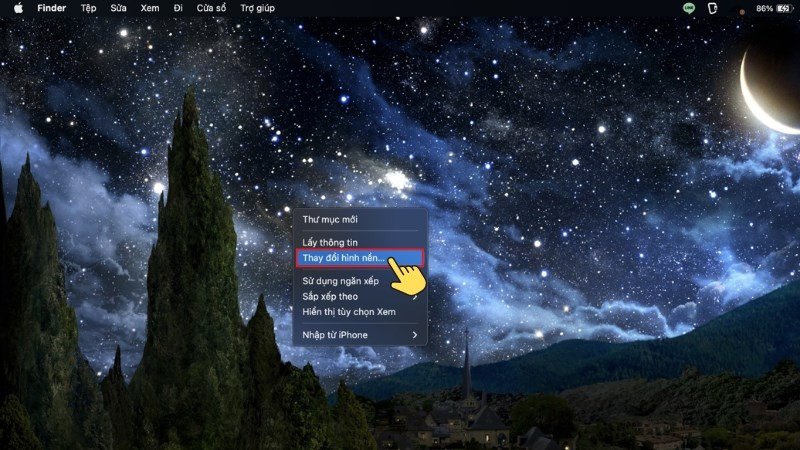 Mở Change Wallpaper để thay đổi hình nền MacbookTruy cập tùy chọn Thay đổi hình nền để bắt đầu cá nhân hóa Macbook của bạn.
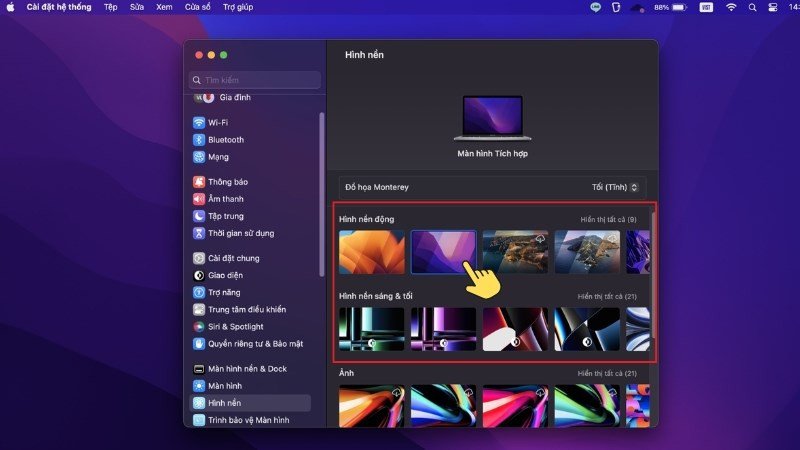 Chọn hình nền mặc định cho MacbookLựa chọn một trong các hình nền mặc định được cung cấp sẵn cho Macbook.
Sử dụng hình ảnh cá nhân làm hình nền
Nếu bạn muốn sử dụng những bức ảnh của riêng mình hoặc các hình nền đã tải về, macOS cũng cho phép bạn làm điều đó một cách dễ dàng.
Để đặt một hình ảnh cá nhân làm hình nền cho Macbook, bạn cần tìm đến file ảnh đó trong Finder. Sau khi đã xác định được bức ảnh, nhấp chuột phải vào nó. Từ menu ngữ cảnh xuất hiện, chọn “Đặt ảnh làm màn hình nền” (Set Desktop Picture). Bức ảnh đó sẽ ngay lập tức trở thành ảnh nền cho màn hình laptop của bạn. Ngoài ra, bạn cũng có thể kéo và thả file ảnh trực tiếp vào mục “Wallpaper” trong “System Settings” để thiết lập.
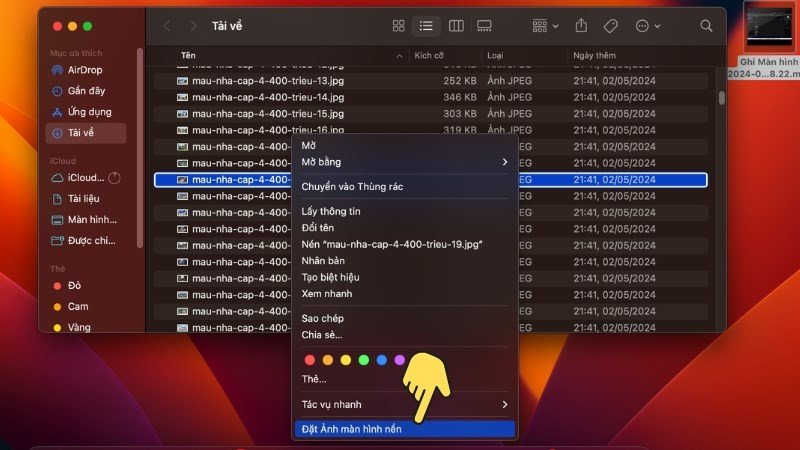 Cài đặt hình ảnh cá nhân làm hình nền MacbookĐặt ảnh cá nhân của bạn làm hình nền cho Macbook một cách dễ dàng.
Khám phá các tùy chọn hình nền động và ảnh nền động
macOS nổi bật với khả năng hỗ trợ hình nền động (Dynamic Wallpapers) một cách tự nhiên, mang lại trải nghiệm thị giác sống động và thay đổi theo thời gian. Các hình nền này thường là phong cảnh thực tế được chụp theo chu kỳ ngày đêm, tự động điều chỉnh độ sáng và tông màu trên màn hình laptop của bạn.
Để truy cập các hình nền động, bạn vào “System Settings” (Cài đặt hệ thống) > “Wallpaper” (Hình nền). Trong phần “Dynamic Wallpapers”, bạn sẽ thấy một loạt các tùy chọn hấp dẫn. Bạn chỉ cần chọn hình nền mình thích và macOS sẽ tự động tải xuống và áp dụng nó. Ngoài ra, macOS cũng cho phép bạn tạo các bộ sưu tập ảnh nền tự động thay đổi (slideshow) từ thư mục ảnh cá nhân. Trong cùng mục “Wallpaper”, bạn có thể thêm một thư mục chứa ảnh và thiết lập tần suất thay đổi để màn hình desktop luôn mới mẻ. Đối với những người muốn trải nghiệm cao cấp hơn, có các ứng dụng bên thứ ba như “iWallpaper” hay “Dynaper” cung cấp nhiều lựa chọn hình nền động và khả năng tùy biến sâu rộng hơn.
Các Vấn Đề Thường Gặp Khi Cài Đặt Hình Nền Và Cách Khắc Phục
Trong quá trình cài đặt hình nền cho laptop, đôi khi người dùng có thể gặp phải một số vấn đề nhỏ gây khó chịu. Việc nắm rõ các lỗi thường gặp và cách khắc phục sẽ giúp bạn duy trì một màn hình desktop ưng ý mà không tốn quá nhiều thời gian.
Hình nền bị mờ hoặc vỡ nét
Đây là một trong những vấn đề phổ biến nhất khi thay đổi hình nền máy tính. Nguyên nhân chính thường là do bức ảnh bạn chọn có độ phân giải thấp hơn nhiều so với độ phân giải thực của màn hình laptop. Khi hệ điều hành cố gắng kéo giãn một hình ảnh nhỏ để vừa với màn hình lớn, kết quả là hình ảnh sẽ bị mờ hoặc xuất hiện các điểm ảnh lớn (vỡ nét).
Cách khắc phục: Luôn chọn những bức ảnh có độ phân giải bằng hoặc cao hơn độ phân giải của màn hình laptop của bạn. Ví dụ, nếu màn hình là 1920×1080 pixel (Full HD), hãy tìm hình ảnh có kích thước tương đương hoặc lớn hơn. Có rất nhiều trang web cung cấp hình nền chất lượng cao miễn phí. Ngoài ra, hãy kiểm tra cài đặt “Choose a fit” (Cách hiển thị) trong tùy chọn hình nền. Đôi khi, việc chọn “Fill” (Điền đầy) thay vì “Fit” (Vừa vặn) hoặc “Stretch” (Kéo giãn) có thể giảm thiểu hiện tượng vỡ nét nếu hình ảnh không đúng tỷ lệ.
Hình nền không hiển thị đúng kích thước
Một vấn đề khác là hình nền có thể bị cắt xén, bị co lại hoặc có các dải màu đen xung quanh, không hiển thị toàn bộ bức ảnh như mong muốn. Điều này thường xảy ra khi tỷ lệ khung hình (aspect ratio) của bức ảnh không khớp với tỷ lệ khung hình của màn hình laptop. Ví dụ, màn hình 16:9 nhưng hình ảnh là 4:3.
Cách khắc phục: Điều chỉnh tùy chọn hiển thị hình nền. Trong cài đặt Personalization (Cá nhân hóa) hoặc System Settings (Cài đặt hệ thống) > Wallpaper (Hình nền), bạn sẽ tìm thấy một menu thả xuống với các tùy chọn như “Fill” (Điền đầy), “Fit” (Vừa vặn), “Stretch” (Kéo giãn), “Tile” (Xếp lát) hoặc “Center” (Căn giữa).
- Fill: Kéo giãn ảnh để lấp đầy toàn bộ màn hình, có thể cắt bớt các cạnh.
- Fit: Giữ nguyên tỷ lệ ảnh và hiển thị toàn bộ, có thể tạo ra các dải màu đen ở cạnh.
- Stretch: Kéo giãn ảnh để lấp đầy màn hình mà không cắt, nhưng có thể làm biến dạng ảnh.
- Center: Đặt ảnh ở giữa màn hình với kích thước gốc, có thể tạo ra viền xung quanh.
- Tile: Lặp lại ảnh nếu nó nhỏ hơn màn hình.
Thử từng tùy chọn để tìm ra cách hiển thị tốt nhất cho bức ảnh của bạn. Lý tưởng nhất là chỉnh sửa ảnh để có tỷ lệ khung hình khớp với màn hình trước khi đặt làm hình nền.
Không thể thay đổi hình nền
Trong một số trường hợp, người dùng có thể gặp tình trạng không thể thay đổi hình nền máy tính dù đã thực hiện đúng các bước. Nguyên nhân có thể do chính sách nhóm (Group Policy) trên máy tính công ty, lỗi hệ thống, hoặc virus/phần mềm độc hại.
Cách khắc phục:
- Kiểm tra Group Policy (chỉ áp dụng cho Windows Pro/Enterprise): Nhấn
Win + R, gõgpedit.mscvà nhấn Enter. Điều hướng đếnUser Configuration > Administrative Templates > Desktop > Desktopvà kiểm tra xem tùy chọnDesktop Wallpapercó được đặt làEnabled(Đã bật) với một đường dẫn hình nền cố định hay không. Nếu có, bạn cần thay đổi nó thànhNot Configured(Chưa cấu hình) hoặcDisabled(Đã tắt). - Kiểm tra tính năng Windows Spotlight (nếu có vấn đề): Đôi khi Windows Spotlight (trên màn hình khóa) có thể gây xung đột. Hãy thử tắt và bật lại hoặc thay đổi tùy chọn màn hình khóa.
- Quét virus/malware: Chạy phần mềm diệt virus toàn diện để đảm bảo không có phần mềm độc hại nào đang kiểm soát các thiết lập hệ thống của bạn.
- Cập nhật hệ điều hành: Đảm bảo hệ điều hành của bạn được cập nhật lên phiên bản mới nhất, vì các bản vá lỗi thường khắc phục các vấn đề liên quan đến cá nhân hóa.
- Tạo tài khoản người dùng mới: Trong một số trường hợp hiếm hoi, hồ sơ người dùng hiện tại có thể bị hỏng. Thử tạo một tài khoản người dùng mới và xem liệu bạn có thể thay đổi hình nền trên tài khoản đó hay không.
FAQ – Các Câu Hỏi Thường Gặp Về Cài Đặt Hình Nền Laptop
1. Kích thước ảnh nền lý tưởng cho laptop là bao nhiêu?
Kích thước lý tưởng phụ thuộc vào độ phân giải màn hình laptop của bạn. Để hình nền hiển thị sắc nét nhất, hãy chọn ảnh có độ phân giải bằng hoặc lớn hơn độ phân giải màn hình. Ví dụ, với màn hình Full HD (1920×1080), bạn nên dùng ảnh 1920×1080 pixel trở lên.
2. Làm thế nào để hình nền tự động thay đổi trên Windows?
Trên Windows 10/11, vào Personalize > Background. Chọn “Slideshow” từ menu thả xuống và chọn một thư mục chứa ảnh của bạn. Sau đó, thiết lập tần suất thay đổi hình ảnh (ví dụ: 1 phút, 1 giờ).
3. Có thể dùng video làm hình nền cho laptop không?
Windows và macOS không hỗ trợ trực tiếp việc đặt video làm hình nền mặc định. Tuy nhiên, bạn có thể sử dụng các ứng dụng bên thứ ba như Lively Wallpaper hoặc Wallpaper Engine trên Windows, hoặc Desktoppr trên macOS để thực hiện điều này.
4. Tại sao hình nền của tôi lại bị mờ hoặc vỡ nét?
Nguyên nhân thường là do độ phân giải của hình ảnh bạn chọn quá thấp so với độ phân giải màn hình laptop. Hệ điều hành phải kéo giãn ảnh, dẫn đến hiện tượng mờ hoặc vỡ nét. Hãy chọn ảnh chất lượng cao và có kích thước phù hợp.
5. Làm cách nào để tìm hình nền chất lượng cao miễn phí?
Bạn có thể tìm kiếm trên các trang web như Unsplash, Pexels, Pixabay, DeviantArt. Các trang này cung cấp hàng triệu hình nền đẹp với độ phân giải cao, đa dạng chủ đề và hoàn toàn miễn phí.
6. Tôi có thể sử dụng hình nền động (Live Wallpaper) trên Macbook không?
Có, macOS có tính năng Dynamic Wallpapers tích hợp sẵn, thay đổi theo thời gian trong ngày. Ngoài ra, bạn có thể dùng các ứng dụng bên thứ ba như iWallpaper hoặc Dynaper để có nhiều lựa chọn hình nền động hơn.
7. Hình nền có ảnh hưởng đến hiệu suất của laptop không?
Thông thường, hình nền tĩnh không ảnh hưởng đáng kể đến hiệu suất. Tuy nhiên, nếu bạn sử dụng hình nền động phức tạp hoặc các ứng dụng hình nền động của bên thứ ba, chúng có thể tiêu tốn một phần nhỏ tài nguyên CPU và RAM, đặc biệt là trên các laptop có cấu hình yếu.
8. Làm cách nào để hình nền vừa vặn hoàn hảo với màn hình?
Trong cài đặt hình nền (Personalize > Background trên Windows hoặc System Settings > Wallpaper trên macOS), hãy thử các tùy chọn như “Fill”, “Fit”, “Stretch”, “Center”. “Fill” thường là lựa chọn tốt nhất để lấp đầy màn hình, mặc dù đôi khi nó có thể cắt bớt các cạnh của ảnh. Để có kết quả tối ưu, hãy chọn ảnh có tỷ lệ khung hình khớp với màn hình của bạn.
Việc cá nhân hóa hình nền cho laptop là một cách tuyệt vời để làm mới không gian làm việc và thể hiện cá tính riêng của bạn. Dù bạn sử dụng hệ điều hành Windows hay macOS, các bước cài đặt hình nền đều khá đơn giản và dễ thực hiện. Với những hướng dẫn chi tiết từ Shop Bluetooth, hy vọng bạn đã có thể biến màn hình desktop của mình trở nên sinh động và độc đáo hơn. Đừng ngần ngại thử nghiệm với nhiều loại ảnh nền khác nhau để tìm ra phong cách phù hợp nhất với mình nhé!
