
Trong bối cảnh toàn cầu hóa, tiếng Trung Quốc đang trở thành một ngôn ngữ ngày càng quan trọng trong giao tiếp, học tập và kinh doanh. Việc thành thạo cách cài đặt bàn phím tiếng Trung trên laptop không chỉ giúp bạn dễ dàng tương tác với nội dung Hán ngữ mà còn mở ra nhiều cơ hội mới. Bài viết này sẽ cung cấp hướng dẫn chi tiết để bạn có thể gõ tiếng Trung một cách thuần thục trên cả hệ điều hành Windows và MacOS.
Tầm Quan Trọng của Việc Gõ Tiếng Trung trên Máy Tính
Tiếng Trung Quốc, với hơn 1.1 tỷ người sử dụng, là ngôn ngữ được nói nhiều nhất thế giới. Dù bạn là sinh viên Hán ngữ, chuyên gia kinh doanh hay chỉ đơn giản là yêu thích văn hóa Trung Hoa, việc biết cài đặt bàn phím tiếng Trung trên laptop là một kỹ năng thiết yếu. Nó giúp bạn soạn thảo văn bản, gửi email, tìm kiếm thông tin và giao tiếp mà không gặp bất kỳ rào cản ngôn ngữ nào, từ đó nâng cao hiệu suất làm việc và học tập.
Việc tích hợp bộ gõ tiếng Trung vào máy tính cá nhân cho phép người dùng tiếp cận kho tàng kiến thức, văn hóa phong phú từ các trang web, tài liệu gốc. Hiện nay, có nhiều phương pháp gõ tiếng Trung phổ biến như Pinyin (phiên âm Latin), Wubi (ngũ bút) hay viết tay. Mỗi phương pháp đều có ưu và nhược điểm riêng, phù hợp với từng đối tượng người dùng khác nhau, và việc lựa chọn phương pháp gõ phù hợp sẽ tối ưu hóa trải nghiệm của bạn.
Hướng Dẫn Chi Tiết Cài Đặt Bàn Phím Tiếng Trung trên Windows
Để bắt đầu cài đặt bàn phím tiếng Trung trên laptop chạy hệ điều hành Windows, bạn cần thực hiện theo các bước cụ thể sau. Quy trình này áp dụng cho cả Windows 10 và Windows 11, đảm bảo tính nhất quán và dễ dàng thực hiện cho đa số người dùng phổ thông.
Đầu tiên, bạn hãy mở cài đặt hệ thống bằng cách nhấn tổ hợp phím Windows + I. Sau đó, bạn cần tìm và chọn mục Thời gian & Ngôn ngữ (Time & Language) để truy cập vào các tùy chọn liên quan đến khu vực và ngôn ngữ trên máy tính của mình. Đây là bước cơ bản để bạn có thể thêm ngôn ngữ nhập liệu mới.

Trong cửa sổ “Thời gian & Ngôn ngữ”, bạn tiếp tục chọn mục Ngôn ngữ & khu vực (Region & Language). Tại đây, bạn sẽ thấy danh sách các ngôn ngữ ưu tiên đã được cài đặt trên thiết bị của mình. Để bổ sung bàn phím tiếng Trung, hãy nhấn vào nút Thêm ngôn ngữ (Add a language) để bắt đầu quá trình tìm kiếm và cài đặt ngôn ngữ mong muốn.
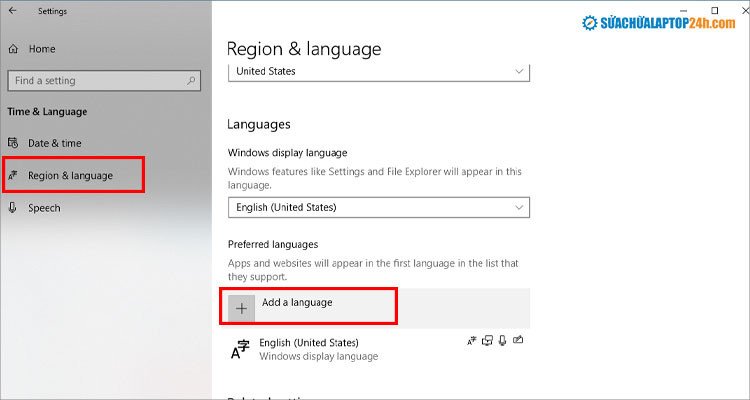 Thêm ngôn ngữ tiếng Trung
Khi cửa sổ “Chọn ngôn ngữ để cài đặt” hiện ra, bạn có thể nhập từ khóa “Chinese” vào ô tìm kiếm hoặc cuộn xuống để tìm ngôn ngữ “Tiếng Trung (Giản thể, Trung Quốc)” (Chinese (Simplified, China)). Sau khi tìm thấy, chọn ngôn ngữ này và nhấn Tiếp theo (Next). Điều này sẽ mở ra các tùy chọn cài đặt bổ sung cho bộ gõ tiếng Trung.
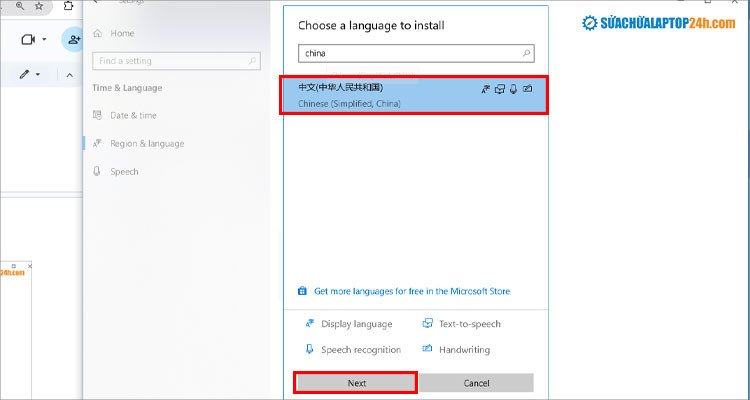 Chọn ngôn ngữ tiếng Trung giản thể
Trong bước cuối cùng của quá trình cài đặt bàn phím tiếng Trung trên laptop cho Windows, bạn cần tích chọn vào ô Viết tay (Handwriting) nếu muốn sử dụng tính năng nhận diện chữ viết bằng chuột hoặc màn hình cảm ứng. Sau đó, nhấn Cài đặt (Install) để hệ thống bắt đầu tải xuống và cài đặt gói ngôn ngữ và bộ gõ. Quá trình này có thể mất vài phút tùy thuộc vào tốc độ mạng của bạn.
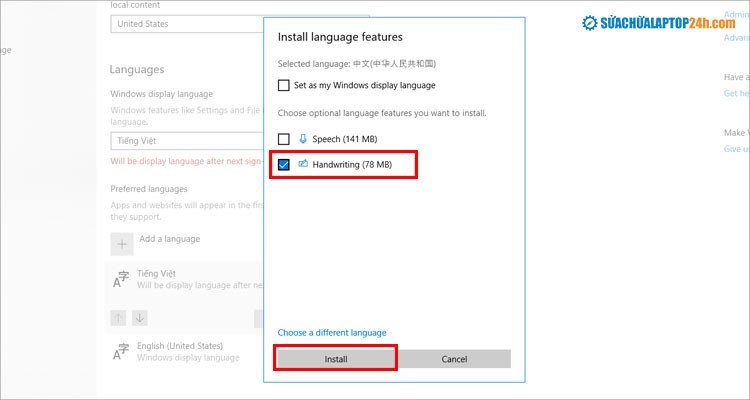 Chọn tùy chọn Handwriting
Sau khi gói ngôn ngữ được cài đặt hoàn tất, bạn có thể cần khởi động lại máy tính để đảm bảo các thay đổi được áp dụng đầy đủ. Để chuyển đổi sang gõ tiếng Trung, bạn chỉ cần nhấp vào biểu tượng ngôn ngữ trên thanh Taskbar (thường là “ENG” hoặc “VIE”) và chọn “Tiếng Trung” (Chinese). Ngoài ra, bạn cũng có thể sử dụng phím tắt Windows + Space để chuyển đổi nhanh giữa các ngôn ngữ nhập liệu.
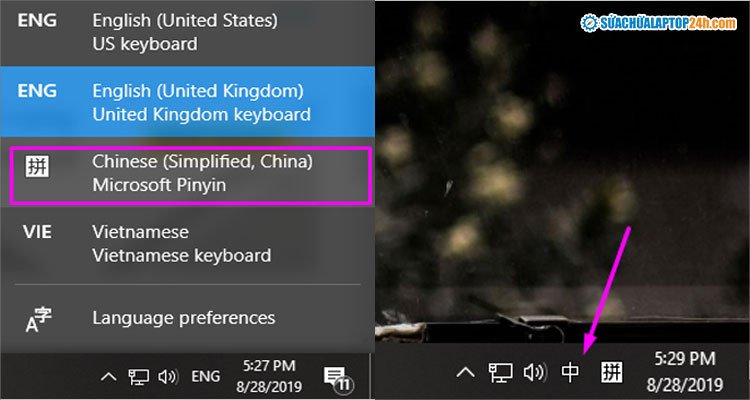 Chuyển đổi ngôn ngữ bàn phím sang tiếng Trung
Lựa Chọn Phương Thức Gõ Tiếng Trung Phổ Biến (Pinyin, Phồn thể)
Khi đã cài đặt bàn phím tiếng Trung trên laptop thành công trên Windows, bạn sẽ có thêm các lựa chọn về phương thức gõ. Phương pháp Pinyin (拼音) là phổ biến nhất, cho phép bạn gõ phiên âm Latin của chữ Hán, sau đó chọn ký tự Hán tương ứng từ danh sách gợi ý. Windows mặc định sẽ cung cấp bộ gõ Pinyin giản thể. Nếu muốn gõ tiếng Trung Phồn thể, bạn cần tìm và cài đặt thêm gói ngôn ngữ “Tiếng Trung (Phồn thể, Hồng Kông S.A.R.)” hoặc “Tiếng Trung (Phồn thể, Đài Loan)”. Để thay đổi giữa các phương thức gõ Pinyin hoặc các tùy chọn khác, bạn có thể nhấp chuột phải vào biểu tượng ngôn ngữ trên Taskbar và chọn “Tùy chọn bàn phím”.
Khắc Phục Lỗi và Thao Tác Cơ Bản khi Gõ Tiếng Trung
Trong quá trình sử dụng bộ gõ tiếng Trung, đôi khi bạn có thể gặp phải một số lỗi nhỏ như không gõ được chữ Hán hoặc hiển thị sai ký tự. Một trong những nguyên nhân phổ biến là do chưa chuyển đúng phương thức gõ từ Pinyin tiếng Anh sang Pinyin tiếng Trung (thường hiển thị chữ “中” thay vì “英” trên thanh ngôn ngữ). Đảm bảo rằng bạn đã chọn đúng bộ gõ Microsoft Pinyin. Nếu vẫn gặp vấn đề, hãy thử khởi động lại máy tính hoặc kiểm tra cập nhật cho hệ điều hành Windows. Thực hành gõ các từ và cụm từ thông dụng sẽ giúp bạn làm quen nhanh chóng với các thao tác chuyển đổi và chọn ký tự.
Hướng Dẫn Cài Đặt Bàn Phím Tiếng Trung trên MacOS Đơn Giản
Đối với người dùng máy tính Mac, việc cài đặt bàn phím tiếng Trung trên laptop cũng rất trực quan và dễ dàng. Quy trình này được minh họa trên MacOS X 10.12 Sierra nhưng các bước cơ bản tương tự trên các phiên bản MacOS hiện đại hơn như Ventura hay Sonoma.
Để bắt đầu, hãy nhấp vào biểu tượng Apple ở góc trên cùng bên trái màn hình, sau đó chọn Tùy chọn Hệ thống… (System Preferences…). Trong cửa sổ Tùy chọn Hệ thống, bạn cần tìm và nhấp vào biểu tượng Bàn phím (Keyboard) để truy cập các cài đặt liên quan đến bàn phím và ngôn ngữ nhập liệu.
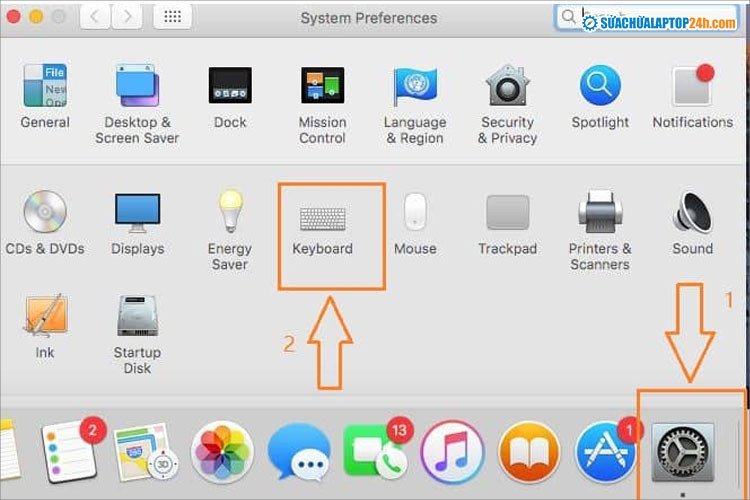 Chọn Keyboard trong System Preferences
Trong cửa sổ cài đặt Bàn phím, bạn sẽ thấy một số tab. Chọn tab Nguồn đầu vào (Input Sources). Đây là nơi bạn quản lý tất cả các ngôn ngữ và bộ gõ đã được cài đặt. Để thêm một ngôn ngữ mới, hãy nhấp vào biểu tượng dấu cộng (+) nằm ở góc dưới bên trái của cửa sổ.
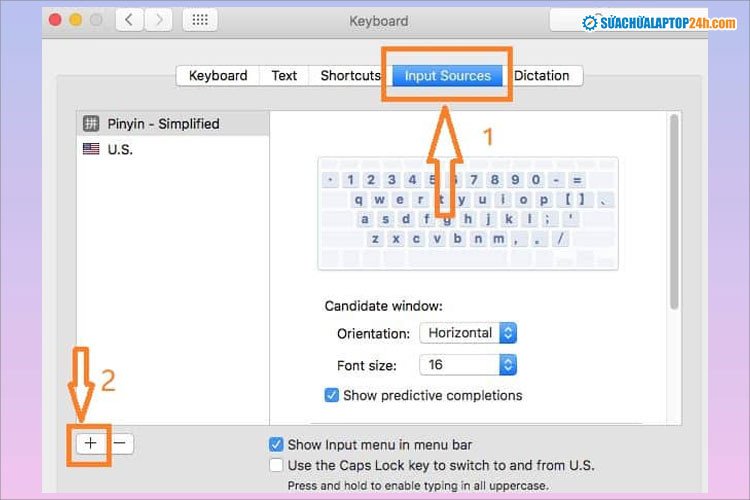 Thêm ngôn ngữ tiếng Trung vào macOS
Sau khi nhấp dấu cộng, một danh sách các ngôn ngữ sẽ xuất hiện. Bạn có thể sử dụng ô Tìm kiếm (Search) để nhanh chóng tìm “Chinese, Simplified” (Tiếng Trung, Giản thể) hoặc cuộn xuống để tìm thủ công. Chọn phương thức nhập liệu mong muốn, ví dụ như Pinyin – Simplified (Pinyin – Giản thể), và sau đó nhấp vào nút Thêm (Add).
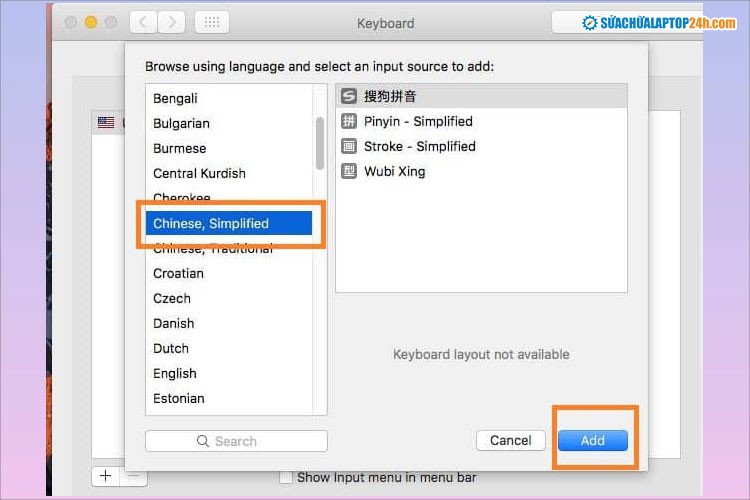 Chọn Chinese, Simplified Pinyin
Sau khi hoàn tất việc thêm ngôn ngữ, bạn có thể chuyển đổi giữa các bộ gõ bằng cách nhấp vào biểu tượng lá cờ hoặc chữ viết tắt ngôn ngữ (ví dụ: “US” cho tiếng Anh) ở góc trên bên phải thanh menu. Tại đây, chọn Pinyin – Simplified để bắt đầu gõ tiếng Trung. Ngoài ra, MacOS cũng hỗ trợ phím tắt Control + Space để nhanh chóng chuyển đổi giữa các ngôn ngữ nhập liệu, giúp bạn thuận tiện hơn trong quá trình sử dụng.
Tùy Biến và Sử Dụng Các Kiểu Gõ Tiếng Trung trên Mac
MacOS cung cấp nhiều tùy chọn cho việc gõ tiếng Trung, không chỉ dừng lại ở Pinyin giản thể. Bạn có thể thêm các phương thức như Pinyin – Traditional (Pinyin – Phồn thể), Zhuyin (Bopomofo) hoặc Handwriting (Viết tay) thông qua cùng một quy trình. Để tùy chỉnh hành vi của bộ gõ, bạn có thể chọn phương thức nhập liệu tiếng Trung trong tab “Nguồn đầu vào” và nhấp vào “Tùy chọn” (Options) để điều chỉnh các cài đặt như hiển thị thanh công cụ, sắp xếp gợi ý từ, hoặc bật/tắt dự đoán văn bản. Việc thử nghiệm với các kiểu gõ và cài đặt sẽ giúp bạn tìm ra phương pháp nhập liệu phù hợp nhất.
Mẹo Sử Dụng Bàn Phím Tiếng Trung Hiệu Quả
Để tối ưu hóa trải nghiệm khi đã cài đặt bàn phím tiếng Trung trên laptop, có một số mẹo nhỏ bạn có thể áp dụng. Hãy nhớ rằng sự kiên nhẫn và luyện tập là chìa khóa để thành thạo bất kỳ ngôn ngữ mới nào.
Đầu tiên, hãy làm quen với các phím tắt chuyển đổi ngôn ngữ. Trên Windows là Windows + Space và trên MacOS là Control + Space. Việc sử dụng các phím tắt này sẽ giúp bạn chuyển đổi nhanh chóng giữa tiếng Anh và tiếng Trung mà không cần phải nhấp chuột. Thứ hai, khi gõ Pinyin, hãy chú ý đến các gợi ý từ mà hệ thống hiển thị. Thường thì ký tự Hán chính xác bạn cần sẽ xuất hiện ở đầu danh sách. Thứ ba, nếu có thời gian, hãy thử luyện tập gõ các đoạn văn ngắn hoặc từ vựng tiếng Trung hàng ngày. Đây là cách hiệu quả để cải thiện tốc độ và độ chính xác khi gõ.
Cuối cùng, đừng ngần ngại khám phá các tùy chọn nâng cao trong cài đặt bàn phím của bạn. Nhiều hệ điều hành cho phép bạn tùy chỉnh thanh công cụ, bật/tắt chức năng tự động sửa lỗi hoặc thậm chí học thêm từ vựng mới để bộ gõ ngày càng thông minh hơn. Việc dành thời gian tìm hiểu sâu hơn về bộ gõ sẽ giúp bạn tận dụng tối đa tiềm năng của nó, biến việc cài đặt bàn phím tiếng Trung trên laptop từ một nhiệm vụ thành một công cụ hỗ trợ đắc lực cho việc học và làm việc của bạn.
Câu hỏi thường gặp (FAQs)
-
Làm thế nào để chuyển đổi nhanh giữa tiếng Việt/Anh và tiếng Trung sau khi cài đặt?
- Trên Windows, bạn sử dụng tổ hợp phím Windows + Space.
- Trên MacOS, bạn sử dụng tổ hợp phím Control + Space.
-
Tôi có thể cài đặt bàn phím tiếng Trung Phồn thể không?
- Có. Trên Windows, bạn tìm kiếm và cài đặt “Tiếng Trung (Phồn thể, Hồng Kông S.A.R.)” hoặc “Tiếng Trung (Phồn thể, Đài Loan)”. Trên MacOS, bạn tìm “Chinese, Traditional” và chọn phương thức nhập liệu phù hợp như “Pinyin – Traditional”.
-
Tại sao tôi không gõ được chữ Hán mà chỉ ra Pinyin tiếng Anh?
- Bạn cần đảm bảo rằng bạn đã chọn đúng bộ gõ tiếng Trung (ví dụ: “Microsoft Pinyin” trên Windows) và không phải chỉ là ngôn ngữ hệ thống. Biểu tượng trên thanh Taskbar hoặc thanh Menu bar cần hiển thị chữ “中” (Trung) hoặc biểu tượng bộ gõ tiếng Trung, không phải “EN” (English).
-
Có cần khởi động lại máy tính sau khi cài đặt bộ gõ tiếng Trung không?
- Việc khởi động lại máy tính không bắt buộc nhưng được khuyến nghị trên Windows để đảm bảo tất cả các thay đổi được áp dụng đầy đủ và hệ thống nhận diện bộ gõ mới một cách ổn định nhất.
-
Tôi có thể sử dụng tính năng viết tay để gõ tiếng Trung không?
- Có. Cả Windows và MacOS đều hỗ trợ tính năng viết tay (Handwriting). Bạn cần tích chọn tùy chọn này trong quá trình cài đặt hoặc thêm bộ gõ viết tay tương ứng.
-
Pinyin là gì và tại sao nó phổ biến?
- Pinyin là hệ thống phiên âm tiếng Trung bằng chữ cái Latin. Nó phổ biến vì dễ học đối với người nói tiếng Anh/Việt và là cách hiệu quả nhất để gõ chữ Hán trên bàn phím QWERTY tiêu chuẩn.
-
Làm cách nào để tùy chỉnh cài đặt bộ gõ tiếng Trung (ví dụ: hiển thị gợi ý)?
- Trên Windows, bạn truy cập Cài đặt > Thời gian & Ngôn ngữ > Ngôn ngữ & khu vực, sau đó nhấp vào ngôn ngữ “Tiếng Trung” và chọn “Tùy chọn” để điều chỉnh cài đặt bộ gõ.
- Trên MacOS, bạn vào Tùy chọn Hệ thống > Bàn phím > Nguồn đầu vào, chọn bộ gõ tiếng Trung và nhấp vào “Tùy chọn” (Options) để tùy chỉnh.
Việc cài đặt bàn phím tiếng Trung trên laptop là một kỹ năng giá trị, giúp bạn mở rộng khả năng giao tiếp và tiếp cận thông tin trong thế giới kỹ thuật số. Với các hướng dẫn chi tiết từ Shop Bluetooth, bạn có thể dễ dàng thiết lập và sử dụng bộ gõ tiếng Trung trên cả hệ điều hành Windows và MacOS một cách hiệu quả, phục vụ tốt cho mọi nhu cầu học tập, làm việc hay giải trí.
