
Tính năng Bluetooth là một phần không thể thiếu trên mọi chiếc laptop hiện đại, giúp người dùng dễ dàng kết nối với tai nghe, chuột không dây, loa và nhiều thiết bị ngoại vi khác. Tuy nhiên, đôi khi bạn có thể gặp phải tình trạng Bluetooth không hoạt động hoặc bị thiếu driver. Bài viết này sẽ hướng dẫn bạn cách cài Bluetooth cho laptop một cách chi tiết và hiệu quả, đảm bảo mọi kết nối không dây của bạn luôn ổn định.
Hiểu Về Bluetooth Driver Trên Laptop
Driver Bluetooth là một phần mềm cầu nối quan trọng, cho phép hệ điều hành của laptop nhận diện và giao tiếp với phần cứng Bluetooth. Giống như các trình điều khiển khác, driver này đảm bảo rằng chip Bluetooth trên máy tính có thể hoạt động đúng cách, truyền và nhận tín hiệu không dây một cách mượt mà.
Tầm Quan Trọng Của Driver Bluetooth
Một driver Bluetooth được cài đặt chính xác không chỉ giúp bạn kết nối thiết bị mà còn tối ưu hóa hiệu suất, đảm bảo tốc độ truyền dữ liệu ổn định và giảm thiểu các sự cố ngắt kết nối. Theo thống kê, hơn 70% các vấn đề liên quan đến Bluetooth trên laptop đều xuất phát từ việc thiếu hoặc lỗi driver. Việc duy trì driver luôn được cập nhật là yếu tố then chốt để trải nghiệm kết nối không dây tốt nhất.
Khi Nào Cần Cài Lại Driver Bluetooth
Có nhiều dấu hiệu cho thấy bạn cần kiểm tra hoặc cài đặt lại Bluetooth trên laptop. Chẳng hạn, khi biểu tượng Bluetooth biến mất khỏi thanh tác vụ, laptop không thể tìm thấy hoặc kết nối với các thiết bị Bluetooth khác, hoặc khi bạn vừa cài đặt lại hệ điều hành Windows. Ngoài ra, sau khi cập nhật Windows lên phiên bản mới, driver cũ có thể không còn tương thích, dẫn đến sự cố và yêu cầu cài đặt lại.
Hướng Dẫn Chi Tiết Cách Cài Bluetooth Cho Laptop Thủ Công
Cách cài Bluetooth cho laptop thủ công đòi hỏi bạn phải xác định chính xác thông tin về thiết bị của mình và tải driver từ nguồn uy tín. Đây là phương pháp an toàn và hiệu quả nhất.
Xác Định Thông Tin Laptop
Bước đầu tiên để cài driver Bluetooth là nhận diện nhà sản xuất và model cụ thể của laptop. Bạn có thể thực hiện điều này bằng cách nhấn tổ hợp phím Windows + R để mở hộp thoại Run, sau đó gõ lệnh dxdiag và nhấn OK. Cửa sổ DirectX Diagnostic Tool sẽ hiển thị thông tin chi tiết về hệ thống. Hãy chú ý đến dòng “System Manufacturer” (Tên hãng) và “System Model” (Tên model sản phẩm). Ví dụ, nếu bạn thấy “Acer” và “Aspire E1-570”, đó chính là thông tin bạn cần.

Sau khi có thông tin này, bạn sẽ truy cập vào trang web hỗ trợ của nhà sản xuất laptop. Các hãng lớn như Dell, HP, Asus, Acer, Lenovo đều có mục “Support” hoặc “Drivers” riêng biệt để người dùng dễ dàng tìm kiếm.
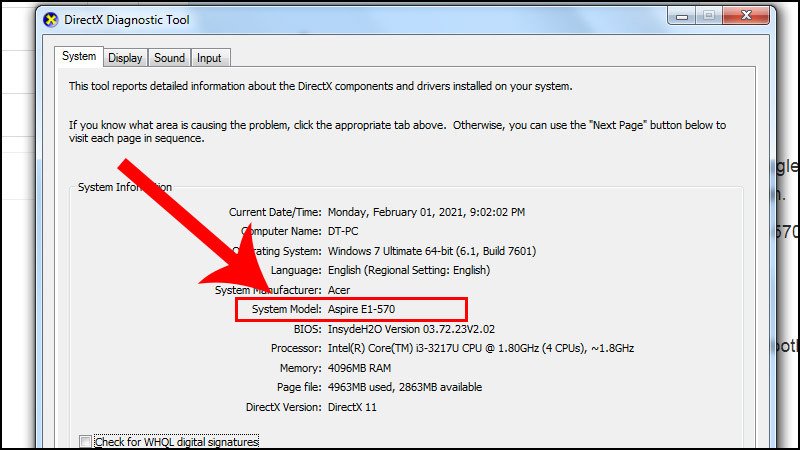 Xác định tên model và nhà sản xuất laptop để cài bluetooth
Tải Driver Bluetooth Từ Website Hãng
Sử dụng thông tin model đã xác định, bạn hãy truy cập trang hỗ trợ của hãng laptop. Ví dụ, với laptop Acer Aspire E1-570, bạn sẽ vào trang drivers của Acer. Tại đây, nhập tên model vào ô tìm kiếm và nhấn Enter hoặc Find. Kết quả tìm kiếm sẽ hiển thị các bản driver tương thích với thiết bị của bạn.
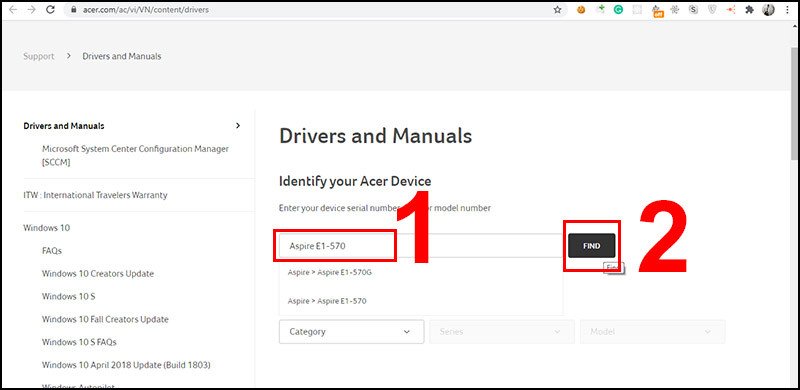 Nhập tên model laptop vào trang hỗ trợ của hãng để tìm driver bluetooth
Trong danh sách các driver có sẵn, hãy tìm đến mục “Bluetooth Driver” hoặc “Wireless Driver”. Đảm bảo bạn chọn phiên bản driver Bluetooth phù hợp với hệ điều hành Windows bạn đang sử dụng (ví dụ: Windows 10 64-bit). Sau đó, nhấn nút Download để tải file cài đặt về máy. Các trang hỗ trợ driver phổ biến bao gồm:
- Dell: https://www.dell.com/support/home/vn/en/vnbsd1?app=drivers
- Asus: https://www.asus.com/support/Download-Center/#
- Acer: https://www.acer.com/ac/vi/VN/content/drivers
- MSI: https://www.msi.com/support/download
- HP: https://support.hp.com/us-en/drivers/laptops
- Lenovo: https://support.lenovo.com/vn/en/
- Sony Vaio: https://www.sony.com.vn/electronics/support/personal-computers
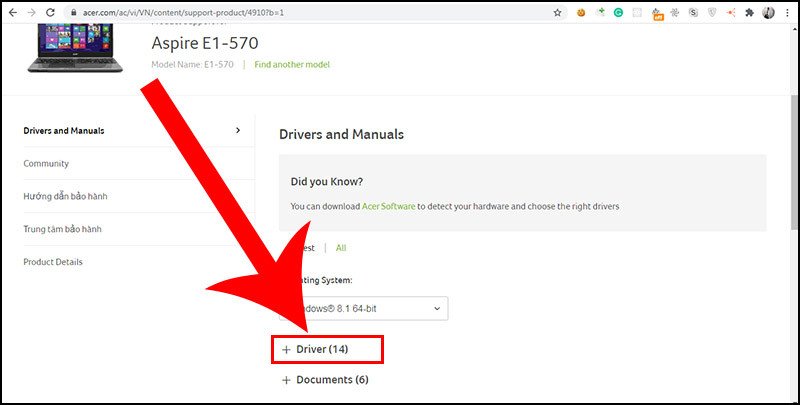 Chọn mục Driver trên website để tải driver bluetooth
Quy Trình Cài Đặt Driver
Sau khi tải về, file driver thường ở dạng nén (ZIP hoặc RAR). Bạn cần giải nén file này bằng cách nhấp chuột phải và chọn “Extract to…” hoặc “Giải nén tại đây”. Quá trình này sẽ tạo ra một thư mục chứa các file cài đặt.
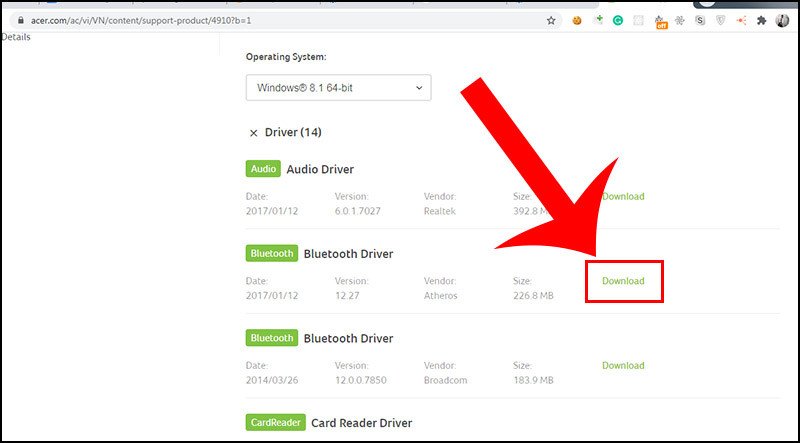 Nhấn nút Download để tải driver bluetooth cho laptop
Trong thư mục đã giải nén, bạn tìm và nhấp đúp vào file setup.exe (hoặc file có tên tương tự như Install.exe). Trình cài đặt sẽ tự động khởi chạy và bạn chỉ cần làm theo các bước hướng dẫn trên màn hình, thường là nhấn “Next”, “Accept”, “Install” cho đến khi quá trình hoàn tất. Một thông báo “InstallShield Wizard Completed” hoặc tương tự sẽ xuất hiện khi cài đặt driver Bluetooth thành công.
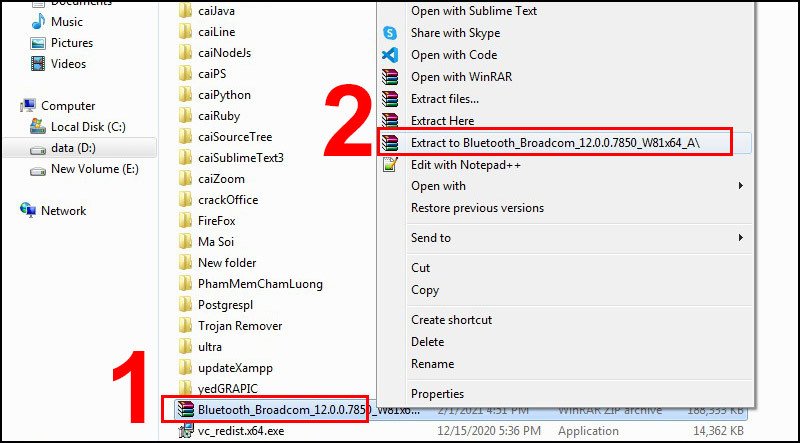 Giải nén tập tin driver bluetooth trước khi cài đặt
Sau khi cài đặt xong, hãy khởi động lại laptop để đảm bảo driver được tích hợp hoàn toàn vào hệ thống. Việc này giúp kích hoạt Bluetooth và cho phép laptop nhận diện các thiết bị không dây.
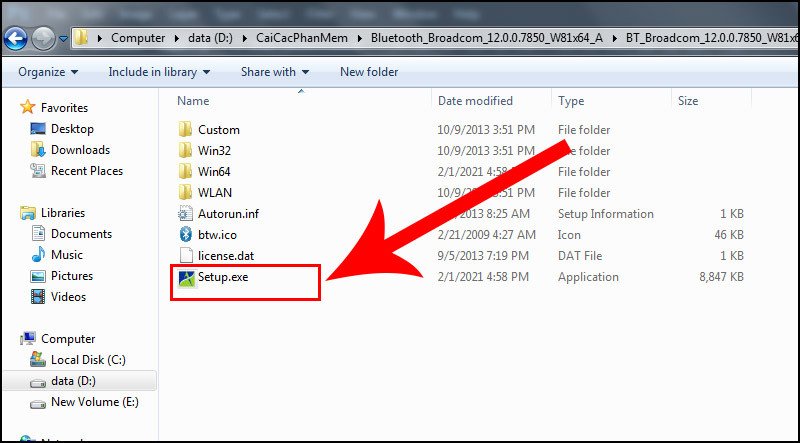 Chạy file setup.exe để bắt đầu quá trình cài bluetooth cho laptop
Cách Cài Bluetooth Cho Laptop Qua Trình Quản Lý Thiết Bị
Ngoài việc tải driver từ website của nhà sản xuất, bạn cũng có thể sử dụng Trình quản lý thiết bị (Device Manager) để cập nhật driver Bluetooth hoặc khắc phục sự cố. Đây là một công cụ tích hợp sẵn trong Windows, cho phép bạn quản lý tất cả các phần cứng trên laptop.
Để mở Trình quản lý thiết bị, bạn có thể nhấn Windows + X và chọn “Device Manager” hoặc tìm kiếm “Device Manager” trong Start Menu. Trong cửa sổ này, tìm đến mục “Bluetooth”. Nếu bạn thấy một biểu tượng dấu chấm than màu vàng hoặc mũi tên chỉ xuống, điều đó có nghĩa là driver đang gặp sự cố hoặc bị tắt. Bạn có thể nhấp chuột phải vào thiết bị Bluetooth, chọn “Update driver” để Windows tự động tìm kiếm và cài đặt phiên bản driver mới nhất, hoặc chọn “Enable device” nếu nó đang bị vô hiệu hóa.
Sử Dụng Phần Mềm Hỗ Trợ Cài Đặt Driver Bluetooth
Nếu bạn gặp khó khăn trong việc tìm kiếm driver thủ công hoặc muốn một giải pháp nhanh chóng, các phần mềm cập nhật driver tự động là lựa chọn hữu ích để cài bluetooth cho laptop.
Snappy Driver Installer: Giải Pháp Miễn Phí
Snappy Driver Installer là một công cụ miễn phí, mã nguồn mở, cho phép bạn tải xuống và cài đặt hàng loạt driver cho laptop. Phần mềm này quét hệ thống, xác định các driver bị thiếu hoặc lỗi, sau đó đề xuất các bản cập nhật phù hợp. Snappy Driver Installer hỗ trợ cả phiên bản 32-bit và 64-bit của Windows, cung cấp một kho driver phong phú mà không cần kết nối internet sau khi tải gói driver ban đầu.
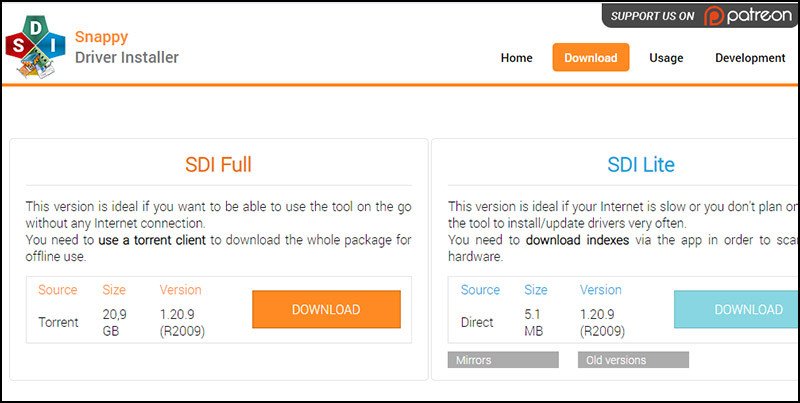 Phần mềm Snappy Driver Installer hỗ trợ cài đặt bluetooth
Driver Talent: Tối Ưu Hóa Driver
Driver Talent là một phần mềm khác nổi bật với khả năng phát hiện, sao lưu, phục hồi và gỡ cài đặt driver một cách dễ dàng. Công cụ này cung cấp các driver Bluetooth từ nhiều nhà sản xuất lớn như Asus, Intel, Dell, Atheros và hỗ trợ đa dạng các phiên bản Windows, bao gồm cả Windows 10 và 11 (cả 32-bit và 64-bit). Với giao diện thân thiện và không chứa quảng cáo, Driver Talent giúp quá trình cài đặt driver Bluetooth trở nên thuận tiện hơn.
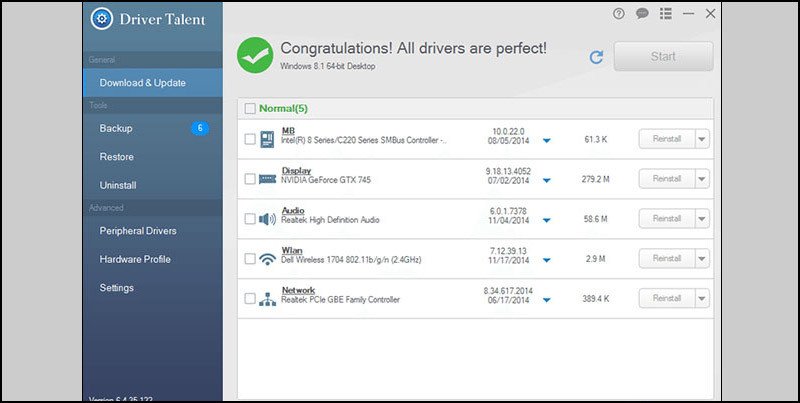 Giao diện phần mềm Driver Talent giúp cài bluetooth nhanh chóng
Driver Booster: Cập Nhật Tự Động
Driver Booster là một trong những phần mềm cập nhật driver phổ biến nhất, với cả phiên bản miễn phí và trả phí. Phiên bản miễn phí cho phép bạn quét và cập nhật driver Bluetooth cùng các driver khác một cách tự động, mặc dù có một số giới hạn về tính năng. Driver Booster tương thích với hầu hết các phiên bản Windows, từ Windows XP/Vista/7/8/8.1 đến Windows 10 và 11, giúp bạn dễ dàng duy trì các driver luôn mới nhất.
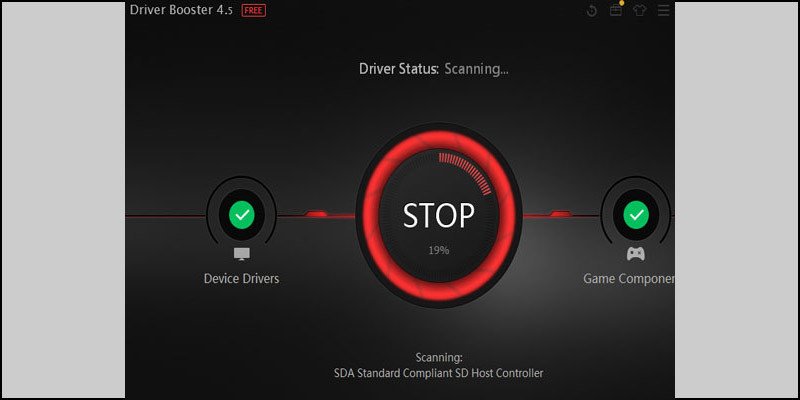 Sử dụng Driver Booster để cập nhật driver bluetooth tự động
Khắc Phục Lỗi Bluetooth Phổ Biến Sau Khi Cài Đặt
Sau khi đã thực hiện cách cài Bluetooth cho laptop, đôi khi bạn vẫn có thể gặp một số vấn đề nhỏ. Một trong những lỗi thường gặp là Bluetooth bị tắt mà không rõ nguyên nhân. Bạn có thể kiểm tra trong Settings (Cài đặt) > Devices (Thiết bị) > Bluetooth & other devices (Bluetooth và các thiết bị khác) để đảm bảo công tắc Bluetooth đang ở trạng thái “On”.
Một lỗi khác là laptop không tìm thấy thiết bị ngoại vi. Hãy thử khởi động lại cả laptop và thiết bị Bluetooth, sau đó đặt thiết bị gần laptop hơn và thử lại. Đôi khi, việc xóa thiết bị cũ trong danh sách và kết nối lại từ đầu cũng giúp giải quyết vấn đề. Đảm bảo rằng thiết bị Bluetooth của bạn đã được sạc đầy và đang ở chế độ ghép nối (pairing mode) trước khi bạn thực hiện các bước kết nối.
Việc cài đặt driver Bluetooth đúng cách là rất quan trọng để đảm bảo mọi kết nối không dây trên laptop của bạn hoạt động ổn định và hiệu quả. Dù bạn chọn phương pháp thủ công hay sử dụng phần mềm hỗ trợ, hãy luôn ưu tiên nguồn driver uy tín để tránh các rủi ro về bảo mật. Tại Shop Bluetooth, chúng tôi luôn cập nhật những thông tin công nghệ mới nhất để giúp bạn tận dụng tối đa các tiện ích từ kết nối không dây.
Câu hỏi thường gặp (FAQs)
1. Tại sao laptop của tôi cần driver Bluetooth?
Driver Bluetooth là phần mềm giúp hệ điều hành của laptop nhận diện và giao tiếp với phần cứng Bluetooth. Không có driver, phần cứng Bluetooth sẽ không thể hoạt động hoặc kết nối với các thiết bị khác như tai nghe, chuột hay loa không dây.
2. Làm thế nào để biết driver Bluetooth trên laptop của tôi có bị lỗi không?
Các dấu hiệu phổ biến bao gồm: biểu tượng Bluetooth biến mất, laptop không tìm thấy hoặc kết nối được với thiết bị Bluetooth, hoặc có dấu chấm than màu vàng bên cạnh thiết bị Bluetooth trong Device Manager.
3. Có thể dùng Bluetooth trên laptop mà không cần cài driver không?
Không. Driver là yếu tố bắt buộc để phần cứng Bluetooth hoạt động. Một số hệ điều hành hiện đại có thể tự động cài đặt driver cơ bản, nhưng để đạt hiệu suất tốt nhất và khắc phục lỗi, bạn vẫn nên kiểm tra và cài đặt driver chính hãng.
4. Tôi nên tải driver Bluetooth từ đâu?
Nguồn tốt nhất là website chính thức của nhà sản xuất laptop (Dell, HP, Asus, Acer, Lenovo, v.v.). Đây là cách an toàn và đảm bảo tính tương thích cao nhất cho cách cài Bluetooth cho laptop.
5. Cài đặt driver Bluetooth có làm mất dữ liệu trên laptop không?
Thông thường, việc cài đặt hoặc cập nhật driver không làm mất dữ liệu. Tuy nhiên, để đảm bảo an toàn, bạn nên sao lưu dữ liệu quan trọng trước khi thực hiện bất kỳ thay đổi lớn nào trên hệ thống.
6. Driver Bluetooth có tương thích với mọi phiên bản Windows không?
Mỗi phiên bản driver được thiết kế để tương thích với một hoặc một số phiên bản Windows cụ thể. Khi tải driver, hãy chắc chắn chọn phiên bản phù hợp với hệ điều hành và kiến trúc (32-bit hoặc 64-bit) của laptop bạn.
7. Sau khi cài driver, tôi cần làm gì để bật Bluetooth?
Sau khi cài đặt thành công và khởi động lại laptop, bạn có thể bật Bluetooth qua Settings (Cài đặt) > Devices (Thiết bị) > Bluetooth & other devices (Bluetooth và các thiết bị khác), và chuyển công tắc Bluetooth sang trạng thái “On”.
8. Tại sao laptop vẫn không tìm thấy thiết bị Bluetooth sau khi cài driver?
Có thể thiết bị Bluetooth của bạn chưa ở chế độ ghép nối (pairing mode), hoặc pin yếu, hoặc ở quá xa. Hãy kiểm tra các yếu tố này và thử khởi động lại cả laptop và thiết bị Bluetooth.
9. Có nên sử dụng các phần mềm tự động cài driver miễn phí không?
Các phần mềm như Snappy Driver Installer, Driver Talent, Driver Booster có thể hữu ích để tìm và cài đặt driver nhanh chóng. Tuy nhiên, hãy tải chúng từ các nguồn uy tín để tránh phần mềm độc hại.
10. Làm thế nào để cập nhật driver Bluetooth hiện có?
Bạn có thể cập nhật driver qua Device Manager (Trình quản lý thiết bị) bằng cách nhấp chuột phải vào thiết bị Bluetooth và chọn “Update driver”, hoặc tải phiên bản mới nhất từ website của nhà sản xuất laptop.
