
Việc quên mật khẩu laptop hay mong muốn tăng tốc quá trình khởi động máy là tình huống phổ biến trong kỷ nguyên số. Nhiều người dùng tìm kiếm cách bỏ mật khẩu laptop để tiết kiệm thời gian và đơn giản hóa trải nghiệm sử dụng. Bài viết này từ Shop Bluetooth sẽ hướng dẫn bạn từng bước chi tiết để loại bỏ mật khẩu đăng nhập trên hệ điều hành Windows, giúp bạn dễ dàng truy cập thiết bị của mình mà không cần thao tác phức tạp.
Tại Sao Nên Cân Nhắc Bỏ Mật Khẩu Laptop?
Trong cuộc sống hiện đại, sự tiện lợi luôn được ưu tiên hàng đầu. Đối với những cá nhân sử dụng laptop cá nhân tại nhà, môi trường an toàn và ít rủi ro, việc nhập mật khẩu mỗi khi khởi động hoặc thoát khỏi chế độ ngủ có thể trở nên tẻ nhạt. Thời gian dành cho việc nhập mật khẩu, dù chỉ vài giây, cũng có thể cộng dồn lại thành hàng giờ trong suốt một năm sử dụng, đặc biệt nếu bạn thường xuyên bật/tắt máy.
Việc gỡ mật khẩu laptop mang lại sự linh hoạt tối đa, cho phép bạn truy cập ngay lập tức vào hệ thống. Điều này đặc biệt hữu ích khi bạn cần truy cập nhanh vào thông tin hoặc ứng dụng mà không muốn bị gián đoạn. Nhiều người dùng cá nhân không có nhu cầu bảo mật nghiêm ngặt như trong môi trường doanh nghiệp, và vì vậy, việc loại bỏ mật khẩu có thể là một lựa chọn hợp lý để tối ưu hóa trải nghiệm.
Lưu Ý Quan Trọng Trước Khi Bỏ Mật Khẩu Đăng Nhập
Trước khi quyết định vô hiệu hóa mật khẩu trên laptop của bạn, điều cực kỳ quan trọng là phải hiểu rõ những tác động và rủi ro tiềm ẩn. Việc truy cập vào một máy tính mà không có sự cho phép hợp pháp của chủ sở hữu là hành vi vi phạm quyền riêng tư nghiêm trọng và có thể dẫn đến các hậu quả pháp lý. Bạn chỉ nên thực hiện các thao tác này nếu bạn là chủ sở hữu hợp pháp của thiết bị hoặc đã được cấp quyền rõ ràng để thay đổi cài đặt bảo mật.
Việc loại bỏ mật khẩu đăng nhập cần được cân nhắc kỹ lưỡng. Dù mang lại sự tiện lợi, nhưng nó cũng đồng nghĩa với việc bất kỳ ai có quyền tiếp cận vật lý với laptop của bạn đều có thể truy cập toàn bộ dữ liệu. Hãy đảm bảo rằng môi trường sử dụng của bạn thực sự an toàn và không có nguy cơ bị người lạ hoặc người không được ủy quyền truy cập vào thông tin cá nhân.
Hướng Dẫn Chi Tiết Cách Bỏ Mật Khẩu Laptop Trên Windows 10
Quá trình bỏ mật khẩu laptop trên Windows 10 tương đối đơn giản và có thể hoàn thành chỉ trong vài bước. Bạn sẽ cần truy cập vào cài đặt hệ thống để thực hiện thay đổi này. Dưới đây là hướng dẫn chi tiết từng bước để bạn có thể thực hiện một cách dễ dàng và chính xác.
Đầu tiên, hãy mở menu Bắt đầu (Start Menu) bằng cách nhấp vào biểu tượng Windows ở góc dưới bên trái màn hình hoặc nhấn phím Windows trên bàn phím. Từ đó, chọn biểu tượng bánh răng cưa để truy cập vào ứng dụng Cài đặt (Settings) của Windows. Đây là cánh cửa để bạn tùy chỉnh hầu hết các thiết lập hệ thống, bao gồm cả các tùy chọn liên quan đến tài khoản người dùng và bảo mật.

Trong cửa sổ Cài đặt, bạn cần tìm và nhấp vào mục “Tài khoản” (Accounts). Phần này chứa tất cả các thông tin và tùy chọn liên quan đến tài khoản người dùng trên máy tính của bạn, bao gồm tên người dùng, hình ảnh đại diện và đặc biệt là các phương thức đăng nhập. Sau khi vào mục “Tài khoản”, bạn sẽ thấy một danh sách các lựa chọn ở thanh bên trái.
Tiếp theo, hãy chọn “Tùy chọn đăng nhập” (Sign-in options) từ danh mục bên trái. Đây là nơi bạn có thể quản lý các phương thức để đăng nhập vào máy tính, bao gồm mật khẩu, mã PIN, Windows Hello và nhiều tùy chọn khác. Tại đây, bạn sẽ tìm thấy mục “Mật khẩu” (Password), nơi cho phép bạn thay đổi hoặc xóa mật khẩu hiện có.
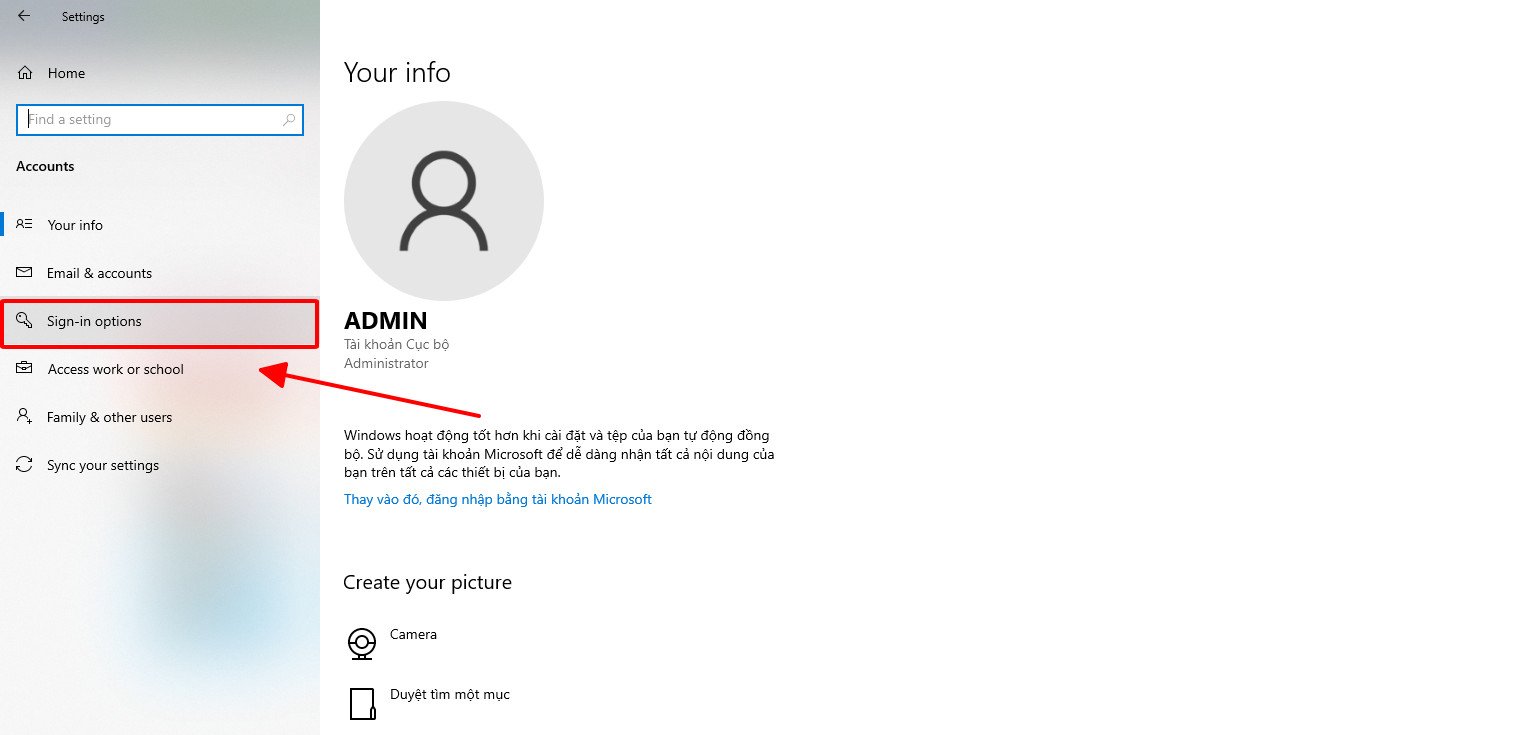 Tùy chọn đăng nhập để gỡ bỏ mật khẩu trên laptop
Dưới mục “Mật khẩu”, bạn sẽ thấy một nút có chữ “Thay đổi” (Change). Nhấp vào nút này để bắt đầu quá trình thay đổi hoặc gỡ bỏ mật khẩu laptop. Hệ thống sẽ yêu cầu bạn nhập mật khẩu hiện tại để xác minh danh tính và đảm bảo rằng chỉ chủ sở hữu tài khoản mới có thể thực hiện thay đổi. Điều này là một lớp bảo mật quan trọng.
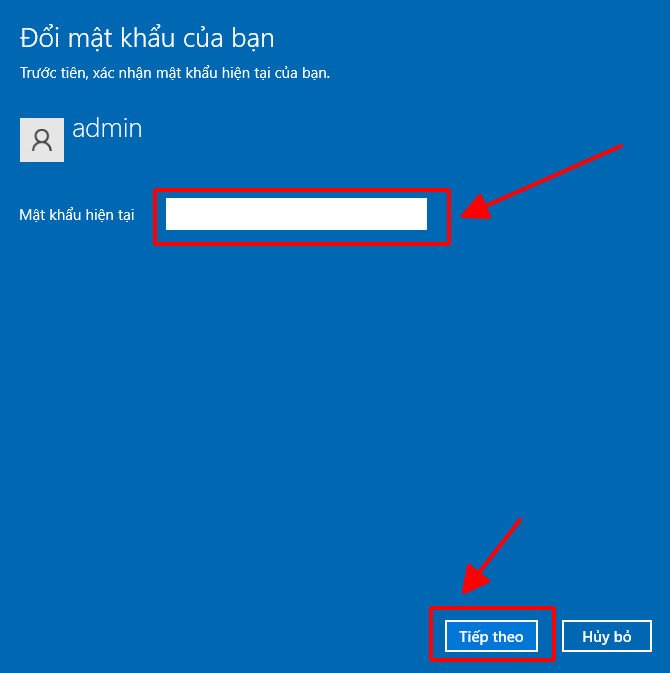 Xác nhận mật khẩu hiện tại trước khi vô hiệu hóa
Sau khi nhập mật khẩu hiện tại và nhấp “Tiếp theo” (Next), bạn sẽ được đưa đến một màn hình để tạo mật khẩu mới. Tại bước này, nếu mục tiêu của bạn là thiết lập không mật khẩu, hãy bỏ trống tất cả các trường thông tin: “Mật khẩu mới” (New password), “Xác nhận mật khẩu” (Confirm password) và “Gợi ý mật khẩu” (Password hint). Sau đó, chỉ cần nhấp vào nút “Tiếp theo”.
Cuối cùng, nhấp vào “Kết thúc” (Finish) để hoàn tất quá trình. Kể từ bây giờ, laptop của bạn sẽ không yêu cầu mật khẩu mỗi khi bạn đăng nhập hoặc mở máy từ chế độ ngủ, giúp bạn truy cập nhanh chóng hơn vào hệ thống. Việc loại bỏ mật khẩu đã được thực hiện thành công.
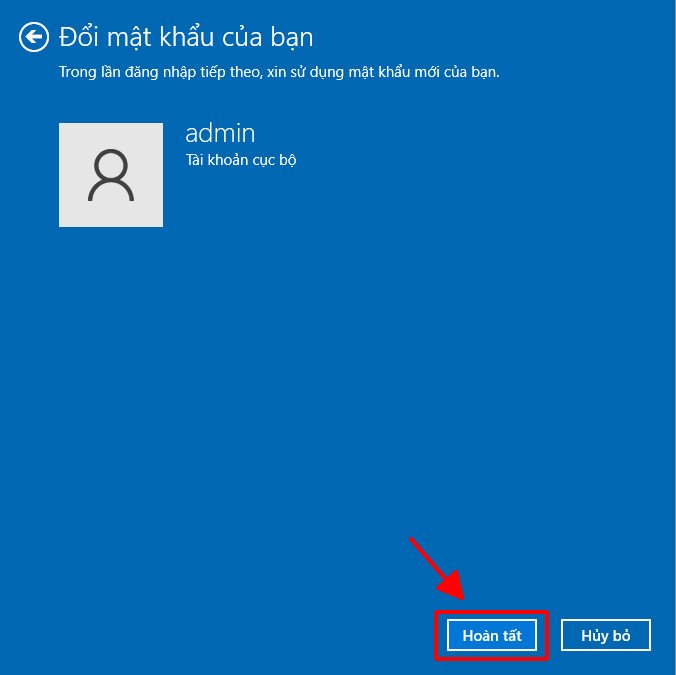 Hoàn tất quá trình bỏ mật khẩu laptop Windows 10
Những Rủi Ro Tiềm Ẩn Khi Loại Bỏ Mật Khẩu Máy Tính
Mặc dù bỏ mật khẩu laptop mang lại sự tiện lợi đáng kể, nhưng điều quan trọng là phải nhận thức rõ các rủi ro bảo mật đi kèm. Quyết định này sẽ làm giảm đáng kể mức độ an toàn cho dữ liệu cá nhân và hệ thống của bạn. Khi không có mật khẩu, bất kỳ ai có quyền truy cập vật lý vào laptop đều có thể dễ dàng khởi động và truy cập mọi tệp tin, ứng dụng, và thông tin nhạy cảm của bạn.
Các rủi ro chính bao gồm việc mất cắp dữ liệu, truy cập trái phép vào các tài khoản cá nhân (email, mạng xã hội, ngân hàng nếu bạn lưu thông tin đăng nhập), và thậm chí là cài đặt phần mềm độc hại mà bạn không hề hay biết. Trong môi trường công cộng như quán cà phê, thư viện, hoặc khi laptop bị thất lạc, việc thiếu mật khẩu sẽ biến thiết bị của bạn thành mục tiêu dễ dàng cho những kẻ có ý đồ xấu. Theo một khảo sát gần đây, hơn 40% các vụ mất cắp laptop dẫn đến rò rỉ dữ liệu nhạy cảm.
Các Giải Pháp Bảo Mật Thay Thế và Nâng Cao
Nếu bạn muốn giữ sự tiện lợi của việc không cần nhập mật khẩu phức tạp nhưng vẫn đảm bảo an toàn, Windows cung cấp nhiều giải pháp bảo mật thay thế hiệu quả. Một trong số đó là Windows Hello, cho phép bạn đăng nhập bằng mã PIN, nhận diện vân tay (nếu thiết bị có cảm biến) hoặc nhận diện khuôn mặt (với camera tương thích). Các phương pháp này thường nhanh hơn việc nhập mật khẩu truyền thống và vẫn cung cấp một lớp bảo mật cần thiết.
Ngoài ra, việc kích hoạt xác thực hai yếu tố (2FA) cho các tài khoản trực tuyến quan trọng (email, ngân hàng, mạng xã hội) là một biện pháp hữu hiệu. Dù laptop của bạn không có mật khẩu, 2FA vẫn sẽ bảo vệ tài khoản của bạn ngay cả khi ai đó truy cập được vào máy. Đối với dữ liệu cực kỳ nhạy cảm, bạn có thể cân nhắc sử dụng tính năng mã hóa toàn bộ ổ đĩa như BitLocker (có sẵn trên các phiên bản Windows Pro và Enterprise) để bảo vệ dữ liệu ngay cả khi ổ cứng bị tháo ra khỏi máy.
Câu Hỏi Thường Gặp (FAQs)
-
Bỏ mật khẩu laptop có an toàn không?
Việc bỏ mật khẩu laptop giảm đáng kể mức độ bảo mật của thiết bị. Nó không được khuyến nghị nếu bạn sử dụng máy tính ở nơi công cộng hoặc có nguy cơ bị truy cập trái phép. -
Tôi có thể bỏ mật khẩu trên Windows 11 không?
Có, quy trình gỡ mật khẩu trên Windows 11 tương tự như Windows 10. Bạn sẽ truy cập vào Settings > Accounts > Sign-in options và làm theo các bước tương tự. -
Làm thế nào nếu tôi quên mật khẩu hiện tại để gỡ bỏ?
Nếu bạn quên mật khẩu hiện tại, bạn sẽ không thể sử dụng phương pháp này để bỏ mật khẩu laptop. Bạn cần sử dụng các tùy chọn khôi phục tài khoản của Microsoft hoặc các công cụ khôi phục mật khẩu chuyên biệt (thường yêu cầu tạo đĩa khởi động). -
Bỏ mật khẩu có ảnh hưởng đến dữ liệu của tôi không?
Không, việc loại bỏ mật khẩu đăng nhập chỉ thay đổi phương thức xác thực khi khởi động máy, không ảnh hưởng trực tiếp đến dữ liệu hay các tệp tin trên laptop của bạn. -
Có cách nào bảo mật laptop mà không cần mật khẩu truyền thống không?
Có, bạn có thể sử dụng Windows Hello với mã PIN, nhận diện vân tay hoặc nhận diện khuôn mặt để bảo mật mà vẫn tiện lợi hơn mật khẩu truyền thống. -
Tôi có thể đặt lại mật khẩu sau khi bỏ không?
Hoàn toàn có thể. Nếu sau này bạn muốn tăng cường bảo mật, bạn có thể quay lại mục “Tùy chọn đăng nhập” và thiết lập mật khẩu mới. -
Việc gỡ mật khẩu có làm tăng tốc độ khởi động máy đáng kể không?
Việc gỡ mật khẩu laptop có thể giúp tiết kiệm một vài giây trong quá trình khởi động hoặc thoát chế độ ngủ đông, nhưng không ảnh hưởng lớn đến tốc độ khởi động tổng thể của hệ điều hành.
Việc hiểu rõ cách bỏ mật khẩu laptop có thể mang lại sự tiện lợi đáng kể trong một số trường hợp, giúp quá trình sử dụng thiết bị trở nên nhanh chóng hơn. Tuy nhiên, việc cân nhắc kỹ lưỡng về các rủi ro bảo mật là điều thiết yếu. Tại Shop Bluetooth, chúng tôi luôn khuyến khích người dùng tìm hiểu và áp dụng các giải pháp bảo mật phù hợp nhất với nhu cầu và môi trường sử dụng của mình, đảm bảo an toàn tối đa cho dữ liệu cá nhân.
