
Trong kỷ nguyên số hóa, nhu cầu mở rộng không gian làm việc để tăng cường hiệu suất đang trở nên phổ biến hơn bao giờ hết. Bạn có biết, chiếc laptop quen thuộc của mình hoàn toàn có thể trở thành một màn hình phụ đắc lực, giúp bạn đa nhiệm hiệu quả mà không cần đầu tư thêm phần cứng đắt đỏ? Việc này không chỉ tiết kiệm chi phí mà còn tận dụng tối đa thiết bị sẵn có. Bài viết này của Shop Bluetooth sẽ hướng dẫn bạn cách biến màn hình laptop thành màn hình phụ một cách chi tiết và dễ dàng.
Lợi ích vượt trội khi sử dụng màn hình laptop làm màn phụ
Việc biến màn hình laptop của bạn thành một màn hình thứ hai mang lại vô vàn lợi ích thiết thực, đặc biệt cho những ai thường xuyên làm việc với nhiều ứng dụng hoặc dữ liệu cùng lúc. Đầu tiên, nó giúp tăng cường năng suất làm việc đáng kể. Thay vì phải liên tục chuyển đổi giữa các cửa sổ trên một màn hình duy nhất, bạn có thể dễ dàng sắp xếp các tác vụ quan trọng lên màn hình mở rộng, giúp theo dõi và xử lý công việc nhanh chóng hơn. Các nghiên cứu đã chỉ ra rằng việc sử dụng nhiều màn hình có thể cải thiện năng suất lên đến 20-50% tùy thuộc vào loại công việc.
Hơn nữa, giải pháp này còn giúp tối ưu chi phí và không gian. Thay vì mua một màn hình rời mới, bạn có thể tận dụng ngay chiếc laptop đang có, tiết kiệm một khoản đầu tư đáng kể. Điều này đặc biệt hữu ích cho sinh viên, người làm việc tự do hoặc những ai có không gian làm việc hạn chế. Một lợi ích khác là khả năng linh hoạt cao, cho phép bạn thiết lập không gian làm việc ở bất cứ đâu có cả laptop và máy tính chính, dù là ở nhà, quán cà phê hay văn phòng.
Các phương pháp kết nối màn hình laptop thành màn hình phụ hiệu quả
Có nhiều phương pháp để biến chiếc laptop của bạn thành một màn hình mở rộng, từ các giải pháp tích hợp sẵn trong hệ điều hành cho đến những phần mềm chuyên dụng của bên thứ ba. Mỗi phương pháp đều có ưu nhược điểm riêng, phù hợp với các tình huống và nhu cầu sử dụng khác nhau.
Kết nối không dây qua tính năng Projecting to this PC trên Windows
Một trong những cách phổ biến và tiện lợi nhất để kết nối màn hình laptop thành màn hình phụ chính là sử dụng tính năng “Projecting to this PC” có sẵn trên hệ điều hành Windows. Tính năng này cho phép máy tính chính (PC hoặc laptop khác) chiếu màn hình của nó lên laptop của bạn mà không cần dây cáp rườm rà, mang lại sự linh hoạt tối đa.
Để bắt đầu, bạn cần kích hoạt tính năng này trên chiếc laptop mà bạn muốn biến thành màn hình phụ. Đầu tiên, hãy nhấn tổ hợp phím Windows + P hoặc nhấp vào biểu tượng hình chữ nhật nhỏ giống màn hình ở góc phải bên dưới màn hình, thường kế bên chỗ hiển thị ngày tháng năm để mở cửa sổ “Action Center”. Trong cửa sổ này, bạn sẽ tìm thấy tùy chọn “Connect”.
-730×378.jpeg)
Sau khi nhấp vào “Connect”, một tùy chọn khác sẽ xuất hiện là “Projecting to this PC”. Bạn hãy tiếp tục chọn tùy chọn này để truy cập vào cài đặt chi tiết. Tại đây, bạn sẽ cần điều chỉnh một số cài đặt quan trọng để cho phép các thiết bị khác có thể chiếu màn hình lên laptop của mình.
Trong mục “Some Windows and Android devices…”, bạn hãy thay đổi từ “Always Off” thành “Available everywhere on secure networks” hoặc “Available everywhere” tùy thuộc vào mức độ bảo mật mạng mà bạn mong muốn. Tùy chọn “Available everywhere on secure networks” sẽ an toàn hơn nếu bạn đang ở trong môi trường mạng công cộng hoặc không đáng tin cậy. Dòng lệnh “Ask to project this PC” phía dưới, bạn nên chọn “First time only” để không bị làm phiền bởi các yêu cầu kết nối liên tục từ cùng một thiết bị.

Sau khi đã thiết lập xong các cài đặt trên laptop, bạn chuyển sang máy tính chính (thiết bị nguồn) mà bạn muốn chiếu màn hình của nó. Trên máy tính chính, bạn cũng mở “Action Center” và chọn “Connect”. Lúc này, danh sách các thiết bị có thể kết nối sẽ hiển thị, và bạn chỉ cần tìm tên chiếc laptop của mình trong danh sách đó rồi nhấp chuột để bắt đầu quá trình kết nối.
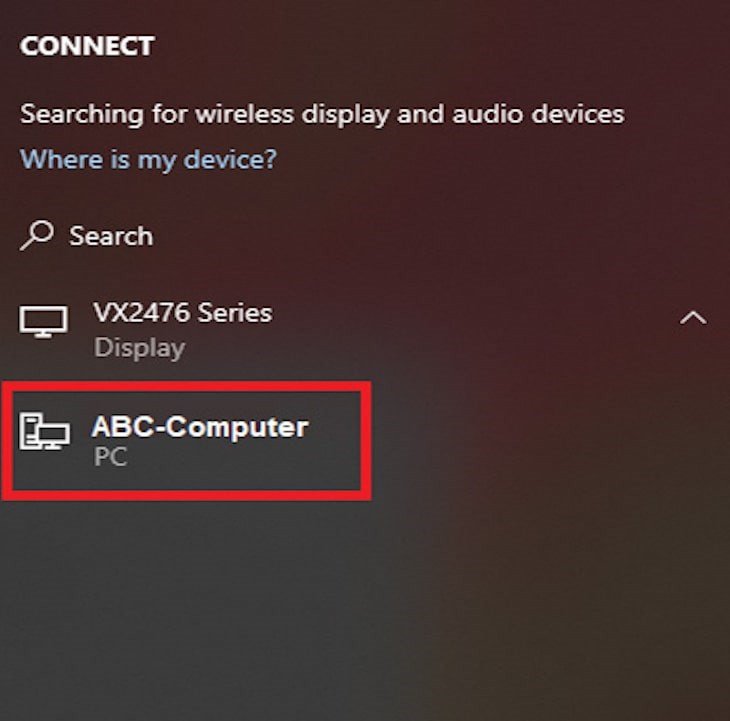 Chọn thiết bị để kết nối và biến màn hình laptop thành màn hình phụ
Một thông báo xác nhận sẽ xuất hiện trên màn hình laptop của bạn. Nếu bạn đồng ý, hãy nhấn “OK” để hoàn tất việc kết nối. Từ thời điểm này, màn hình của máy tính chính sẽ được mở rộng hoặc nhân bản lên màn hình laptop, cho phép bạn tận hưởng không gian làm việc rộng rãi hơn. Khi muốn ngắt kết nối, bạn chỉ cần nhấp vào “Disconnect” hiển thị trên thanh công cụ phía trên màn hình laptop là xong.
Kết nối có dây và không dây qua phần mềm của bên thứ ba
Ngoài tính năng tích hợp của Windows, có nhiều phần mềm của bên thứ ba cung cấp giải pháp linh hoạt hơn để biến màn hình laptop thành màn hình phụ. Các ứng dụng này thường hỗ trợ đa nền tảng (Windows, macOS, iOS, Android) và có thể mang lại hiệu suất tốt hơn trong một số trường hợp.
Một trong những phần mềm phổ biến là Spacedesk. Ứng dụng này cho phép bạn sử dụng bất kỳ thiết bị nào chạy Windows, Android hoặc iOS làm màn hình mở rộng không dây cho máy tính Windows chính. Spacedesk hoạt động bằng cách cài đặt driver trên máy tính chính và ứng dụng xem trên thiết bị phụ, sau đó kết nối qua mạng cục bộ. Ưu điểm của Spacedesk là hoàn toàn miễn phí và dễ cài đặt, tuy nhiên chất lượng hình ảnh và độ trễ có thể phụ thuộc nhiều vào chất lượng mạng WiFi.
Một lựa chọn khác được nhiều người dùng ưa chuộng là Duet Display. Ban đầu, Duet Display được biết đến với khả năng biến iPad hoặc iPhone thành màn hình thứ hai cho Mac hoặc PC. Tuy nhiên, hiện tại ứng dụng này cũng hỗ trợ kết nối giữa hai máy tính. Duet Display được đánh giá cao về độ trễ thấp và chất lượng hình ảnh sắc nét, mang lại trải nghiệm gần như tương đương với màn hình vật lý. Tuy nhiên, đây là một ứng dụng có trả phí.
Tận dụng laptop làm màn hình phụ cho các thiết bị khác
Không chỉ dừng lại ở việc biến màn hình laptop thành màn hình phụ cho máy tính để bàn hoặc laptop khác, một số giải pháp còn cho phép bạn sử dụng laptop làm màn hình hiển thị cho các thiết bị khác như máy chơi game console (Xbox, PlayStation), Raspberry Pi hoặc các mini PC. Điều này thường yêu cầu laptop có cổng đầu vào HDMI (HDMI-in), vốn không phổ biến trên hầu hết các mẫu laptop hiện đại.
Tuy nhiên, nếu laptop của bạn có cổng HDMI-in (thường thấy trên một số laptop gaming cao cấp hoặc workstation), bạn có thể kết nối trực tiếp các thiết bị này để sử dụng màn hình laptop làm màn hình chính. Đối với các laptop không có cổng HDMI-in, một số bộ thu tín hiệu video USB bên ngoài có thể giúp bạn đạt được điều này, nhưng chúng thường khá đắt đỏ và có thể gây độ trễ đáng kể.
Điều kiện cần và lưu ý quan trọng khi triển khai
Để quá trình kết nối màn hình laptop thành màn hình phụ diễn ra suôn sẻ và hiệu quả, bạn cần nắm rõ một số điều kiện kỹ thuật và các lưu ý quan trọng. Điều này giúp tránh khỏi những lỗi không đáng có và tối ưu hóa trải nghiệm sử dụng.
Trước hết, về điều kiện hệ điều hành, tính năng “Projecting to this PC” của Windows chỉ hoạt động hiệu quả khi cả hai thiết bị (máy tính chính và laptop làm màn hình phụ) đều đang chạy Windows 10 hoặc Windows 11. Các phiên bản Windows cũ hơn có thể không hỗ trợ tính năng này hoặc có yêu cầu thiết lập phức tạp hơn. Đảm bảo cả hai máy đều đã được cập nhật lên phiên bản mới nhất để có hiệu suất và độ ổn định tốt nhất.
Yếu tố quan trọng tiếp theo là kết nối mạng. Đối với các phương pháp không dây, cả hai thiết bị phải được kết nối cùng một mạng Wi-Fi. Chất lượng của mạng Wi-Fi sẽ ảnh hưởng trực tiếp đến hiệu suất của màn hình phụ không dây. Một mạng yếu hoặc nhiều nhiễu có thể dẫn đến độ trễ cao, hình ảnh giật lag hoặc thậm chí là mất kết nối. Để có trải nghiệm tốt nhất, hãy sử dụng mạng Wi-Fi 5GHz hoặc nếu có thể, kết nối cả hai thiết bị bằng dây mạng LAN với cùng một router.
Một vấn đề thường gặp là độ trễ và chất lượng hình ảnh. Khi sử dụng laptop làm màn hình phụ không dây, bạn có thể nhận thấy một chút độ trễ (latency) giữa thao tác trên máy tính chính và hiển thị trên màn hình laptop. Độ trễ này thường không đáng kể với các tác vụ văn phòng cơ bản, nhưng có thể gây khó chịu khi chơi game hoặc chỉnh sửa video. Chất lượng hình ảnh cũng có thể bị ảnh hưởng bởi băng thông mạng. Luôn đảm bảo rằng card đồ họa và driver trên cả hai máy đã được cập nhật để tối ưu hóa hiệu suất hiển thị.
Tối ưu trải nghiệm sử dụng màn hình phụ từ laptop
Sau khi đã thiết lập thành công màn hình phụ từ laptop, việc tối ưu hóa cài đặt sẽ giúp bạn có được trải nghiệm làm việc thoải mái và hiệu quả nhất. Các điều chỉnh nhỏ về hiển thị và quản lý có thể tạo ra sự khác biệt lớn.
Việc đầu tiên cần làm là điều chỉnh các thiết lập hiển thị. Trên máy tính chính, bạn có thể truy cập vào “Settings” > “System” > “Display” để quản lý các màn hình đã kết nối. Tại đây, bạn có thể chọn chế độ hiển thị mong muốn: “Duplicate” (nhân bản màn hình) để hiển thị cùng một nội dung trên cả hai màn hình, hoặc “Extend” (mở rộng màn hình) để có không gian làm việc rộng hơn. Chế độ “Extend” là lựa chọn phổ biến nhất để tăng cường năng suất. Bạn cũng có thể kéo thả các màn hình để sắp xếp vị trí tương đối của chúng, giúp việc di chuyển chuột giữa hai màn hình trở nên liền mạch.
Độ phân giải và tỉ lệ scale cũng là những yếu tố cần được điều chỉnh. Đảm bảo rằng màn hình laptop đang hiển thị ở độ phân giải gốc của nó để có hình ảnh sắc nét nhất. Nếu thấy chữ hoặc biểu tượng quá nhỏ hoặc quá lớn, bạn có thể điều chỉnh “Scale and layout” để phù hợp với thị giác của mình. Thử nghiệm với các giá trị khác nhau như 100%, 125% hoặc 150% để tìm ra thiết lập thoải mái nhất.
Để quản lý năng lượng hiệu quả khi sử dụng laptop làm màn hình phụ trong thời gian dài, hãy đảm bảo rằng laptop luôn được cắm sạc. Việc chiếu màn hình và duy trì kết nối không dây có thể tiêu tốn một lượng pin đáng kể, đặc biệt là khi màn hình laptop luôn bật. Ngoài ra, bạn cũng có thể cân nhắc giảm độ sáng màn hình laptop một chút để tiết kiệm pin và bảo vệ mắt.
Đối với những người muốn sử dụng một bộ chuột và bàn phím để điều khiển cả máy tính chính và màn hình laptop phụ, các phần mềm chia sẻ chuột và bàn phím như Synergy hoặc Microsoft Mouse Without Borders là giải pháp tuyệt vời. Những công cụ này cho phép bạn di chuyển chuột liền mạch giữa các màn hình và nhập liệu từ một bàn phím duy nhất, mang lại trải nghiệm sử dụng tích hợp và tiện lợi tối đa.
Các câu hỏi thường gặp khi biến màn hình laptop thành màn hình phụ
Dưới đây là một số câu hỏi thường gặp khi bạn muốn biến màn hình laptop thành màn hình phụ và cách giải quyết chúng:
1. Laptop của tôi có cần cấu hình mạnh để làm màn hình phụ không?
Không nhất thiết. Phần cứng của laptop chủ yếu chỉ cần đủ để hiển thị nội dung được chiếu từ máy tính chính. Tuy nhiên, một CPU và RAM đủ mạnh sẽ giúp quá trình xử lý hình ảnh và duy trì kết nối không dây mượt mà hơn, giảm độ trễ.
2. Tôi có thể sử dụng màn hình laptop để chơi game không?
Về lý thuyết là có thể, nhưng đối với các game đòi hỏi phản hồi nhanh và đồ họa cao, trải nghiệm có thể không tối ưu do độ trễ (latency) của kết nối không dây. Đối với các tác vụ ít đòi hỏi về thời gian thực, nó hoàn toàn phù hợp.
3. Có cách nào kết nối có dây để đảm bảo độ trễ thấp hơn không?
Hầu hết laptop hiện đại không có cổng “HDMI-in”, nên việc kết nối có dây trực tiếp thường không khả thi. Tuy nhiên, một số ứng dụng của bên thứ ba như Duet Display có thể hỗ trợ kết nối qua cáp USB, mang lại độ trễ thấp hơn so với Wi-Fi.
4. Tại sao laptop của tôi không hiển thị tên máy tính chính khi kết nối?
Hãy đảm bảo cả hai thiết bị đều đã được kết nối vào cùng một mạng Wi-Fi và tính năng “Projecting to this PC” đã được bật và cấu hình đúng trên laptop. Kiểm tra lại cài đặt tường lửa trên cả hai máy.
5. Làm sao để điều chỉnh độ phân giải và vị trí màn hình phụ?
Trên máy tính chính, bạn vào “Settings” > “System” > “Display”. Tại đây, bạn có thể kéo thả các màn hình để sắp xếp vị trí và chọn độ phân giải phù hợp cho màn hình laptop phụ.
6. Việc sử dụng laptop làm màn hình phụ có làm giảm tuổi thọ pin của laptop không?
Có. Màn hình laptop luôn bật và duy trì kết nối không dây sẽ tiêu thụ nhiều năng lượng hơn. Để bảo vệ pin và duy trì hoạt động liên tục, bạn nên cắm sạc cho laptop khi sử dụng nó làm màn hình phụ.
7. Tôi có thể kết nối nhiều hơn một laptop làm màn hình phụ không?
Một số phần mềm như Spacedesk cho phép kết nối nhiều thiết bị phụ. Tuy nhiên, tính năng “Projecting to this PC” của Windows thường chỉ hỗ trợ một máy tính chính kết nối đến một laptop làm màn hình phụ.
8. Tính năng “Projecting to this PC” có hỗ trợ cho macOS không?
Không, tính năng “Projecting to this PC” là độc quyền của Windows. Người dùng macOS cần tìm các giải pháp của bên thứ ba như Duet Display hoặc Sidecar (nếu có iPad) để mở rộng màn hình.
9. Tôi có thể dùng bàn phím và chuột của laptop để điều khiển máy tính chính khi kết nối không?
Không trực tiếp. Bạn cần sử dụng các phần mềm chia sẻ chuột và bàn phím như Synergy hoặc Microsoft Mouse Without Borders để làm được điều này.
10. Liệu có vấn đề gì về bảo mật khi sử dụng “Available everywhere” không?
Tùy chọn “Available everywhere” cho phép bất kỳ thiết bị nào trên mạng kết nối mà không cần xác thực ban đầu. Nếu bạn đang ở trong mạng công cộng hoặc không an toàn, nên chọn “Available everywhere on secure networks” hoặc tốt nhất là chỉ dùng “First time only” để tránh rủi ro bảo mật.
Việc biết cách biến màn hình laptop thành màn hình phụ không chỉ giúp bạn tận dụng tối đa các thiết bị công nghệ sẵn có mà còn mở ra một không gian làm việc rộng lớn hơn, nâng cao hiệu quả công việc hàng ngày. Dù là qua kết nối không dây tiện lợi hay các giải pháp phần mềm chuyên dụng, khả năng này mang lại sự linh hoạt và tiết kiệm đáng kể. Hy vọng với những hướng dẫn chi tiết từ Shop Bluetooth, bạn đã có thể tự mình thiết lập và tận hưởng những lợi ích mà một màn hình phụ mang lại.
