
Trong thời đại số hóa, việc bảo vệ thông tin và thiết bị cá nhân trở nên cực kỳ quan trọng. Giống như điện thoại thông minh, laptop Windows 11 của bạn cũng được trang bị các tính năng định vị mạnh mẽ, cho phép bạn tìm lại thiết bị khi thất lạc hoặc bị đánh cắp. Việc biết cách bật vị trí trên laptop Win 11 không chỉ giúp bạn định vị máy tính mà còn kích hoạt các biện pháp bảo mật từ xa hiệu quả, mang lại sự an tâm cho người dùng công nghệ.
Điều Kiện Tiên Quyết Để Tính Năng Định Vị Hoạt Động Hiệu Quả
Tính năng Find My Device trên Windows 11 hoạt động tương tự như các dịch vụ theo dõi điện thoại thông minh trên iOS hay Android, mang lại khả năng quản lý thiết bị từ xa. Để đảm bảo khả năng định vị hoạt động chính xác và hiệu quả nhất trên chiếc laptop của bạn, một số điều kiện quan trọng cần được đáp ứng. Những yếu tố này đóng vai trò nền tảng để hệ thống có thể theo dõi và tương tác với thiết bị một cách đáng tin cậy.
Trước hết, bạn cần đảm bảo đã đăng nhập vào laptop bằng tài khoản Microsoft cá nhân của mình. Đây là yếu tố then chốt vì tất cả các dịch vụ định vị và bảo mật từ xa đều được liên kết trực tiếp với tài khoản này. Thứ hai, dịch vụ định vị cần phải được kích hoạt trên laptop. Nếu dịch vụ này không được bật, hệ thống sẽ không thể thu thập dữ liệu vị trí từ thiết bị. Cuối cùng, để có thể cập nhật vị trí theo thời gian thực hoặc ghi nhận vị trí cuối cùng, thiết bị của bạn cần có kết nối Internet đang hoạt động. Điều này có thể là qua Wi-Fi hoặc dữ liệu di động, đảm bảo rằng thông tin vị trí có thể được gửi về máy chủ của Microsoft.
Chi Tiết Cách Bật Dịch Vụ Vị Trí Trên Laptop Win 11
Để tận dụng tối đa khả năng định vị và bảo mật mà Windows 11 mang lại, việc kích hoạt dịch vụ vị trí là bước đầu tiên và quan trọng nhất. Quá trình này khá đơn giản và có thể thực hiện thông qua cài đặt hệ thống. Việc bật vị trí trên laptop Win 11 giúp thiết bị của bạn sẵn sàng gửi dữ liệu vị trí đến tài khoản Microsoft, làm nền tảng cho tính năng Find My Device hoạt động.
Bước khởi đầu là mở ứng dụng Settings bằng cách nhấn tổ hợp phím Windows + I. Sau đó, bạn cần di chuyển đến mục “Privacy & security” (Quyền riêng tư & bảo mật) nằm ở thanh điều hướng bên trái. Trong phần “App permissions” (Quyền của ứng dụng), hãy chọn “Location” (Vị trí). Tại đây, bạn sẽ thấy tùy chọn “Location services” (Dịch vụ vị trí). Mặc dù thường được bật theo mặc định, nhưng nếu thấy trạng thái “Off”, bạn hãy chuyển công tắc sang “On” để kích hoạt dịch vụ. Điều này đảm bảo laptop có thể thu thập và chia sẻ thông tin vị trí khi cần thiết, chuẩn bị cho các bước bảo mật tiếp theo.

Kích Hoạt Tính Năng Find My Device Để Định Vị Máy Tính
Sau khi đã đảm bảo dịch vụ vị trí được bật, bước tiếp theo là kích hoạt tính năng Find My Device – công cụ chính để bạn có thể định vị laptop Windows 11 của mình. Đây là một lớp bảo mật quan trọng, cho phép bạn theo dõi và quản lý thiết bị từ xa, mang lại khả năng khôi phục hoặc bảo vệ dữ liệu khi gặp rủi ro.
Tiếp tục trong ứng dụng Settings, hãy quay lại mục “Privacy & security” (Quyền riêng tư & bảo mật). Trong phần “Security” (Bảo mật), bạn sẽ tìm thấy tùy chọn “Find my device”. Tương tự như dịch vụ vị trí, bạn cần đảm bảo công tắc ở đây được chuyển sang trạng thái “On”. Khi Find My Device được kích hoạt, hệ thống sẽ tự động lưu lại vị trí cuối cùng của thiết bị mỗi khi laptop kết nối với mạng Internet. Điều này vô cùng hữu ích trong trường hợp máy tính bị mất hoặc bị đánh cắp, vì bạn có thể đăng nhập vào tài khoản Microsoft của mình từ bất kỳ thiết bị nào khác để truy tìm vị trí đã lưu. Việc này cung cấp một cơ chế an toàn và chủ động để bảo vệ tài sản công nghệ cá nhân của bạn.
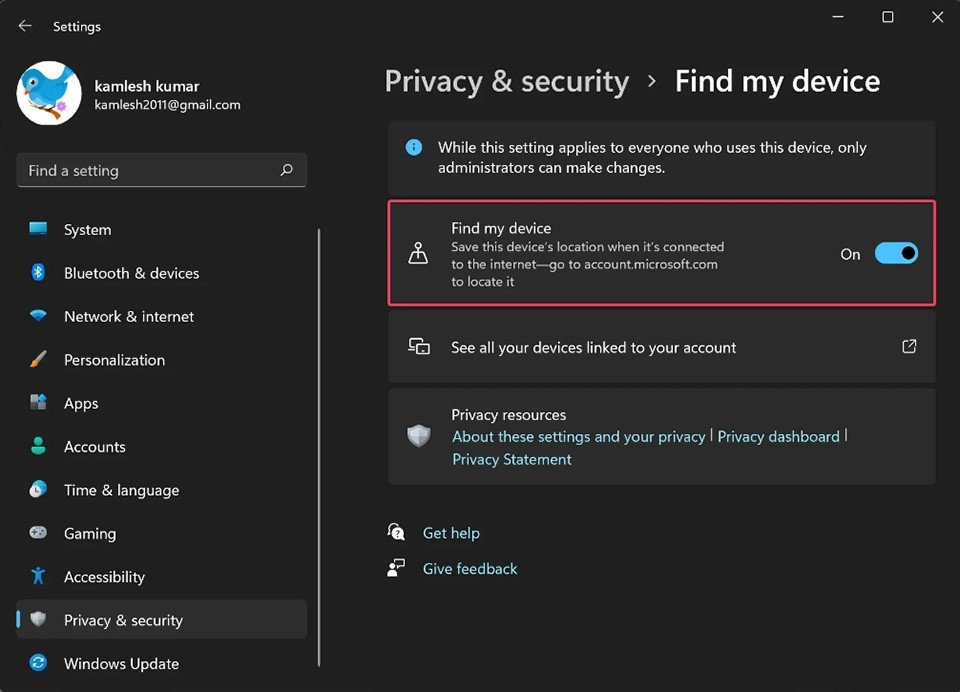 Bật tính năng Find My Device trên laptop Windows 11
Quy Trình Định Vị Laptop Windows 11 Khi Bị Mất
Khi không may laptop Windows 11 của bạn bị mất hoặc thất lạc, tính năng Find My Device đã được kích hoạt sẽ trở thành công cụ cứu cánh đắc lực. Với các bước đơn giản, bạn có thể nhanh chóng xác định vị trí của thiết bị, từ đó đưa ra các biện pháp xử lý kịp thời. Khả năng định vị laptop Win 11 từ xa giúp bạn giảm thiểu rủi ro mất mát dữ liệu và tài sản đáng kể.
Đầu tiên, bạn cần truy cập vào trang quản lý thiết bị của Microsoft thông qua một trình duyệt web trên bất kỳ thiết bị nào khác. Đường dẫn cụ thể là account.microsoft.com/devices. Tại đây, bạn sẽ được yêu cầu đăng nhập bằng tài khoản Microsoft mà bạn đã sử dụng trên chiếc laptop bị mất. Sau khi đăng nhập thành công, trang web sẽ hiển thị danh sách tất cả các thiết bị Windows được liên kết với tài khoản của bạn. Hãy tìm và chọn đúng chiếc laptop bạn muốn theo dõi để xem thông tin chi tiết. Thao tác này sẽ hiển thị vị trí gần nhất đã được lưu cùng với thời gian cụ thể. Để cập nhật vị trí mới nhất, bạn có thể nhấn vào nút “Find”, hệ thống sẽ cố gắng định vị lại thiết bị và gửi thông báo đến laptop bị mất, cho biết quản trị viên đã cố gắng xác định vị trí máy.
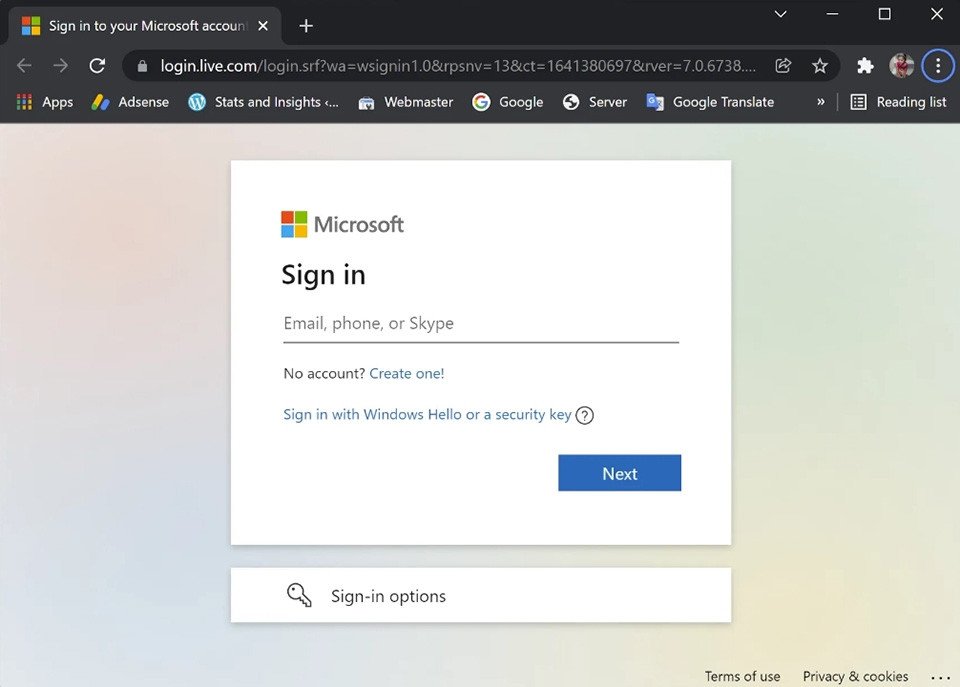 Giao diện quản lý thiết bị Microsoft để tìm laptop Windows 11
Khóa Laptop Windows 11 Từ Xa Để Bảo Vệ Dữ Liệu
Ngoài khả năng định vị, Find My Device còn cung cấp một tính năng bảo mật vô cùng quan trọng: khóa thiết bị từ xa. Chức năng này cho phép bạn bảo vệ thông tin cá nhân trên laptop khi thiết bị không còn trong tầm kiểm soát. Việc khóa máy từ xa là một biện pháp hữu hiệu để ngăn chặn truy cập trái phép, đặc biệt khi bạn đã thành công trong cách bật vị trí trên laptop Win 11 của mình.
Khi sử dụng tùy chọn “Lock device” (Khóa thiết bị) trên trang quản lý của Microsoft, laptop của bạn sẽ ngay lập tức được khóa lại. Điều này đồng nghĩa với việc tất cả người dùng đang hoạt động sẽ bị đăng xuất và mọi người dùng cục bộ sẽ bị vô hiệu hóa, không thể truy cập vào hệ thống. Một điểm đặc biệt tiện lợi là bạn có thể để lại một tin nhắn cá nhân, ví dụ như thông tin liên hệ hoặc lời nhắn tìm đồ, tin nhắn này sẽ hiển thị trên màn hình khóa của laptop. Điều này không chỉ tăng cường bảo mật mà còn mở ra cơ hội để người tìm thấy có thể trả lại thiết bị. Việc khóa laptop từ xa chỉ cần một cú nhấp chuột vào nút “Lock” trên trang quản lý thiết bị, sau đó nhập tin nhắn tùy chỉnh và xác nhận. Đây là một bước đơn giản nhưng vô cùng hiệu quả để bảo vệ dữ liệu nhạy cảm và tăng cường khả năng thu hồi thiết bị.
 Laptop hiển thị định vị Find My Device trên bản đồ
Các Yếu Tố Ảnh Hưởng Đến Độ Chính Xác Của Vị Trí Thiết Bị
Mặc dù tính năng định vị trên laptop Windows 11 rất hữu ích, nhưng độ chính xác của vị trí hiển thị có thể bị ảnh hưởng bởi nhiều yếu tố khác nhau. Hiểu rõ những yếu tố này sẽ giúp bạn có cái nhìn thực tế hơn về khả năng truy vết thiết bị và chủ động hơn trong việc tăng cường độ chính xác khi cần.
Một trong những yếu tố quan trọng nhất là loại kết nối Internet. Đối với laptop, việc sử dụng Wi-Fi thường cung cấp độ chính xác cao hơn so với định vị dựa trên địa chỉ IP thuần túy, đặc biệt nếu có nhiều điểm truy cập Wi-Fi đã biết trong khu vực. Tín hiệu GPS (nếu laptop có tích hợp) sẽ cho độ chính xác cao nhất, tuy nhiên không phải tất cả laptop đều có GPS. Ngoài ra, môi trường xung quanh cũng đóng vai trò đáng kể; trong khu vực đô thị đông đúc với nhiều tòa nhà cao tầng, tín hiệu định vị có thể bị nhiễu hoặc phản xạ, dẫn đến sai lệch. Ngược lại, ở khu vực trống trải, tín hiệu thường ổn định và chính xác hơn. Thời gian từ lần cập nhật vị trí cuối cùng cũng rất quan trọng; nếu thiết bị không kết nối mạng trong một thời gian dài, vị trí hiển thị có thể là vị trí cũ và không phản ánh đúng hiện trạng. Đảm bảo laptop thường xuyên có kết nối Internet là cách tốt nhất để duy trì thông tin vị trí cập nhật.
Tầm Quan Trọng Của Việc Duy Trì Bảo Mật Tài Khoản Microsoft
Tất cả các tính năng bảo mật và định vị từ xa trên laptop Windows 11 đều phụ thuộc vào tài khoản Microsoft của bạn. Do đó, việc duy trì bảo mật cho tài khoản này là điều tối quan trọng để đảm bảo an toàn cho thiết bị và dữ liệu cá nhân.
Nếu tài khoản Microsoft bị xâm nhập, kẻ xấu có thể vô hiệu hóa tính năng Find My Device, truy cập thông tin vị trí, hoặc thậm chí khóa bạn khỏi chính thiết bị của mình. Vì vậy, việc sử dụng mật khẩu mạnh, độc đáo và bật xác thực hai yếu tố (2FA) là những biện pháp bảo vệ cơ bản nhưng cực kỳ hiệu quả. Mật khẩu nên kết hợp chữ hoa, chữ thường, số và ký tự đặc biệt, tránh những thông tin dễ đoán như ngày sinh hay tên. Xác thực hai yếu tố sẽ yêu cầu một mã xác minh bổ sung từ điện thoại hoặc email của bạn mỗi khi có đăng nhập mới từ thiết bị lạ, thêm một lớp bảo vệ vững chắc. Thường xuyên kiểm tra hoạt động đăng nhập của tài khoản Microsoft và thay đổi mật khẩu định kỳ cũng là những thói quen tốt để phòng ngừa rủi ro.
Các Câu Hỏi Thường Gặp (FAQs)
Làm thế nào để bật vị trí trên laptop Win 11 nếu tôi không thấy tùy chọn “Location services”?
Nếu bạn không thấy tùy chọn “Location services”, hãy đảm bảo rằng bạn đang ở trong mục “Privacy & security” > “Location”. Đôi khi, các chính sách của công ty hoặc cài đặt quản trị viên có thể giới hạn quyền truy cập vào các tính năng này.
Tính năng Find My Device có hoạt động khi laptop tắt nguồn không?
Không. Tính năng Find My Device cần laptop được bật nguồn và có kết nối Internet để gửi thông tin vị trí. Nếu laptop tắt nguồn, nó chỉ hiển thị vị trí cuối cùng được ghi nhận trước khi tắt máy.
Tôi có thể định vị laptop Windows 11 từ điện thoại di động không?
Có, bạn có thể định vị laptop từ bất kỳ thiết bị nào có trình duyệt web và kết nối Internet, bằng cách truy cập trang quản lý thiết bị của Microsoft và đăng nhập bằng tài khoản Microsoft của bạn.
Làm cách nào để cải thiện độ chính xác của định vị trên laptop?
Để cải thiện độ chính xác, hãy đảm bảo laptop có kết nối Wi-Fi ổn định và mạnh mẽ. Ở những khu vực có mật độ tín hiệu Wi-Fi cao, độ chính xác thường tốt hơn.
Tôi có thể thay đổi tin nhắn khóa từ xa sau khi đã khóa thiết bị không?
Thông thường, sau khi bạn đã khóa thiết bị và nhập tin nhắn, bạn không thể thay đổi tin nhắn đó cho đến khi thiết bị được mở khóa và sau đó khóa lại.
Nếu laptop không có kết nối Internet, Find My Device có hữu ích không?
Trong trường hợp laptop không có Internet, Find My Device sẽ chỉ hiển thị vị trí cuối cùng mà thiết bị đã kết nối Internet. Các chức năng như khóa từ xa hoặc cập nhật vị trí theo thời gian thực sẽ không hoạt động.
Ai có thể xem vị trí laptop của tôi?
Chỉ những người có quyền truy cập vào tài khoản Microsoft của bạn (và đã được bạn ủy quyền) mới có thể xem vị trí của laptop thông qua tính năng Find My Device.
Có cách nào để bảo vệ dữ liệu trên laptop nếu tôi không thể định vị được nó không?
Nếu không thể định vị, bạn vẫn có thể khóa thiết bị từ xa (nếu có kết nối Internet) và cân nhắc thay đổi mật khẩu của tất cả các tài khoản quan trọng đã đăng nhập trên laptop để giảm thiểu rủi ro bị truy cập dữ liệu.
Việc nắm rõ cách bật vị trí trên laptop Win 11 và các tính năng bảo mật liên quan là một hành động chủ động, giúp bạn bảo vệ tài sản công nghệ và thông tin cá nhân một cách hiệu quả. Với những hướng dẫn chi tiết từ Shop Bluetooth, hy vọng bạn sẽ luôn có một trải nghiệm an toàn và thú vị trên chiếc laptop của mình.
