
Chuột cảm ứng (touchpad) là một phần không thể thiếu trên mọi chiếc laptop hiện đại, mang lại sự tiện lợi và linh hoạt cho người dùng trong công việc và giải trí hàng ngày. Tuy nhiên, đôi khi chuột cảm ứng laptop của bạn có thể đột ngột ngừng hoạt động, gây ra không ít phiền toái. Bài viết này từ Shop Bluetooth sẽ hướng dẫn bạn các cách bật lại chuột cảm ứng laptop một cách nhanh chóng và hiệu quả, giúp bạn khắc phục sự cố và tiếp tục sử dụng thiết bị mượt mà.
Chuột cảm ứng (Touchpad) là gì và tại sao cần biết cách bật lại?
Chuột cảm ứng laptop, hay còn gọi là Touchpad, là một thiết bị nhập liệu tích hợp trên laptop, được thiết kế đặc biệt để điều khiển con trỏ chuột thông qua cử chỉ ngón tay. Nhờ bề mặt cảm ứng xúc giác này, người dùng có thể dễ dàng di chuyển, chọn, kéo thả hay thực hiện các thao tác đa điểm mà không cần đến chuột rời. Sự tiện lợi và nhỏ gọn là lý do chính khiến Touchpad trở thành lựa chọn ưa thích của nhiều người, đặc biệt khi di chuyển.
Trong quá trình sử dụng laptop, đặc biệt là khi gõ văn bản, người dùng thường vô tình chạm vào touchpad, khiến con trỏ chuột di chuyển không theo ý muốn hoặc kích hoạt các chức năng không mong muốn. Để tránh tình trạng này, nhiều người chọn cách tắt touchpad khi kết nối chuột ngoài. Tuy nhiên, khi chuột ngoài bị hỏng hoặc bạn cần làm việc mà không có nó, việc biết cách bật lại chuột cảm ứng laptop là vô cùng cần thiết để duy trì năng suất làm việc.

Khắc phục sự cố: Khi nào cần bật lại chuột cảm ứng?
Việc chuột cảm ứng laptop bị khóa hoặc ngừng hoạt động có thể xảy ra do nhiều nguyên nhân khác nhau. Một trong những lý do phổ biến nhất là do người dùng vô tình tắt nó bằng phím tắt chức năng trên bàn phím. Nhiều laptop có một tổ hợp phím Fn + Fx (ví dụ: Fn + F7, Fn + F9, Fn + F10) được thiết kế để bật/tắt touchpad một cách nhanh chóng. Việc không biết cách kích hoạt lại touchpad có thể khiến bạn lúng túng.
Ngoài ra, touchpad không hoạt động cũng có thể do lỗi driver, cài đặt hệ thống bị thay đổi, hoặc thậm chí là lỗi phần cứng. Theo một số thống kê, khoảng 20% người dùng laptop đã từng gặp phải tình trạng touchpad ngừng phản hồi ít nhất một lần. Vì vậy, việc trang bị kiến thức về cách bật lại chuột cảm ứng laptop là rất quan trọng để bạn có thể tự mình xử lý các tình huống bất ngờ, tránh gián đoạn công việc hoặc học tập.
Cách bật lại chuột cảm ứng laptop trên Windows 11, 10 & 8
Hệ điều hành Windows 11, 10 và 8 cung cấp các tùy chọn cài đặt touchpad tương đối giống nhau. Bạn có thể dễ dàng điều chỉnh trạng thái của chuột cảm ứng thông qua menu Settings (Cài đặt). Dưới đây là các bước chi tiết để bật lại chuột cảm ứng của bạn.
Kích hoạt Touchpad qua Cài đặt (Settings)
Đây là phương pháp phổ biến và dễ thực hiện nhất khi bạn có sẵn chuột ngoài để điều khiển con trỏ.
- Bước 1: Nhấn tổ hợp phím Windows + I để mở cửa sổ Cài đặt (Settings). Hoặc bạn có thể tìm kiếm “Settings” trong thanh tìm kiếm Windows và chọn kết quả phù hợp.
- Bước 2: Trong cửa sổ Cài đặt, chọn mục Devices (Thiết bị) đối với Windows 10/8, hoặc Bluetooth & devices (Bluetooth & thiết bị) đối với Windows 11.
- Bước 3: Ở menu bên trái, tìm và chọn Touchpad. Bạn sẽ thấy một thanh trượt có nhãn “Touchpad” (hoặc “Chuột cảm ứng”). Hãy đảm bảo rằng thanh trượt này đang ở vị trí On (Bật). Nếu nó đang ở Off, hãy kéo thanh trượt sang On để kích hoạt lại chuột cảm ứng laptop của bạn.
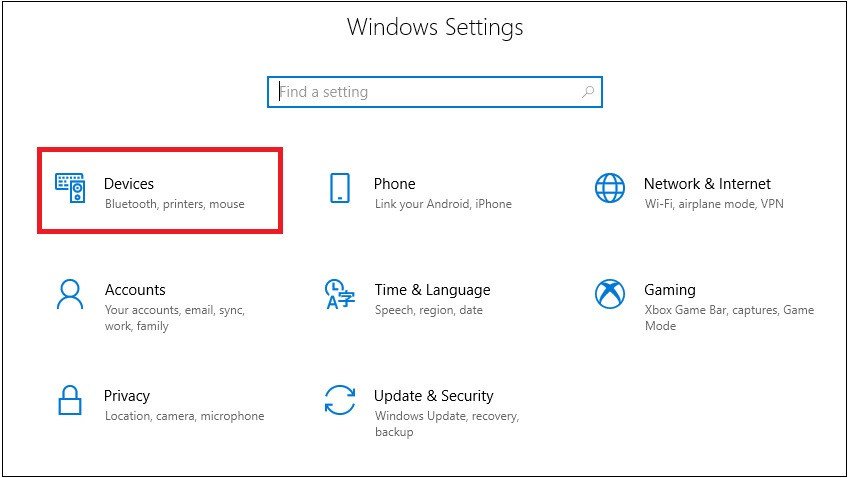 Giao diện cài đặt Windows (Settings) với tùy chọn Devices được chọn, minh họa cách bật lại chuột cảm ứng laptop.
Đặc biệt trên Windows 10 và 11, có một tùy chọn “Leave touchpad on when a mouse is connected” (Để chuột cảm ứng bật khi chuột ngoài được kết nối). Nếu bạn muốn touchpad luôn hoạt động ngay cả khi có chuột ngoài, hãy đánh dấu tích vào ô này. Điều này giúp tránh tình trạng touchpad bị tắt mỗi khi bạn kết nối chuột USB hoặc Bluetooth.
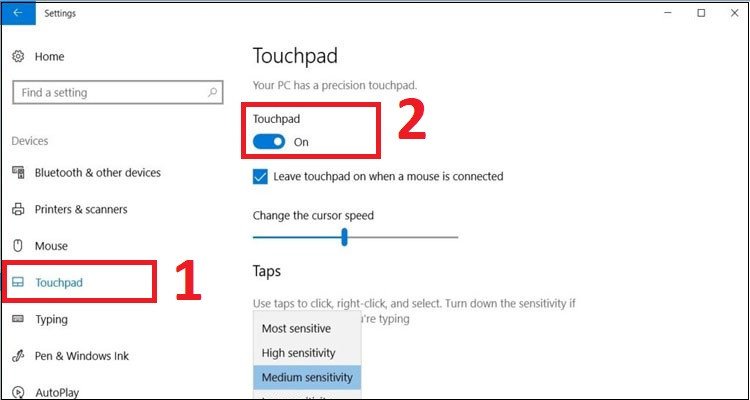 Thanh trượt bật/tắt Touchpad trong cài đặt thiết bị trên Windows, giúp kích hoạt chuột cảm ứng.
Sử dụng bàn phím khi không có chuột ngoài
Khi không có chuột ngoài và chuột cảm ứng laptop không hoạt động, bạn vẫn có thể bật lại touchpad bằng cách sử dụng bàn phím.
- Bước 1: Nhấn phím Windows trên bàn phím để mở menu Start hoặc cửa sổ tìm kiếm.
- Bước 2: Gõ từ khóa “touchpad” (hoặc “cài đặt chuột cảm ứng”) vào ô tìm kiếm.
- Bước 3: Sử dụng phím mũi tên lên/xuống để di chuyển đến kết quả “Touchpad settings” (Cài đặt Touchpad) và nhấn Enter.
- Bước 4: Khi cửa sổ cài đặt Touchpad hiện ra, sử dụng phím Tab để di chuyển con trỏ đến thanh trượt bật/tắt Touchpad. Sau đó, nhấn phím Spacebar (phím cách) để chuyển đổi trạng thái của Touchpad từ Off sang On. Thao tác này sẽ bật lại chuột cảm ứng của bạn.
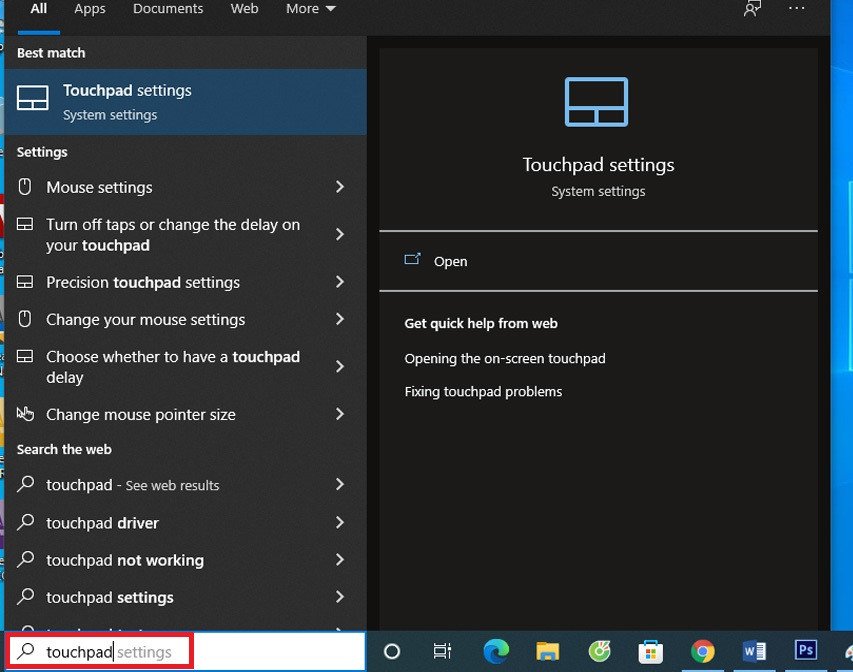 Màn hình tìm kiếm Windows cho phép gõ "touchpad" để truy cập cài đặt, phương pháp hữu ích khi cần bật lại chuột cảm ứng mà không có chuột rời.
Cách bật lại chuột cảm ứng laptop trên Windows 7
Windows 7, dù là một hệ điều hành cũ hơn, vẫn còn được nhiều người sử dụng. Việc kích hoạt lại touchpad trên Windows 7 yêu cầu truy cập vào Control Panel và phần mềm quản lý Touchpad (nếu có), như Synaptics Touchpad hoặc Elan.
Điều chỉnh Touchpad trong Control Panel
Phương pháp này áp dụng khi bạn có chuột ngoài để điều hướng.
- Bước 1: Nhấn nút Start ở góc dưới bên trái màn hình, sau đó chọn Control Panel.
- Bước 2: Trong cửa sổ Control Panel, chọn mục Hardware and Sound (Phần cứng và Âm thanh), sau đó chọn Mouse (Chuột) trong phần Devices and Printers (Thiết bị và Máy in).
- Bước 3: Cửa sổ Mouse Properties (Thuộc tính Chuột) sẽ xuất hiện. Tại đây, bạn sẽ thấy một tab mang tên “Device Settings”, “Touchpad” hoặc tên của phần mềm Touchpad như “Synaptics TouchPad”. Chọn tab này.
- Bước 4: Trong tab Device Settings, bạn sẽ thấy danh sách các thiết bị trỏ. Chọn thiết bị Touchpad và nhấn nút Enable (Bật) để bật lại chuột cảm ứng. Sau đó, nhấn Apply (Áp dụng) và OK để lưu các thay đổi.
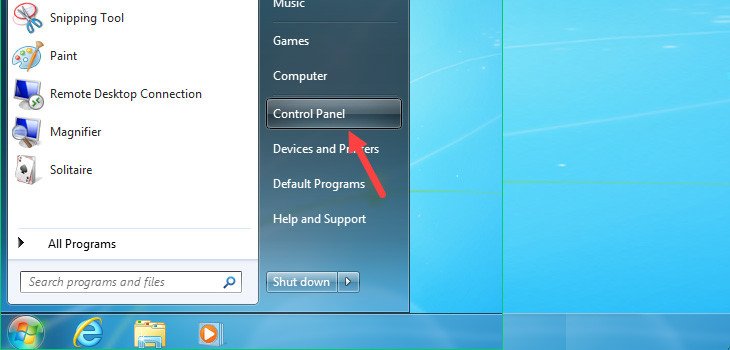 Menu Start của Windows 7, bước đầu tiên để vào Control Panel nhằm cấu hình chuột cảm ứng.
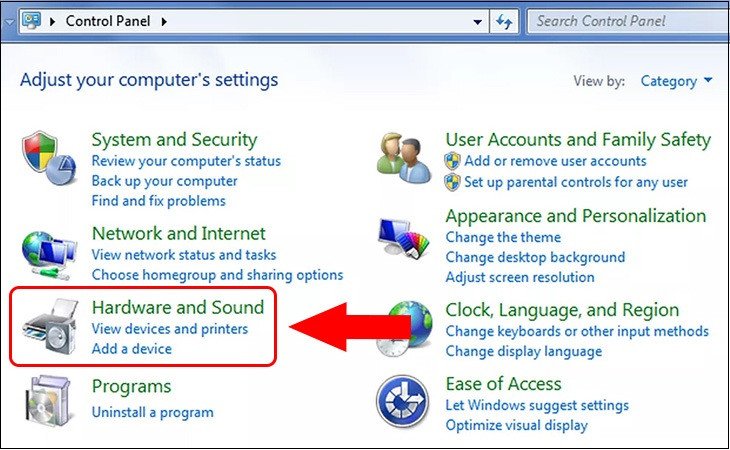 Giao diện Control Panel với tùy chọn Hardware and Sound, dẫn tới cài đặt chuột để bật lại touchpad.
Bật Touchpad chỉ bằng bàn phím
Nếu bạn không có chuột ngoài, bạn vẫn có thể điều hướng qua Control Panel bằng bàn phím để bật lại touchpad.
- Bước 1: Nhấn phím Windows để mở menu Start, gõ “Control Panel” và nhấn Enter.
- Bước 2: Sử dụng phím Tab để di chuyển đến mục Hardware and Sound và nhấn Enter.
- Bước 3: Tiếp tục dùng phím Tab để di chuyển đến mục Mouse và nhấn Enter.
- Bước 4: Trong cửa sổ Mouse Properties, dùng phím mũi tên phải để di chuyển đến tab “Device Settings” hoặc tab tương ứng với Touchpad. Sau đó, dùng phím Tab để di chuyển đến nút Enable và nhấn Enter. Cuối cùng, dùng phím Tab di chuyển đến nút Apply và nhấn Enter để hoàn tất quá trình kích hoạt chuột cảm ứng.
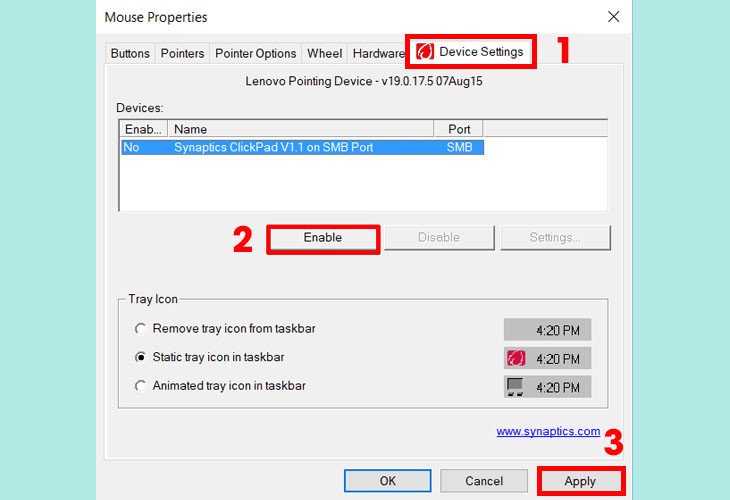 Cửa sổ Mouse Properties trên Windows 7, hiển thị tab Device Settings để quản lý trạng thái của chuột cảm ứng.
Các phương pháp khác để bật lại Touchpad
Ngoài các cách trên, còn có một số phương pháp khác có thể giúp bạn bật lại chuột cảm ứng laptop khi gặp sự cố, đặc biệt là khi các cách thông thường không hiệu quả.
Sử dụng phím tắt (Function Key)
Hầu hết các laptop đều có một phím chức năng (Fn) kết hợp với một trong các phím F1-F12 để điều khiển nhanh các tính năng phần cứng, bao gồm cả touchpad. Biểu tượng touchpad thường được in trên phím đó. Ví dụ, trên laptop Dell, có thể là Fn + F3; trên HP là Fn + F7; trên Acer là Fn + F7; trên Asus là Fn + F9.
Hãy kiểm tra bàn phím của bạn để tìm phím có biểu tượng hình vuông hoặc hình chữ nhật (biểu tượng của touchpad) và một dấu gạch chéo hoặc biểu tượng bàn tay chạm vào. Nhấn tổ hợp phím Fn + phím chức năng tương ứng này để thử bật lại chuột cảm ứng. Đây thường là giải pháp nhanh nhất cho các trường hợp touchpad bị khóa vô tình.
Cập nhật Driver Touchpad
Driver lỗi thời hoặc bị hỏng có thể là nguyên nhân khiến touchpad không hoạt động. Cập nhật driver có thể giải quyết vấn đề này.
- Bước 1: Nhấn Windows + X và chọn Device Manager (Trình quản lý thiết bị).
- Bước 2: Mở rộng mục “Mice and other pointing devices” (Chuột và các thiết bị trỏ khác) hoặc “Human Interface Devices” (Thiết bị giao diện người).
- Bước 3: Tìm thiết bị Touchpad của bạn (thường có tên như Synaptics, Elan, HID-compliant touchpad). Nhấp chuột phải vào nó và chọn Update driver (Cập nhật driver).
- Bước 4: Chọn “Search automatically for updated driver software” (Tự động tìm kiếm phần mềm driver đã cập nhật). Nếu Windows tìm thấy driver mới, hãy cài đặt nó. Nếu không, bạn có thể truy cập trang web của nhà sản xuất laptop để tải driver touchpad mới nhất.
Kiểm tra BIOS/UEFI
Trong một số trường hợp hiếm hoi, touchpad có thể bị vô hiệu hóa từ cài đặt BIOS/UEFI của laptop. Điều này thường xảy ra sau khi cập nhật BIOS hoặc có sự can thiệp không mong muốn.
- Bước 1: Khởi động lại laptop. Ngay khi màn hình vừa bật lên, nhấn phím truy cập BIOS/UEFI (thường là F2, F10, Del hoặc Esc tùy theo nhà sản xuất).
- Bước 2: Điều hướng đến mục “Advanced” (Nâng cao) hoặc “Peripherals” (Thiết bị ngoại vi).
- Bước 3: Tìm tùy chọn “Internal Pointing Device”, “Touchpad” hoặc “PS/2 Mouse Function”. Đảm bảo rằng nó được đặt thành “Enabled” (Đã bật).
- Bước 4: Lưu cài đặt và thoát BIOS/UEFI. Laptop sẽ khởi động lại và chuột cảm ứng có thể hoạt động trở lại.
Lưu ý quan trọng để duy trì Touchpad hoạt động ổn định
Để đảm bảo chuột cảm ứng laptop của bạn luôn hoạt động trơn tru và hạn chế tối đa các sự cố, việc thường xuyên kiểm tra và bảo trì là rất cần thiết. Một trong những yếu tố quan trọng là giữ cho hệ điều hành và driver của touchpad luôn được cập nhật. Các bản cập nhật không chỉ vá lỗi mà còn cải thiện hiệu suất, giúp thiết bị hoạt động ổn định hơn. Theo khuyến nghị từ các chuyên gia công nghệ, bạn nên kiểm tra cập nhật driver ít nhất mỗi 3-6 tháng.
Ngoài ra, việc vệ sinh touchpad định kỳ cũng rất quan trọng. Bụi bẩn, dầu mỡ từ tay có thể làm giảm độ nhạy của bề mặt cảm ứng. Sử dụng một miếng vải mềm, khô hoặc hơi ẩm để lau sạch bề mặt touchpad có thể giúp kích hoạt lại độ nhạy và phản hồi của nó. Tránh đặt các vật nặng hoặc sắc nhọn lên touchpad khi không sử dụng để tránh hư hỏng vật lý. Những thói quen đơn giản này sẽ góp phần kéo dài tuổi thọ và hiệu quả sử dụng của chuột cảm ứng laptop của bạn.
Các câu hỏi thường gặp về chuột cảm ứng laptop
1. Tại sao chuột cảm ứng laptop của tôi đột nhiên không hoạt động?
Chuột cảm ứng laptop có thể ngừng hoạt động do nhiều nguyên nhân: vô tình tắt bằng phím tắt Fn, lỗi driver, cài đặt hệ thống bị thay đổi, hoặc thậm chí là lỗi phần cứng.
2. Có phím tắt nào để bật lại chuột cảm ứng không?
Có, hầu hết các laptop đều có một tổ hợp phím tắt Fn + Fx (ví dụ: Fn + F7, Fn + F9, Fn + F10) để bật/tắt touchpad. Hãy tìm biểu tượng touchpad trên các phím F1-F12 trên bàn phím của bạn.
3. Làm thế nào để bật lại touchpad khi không có chuột ngoài?
Bạn có thể sử dụng bàn phím để điều hướng trong Cài đặt (Settings) hoặc Control Panel. Nhấn phím Windows, gõ “touchpad” hoặc “control panel”, sau đó dùng phím Tab và Spacebar (phím cách) để điều chỉnh cài đặt.
4. Cập nhật driver touchpad có giúp khắc phục lỗi không hoạt động không?
Có, driver lỗi thời hoặc bị hỏng là một nguyên nhân phổ biến khiến touchpad không hoạt động. Cập nhật driver thông qua Device Manager hoặc từ trang web của nhà sản xuất laptop thường có thể giải quyết vấn đề.
5. Touchpad bị vô hiệu hóa trong BIOS/UEFI có phải là lỗi phổ biến?
Không phổ biến, nhưng có thể xảy ra. Nếu các phương pháp khác không hiệu quả, bạn có thể kiểm tra cài đặt BIOS/UEFI để đảm bảo tùy chọn “Internal Pointing Device” hoặc “Touchpad” được bật.
6. Khi tôi kết nối chuột ngoài, touchpad tự động tắt. Làm sao để giữ cho cả hai hoạt động?
Trong Cài đặt Touchpad của Windows 10/11, bạn sẽ thấy tùy chọn “Leave touchpad on when a mouse is connected”. Hãy đánh dấu tích vào ô này để touchpad luôn hoạt động ngay cả khi có chuột ngoài.
7. Nếu đã thử tất cả các cách mà touchpad vẫn không bật lại thì sao?
Nếu đã thử tất cả các phương pháp trên mà chuột cảm ứng laptop vẫn không hoạt động, có thể touchpad của bạn đang gặp lỗi phần cứng. Trong trường hợp này, bạn nên liên hệ với trung tâm bảo hành hoặc kỹ thuật viên chuyên nghiệp để được hỗ trợ kiểm tra và sửa chữa.
Việc hiểu rõ các cách bật lại chuột cảm ứng laptop là vô cùng hữu ích để bạn có thể tự mình xử lý các tình huống bất ngờ, đảm bảo quá trình làm việc và giải trí luôn được liền mạch. Hy vọng những hướng dẫn chi tiết từ Shop Bluetooth sẽ giúp bạn khắc phục mọi sự cố liên quan đến touchpad một cách dễ dàng và hiệu quả nhất.
