
Card đồ họa rời trên laptop đóng vai trò cực kỳ quan trọng trong việc nâng cao trải nghiệm người dùng, đặc biệt là với các tác vụ đòi hỏi hiệu suất đồ họa cao. Từ chơi game nặng, chỉnh sửa video 4K đến thiết kế đồ họa 3D phức tạp, việc biết cách bật card rời trên laptop đúng lúc và đúng cách sẽ giúp máy tính của bạn hoạt động mượt mà, ổn định hơn và phát huy tối đa sức mạnh phần cứng. Bài viết này sẽ cung cấp một cái nhìn toàn diện về việc kích hoạt và tối ưu hóa card đồ họa rời của bạn.
Lợi ích và thời điểm nên bật card rời trên laptop
Ưu điểm khi sử dụng card đồ họa rời
Card đồ họa rời hay còn gọi là GPU độc lập, được trang bị bộ xử lý và bộ nhớ riêng, giúp giảm tải đáng kể cho CPU và RAM của hệ thống. Điều này cho phép laptop xử lý các tác vụ đồ họa chuyên sâu một cách hiệu quả hơn nhiều so với card đồ họa tích hợp (onboard). Khi bạn kích hoạt card rời, bạn sẽ nhận thấy sự khác biệt rõ rệt về tốc độ khung hình trong game, thời gian render video, hoặc khả năng xử lý các mô hình 3D phức tạp. Ví dụ, trong các thử nghiệm hiệu năng, một laptop sử dụng card rời có thể đạt hiệu suất cao hơn tới 200-300% khi chạy các ứng dụng đồ họa nặng so với chỉ dùng card onboard.
Khi nào bạn cần kích hoạt card rời?
Việc bật card rời không phải lúc nào cũng cần thiết. Trên thực tế, card đồ họa rời tiêu thụ nhiều điện năng hơn và sinh nhiệt cao hơn. Bạn nên kích hoạt nó khi thực hiện các công việc sau:
- Chơi game: Đặc biệt là các tựa game có đồ họa đẹp mắt, đòi hỏi cấu hình cao. Card rời sẽ đảm bảo trải nghiệm chơi game mượt mà, không giật lag.
- Thiết kế đồ họa và dựng phim: Các phần mềm như Adobe Photoshop, Premiere Pro, After Effects, AutoCAD, Blender hay 3ds Max sẽ tận dụng tối đa sức mạnh của GPU rời để render hình ảnh, video nhanh hơn và xử lý các tác vụ phức tạp hiệu quả hơn.
- Phân tích dữ liệu hoặc học máy: Một số ứng dụng khoa học và nền tảng AI cũng có thể sử dụng sức mạnh tính toán song song của GPU để tăng tốc độ xử lý.
Khi chỉ duyệt web, làm việc văn phòng hoặc xem phim, card đồ họa tích hợp thường là đủ và giúp tiết kiệm pin đáng kể.
Các bước chuẩn bị trước khi bật card rời
Trước khi đi sâu vào cách bật card rời trên laptop, có một vài bước chuẩn bị quan trọng mà bạn nên thực hiện để đảm bảo quá trình diễn ra suôn sẻ và hiệu quả nhất. Việc này không chỉ giúp tránh các lỗi không mong muốn mà còn tối ưu hóa hiệu suất của card đồ họa độc lập sau khi được kích hoạt.
Kiểm tra và cập nhật driver card đồ họa
Driver (trình điều khiển) là phần mềm trung gian giúp hệ điều hành giao tiếp với phần cứng, trong trường hợp này là card đồ họa rời. Một driver cũ hoặc không tương thích có thể dẫn đến các vấn đề về hiệu suất, lỗi hiển thị hoặc thậm chí là card đồ họa không được nhận diện.
Để kiểm tra và cập nhật driver, bạn có thể truy cập trực tiếp trang web của nhà sản xuất card đồ họa (NVIDIA hoặc AMD) và tải về phiên bản driver mới nhất phù hợp với dòng card và hệ điều hành của laptop. Hoặc, bạn có thể sử dụng phần mềm quản lý driver đi kèm như GeForce Experience (NVIDIA) hoặc Radeon Software (AMD) để tự động kiểm tra và cập nhật. Việc này đảm bảo rằng card rời của bạn sẽ hoạt động với hiệu suất tốt nhất và ổn định nhất.

Hướng dẫn chi tiết cách bật card rời trên laptop
Có nhiều phương pháp để kích hoạt card đồ họa rời trên laptop, từ cài đặt tự động cho toàn hệ thống đến cấu hình cho từng ứng dụng cụ thể. Dưới đây là các bước chi tiết để bạn có thể thực hiện.
Thiết lập card rời hoạt động tự động cho toàn hệ thống (NVIDIA/AMD)
Phương pháp này cho phép laptop của bạn tự động chuyển sang sử dụng card đồ họa rời khi phát hiện các tác vụ đồ họa nặng. Đây là cài đặt lý tưởng cho những người muốn tối đa hóa hiệu suất mà không cần phải can thiệp thủ công liên tục.
Để thực hiện, bạn nhấn chuột phải vào màn hình desktop. Nếu laptop của bạn sử dụng card NVIDIA, hãy chọn NVIDIA Control Panel. Với card AMD, bạn sẽ chọn AMD Radeon Settings. Trong bài viết này, chúng ta sẽ lấy ví dụ về card NVIDIA. Trong cửa sổ cài đặt của NVIDIA Control Panel, chọn mục Manage 3D Settings ở cột bên trái. Sau đó, tại thẻ Global Settings, tìm đến tùy chọn Preferred graphics processor và chọn High-performance NVIDIA processor.
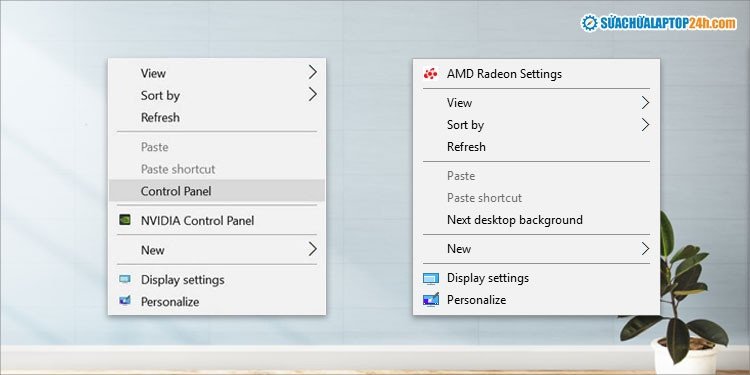 Chọn NVIDIA Control Panel hoặc AMD Radeon Setting
Việc lựa chọn High-performance NVIDIA processor đảm bảo rằng hệ thống sẽ ưu tiên sử dụng GPU rời mỗi khi có yêu cầu về hiệu suất đồ họa. Sau khi đã chọn xong, bạn nhấn Apply để lưu lại các thay đổi. Cuối cùng, hãy khởi động lại laptop để cài đặt có hiệu lực hoàn toàn. Sau bước này, hệ thống sẽ tự động chuyển đổi sang card đồ họa rời mỗi khi bạn khởi chạy các ứng dụng đòi hỏi tài nguyên đồ họa cao như game hay phần mềm thiết kế, mang lại hiệu suất tối ưu mà không cần can thiệp thêm.
.jpg)
Cấu hình card rời cho từng ứng dụng cụ thể
Nếu bạn chỉ muốn một số ứng dụng nhất định sử dụng card đồ họa rời để tiết kiệm pin cho các tác vụ khác, bạn có thể cấu hình riêng cho từng ứng dụng. Điều này mang lại sự linh hoạt cao và giúp quản lý năng lượng hiệu quả hơn.
Tương tự như trên, bạn mở NVIDIA Control Panel hoặc AMD Radeon Settings. Trong giao diện chính, chọn mục Program Settings. Tại đây, bạn sẽ thấy một danh sách các ứng dụng. Sử dụng tùy chọn “Select a program to customize” để chọn ứng dụng mà bạn muốn cấu hình. Nếu không tìm thấy ứng dụng, bạn có thể nhấn Add và duyệt đến file thực thi (.exe) của ứng dụng đó.
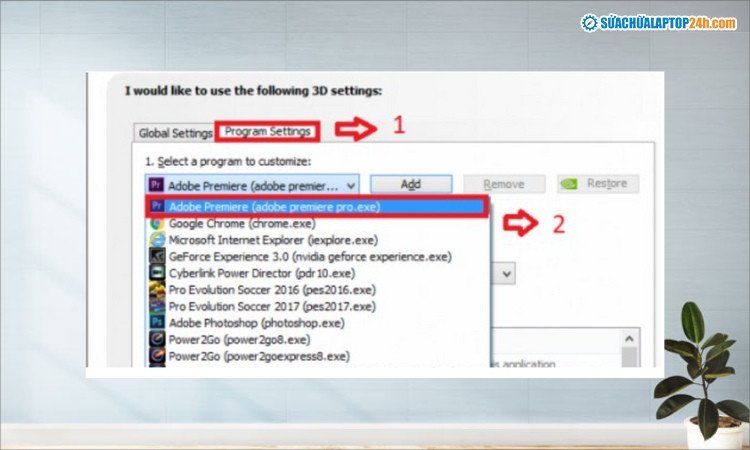 Chọn ứng dụng muốn kích hoạt card màn hình
Sau khi đã chọn được ứng dụng, bạn tìm đến tùy chọn “Select the preferred graphics processor for this program”. Tại đây, bạn có ba lựa chọn chính:
- Use Global settings: Ứng dụng sẽ tuân theo cài đặt chung của hệ thống (như bạn đã cấu hình ở phần trước).
- Integrated Graphics: Ứng dụng sẽ luôn chạy bằng card đồ họa tích hợp, ngay cả khi có yêu cầu đồ họa cao, giúp tiết kiệm pin.
- High-performance NVIDIA Processor: Ứng dụng sẽ luôn chạy bằng card đồ họa rời, đảm bảo hiệu suất tối đa cho ứng dụng đó.
Chọn tùy chọn High-performance NVIDIA Processor cho các ứng dụng bạn muốn sử dụng card đồ họa rời và nhấn Apply để lưu thiết lập. Với cách này, bạn có thể kiểm soát chính xác ứng dụng nào sẽ tận dụng sức mạnh của GPU rời, tối ưu hóa cả hiệu suất và thời lượng pin.
.jpg)
Cách tắt card màn hình rời để tối ưu năng lượng
Trong những trường hợp bạn không cần đến hiệu năng cao của card đồ họa rời và muốn tiết kiệm pin tối đa, việc tắt tạm thời card rời là một lựa chọn hợp lý. Trước khi thực hiện, hãy đảm bảo rằng bạn đã đóng tất cả các ứng dụng đang chạy để tránh mất dữ liệu hoặc xung đột phần mềm. Việc này giúp máy tính chuyển đổi mượt mà sang card đồ họa tích hợp mà không gây ra lỗi hệ thống.
Để tắt card đồ họa rời, bạn nhấp chuột phải vào biểu tượng This PC trên màn hình desktop và chọn Manage. Trong cửa sổ Computer Management hiện ra, bạn chọn Device Manager ở cột bên trái. Tiếp theo, mở rộng mục Display adapters. Bạn sẽ thấy danh sách các card đồ họa được cài đặt trên laptop của mình. Nhấp chuột phải vào tên card đồ họa rời (ví dụ: NVIDIA GeForce GTX 1650 hoặc AMD Radeon RX 560X) và chọn Disable device. Hệ thống có thể yêu cầu bạn xác nhận việc tắt thiết bị, hãy đồng ý để tiếp tục.
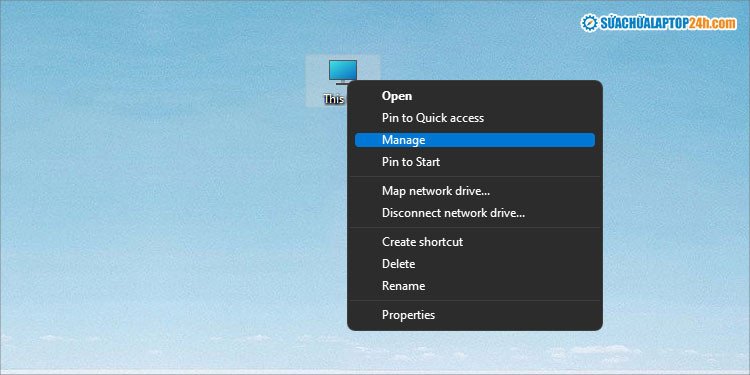 Cách mở Device Manager
Sau khi tắt thành công, biểu tượng của card đồ họa rời trong Device Manager sẽ chuyển sang màu xám hoặc có biểu tượng mũi tên xuống, cho thấy nó đã bị vô hiệu hóa. Bạn cũng có thể kiểm tra lại trong Task Manager (nhấn Ctrl + Shift + Esc, sau đó chuyển sang tab Performance và chọn mục GPU) để xác nhận rằng card đồ họa rời không còn hiển thị hoạt động nữa. Việc tắt card màn hình rời này giúp giảm lượng điện năng tiêu thụ, kéo dài thời lượng pin đáng kể khi bạn chỉ thực hiện các tác vụ nhẹ nhàng.
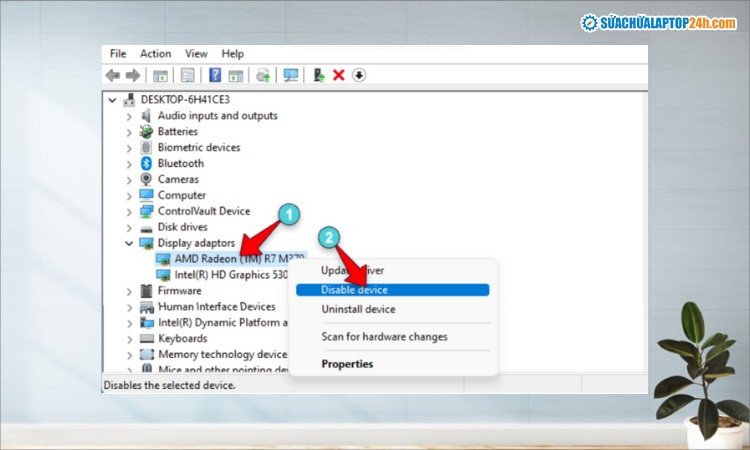 Cách tắt card màn hình rời trên laptop
Khắc phục sự cố thường gặp khi bật card rời
Trong quá trình kích hoạt card đồ họa rời, người dùng có thể gặp phải một số vấn đề khiến GPU rời không hoạt động như mong muốn. Việc hiểu rõ các nguyên nhân và cách khắc phục sẽ giúp bạn giải quyết tình huống nhanh chóng, đảm bảo hiệu suất tối ưu cho laptop của mình.
Card rời không hoạt động hoặc không được nhận diện
Nếu sau khi thực hiện các bước trên mà card đồ họa rời vẫn không hoạt động hoặc không xuất hiện trong Device Manager, bạn nên kiểm tra một số điểm sau. Đầu tiên, hãy chắc chắn rằng laptop của bạn đã được cắm sạc. Một số laptop có chế độ quản lý năng lượng nghiêm ngặt và sẽ không cho phép GPU rời hoạt động ở chế độ pin để tiết kiệm năng lượng. Tiếp theo, hãy kiểm tra lại driver. Thử gỡ bỏ driver hiện tại bằng DDU (Display Driver Uninstaller) và cài đặt lại phiên bản driver mới nhất từ trang chủ của NVIDIA hoặc AMD. Đôi khi, xung đột driver có thể là nguyên nhân chính. Cuối cùng, hãy kiểm tra cài đặt trong BIOS/UEFI của laptop. Một số nhà sản xuất cho phép người dùng bật/tắt card đồ họa rời trực tiếp từ BIOS. Bạn cần truy cập BIOS (thường bằng cách nhấn F2, Del, F10 hoặc F12 khi khởi động máy) và tìm các tùy chọn liên quan đến “Graphics Settings”, “Primary Display” hoặc “Switchable Graphics” để đảm bảo card rời đã được kích hoạt.
Hiệu suất không như mong đợi
Trong trường hợp card rời đã được bật nhưng hiệu suất khi chơi game hay chạy ứng dụng vẫn kém, có thể có nhiều nguyên nhân. Một trong những lý do phổ biến là hệ thống vẫn đang sử dụng card đồ họa tích hợp thay vì card đồ họa rời cho ứng dụng cụ thể. Hãy kiểm tra lại cài đặt Program Settings trong NVIDIA Control Panel hoặc AMD Radeon Settings để đảm bảo bạn đã gán ứng dụng đó chạy bằng High-performance GPU. Ngoài ra, quá nhiệt cũng là một nguyên nhân làm giảm hiệu suất. Đảm bảo hệ thống tản nhiệt của laptop hoạt động tốt, không bị bụi bẩn tắc nghẽn. Nhiệt độ cao có thể khiến GPU rời tự động giảm xung nhịp để bảo vệ phần cứng, dẫn đến hiệu suất thấp. Cuối cùng, hãy kiểm tra yêu cầu cấu hình của game hoặc ứng dụng. Đôi khi, card đồ họa rời của bạn có thể không đủ mạnh để đáp ứng yêu cầu của các tác vụ quá nặng, dẫn đến hiệu suất không như mong đợi.
FAQs về cách bật card rời trên laptop
-
Làm thế nào để biết laptop của tôi có card đồ họa rời không?
Bạn có thể kiểm tra trong Device Manager (Quản lý Thiết bị) dưới mục “Display adapters”. Nếu bạn thấy hai mục (ví dụ: Intel HD Graphics và NVIDIA GeForce/AMD Radeon), thì laptop của bạn có card đồ họa rời. -
Card đồ họa rời có tốn pin hơn card onboard không?
Vâng, card đồ họa rời tiêu thụ nhiều điện năng hơn đáng kể so với card đồ họa tích hợp. Vì vậy, khi không cần hiệu suất cao, bạn nên để máy sử dụng card onboard để tiết kiệm pin. -
Tôi có cần bật card rời mỗi khi khởi động máy không?
Không, nếu bạn đã thiết lập card rời hoạt động tự động cho toàn hệ thống hoặc cho từng ứng dụng cụ thể, các cài đặt này sẽ được lưu lại và tự động áp dụng khi bạn khởi động máy hoặc mở ứng dụng đó. -
Tại sao tôi không thấy NVIDIA Control Panel hoặc AMD Radeon Settings?
Điều này có thể do driver card đồ họa của bạn chưa được cài đặt hoặc bị lỗi. Bạn cần cài đặt hoặc cập nhật driver từ trang web chính thức của nhà sản xuất card. -
Việc bật/tắt card rời có ảnh hưởng đến tuổi thọ của laptop không?
Không, việc bật/tắt card đồ họa rời theo nhu cầu là một tính năng được thiết kế để tối ưu hiệu suất và tiết kiệm năng lượng, không gây ảnh hưởng tiêu cực đến tuổi thọ của laptop nếu được thực hiện đúng cách. -
Làm thế nào để kiểm tra ứng dụng nào đang sử dụng card đồ họa rời?
Bạn có thể mở Task Manager (Ctrl + Shift + Esc), chuyển sang tab “Performance” và chọn “GPU”. Tại đây, bạn sẽ thấy danh sách các ứng dụng đang sử dụng tài nguyên của card đồ họa rời và tích hợp. -
Có cách nào nhanh chóng để chuyển đổi giữa card rời và onboard không?
Ngoài các cài đặt trong NVIDIA/AMD Control Panel, một số laptop gaming hoặc workstation còn cung cấp các phần mềm quản lý riêng (ví dụ: Dell Alienware Command Center, ASUS Armoury Crate) cho phép chuyển đổi chế độ đồ họa nhanh chóng. -
Card rời của tôi bị lỗi, có cách nào để sửa không?
Nếu card rời gặp lỗi phần cứng, bạn cần mang laptop đến trung tâm bảo hành hoặc sửa chữa chuyên nghiệp. Với lỗi phần mềm (driver), việc gỡ cài đặt và cài lại driver mới nhất thường sẽ khắc phục được.
Việc nắm vững cách bật card rời trên laptop là một kỹ năng hữu ích, giúp bạn tận dụng tối đa sức mạnh của thiết bị cho các tác vụ chuyên biệt. Từ việc thiết lập tự động cho toàn hệ thống đến việc điều chỉnh cho từng ứng dụng cụ thể, bạn có thể kiểm soát hiệu suất đồ họa một cách linh hoạt. Đừng quên rằng việc cập nhật driver thường xuyên và kiểm tra các cài đặt quản lý năng lượng là chìa khóa để card đồ họa rời hoạt động ổn định và hiệu quả nhất. Hy vọng với những thông tin chi tiết này từ Shop Bluetooth, bạn sẽ dễ dàng tối ưu hóa trải nghiệm sử dụng laptop của mình.
