
Trong thế giới công nghệ hiện đại, laptop đã trở thành công cụ không thể thiếu, không chỉ phục vụ công việc mà còn đáp ứng nhu cầu giải trí và sáng tạo nội dung. Để tối ưu hóa trải nghiệm sử dụng, đặc biệt là với các tác vụ đồ họa nặng, việc hiểu rõ và áp dụng cách bật card rời NVIDIA laptop Win 11 là vô cùng quan trọng. Bài viết này sẽ hướng dẫn bạn từng bước cụ thể để kích hoạt và tận dụng tối đa sức mạnh của bộ xử lý đồ họa rời trên chiếc laptop chạy hệ điều hành Windows 11 của mình.
I. Khái niệm và cách xác định card đồ họa rời NVIDIA trên laptop Windows 11
Để khai thác hiệu quả sức mạnh đồ họa, trước hết, chúng ta cần hiểu rõ về card đồ họa rời và cách xác định sự hiện diện của nó trên thiết bị. Việc này đặt nền tảng cho quá trình kích hoạt card rời NVIDIA laptop Win 11 một cách chính xác.
Card đồ họa rời là gì? Lợi ích khi sử dụng
Card đồ họa rời, hay còn gọi là GPU (Graphics Processing Unit) chuyên dụng, là một bộ phận phần cứng độc lập được thiết kế đặc biệt để xử lý các tác vụ liên quan đến đồ họa. Khác với card đồ họa tích hợp (onboard GPU) chia sẻ tài nguyên với CPU, GPU rời NVIDIA sở hữu bộ nhớ VRAM riêng (thường là GDDR6 hoặc GDDR5 với dung lượng từ 4GB đến 16GB hoặc hơn) và bộ xử lý mạnh mẽ, cho phép nó thực hiện các phép tính đồ họa phức tạp mà không ảnh hưởng đến hiệu suất tổng thể của hệ thống.
Lợi ích chính của việc sở hữu và bật card rời NVIDIA laptop Win 11 bao gồm:
- Xử lý đồ họa chuyên sâu: Giúp máy tính hiển thị hình ảnh sắc nét, mượt mà hơn trong các ứng dụng thiết kế đồ họa 2D/3D (như AutoCAD, SolidWorks, Adobe Photoshop, Premiere Pro) và các phần mềm dựng phim chuyên nghiệp.
- Trải nghiệm chơi game đỉnh cao: Cung cấp hiệu suất cần thiết để chạy các tựa game AAA ở độ phân giải cao và tốc độ khung hình ổn định, mang lại trải nghiệm nhập vai chân thực. Theo thống kê, việc sử dụng GPU rời NVIDIA có thể tăng tốc độ khung hình lên đến 3-5 lần so với card tích hợp trong các trò chơi hiện đại.
- Đa nhiệm hiệu quả: Cho phép hệ thống xử lý nhiều tác vụ đồ họa cùng lúc mà không bị giật lag, chẳng hạn như vừa chỉnh sửa video vừa xem phim chất lượng cao.
- Hỗ trợ công nghệ tiên tiến: Các card đồ họa NVIDIA hiện đại tích hợp nhiều công nghệ như Ray Tracing cho hiệu ứng ánh sáng chân thực và DLSS (Deep Learning Super Sampling) giúp nâng cao hiệu suất khung hình bằng AI.

Kiểm tra xem laptop của bạn có card rời NVIDIA hay không trên Windows 11
Trước khi tiến hành các bước kích hoạt card rời NVIDIA, bạn cần chắc chắn rằng laptop của mình được trang bị loại card này. Có một số cách đơn giản để kiểm tra thông tin về card đồ họa trên thiết bị chạy Windows 11 của bạn.
Một trong những phương pháp nhanh chóng và phổ biến nhất là sử dụng công cụ DirectX Diagnostic Tool. Bạn có thể thực hiện như sau:
- Bước 1: Nhấn tổ hợp phím Windows + R để mở hộp thoại Run.
- Bước 2: Gõ lệnh “dxdiag” vào ô và nhấn Enter. Một thông báo có thể xuất hiện, bạn hãy chọn “Yes” để tiếp tục.
- Bước 3: Cửa sổ DirectX Diagnostic Tool sẽ hiển thị. Chuyển sang tab “Display” (hoặc “Display 1” nếu có nhiều màn hình). Tại đây, bạn sẽ thấy thông tin chi tiết về các bộ điều hợp hiển thị (Display Adapters), bao gồm tên model, nhà sản xuất (ví dụ: NVIDIA GeForce GTX/RTX Series), dung lượng VRAM và phiên bản driver.
Ngoài ra, bạn cũng có thể kiểm tra thông qua Task Manager (Quản lý Tác vụ) trên Windows 11:
- Bước 1: Nhấn tổ hợp phím Ctrl + Shift + Esc để mở Task Manager.
- Bước 2: Chọn tab “Performance” (Hiệu suất).
- Bước 3: Ở cột bên trái, tìm và nhấp vào mục “GPU” (có thể có nhiều GPU nếu máy bạn có cả tích hợp và rời). Tại đây, bạn sẽ thấy thông tin về các bộ xử lý đồ họa đang hoạt động. Nếu có một GPU của NVIDIA hiển thị, điều đó xác nhận máy bạn có card rời NVIDIA.
Sau khi xác định được sự hiện diện của card rời NVIDIA, bạn có thể ghi lại tên model cụ thể để tiện cho việc cập nhật driver hoặc tìm kiếm thông tin hỗ trợ sau này.
II. Các phương pháp kích hoạt card rời NVIDIA trên laptop chạy Windows 11
Việc kích hoạt card rời NVIDIA laptop Win 11 có thể được thực hiện thông qua nhiều phương pháp khác nhau, tùy thuộc vào nhu cầu và tình trạng cài đặt của hệ thống. Dưới đây là các hướng dẫn chi tiết để bạn có thể tối ưu hóa hiệu suất đồ họa của mình.
Kích hoạt card đồ họa rời NVIDIA qua Device Manager (Quản lý Thiết bị)
Device Manager là một công cụ tích hợp sẵn trong Windows, cho phép bạn quản lý các thiết bị phần cứng của máy tính. Nếu card rời NVIDIA của bạn bị vô hiệu hóa hoặc gặp sự cố, đây là nơi đầu tiên bạn nên kiểm tra.
 Giao diện Device Manager khi thực hiện cách bật card rời NVIDIA laptop Win 11 để tối ưu hiệu suất đồ họa
Để kích hoạt card đồ họa rời NVIDIA qua Device Manager trên Windows 11, bạn thực hiện các bước sau:
- Bước 1: Nhấn tổ hợp phím Windows + X để mở menu Quick Link, sau đó chọn “Device Manager” (Quản lý Thiết bị).
- Bước 2: Trong cửa sổ Device Manager, tìm và mở rộng mục “Display adapters” (Bộ điều hợp hiển thị). Bạn sẽ thấy danh sách các card đồ họa được cài đặt trên máy. Thông thường sẽ có ít nhất hai mục: một là card đồ họa tích hợp (ví dụ: Intel Iris Xe Graphics) và một là card rời NVIDIA (ví dụ: NVIDIA GeForce RTX 3050).
- Bước 3: Nhấp chuột phải vào tên card rời NVIDIA của bạn. Nếu card đang bị vô hiệu hóa, bạn sẽ thấy tùy chọn “Enable device” (Kích hoạt thiết bị). Hãy nhấp vào đó. Nếu bạn thấy tùy chọn “Disable device” (Vô hiệu hóa thiết bị), điều đó có nghĩa là card của bạn đã được kích hoạt.
- Bước 4: Sau khi kích hoạt, hệ thống có thể yêu cầu bạn khởi động lại máy tính để các thay đổi có hiệu lực hoàn toàn.
Trong trường hợp bạn không thấy tên card rời NVIDIA hoặc có biểu tượng dấu chấm than màu vàng, điều này có thể chỉ ra rằng driver bị lỗi hoặc chưa được cài đặt. Khi đó, bạn cần gỡ bỏ driver hiện tại và cài đặt lại driver mới nhất từ trang web chính thức của NVIDIA. Việc này đảm bảo card rời NVIDIA hoạt động ổn định và đạt hiệu suất cao nhất trên Windows 11.
Tối ưu hiệu suất qua NVIDIA Control Panel
NVIDIA Control Panel là trung tâm điều khiển mạnh mẽ do NVIDIA cung cấp, cho phép người dùng tinh chỉnh sâu các cài đặt đồ họa để đạt hiệu suất tối ưu cho card rời NVIDIA. Đây là công cụ không thể thiếu khi bạn muốn bật card rời NVIDIA laptop Win 11 và tùy chỉnh hoạt động của nó.
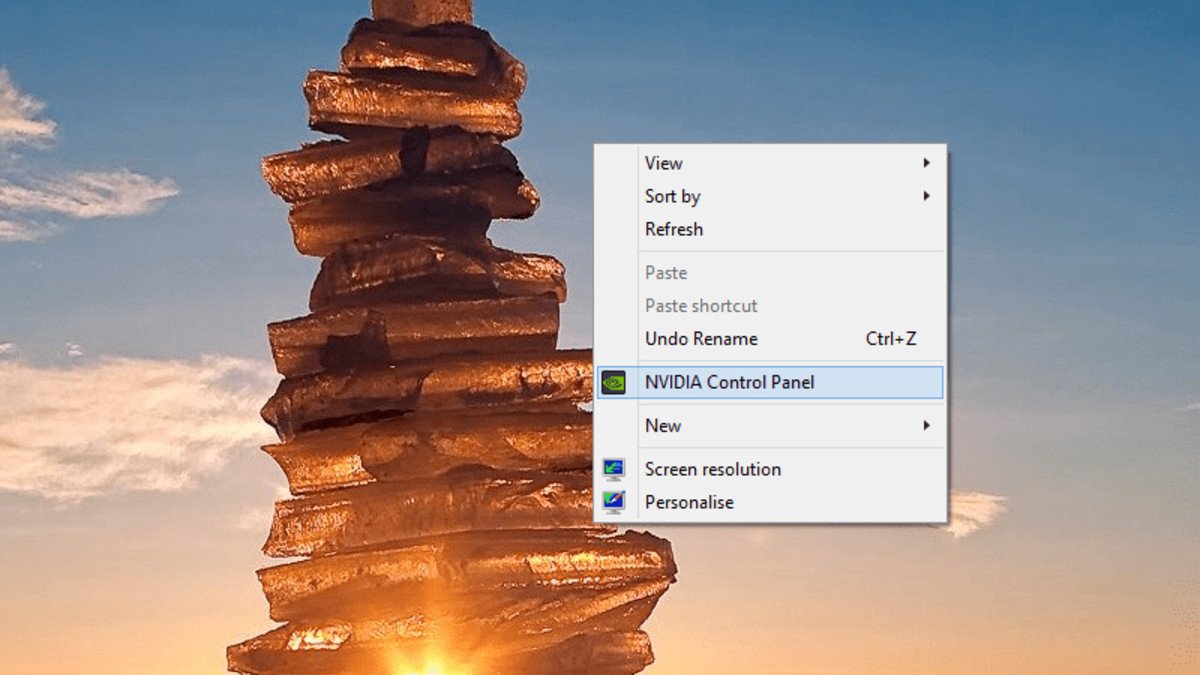 Minh họa truy cập NVIDIA Control Panel để kích hoạt card rời NVIDIA trên Windows 11
Để truy cập và sử dụng NVIDIA Control Panel, bạn có thể thực hiện như sau:
- Bước 1: Nhấp chuột phải vào một vùng trống trên màn hình desktop, sau đó chọn “NVIDIA Control Panel” từ menu ngữ cảnh.
- Bước 2: Trong cửa sổ NVIDIA Control Panel hiện ra, bạn sẽ thấy nhiều tùy chọn khác nhau. Để quản lý việc sử dụng card rời NVIDIA, hãy chọn mục “Manage 3D Settings” (Quản lý cài đặt 3D) ở cột bên trái.
- Bước 3: Trong tab “Global Settings” (Cài đặt Toàn cục), bạn có thể thiết lập bộ xử lý đồ họa ưu tiên cho toàn bộ hệ thống. Ở mục “Preferred graphics processor”, hãy chọn “High-performance NVIDIA processor” (Bộ xử lý NVIDIA hiệu suất cao) và nhấn “Apply“. Điều này sẽ đảm bảo các ứng dụng luôn ưu tiên sử dụng card rời NVIDIA khi có thể.
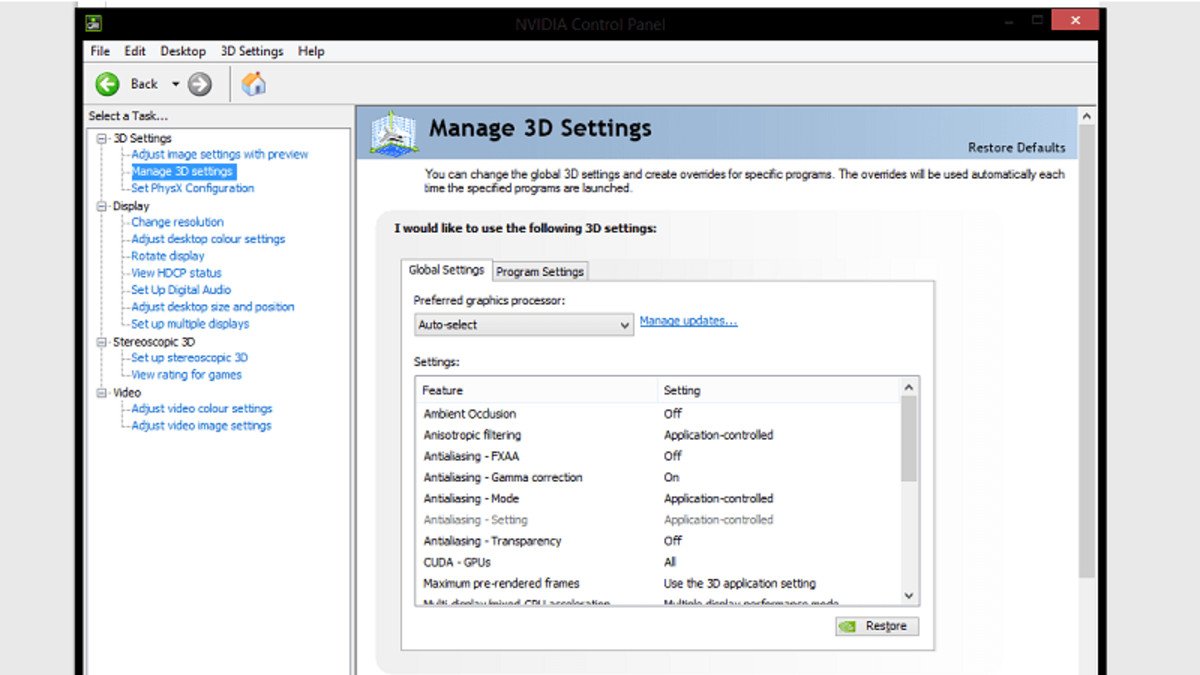 Cài đặt 'High-performance NVIDIA processor' trong NVIDIA Control Panel cho laptop Windows 11
- Bước 4: Đối với các ứng dụng cụ thể, bạn có thể chuyển sang tab “Program Settings” (Cài đặt Chương trình). Tại đây, bạn có thể thêm các chương trình từ danh sách hoặc duyệt tìm file .exe của ứng dụng. Sau khi chọn ứng dụng, trong mục “2. Select the preferred graphics processor for this program”, chọn “High-performance NVIDIA processor” và nhấn “Apply“. Ví dụ, bạn có thể thiết lập riêng cho game yêu thích hoặc phần mềm dựng phim để chắc chắn chúng luôn chạy bằng GPU rời.
Việc thiết lập qua NVIDIA Control Panel mang lại sự linh hoạt cao trong việc quản lý tài nguyên đồ họa, giúp bạn tối ưu hóa hiệu suất cho từng tác vụ trên laptop Windows 11 của mình.
Sử dụng cài đặt đồ họa của Windows 11
Hệ điều hành Windows 11 đã cải tiến khả năng quản lý đồ họa, cho phép người dùng tùy chỉnh việc sử dụng GPU cho từng ứng dụng trực tiếp từ cài đặt hệ thống. Đây là một phương pháp trực quan và hiệu quả để bật card rời NVIDIA cho các phần mềm cụ thể.
Để thiết lập ưu tiên card rời NVIDIA thông qua Settings của Windows 11, bạn làm theo các bước sau:
- Bước 1: Mở “Settings” (Cài đặt) trên Windows 11 bằng cách nhấn tổ hợp phím Windows + I.
- Bước 2: Chọn mục “System” (Hệ thống) ở menu bên trái, sau đó chọn “Display” (Màn hình) ở bên phải.
- Bước 3: Cuộn xuống và tìm phần “Related settings” (Cài đặt liên quan), sau đó nhấp vào “Graphics” (Đồ họa) hoặc “Graphics settings” tùy theo phiên bản Windows 11 của bạn.
- Bước 4: Trong cửa sổ cài đặt đồ họa, bạn sẽ thấy danh sách các ứng dụng. Để thêm một ứng dụng mới, nhấp vào “Browse” (Duyệt) và tìm đến file .exe của chương trình bạn muốn thiết lập. Sau đó chọn “Add“.
- Bước 5: Sau khi thêm ứng dụng, nhấp vào ứng dụng đó trong danh sách và chọn “Options” (Tùy chọn).
- Bước 6: Một cửa sổ nhỏ sẽ hiện ra với ba lựa chọn:
- Let Windows decide (Để Windows quyết định): Hệ thống sẽ tự động chọn GPU phù hợp.
- Power saving (Tiết kiệm điện): Ưu tiên sử dụng card đồ họa tích hợp.
- High performance (Hiệu suất cao): Ưu tiên sử dụng card rời NVIDIA của bạn.
Hãy chọn “High performance” và sau đó nhấn “Save” (Lưu).
Lặp lại các bước này cho tất cả các ứng dụng mà bạn muốn chúng luôn sử dụng card rời NVIDIA để đạt hiệu suất cao nhất. Việc này đặc biệt hữu ích cho các phần mềm đòi hỏi nhiều tài nguyên đồ họa như game, phần mềm chỉnh sửa video hoặc thiết kế 3D, đảm bảo chúng luôn được kích hoạt card rời NVIDIA laptop Win 11 một cách tối ưu.
Kích hoạt và tối ưu với GeForce Experience
GeForce Experience là một ứng dụng đi kèm do NVIDIA phát triển, không chỉ giúp bạn cập nhật driver một cách dễ dàng mà còn cung cấp nhiều tính năng hữu ích để tối ưu hóa trải nghiệm chơi game và sử dụng card đồ họa rời.
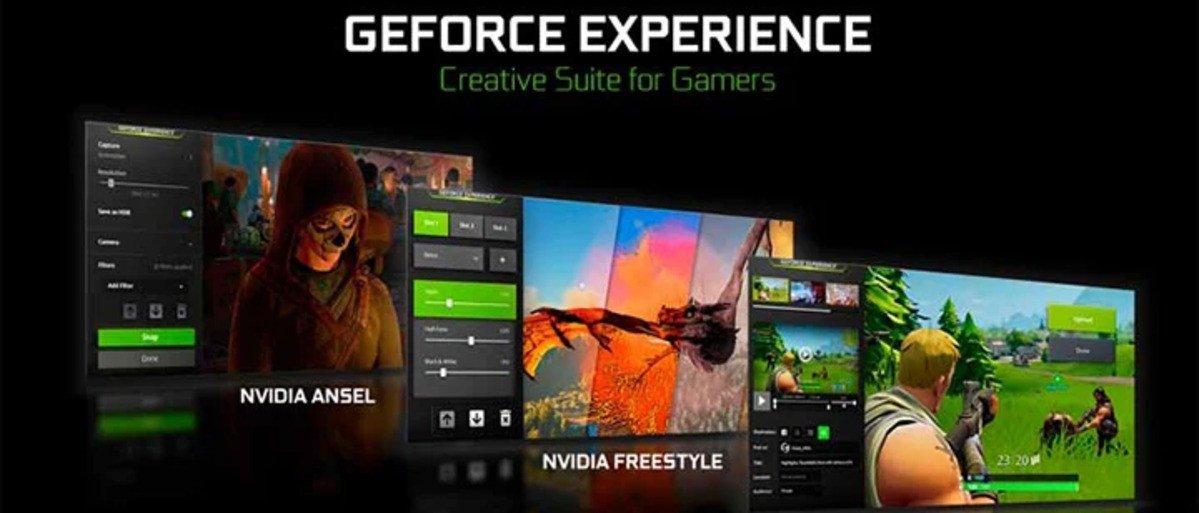 Giao diện GeForce Experience hỗ trợ bật card rời NVIDIA và tối ưu game trên laptop Windows 11
Cách sử dụng GeForce Experience để bật card rời NVIDIA laptop Win 11 và tối ưu:
- Bước 1: Tải và cài đặt ứng dụng GeForce Experience từ trang web chính thức của NVIDIA nếu bạn chưa có.
- Bước 2: Mở GeForce Experience và đăng nhập vào tài khoản NVIDIA của bạn.
- Bước 3: Chuyển đến tab “Drivers” (Trình điều khiển) để kiểm tra và cài đặt phiên bản driver mới nhất cho card rời NVIDIA. Việc cập nhật driver thường xuyên (thường có các bản cập nhật hàng tháng hoặc theo quý) là yếu tố then chốt để đảm bảo hiệu suất và khả năng tương thích tốt nhất.
- Bước 4: Chuyển sang tab “Games & Apps” (Trò chơi & Ứng dụng). GeForce Experience sẽ tự động quét và nhận diện các trò chơi và ứng dụng đã cài đặt trên máy.
- Bước 5: Đối với mỗi trò chơi, bạn có thể chọn “Optimize” (Tối ưu hóa) để GeForce Experience tự động áp dụng các cài đặt đồ họa tốt nhất, cân bằng giữa hiệu suất và chất lượng hình ảnh, đảm bảo card rời NVIDIA được sử dụng hiệu quả.
- Bước 6: Trong mục “Settings” (Cài đặt) của GeForce Experience, bạn có thể tìm thấy các tùy chọn liên quan đến Battery Boost (tối ưu hóa pin khi chơi game), Whisper Mode (giảm tiếng ồn quạt) và các tính năng khác giúp quản lý GPU rời NVIDIA tốt hơn.
Sử dụng GeForce Experience không chỉ giúp bạn dễ dàng kích hoạt card rời NVIDIA mà còn đảm bảo rằng các tựa game và ứng dụng của bạn luôn chạy ở chế độ tối ưu nhất, mang lại trải nghiệm mượt mà trên laptop Windows 11.
III. Tối ưu hiệu suất card rời NVIDIA và những lưu ý quan trọng
Sau khi đã biết cách bật card rời NVIDIA laptop Win 11 và áp dụng các phương pháp kích hoạt, việc hiểu rõ về hiệu suất mà nó mang lại cùng với những lưu ý quan trọng sẽ giúp bạn tận dụng tối đa tiềm năng của thiết bị.
Hiệu suất vượt trội khi card rời NVIDIA được bật
Khi card đồ họa rời NVIDIA được kích hoạt và hoạt động đúng cách trên laptop Windows 11, bạn sẽ nhận thấy sự khác biệt rõ rệt về hiệu suất đồ họa. Điều này không chỉ giới hạn ở việc chơi game mà còn ảnh hưởng đến nhiều tác vụ hàng ngày và chuyên nghiệp.
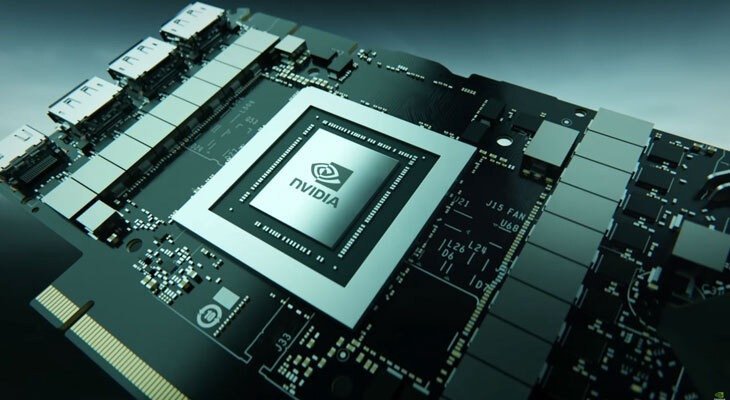 Minh họa hiệu suất đồ họa vượt trội khi card rời NVIDIA được kích hoạt trên laptop Windows 11
Các cải thiện đáng kể bao gồm:
- Tăng khả năng xử lý đồ họa chuyên nghiệp: Các ứng dụng như Adobe Premiere Pro, After Effects, DaVinci Resolve sẽ render video nhanh hơn đáng kể. Các phần mềm CAD/CAM như SolidWorks, Fusion 360 sẽ hiển thị mô hình 3D mượt mà hơn, cho phép bạn làm việc với các dự án phức tạp một cách hiệu quả hơn. Ví dụ, một tác vụ render video 4K có thể giảm thời gian xử lý từ vài giờ xuống chỉ còn vài chục phút khi sử dụng GPU rời NVIDIA.
- Nâng cao trải nghiệm chơi game: Bạn có thể chơi các tựa game mới nhất ở cài đặt đồ họa cao (High/Ultra) với độ phân giải Full HD (1920×1080) hoặc thậm chí 2K (2560×1440) với tốc độ khung hình ổn định, thường đạt từ 60 FPS (khung hình mỗi giây) trở lên. Công nghệ như Ray Tracing sẽ mang lại hiệu ứng ánh sáng, bóng đổ và phản xạ chân thực hơn, làm cho thế giới game trở nên sống động.
- Hỗ trợ đa màn hình và độ phân giải cao: Card rời NVIDIA thường hỗ trợ xuất hình ảnh ra nhiều màn hình cùng lúc với độ phân giải cao hơn (ví dụ: 4K, 8K) mà không làm giảm hiệu suất, rất lý tưởng cho các nhà sáng tạo nội dung hoặc game thủ chuyên nghiệp.
- Tăng cường khả năng tính toán GPGPU: Ngoài đồ họa, GPU rời NVIDIA còn mạnh mẽ trong các tác vụ tính toán song song (General-purpose computing on GPUs – GPGPU), hỗ trợ các lĩnh vực như trí tuệ nhân tạo (AI), máy học (Machine Learning) và nghiên cứu khoa học, giúp tăng tốc độ xử lý dữ liệu lên đáng kể.
Những lưu ý quan trọng khi bật card rời NVIDIA laptop Win 11
Để duy trì hiệu suất tối ưu và tuổi thọ cho card đồ họa rời NVIDIA trên laptop, có một số lưu ý quan trọng bạn cần nắm vững:
- Cập nhật driver thường xuyên: Đây là yếu tố then chốt. NVIDIA thường xuyên phát hành các bản cập nhật driver để cải thiện hiệu suất, khắc phục lỗi và thêm hỗ trợ cho các tựa game hoặc ứng dụng mới. Bạn nên kiểm tra và cài đặt driver mới nhất thông qua GeForce Experience hoặc trang web chính thức của NVIDIA ít nhất mỗi tháng một lần.
- Kiểm soát nhiệt độ: Card đồ họa rời khi hoạt động ở hiệu suất cao sẽ tỏa ra nhiều nhiệt. Laptop cần có hệ thống tản nhiệt tốt để đảm bảo nhiệt độ ổn định (thường dưới 80-85°C khi tải nặng). Hãy đảm bảo laptop được đặt ở nơi thông thoáng, sử dụng đế tản nhiệt nếu cần, và vệ sinh quạt định kỳ để tránh quá nhiệt, ảnh hưởng đến hiệu suất và tuổi thọ linh kiện.
- Nguồn điện ổn định: Khi card rời NVIDIA hoạt động, nó tiêu thụ nhiều điện năng hơn đáng kể. Luôn đảm bảo laptop được cắm sạc khi bạn cần hiệu suất cao (chơi game, render video) để tránh tình trạng giảm hiệu suất hoặc tắt đột ngột do thiếu nguồn.
- Chế độ năng lượng của Windows 11: Trong cài đặt “Power & battery” (Nguồn & pin) của Windows 11, bạn có thể chọn các chế độ năng lượng khác nhau. Để tận dụng tối đa card rời, hãy chọn chế độ “Best performance” (Hiệu suất tốt nhất) khi thực hiện các tác vụ nặng.
- Kiểm tra và cấu hình BIOS/UEFI: Đối với một số dòng laptop cũ hơn hoặc đặc biệt, bạn có thể cần vào BIOS/UEFI để đảm bảo tùy chọn cho GPU rời được kích hoạt. Tuy nhiên, với hầu hết các laptop hiện đại và Windows 11, việc này ít khi cần thiết, trừ khi bạn muốn vô hiệu hóa hoàn toàn card tích hợp. Các tùy chọn này thường nằm trong mục “Graphics Configuration” hoặc “Advanced Settings”.
Việc tuân thủ các lưu ý này sẽ giúp bạn đảm bảo card rời NVIDIA trên laptop Windows 11 của mình luôn hoạt động hiệu quả, ổn định và bền bỉ theo thời gian.
IV. Câu hỏi thường gặp (FAQs) về cách bật card rời NVIDIA laptop Win 11
Dưới đây là một số câu hỏi thường gặp liên quan đến việc kích hoạt card rời NVIDIA laptop Win 11 và các vấn đề liên quan.
1. Tại sao tôi cần bật card rời NVIDIA khi đã có card tích hợp?
Card tích hợp (Intel Iris Xe, AMD Radeon Graphics) phù hợp cho các tác vụ cơ bản như lướt web, xem phim, làm việc văn phòng vì tiết kiệm điện năng. Card rời NVIDIA cung cấp hiệu suất vượt trội cho game đồ họa nặng, dựng phim, thiết kế 3D hoặc các ứng dụng AI đòi hỏi sức mạnh xử lý lớn, mang lại trải nghiệm mượt mà và hiệu quả hơn.
2. Việc bật card rời NVIDIA có làm hao pin nhanh hơn không?
Có, khi card rời NVIDIA được kích hoạt và hoạt động ở hiệu suất cao, nó sẽ tiêu thụ nhiều điện năng hơn đáng kể so với card tích hợp, dẫn đến thời lượng pin giảm nhanh. Do đó, khuyến nghị nên cắm sạc khi bạn sử dụng các tác vụ yêu cầu GPU rời.
3. Làm thế nào để biết ứng dụng nào đang sử dụng card rời NVIDIA?
Bạn có thể kiểm tra trong Task Manager (Ctrl + Shift + Esc), chuyển đến tab “Performance” (Hiệu suất) và quan sát mục “GPU”. Tại đây sẽ hiển thị thông tin về hoạt động của cả GPU tích hợp và GPU rời NVIDIA, bao gồm ứng dụng nào đang sử dụng bao nhiêu tài nguyên.
4. Tôi có thể vô hiệu hóa card tích hợp để chỉ sử dụng card rời NVIDIA không?
Về mặt kỹ thuật là có thể thông qua Device Manager hoặc BIOS, nhưng điều này không khuyến khích cho người dùng phổ thông. Card tích hợp có vai trò quan trọng trong việc tiết kiệm pin và xử lý các tác vụ nhẹ. Hệ thống Optimus của NVIDIA (hoặc AMD Switchable Graphics) được thiết kế để tự động chuyển đổi giữa hai card, tối ưu hóa cả hiệu suất và thời lượng pin. Việc vô hiệu hóa card tích hợp có thể gây ra lỗi hiển thị hoặc giảm thời lượng pin tổng thể.
5. Tại sao card rời NVIDIA của tôi không hoạt động mặc dù đã bật?
Có thể do một số nguyên nhân:
- Driver chưa được cập nhật hoặc bị lỗi.
- Cài đặt trong NVIDIA Control Panel hoặc Graphics Settings của Windows 11 chưa được cấu hình đúng.
- Phần mềm hoặc game không tương thích hoặc chưa được hỗ trợ tốt bởi driver hiện tại.
- Lỗi phần cứng (hiếm gặp hơn).
Hãy thử cập nhật driver, kiểm tra lại các cài đặt và khởi động lại máy.
6. Cần cập nhật driver cho card rời NVIDIA bao lâu một lần?
Nên kiểm tra và cập nhật driver ít nhất mỗi tháng một lần hoặc khi có một tựa game/ứng dụng mới bạn muốn chơi/sử dụng được tối ưu hóa. NVIDIA thường phát hành driver Game Ready mới để đảm bảo hiệu suất tốt nhất cho các bản phát hành game mới.
7. Tôi có thể ép xung (overclock) card rời NVIDIA trên laptop không?
Ép xung card rời NVIDIA trên laptop là một hành động tiềm ẩn rủi ro. Laptop có hệ thống tản nhiệt hạn chế hơn máy tính để bàn, việc ép xung có thể dẫn đến quá nhiệt, giảm tuổi thọ linh kiện và gây mất ổn định hệ thống. Nếu bạn muốn thử, hãy sử dụng các công cụ như MSI Afterburner và thực hiện rất cẩn thận, theo dõi nhiệt độ nghiêm ngặt.
8. Lỗi màn hình đen hoặc không nhận card sau khi cập nhật driver thì phải làm sao?
Nếu gặp lỗi màn hình đen hoặc hệ thống không nhận card rời NVIDIA sau khi cập nhật driver, hãy thử khởi động máy vào Chế độ an toàn (Safe Mode) của Windows 11. Trong Safe Mode, gỡ cài đặt driver NVIDIA cũ bằng Display Driver Uninstaller (DDU), sau đó tải và cài đặt lại phiên bản driver mới nhất hoặc một phiên bản driver ổn định trước đó từ trang web của NVIDIA.
Việc nắm vững cách bật card rời NVIDIA laptop Win 11 và các thông tin liên quan sẽ giúp bạn tận dụng tối đa khả năng của chiếc laptop, mang lại trải nghiệm làm việc và giải trí tuyệt vời. Đừng quên thường xuyên cập nhật driver và theo dõi hiệu suất hệ thống để card rời NVIDIA luôn hoạt động ổn định và hiệu quả. Các bạn có thể tìm hiểu thêm các thông tin công nghệ hữu ích khác tại Shop Bluetooth.
