
Thời gian sử dụng máy tính ngày càng nhiều khiến đôi mắt của chúng ta phải đối mặt với nhiều áp lực. Ánh sáng xanh phát ra từ màn hình không chỉ gây mỏi mắt, khô mắt mà còn ảnh hưởng đáng kể đến chất lượng giấc ngủ. May mắn thay, các hệ điều hành hiện đại như Windows đã tích hợp tính năng giúp bảo vệ thị lực. Bài viết này từ Shop Bluetooth sẽ hướng dẫn bạn cách bật bảo vệ mắt trên laptop của mình một cách dễ dàng và hiệu quả, giúp giảm thiểu những tác động tiêu cực này.
Tại Sao Bảo Vệ Mắt Khỏi Ánh Sáng Xanh Từ Màn Hình Laptop Lại Quan Trọng?
Ánh sáng xanh, đặc biệt là ánh sáng xanh tím có bước sóng ngắn từ 400-450nm, phát ra từ màn hình laptop, điện thoại và các thiết bị điện tử, đã được chứng minh là có thể gây hại cho mắt. Tiếp xúc liên tục với loại ánh sáng này có thể dẫn đến mỏi mắt kỹ thuật số (digital eye strain), với các triệu chứng như mắt khô, ngứa, mờ, đau đầu và khó tập trung. Theo một nghiên cứu của The Vision Council, hơn 60% người trưởng thành ở Mỹ gặp phải các triệu chứng của mỏi mắt kỹ thuật số.
Ngoài ra, ánh sáng xanh còn có khả năng ức chế sản xuất melatonin – hormone chịu trách nhiệm điều hòa chu kỳ giấc ngủ. Điều này có nghĩa là, việc sử dụng laptop vào buổi tối mà không có biện pháp bảo vệ mắt có thể khiến bạn khó đi vào giấc ngủ hơn và làm giảm chất lượng giấc ngủ. Một giấc ngủ không đủ có thể ảnh hưởng đến năng suất làm việc, tâm trạng và sức khỏe tổng thể. Do đó, việc chủ động tìm hiểu cách bật bảo vệ mắt trên laptop là bước cần thiết để duy trì đôi mắt khỏe mạnh và giấc ngủ ngon.
Chế Độ Night Light: Tính Năng Bảo Vệ Thị Lực Tích Hợp Trên Windows
Chế độ Night Light, hay còn gọi là Ánh sáng ban đêm, là một tính năng thông minh được Microsoft tích hợp sẵn trên các phiên bản Windows 10 và Windows 11. Mục đích chính của Night Light là giảm lượng ánh sáng xanh phát ra từ màn hình, thay đổi nhiệt độ màu của màn hình sang các tone màu ấm hơn như vàng hoặc cam. Quá trình này giúp làm dịu mắt, đặc biệt khi sử dụng máy tính trong môi trường thiếu sáng hoặc vào buổi tối.
Cơ chế hoạt động của Night Light tương tự như việc đeo kính lọc ánh sáng xanh, nhưng được thực hiện trực tiếp ở cấp độ phần mềm của hệ điều hành. Khi kích hoạt, nó sẽ tự động điều chỉnh bảng màu hiển thị, loại bỏ một phần phổ ánh sáng xanh và tăng cường các phổ màu ấm. Điều này không chỉ giúp giảm căng thẳng thị giác mà còn hỗ trợ cơ thể sản xuất melatonin tự nhiên, tạo điều kiện thuận lợi hơn cho giấc ngủ sau một ngày dài làm việc trên máy tính. Night Light là một công cụ hữu ích để chăm sóc mắt một cách chủ động.
Cách Bật Bảo Vệ Mắt Trên Laptop Windows 11 Một Cách Đơn Giản
Người dùng Windows 11 có thể dễ dàng kích hoạt tính năng bảo vệ thị lực Night Light thông qua hai phương pháp chính. Việc này giúp giảm ánh sáng xanh và mang lại sự thoải mái cho đôi mắt khi làm việc hoặc giải trí trên máy tính xách tay vào buổi tối.
Kích Hoạt Nhanh Chóng Từ Thanh Thông Báo (Quick Settings)
Một trong những cách bật bảo vệ mắt trên laptop Windows 11 nhanh nhất là sử dụng thanh Thông báo hoặc Quick Settings. Bạn chỉ cần thực hiện vài thao tác đơn giản để chuyển đổi chế độ này. Đầu tiên, hãy nhấn vào biểu tượng Wi-Fi, âm lượng hoặc pin ở góc phải phía dưới màn hình, gần đồng hồ. Thao tác này sẽ mở ra bảng Quick Settings chứa các tùy chọn cài đặt nhanh.
Trong bảng Quick Settings, bạn sẽ thấy một biểu tượng có hình mặt trăng hoặc bóng đèn vàng với chữ “Night Light”. Nhấn vào nút này để bật hoặc tắt ngay lập tức tính năng ánh sáng ban đêm. Đây là phương pháp tiện lợi nhất khi bạn muốn kích hoạt hoặc vô hiệu hóa chế độ này một cách tức thì mà không cần đi sâu vào cài đặt hệ thống.

Bật Chế Độ Ánh Sáng Ban Đêm Qua Cài Đặt Hệ Thống
Phương pháp thứ hai để bật chế độ bảo vệ mắt trên Windows 11 là thông qua ứng dụng Cài đặt (Settings), nơi bạn có thể tùy chỉnh sâu hơn các thiết lập. Đây là lựa chọn phù hợp nếu bạn muốn thiết lập lịch trình hoặc điều chỉnh cường độ màu sắc.
Bạn có thể bắt đầu bằng cách gõ “Settings” vào thanh tìm kiếm trên Start Menu và chọn ứng dụng Settings. Trong cửa sổ Settings, chọn mục “System” ở cột bên trái, sau đó nhấn vào “Display” ở khung bên phải. Trong phần “Display”, bạn sẽ thấy tùy chọn “Night Light” và một công tắc để bật hoặc tắt nó. Nhấn vào công tắc để kích hoạt tính năng này và mang lại sự dịu mắt cho trải nghiệm sử dụng laptop của bạn.
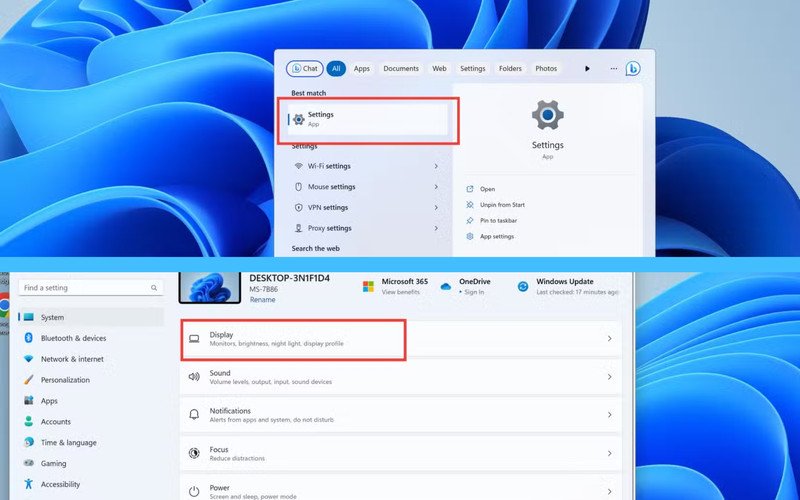 Chọn Display Setting để kích hoạt bảo vệ mắt
Sau khi nhấn vào mục “Display” và tìm đến phần “Night Light”, bạn sẽ thấy một công tắc đơn giản để bật hoặc tắt chế độ bảo vệ mắt này. Chỉ cần chuyển công tắc sang vị trí “On” để kích hoạt tính năng ánh sáng ban đêm và giảm thiểu lượng ánh sáng xanh mà mắt bạn tiếp xúc. Điều này góp phần đáng kể vào việc chăm sóc thị lực hàng ngày.
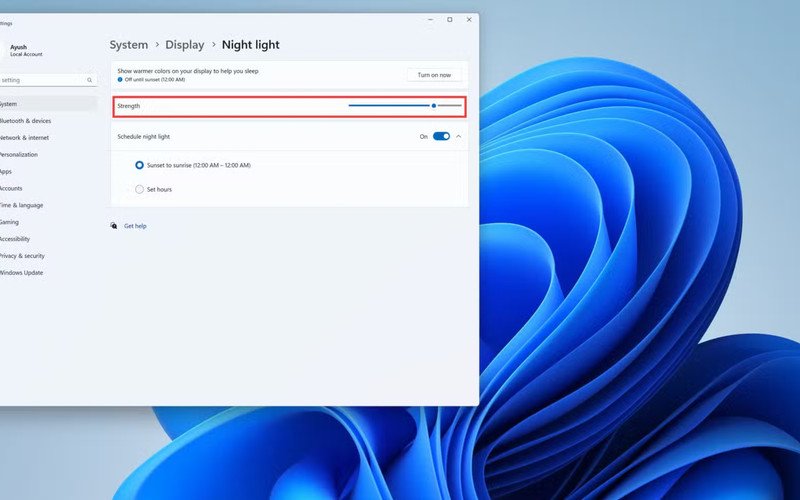 Kích hoạt Night Light trong cài đặt hiển thị
Khắc Phục Sự Cố Night Light Không Hoạt Động (Greyed Out)
Trong một số trường hợp, người dùng có thể gặp phải tình trạng Night Light không thể bật hoặc tắt được, với nút chức năng bị làm mờ (greyed out) trong phần cài đặt. Đây là một lỗi phổ biến có thể do xung đột dữ liệu hoặc cài đặt registry bị hỏng. Để khắc phục vấn đề này và đảm bảo bạn có thể bật bảo vệ mắt trên laptop của mình, bạn có thể thực hiện các bước sau để đặt lại cài đặt của Night Light trong Registry Editor.
Đầu tiên, nhấn tổ hợp phím Windows + R để mở hộp thoại Run, sau đó nhập “regedit” và nhấn Enter để truy cập Registry Editor. Cửa sổ Registry Editor sẽ hiển thị. Tiếp theo, điều hướng đến địa chỉ sau bằng cách dán hoặc nhập thủ công vào thanh địa chỉ: HKEY_CURRENT_USERSoftwareMicrosoftWindowsCurrentVersionCloudStoreStoreCacheDefaultAccount. Trong thư mục “DefaultAccount”, bạn sẽ cần tìm và xóa hai tệp con có tên là $$windows.data.bluelightreduction.bluelightreductionstate và $$windows.data.bluelightreduction.settings. Việc xóa các tệp này sẽ đặt lại cấu hình của Night Light.
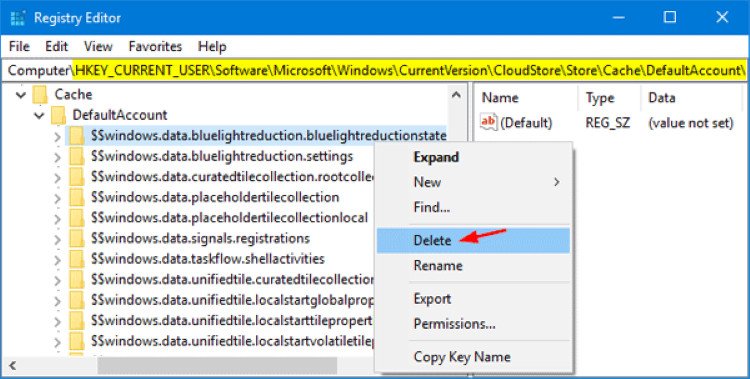 Xóa các tệp liên quan đến Night Light trong Registry Editor
Sau khi hoàn tất việc xóa hai tệp con, hãy đóng Registry Editor và khởi động lại máy tính của bạn. Việc khởi động lại là cần thiết để hệ thống áp dụng các thay đổi. Khi máy tính đã khởi động lại, bạn có thể kiểm tra lại trong phần cài đặt Display xem chế độ Night Light đã hoạt động bình thường trở lại hay chưa. Phương pháp này thường giải quyết hiệu quả lỗi không thể điều khiển Night Light, giúp bạn tiếp tục bảo vệ mắt khỏi ánh sáng xanh một cách hiệu quả.
Tùy Chỉnh Chuyên Sâu Chế Độ Bảo Vệ Mắt Để Tối Ưu Trải Nghiệm
Ngoài việc bật/tắt cơ bản, Windows 11 còn cho phép bạn tùy chỉnh sâu hơn chế độ Night Light để phù hợp với nhu cầu và sở thích cá nhân, giúp tối ưu hóa việc bảo vệ thị lực và giảm mỏi mắt.
Thiết Lập Lịch Trình Tự Động Bật/Tắt Ánh Sáng Ban Đêm
Để tiết kiệm thời gian và đảm bảo chế độ bảo vệ mắt luôn được kích hoạt đúng lúc, bạn có thể thiết lập lịch trình tự động cho Night Light. Trong mục “Night Light” ở phần cài đặt “Display”, bạn sẽ thấy một mũi tên nhỏ ở cuối tab. Nhấn vào mũi tên này để mở rộng các tùy chọn cài đặt.
Tại đây, bạn sẽ thấy mục “Schedule night light”. Bật công tắc này lên. Bạn có thể chọn “Sunrise to sunset” để Night Light tự động bật/tắt theo thời gian mặt trời mọc và lặn của vị trí bạn đang ở. Ngoài ra, bạn cũng có thể chọn “Set hours” và nhập thủ công thời gian bắt đầu và kết thúc mà bạn muốn chế độ ánh sáng ban đêm hoạt động. Thiết lập này đặc biệt hữu ích cho những ai có lịch làm việc cố định vào buổi tối, giúp chăm sóc mắt một cách liên tục mà không cần can thiệp thủ công.
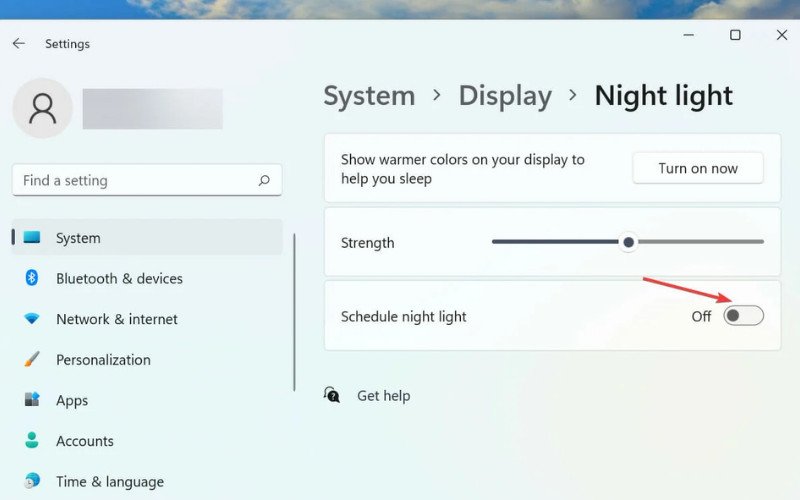 Thiết lập lịch trình tự động cho chế độ Night Light
Điều Chỉnh Cường Độ Và Nhiệt Độ Màu Phù Hợp
Mức độ “ấm” của màu sắc màn hình khi Night Light hoạt động có thể được tùy chỉnh để phù hợp với sự nhạy cảm của mắt mỗi người. Để điều chỉnh nhiệt độ màu, bạn cũng nhấn vào mũi tên ở cuối tab “Night Light” trong cài đặt Display.
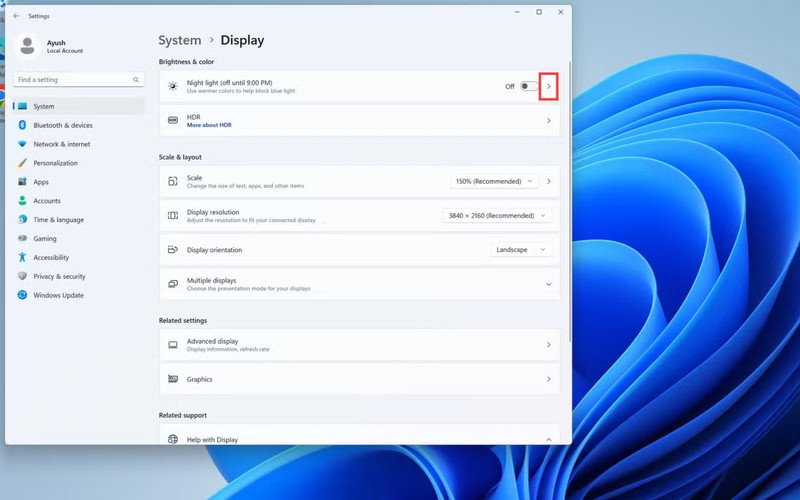 Nhấn mũi tên để truy cập tùy chỉnh Night Light
Trong phần mở rộng, bạn sẽ thấy một thanh trượt có tên “Strength” (Cường độ). Kéo thanh trượt này sang trái sẽ giảm hiệu ứng lọc ánh sáng xanh, làm cho màn hình trở nên sáng và ít “ấm” hơn. Ngược lại, kéo thanh trượt sang phải sẽ tăng cường hiệu ứng, làm cho màn hình hiển thị màu sắc ấm hơn (ngả vàng/cam nhiều hơn), từ đó giảm stress cho mắt và bảo vệ mắt hiệu quả hơn trong điều kiện ánh sáng yếu. Hãy thử nghiệm để tìm ra cường độ phù hợp nhất với bạn.
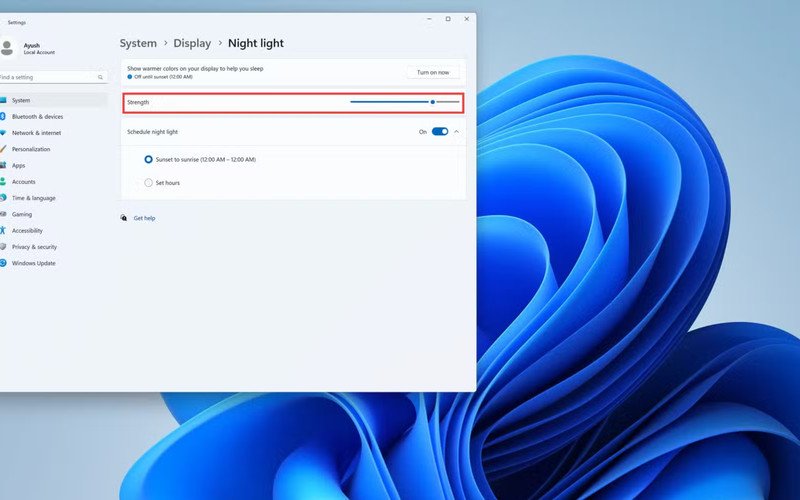 Điều chỉnh cường độ bảo vệ mắt trên Night Light
Cách Bật Bảo Vệ Mắt Trên Laptop Chạy Windows 10 Và Các Phiên Bản Cũ Hơn
Tính năng bảo vệ mắt không chỉ có trên Windows 11 mà còn xuất hiện trên các phiên bản hệ điều hành trước đó, hoặc có các giải pháp thay thế hiệu quả.
Áp Dụng Tương Tự Đối Với Windows 10
Đối với người dùng laptop chạy hệ điều hành Windows 10, cách bật bảo vệ mắt Night Light cũng tương tự như trên Windows 11. Tính năng này được tích hợp sẵn và dễ dàng truy cập. Bạn có thể vào Start Menu, chọn Settings, sau đó tìm và chọn mục System. Trong phần System, click vào Display và bạn sẽ thấy tùy chọn để bật chế độ Night Light.
Tương tự Windows 11, trong phần cài đặt Night Light trên Windows 10, bạn cũng có thể điều chỉnh cường độ màu sắc (Strength) và thiết lập lịch trình tự động bật/tắt (Schedule) để tối ưu hóa việc giảm ánh sáng xanh và bảo vệ thị lực của mình. Điều này đảm bảo rằng người dùng Windows 10 cũng có thể chăm sóc mắt một cách hiệu quả.
Giải Pháp Phần Mềm F.lux Cho Windows 7 (và các phiên bản cũ hơn)
Với những laptop đang sử dụng Windows 7 hoặc các phiên bản cũ hơn mà không có tính năng Night Light tích hợp sẵn, bạn vẫn có thể bảo vệ mắt bằng cách sử dụng các phần mềm bên thứ ba. Một trong những lựa chọn phổ biến và hiệu quả nhất là F.lux.
F.lux là một ứng dụng miễn phí giúp điều chỉnh nhiệt độ màu của màn hình máy tính dựa trên thời gian trong ngày và vị trí địa lý của bạn. Nó sẽ tự động làm cho màn hình trở nên ấm hơn vào buổi tối, tương tự như ánh sáng nến, để giảm thiểu ánh sáng xanh và giúp mắt bạn thư giãn. F.lux được đánh giá cao vì khả năng tự động điều chỉnh linh hoạt và mang lại hiệu quả rõ rệt trong việc giảm mỏi mắt và cải thiện giấc ngủ cho người dùng máy tính. Bạn có thể tải và cài đặt F.lux dễ dàng từ trang web chính thức của phần mềm.
Hiệu Quả Thực Sự Của Night Light Trong Việc Chăm Sóc Mắt
Câu hỏi liệu chế độ Night Light có thực sự bảo vệ mắt hay không là một mối quan tâm lớn của nhiều người dùng. Theo các nghiên cứu khoa học, việc giảm tiếp xúc với ánh sáng xanh vào buổi tối thực sự có tác động tích cực đến sức khỏe thị giác và chu kỳ giấc ngủ. Ánh sáng xanh, đặc biệt là vào ban đêm, có thể làm ức chế sản xuất melatonin, gây khó ngủ. Night Light bằng cách làm ấm màu sắc màn hình sẽ giúp giảm bớt tác động này, từ đó hỗ trợ cơ thể dễ dàng đi vào giấc ngủ hơn.
Tuy nhiên, điều quan trọng cần nhớ là Night Light chỉ là một trong nhiều yếu tố trong việc chăm sóc mắt toàn diện. Mặc dù nó giúp giảm ánh sáng xanh và giảm mỏi mắt, nhưng đôi mắt mỏi hay yếu không chỉ do màn hình mà còn phụ thuộc vào nhiều yếu tố khác. Thời gian sử dụng laptop liên tục, khoảng cách nhìn không hợp lý, tư thế ngồi sai, hoặc thiếu dinh dưỡng đều có thể gây hại cho mắt. Vì vậy, bên cạnh việc bật bảo vệ mắt trên laptop, bạn cần kết hợp nhiều biện pháp khác để đảm bảo đôi mắt luôn khỏe mạnh.
Biện Pháp Bổ Trợ Toàn Diện Để Bảo Vệ Mắt Khỏi Căng Thẳng
Để thực sự bảo vệ mắt một cách toàn diện và hiệu quả, ngoài việc sử dụng tính năng Night Light trên laptop, bạn cần kết hợp nhiều thói quen tốt khác trong cuộc sống hàng ngày. Việc này sẽ giúp giảm căng thẳng thị giác, ngăn ngừa các vấn đề về mắt và duy trì thị lực khỏe mạnh lâu dài.
Một trong những quy tắc vàng là “Quy tắc 20-20-20”: Cứ sau mỗi 20 phút làm việc với màn hình, hãy nhìn ra xa một vật thể cách bạn 20 feet (khoảng 6 mét) trong 20 giây. Điều này giúp cơ mắt thư giãn và giảm tình trạng mỏi mắt. Ngoài ra, hãy đảm bảo khoảng cách hợp lý từ mắt đến màn hình (khoảng 50-70cm) và duy trì tư thế ngồi thẳng, thoải mái để tránh căng thẳng vùng cổ và vai, gián tiếp ảnh hưởng đến mắt.
Cung cấp đầy đủ dinh dưỡng cho mắt cũng vô cùng quan trọng. Bổ sung các loại vitamin và khoáng chất như Vitamin A, C, E, Kẽm và Lutein qua các loại thực phẩm như cà rốt, rau xanh đậm, cá hồi, trứng và các loại quả mọng. Uống đủ nước cũng giúp giữ ẩm cho mắt, ngăn ngừa khô mắt. Cuối cùng, đừng quên kiểm tra mắt định kỳ tại các phòng khám chuyên khoa. Việc phát hiện sớm các vấn đề về mắt sẽ giúp bạn có biện pháp điều trị kịp thời và hiệu quả, duy trì đôi mắt sáng khỏe cùng với các phương pháp bảo vệ mắt trên laptop đã được hướng dẫn.
FAQs: Các Câu Hỏi Thường Gặp Về Bảo Vệ Mắt Trên Laptop
-
Chế độ Night Light có làm thay đổi màu sắc khi xem phim/chỉnh sửa ảnh không?
Có, Night Light sẽ thay đổi nhiệt độ màu tổng thể của màn hình sang tone ấm hơn. Điều này có thể ảnh hưởng đến độ chính xác màu sắc, vì vậy bạn nên tắt Night Light khi thực hiện các công việc yêu cầu màu sắc chính xác như chỉnh sửa ảnh hoặc thiết kế đồ họa. -
Night Light có phải là giải pháp duy nhất để bảo vệ mắt khỏi ánh sáng xanh?
Không, Night Light là một công cụ hữu ích nhưng không phải là duy nhất. Các giải pháp khác bao gồm kính lọc ánh sáng xanh, màn hình có công nghệ lọc ánh sáng xanh tích hợp, và quan trọng nhất là thực hành các thói quen tốt cho mắt như nghỉ ngơi đều đặn. -
Có cần phải bật Night Light cả ngày không?
Không nhất thiết. Mục đích chính của Night Light là giảm tác động của ánh sáng xanh vào buổi tối để không ảnh hưởng đến giấc ngủ. Vào ban ngày, ánh sáng môi trường tự nhiên thường đủ để cân bằng ánh sáng xanh từ màn hình. -
Làm thế nào để biết Night Light đang hoạt động?
Khi Night Light được bật, màn hình của bạn sẽ có một tông màu ấm hơn, ngả vàng hoặc cam nhẹ. Bạn cũng có thể kiểm tra công tắc Night Light trong Quick Settings hoặc cài đặt Display để xem nó đang ở trạng thái “On” hay “Off”. -
Tại sao đôi mắt tôi vẫn mỏi dù đã bật Night Light?
Mỏi mắt có thể do nhiều nguyên nhân khác ngoài ánh sáng xanh, bao gồm thời gian sử dụng màn hình quá lâu, khoảng cách nhìn không đúng, tư thế ngồi sai, thiếu chớp mắt, hoặc độ ẩm không khí thấp. Night Light chỉ là một phần của giải pháp chăm sóc mắt toàn diện. -
Night Light trên Windows 11 có tốt hơn trên Windows 10 không?
Về cơ bản, tính năng và hiệu quả của Night Light trên Windows 11 và Windows 10 là tương tự nhau. Windows 11 có thể có giao diện cài đặt hơi khác một chút, nhưng chức năng cốt lõi là như nhau. -
Sử dụng F.lux có ảnh hưởng đến hiệu suất máy tính không?
F.lux là một ứng dụng nhẹ và thường không ảnh hưởng đáng kể đến hiệu suất tổng thể của máy tính. Nó hoạt động ngầm và tiêu thụ rất ít tài nguyên hệ thống.
Như vậy, Shop Bluetooth đã chia sẻ chi tiết về cách bật bảo vệ mắt trên laptop chạy Windows, cùng với các biện pháp bổ trợ và lời khuyên để chăm sóc mắt một cách toàn diện. Việc chủ động giảm ánh sáng xanh và áp dụng các thói quen tốt sẽ giúp bạn duy trì đôi mắt khỏe mạnh, giảm mỏi mắt và cải thiện chất lượng giấc ngủ, đặc biệt khi phải làm việc hoặc giải trí nhiều với màn hình máy tính. Hãy áp dụng ngay những kiến thức này để bảo vệ tài sản quý giá nhất của bạn – đôi mắt.
