
Lenovo ThinkPad là dòng máy tính xách tay nổi tiếng với bàn phím chất lượng cao và trải nghiệm gõ phím tuyệt vời, được nhiều người dùng ưa chuộng cho công việc và học tập. Một trong những ký tự được sử dụng thường xuyên nhất trong giao tiếp điện tử là ký tự “@” (a còng), xuất hiện trong địa chỉ email, tên người dùng mạng xã hội hay các cú pháp lập trình. Việc nắm rõ cách bấm @ trên laptop Lenovo ThinkPad một cách nhanh chóng và chính xác sẽ giúp bạn tối ưu hóa quy trình làm việc và giao tiếp hàng ngày. Bài viết này từ Shop Bluetooth sẽ hướng dẫn chi tiết các phương pháp để bạn dễ dàng thực hiện thao tác này.
Bàn Phím Lenovo ThinkPad: Thiết Kế và Chức Năng Chính
Lenovo ThinkPad được biết đến rộng rãi với chất lượng bàn phím vượt trội, mang lại cảm giác gõ êm ái, độ nảy tốt và hành trình phím sâu, lý tưởng cho những ai thường xuyên phải nhập liệu. Thiết kế bàn phím thường có bố cục tiêu chuẩn, nhưng cũng tích hợp những tính năng đặc trưng của ThinkPad nhằm tối ưu hóa hiệu suất sử dụng. Việc hiểu rõ cách bố trí các phím chức năng và phím điều khiển sẽ là nền tảng quan trọng giúp người dùng khai thác tối đa khả năng của chiếc laptop Lenovo ThinkPad.

TrackPoint và trải nghiệm gõ phím đặc trưng
Một điểm nhấn không thể không nhắc đến trên ThinkPad chính là TrackPoint, một núm cao su màu đỏ nằm giữa các phím G, H và B. TrackPoint được thiết kế để hỗ trợ điều khiển con trỏ chuột một cách tiện lợi ngay trong khi tay vẫn đang đặt trên bàn phím. Người dùng chỉ cần đặt ngón tay lên núm cao su này và di chuyển nhẹ nhàng theo hướng mong muốn để điều khiển con trỏ đến vị trí cần thiết. Sự hiện diện của TrackPoint giúp tiết kiệm thời gian đáng kể, tránh việc phải chuyển tay qua lại giữa bàn phím và Touchpad hay chuột ngoài, đặc biệt hữu ích trong các tình huống cần thao tác nhanh và liên tục.
Các nút điều khiển và phím chức năng khác
Bên cạnh TrackPoint, bàn phím laptop Lenovo còn trang bị nhiều nút điều khiển và phím chức năng quan trọng khác. Các phím như Insert, Home, Delete, Page Up, Page Down, End cùng với bốn phím mũi tên giúp người dùng dễ dàng di chuyển trong văn bản, cuộn trang hay thực hiện các tác vụ chỉnh sửa mà không cần phụ thuộc vào chuột. Nắm rõ chức năng của từng phím sẽ giúp tăng cường đáng kể hiệu quả làm việc, biến bàn phím trở thành công cụ điều khiển chính và mạnh mẽ nhất trên Lenovo ThinkPad.
Các Phương Pháp Gõ Ký tự “@” trên Laptop Lenovo ThinkPad
Ký tự “@” là một phần không thể thiếu trong nhiều hoạt động trực tuyến hiện nay. Việc gõ ký tự a còng này trên laptop Lenovo ThinkPad thường rất đơn giản, nhưng đôi khi có thể gây bối rối tùy thuộc vào bố cục bàn phím hoặc cài đặt ngôn ngữ. Có một số phương pháp phổ biến để bạn có thể dễ dàng bấm @ thành công.
Gõ ký tự “@” bằng phím Shift + 2 (Bàn phím QWERTY chuẩn)
Đây là phương pháp phổ biến và được sử dụng rộng rãi nhất trên hầu hết các bàn phím máy tính với bố cục QWERTY tiêu chuẩn, đặc biệt là ở các quốc gia nói tiếng Anh hoặc sử dụng bàn phím Tiếng Việt mặc định. Để bấm ký tự @ trên laptop Lenovo ThinkPad của bạn, bạn chỉ cần giữ phím Shift và sau đó nhấn phím số 2 (phím có biểu tượng @ ở phía trên). Ký tự “@” sẽ ngay lập tức xuất hiện trên màn hình. Phương pháp này đơn giản và hiệu quả cho đại đa số người dùng máy tính Lenovo.
Sử dụng tổ hợp phím Alt Gr (Bàn phím quốc tế/đa ngôn ngữ)
Đối với những người sử dụng laptop Lenovo ThinkPad với bàn phím có bố cục quốc tế (ví dụ: một số bố cục Châu Âu) hoặc khi cài đặt ngôn ngữ nhập liệu đa dạng, ký tự “@” có thể nằm ở vị trí khác hoặc yêu cầu một tổ hợp phím khác. Trong trường hợp này, phím Alt Gr (thường nằm bên phải phím cách) có thể được sử dụng. Bạn sẽ cần giữ phím Alt Gr và sau đó nhấn phím số 2 để gõ ký tự @. Phím Alt Gr được thiết kế để truy cập các ký tự thứ ba trên một số phím, thường là các ký tự đặc biệt hoặc ký tự tiền tệ.
Phương pháp Alt Code cho ký tự đặc biệt
Trong những trường hợp hiếm hoi khi các phương pháp trên không hoạt động, hoặc khi bạn cần gõ một loạt các ký tự đặc biệt khác, bạn có thể sử dụng phương pháp Alt Code. Để bấm @ bằng Alt Code, bạn cần bật phím Num Lock, sau đó giữ phím Alt (thường là phím Alt bên trái) và nhập dãy số 64 trên bàn phím số (numpad) ở bên phải. Ngay khi bạn nhả phím Alt, ký tự “@” sẽ hiện ra. Đây là một phương pháp đáng tin cậy cho nhiều ký tự đặc biệt, không chỉ riêng ký tự a còng.
Khám Phá Các Phím Tắt Cơ Bản và Nâng Cao trên ThinkPad
Để tối ưu hóa hiệu suất làm việc và tiết kiệm thời gian, việc sử dụng các phím tắt là cực kỳ quan trọng trên laptop Lenovo ThinkPad. Hệ thống phím tắt được thiết kế thống nhất trên các máy tính hiện đại giúp người dùng thực hiện nhiều tác vụ chỉ bằng một vài lần nhấn phím. Việc thành thạo các tổ hợp phím này không chỉ giúp bạn thao tác nhanh hơn mà còn giảm thiểu sự phụ thuộc vào chuột, tăng cường trải nghiệm làm việc liền mạch.
Các phím tắt thông dụng giúp tăng tốc công việc
Trên ThinkPad, các phím tắt phổ biến bao gồm Ctrl + C để sao chép, Ctrl + V để dán, Ctrl + X để cắt, và Ctrl + Z để hoàn tác thao tác vừa thực hiện. Những lệnh này là nền tảng cho mọi hoạt động chỉnh sửa văn bản và quản lý dữ liệu. Đối với việc lưu trữ, Ctrl + S giúp bạn lưu dữ liệu nhanh chóng, đảm bảo công việc không bị mất đi. Ngoài ra, Ctrl + A cho phép chọn toàn bộ văn bản hoặc đối tượng, trong khi Ctrl + Esc hoặc phím Windows sẽ mở menu Start, giúp truy cập nhanh các ứng dụng và cài đặt.
Các tổ hợp phím chuyên biệt và điều hướng
Các phím tắt khác cũng rất hữu ích, ví dụ như Alt + F4 để đóng chương trình đang hoạt động, hoặc Alt + Tab để chuyển đổi nhanh giữa các cửa sổ ứng dụng đang mở. Phím Delete dùng để xóa đối tượng được chọn, và nếu muốn xóa vĩnh viễn mà không qua thùng rác, bạn có thể dùng tổ hợp Shift + Delete. Các phím chức năng từ F1 đến F12 cũng có nhiều công dụng đặc biệt: F1 thường mở cửa sổ trợ giúp, F2 dùng để đổi tên file/thư mục, và F3 kích hoạt công cụ tìm kiếm. Với Lenovo ThinkPad, việc nắm vững những phím tắt này sẽ giúp bạn làm việc năng suất hơn đáng kể.
Quản lý Nguồn Điện và Tối ưu Hiệu năng Pin ThinkPad
Lenovo ThinkPad nổi tiếng với khả năng hoạt động liên tục trong thời gian dài nhờ pin dung lượng cao và khả năng tối ưu điện năng hiệu quả. Tuy nhiên, để đảm bảo tuổi thọ và hiệu suất của pin, người dùng cần có những biện pháp quản lý nguồn điện khoa học. Pin được ví như “trái tim” của laptop, việc bảo vệ nó đúng cách sẽ giúp kéo dài thời gian sử dụng thiết bị và duy trì hiệu suất làm việc ổn định.
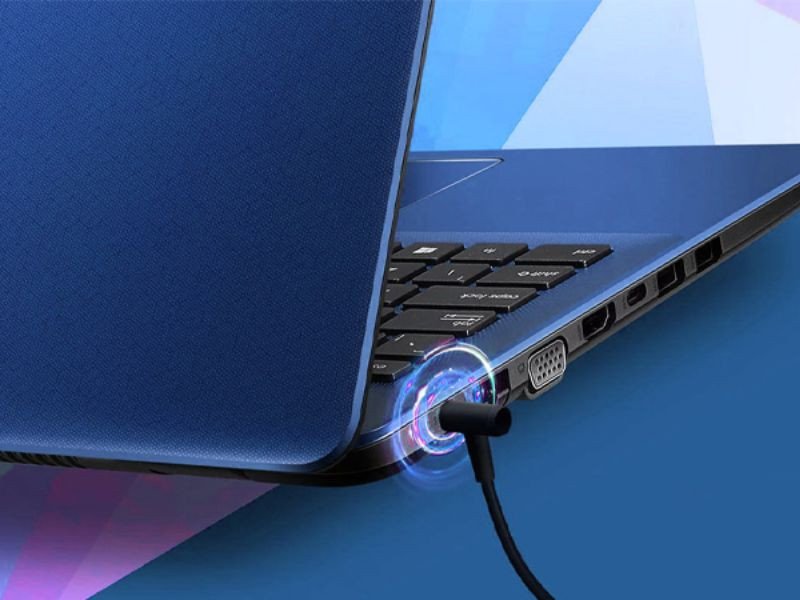 Quản lý nguồn điện và pin ThinkPadThực hành quản lý nguồn điện hiệu quả để kéo dài tuổi thọ pin ThinkPad
Để bảo vệ pin của Lenovo ThinkPad, hãy luôn cắm dây nguồn vào ổ điện trước khi kết nối với laptop. Điều này giúp ổn định dòng điện, tránh sốc điện cho pin và mạch sạc. Việc sử dụng bộ sạc và pin chính hãng, phù hợp với dòng máy là cực kỳ quan trọng để ngăn ngừa quá tải hoặc hư hỏng do không tương thích. Ngoài ra, trang bị thêm đế tản nhiệt sẽ giúp giữ cho pin luôn ở nhiệt độ mát mẻ, giảm thiểu nguy cơ chai pin do quá nhiệt. Luôn sạc ngay khi mức pin xuống khoảng 10-20% thay vì để pin cạn hoàn toàn cũng là một thói quen tốt giúp duy trì tuổi thọ pin tối ưu.
Các Thao Tác Kết Nối Cơ Bản trên Lenovo ThinkPad
Trong môi trường làm việc hiện đại, khả năng kết nối linh hoạt là một yếu tố then chốt của bất kỳ chiếc laptop nào, và Lenovo ThinkPad không phải là ngoại lệ. Để phục vụ công việc, giải trí hoặc giao tiếp, bạn cần biết cách thiết lập các kết nối mạng và thiết bị ngoại vi một cách hiệu quả. Dù là kết nối không dây như Wi-Fi và Bluetooth hay kết nối có dây như Ethernet, laptop ThinkPad đều cung cấp các phương tiện dễ sử dụng.
Kết nối Wi-Fi và Ethernet hiệu quả
Việc kết nối laptop Lenovo ThinkPad với mạng Wi-Fi là một quá trình đơn giản. Bạn chỉ cần nhấp vào biểu tượng Wi-Fi trên thanh tác vụ, chuyển công tắc Wi-Fi sang chế độ “On”, sau đó chọn mạng muốn kết nối từ danh sách, nhập mật khẩu nếu cần và nhấp vào “Connect”. Để thuận tiện cho những lần sử dụng sau, đừng quên chọn tùy chọn “Connect automatically”. Trong trường hợp cần tốc độ mạng cao hơn hoặc độ ổn định tuyệt đối cho các tác vụ như chơi game, chia sẻ file lớn, hoặc truyền dữ liệu giữa các thiết bị, bạn có thể sử dụng kết nối mạng qua cổng Ethernet. Nếu ThinkPad không có cổng Ethernet tích hợp, bạn có thể sử dụng bộ chuyển đổi hoặc Docking Station để kết nối dây mạng.
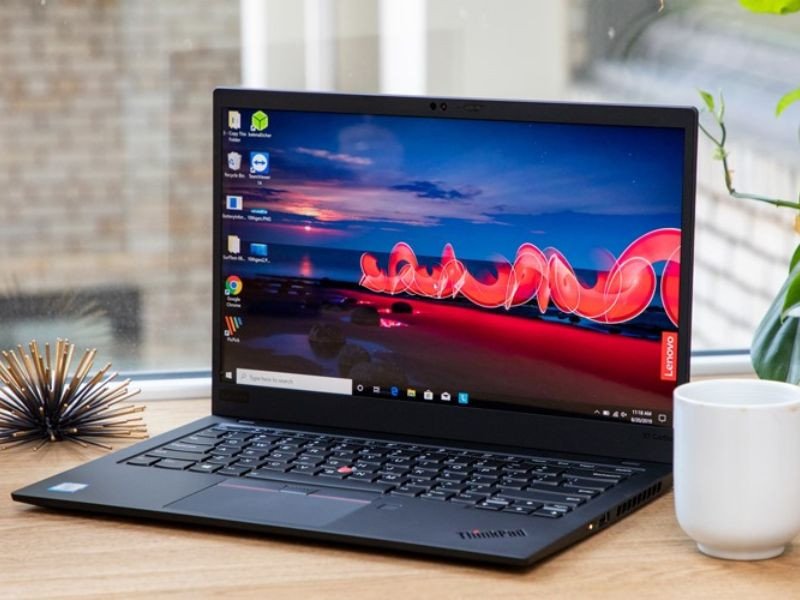 Kết nối Wi-Fi trên laptop LenovoThực hiện kết nối Wi-Fi trên laptop Lenovo để truy cập internet
Kích hoạt và sử dụng Bluetooth cho các thiết bị ngoại vi
Đối với việc kết nối các thiết bị ngoại vi không dây như tai nghe Bluetooth, chuột không dây hoặc bàn phím phụ, tính năng Bluetooth trên ThinkPad là vô cùng hữu ích. Để kích hoạt Bluetooth, bạn có thể tìm kiếm “Control Panel” trong thanh tìm kiếm của Windows. Từ Control Panel, chọn “Network and Sharing Center”, sau đó tìm mục “Change adapter settings” ở góc trái. Tại đây, bạn sẽ thấy “Bluetooth Network Connection”. Nhấn vào đó và chọn “Enable” để bật Bluetooth. Sau khi bật, bạn có thể dễ dàng ghép nối laptop Lenovo ThinkPad với các thiết bị Bluetooth khác để truyền tải dữ liệu hoặc sử dụng phụ kiện không dây tiện lợi.
Bảo Mật Vân Tay và Các Tính Năng An Toàn trên ThinkPad
Tính năng bảo mật là một trong những ưu điểm nổi bật của dòng Lenovo ThinkPad, đặc biệt là công nghệ cảm biến vân tay. Việc thiết lập bảo mật vân tay không chỉ giúp bảo vệ dữ liệu cá nhân mà còn tăng tốc độ truy cập vào máy tính. Quá trình cài đặt khá đơn giản và mang lại sự an tâm tuyệt đối cho người dùng.
 Bảo mật vân tay trên Lenovo ThinkPadThiết lập tính năng bảo mật vân tay trên laptop Lenovo ThinkPad
Để cài đặt bảo mật vân tay trên laptop Lenovo ThinkPad, bạn cần bắt đầu từ menu Start, chọn “Settings”, sau đó vào “Accounts”. Trong cửa sổ mới hiện ra, tìm đến mục “Sign-in options”. Tại đây, bạn sẽ cần tạo một mật khẩu và thiết lập mã PIN cho máy bằng cách chọn “Add” trong phần Password và sau đó chọn “Pin”. Đây là bước bắt buộc để bạn vẫn có thể đăng nhập vào máy trong trường hợp cảm biến vân tay bị lỗi. Cuối cùng, một tùy chọn có tên “Setup Windows Hello” hoặc “Fingerprint” sẽ xuất hiện. Bạn chỉ cần chọn “Get Started” để tiếp tục cài đặt, và xác nhận lại bằng mã PIN đã tạo trước đó để hoàn tất quá trình thiết lập dấu vân tay hoặc nhận diện khuôn mặt.
Mẹo Sử Dụng và Bảo Quản Laptop ThinkPad Bền Bỉ
Để chiếc laptop Lenovo ThinkPad của bạn hoạt động ổn định, bền bỉ và duy trì tuổi thọ lâu dài, việc tuân thủ các nguyên tắc sử dụng và bảo quản đúng cách là vô cùng cần thiết. Những thói quen tốt này không chỉ giúp máy luôn trong tình trạng tốt nhất mà còn giảm thiểu nguy cơ phát sinh các lỗi phần cứng không mong muốn.
Đầu tiên, không nên để máy hoạt động liên tục trong thời gian quá dài, đặc biệt là với các tác vụ nặng. Hãy cho máy nghỉ ngơi định kỳ để hệ thống tản nhiệt có thời gian làm việc hiệu quả, tránh quá nhiệt. Tuyệt đối không để vật nặng hoặc chất lỏng lên máy vì có thể gây hư hỏng màn hình, bàn phím hoặc các linh kiện bên trong. Khi di chuyển laptop ThinkPad, luôn sử dụng túi chống sốc hoặc balo chuyên dụng để bảo vệ máy khỏi va đập, rung lắc. Việc cắm sạc đúng cách, không để pin cạn kiệt quá mức hoặc sạc quá đầy cũng góp phần kéo dài tuổi thọ pin. Cuối cùng, hãy vệ sinh bàn phím và màn hình thường xuyên, gõ phím nhẹ nhàng để tránh làm hỏng các phím bấm và duy trì độ nhạy của chúng.
Trong quá trình sử dụng laptop Lenovo ThinkPad, dù cẩn thận đến đâu cũng khó tránh khỏi những trục trặc hoặc lỗi nhỏ. Khi đó, việc tham khảo ý kiến chuyên gia hoặc đưa máy đến các trung tâm sửa chữa uy tín là lựa chọn an toàn và hiệu quả nhất, tránh tự ý xử lý tại nhà có thể khiến tình trạng lỗi trở nên nghiêm trọng hơn. Với những hướng dẫn chi tiết về cách bấm @ trên laptop Lenovo ThinkPad và các mẹo sử dụng, bảo quản, hy vọng bạn sẽ có trải nghiệm tốt nhất với chiếc laptop của mình. Nếu bạn quan tâm đến các phụ kiện Bluetooth tương thích với ThinkPad hoặc các sản phẩm công nghệ khác, hãy ghé thăm Shop Bluetooth để tìm hiểu thêm.
Câu hỏi thường gặp về Cách Bấm @ và Sử Dụng Laptop Lenovo ThinkPad
Làm thế nào để gõ ký tự “@” trên bàn phím Lenovo ThinkPad khi không có phím số riêng biệt?
Nếu bàn phím của laptop Lenovo ThinkPad không có cụm phím số (numpad), bạn vẫn có thể bấm ký tự @ bằng cách giữ phím Shift và nhấn phím số 2 (trên bàn phím QWERTY chuẩn). Ngoài ra, một số dòng ThinkPad có thể hỗ trợ Alt Gr + 2 nếu bàn phím có bố cục quốc tế.
Tôi đã thử Shift + 2 nhưng không ra ký tự “@”, có phải máy tôi bị lỗi không?
Không hẳn là lỗi. Nguyên nhân có thể là do cài đặt ngôn ngữ bàn phím của bạn đang ở một bố cục khác (ví dụ: tiếng Pháp, tiếng Đức, nơi ký tự @ thường nằm ở phím Alt Gr + 0 hoặc Alt Gr + Q). Bạn nên kiểm tra và thay đổi cài đặt ngôn ngữ nhập liệu về Tiếng Anh (US) hoặc Tiếng Việt trên Windows để sử dụng tổ hợp phím Shift + 2 dễ dàng hơn.
Ký tự “@” được sử dụng phổ biến trong những ngữ cảnh nào trên laptop ThinkPad?
Ký tự “@” được sử dụng rất phổ biến trên laptop ThinkPad nói riêng và máy tính nói chung, chủ yếu trong địa chỉ email (ví dụ: ten@domain.com), tên người dùng trên các mạng xã hội và ứng dụng nhắn tin (ví dụ: @tên_người_dùng), hoặc trong một số ngôn ngữ lập trình và cú pháp dòng lệnh.
Có cách nào để gán phím tắt tùy chỉnh để bấm ký tự “@” nhanh hơn không?
Mặc dù có các phần mềm bên thứ ba cho phép gán phím tắt tùy chỉnh (macro), nhưng việc này thường không cần thiết cho ký tự “@” vì các tổ hợp Shift + 2 hoặc Alt Gr + 2 đã rất nhanh và tiện lợi. Việc cài đặt phần mềm bên ngoài có thể tiềm ẩn rủi ro về bảo mật hoặc xung đột hệ thống.
Phím Alt Gr khác gì với phím Alt thông thường trên bàn phím Lenovo ThinkPad?
Phím Alt Gr (Alternate Graphic) trên laptop Lenovo ThinkPad được sử dụng để nhập các ký tự đặc biệt thứ ba (ví dụ: @, €, £) có trên một số phím, đặc biệt trên các bố cục bàn phím quốc tế. Trong khi đó, phím Alt (Alternate) thông thường (thường có hai phím, một bên trái và một bên phải phím cách) chủ yếu được dùng kết hợp với các phím khác để thực hiện các phím tắt hệ thống hoặc truy cập menu (ví dụ: Alt + F4).
Việc sử dụng Alt Code để gõ ký tự “@” có ảnh hưởng đến hiệu suất của laptop ThinkPad không?
Việc sử dụng Alt Code là một tính năng chuẩn của hệ điều hành Windows và không hề ảnh hưởng đến hiệu suất của laptop ThinkPad. Đây là một phương pháp an toàn và đáng tin cậy để nhập các ký tự đặc biệt khi các phương pháp khác không khả dụng.
Ngoài ký tự “@”, tôi có thể dùng Alt Code để gõ những ký tự đặc biệt nào khác trên Lenovo ThinkPad?
Bạn có thể sử dụng Alt Code để gõ hàng trăm ký tự đặc biệt khác. Ví dụ, để gõ biểu tượng trái tim “♥”, bạn có thể dùng Alt + 3. Để gõ biểu tượng Euro “€”, bạn có thể dùng Alt + 0128. Bạn có thể tìm danh sách đầy đủ các Alt Code trực tuyến để khám phá thêm nhiều ký tự hữu ích.
Có mẹo nào để nhớ các tổ hợp phím gõ ký tự đặc biệt trên bàn phím ThinkPad không?
Thông thường, các ký tự đặc biệt như “@” thường được in ngay trên phím số tương ứng (ví dụ: @ trên phím 2). Nếu là bố cục quốc tế, biểu tượng đó cũng sẽ được in mờ hoặc nhỏ hơn. Việc thực hành thường xuyên và làm quen với bố cục bàn phím của Lenovo ThinkPad sẽ giúp bạn nhớ các tổ hợp phím một cách tự nhiên.
