
Trong thế giới kỹ thuật số ngày nay, ký tự @ đã trở thành một biểu tượng không thể thiếu, xuất hiện ở khắp mọi nơi từ email, mạng xã hội đến các ứng dụng lập trình. Tuy nhiên, không phải lúc nào việc gõ @ trên laptop cũng diễn ra suôn sẻ, đặc biệt khi bạn gặp phải các vấn đề về bàn phím. Bài viết này sẽ cung cấp hướng dẫn chi tiết về cách bấm @ trên laptop HP và các dòng máy tính khác, đồng thời chỉ ra những nguyên nhân phổ biến và giải pháp khắc phục hiệu quả khi bạn không thể gõ ký tự @ như mong muốn.
Ký tự “a còng” (@) và Vai trò quan trọng trong kỷ nguyên số
“a còng” (@) là gì? Định nghĩa và lịch sử
Ký tự @, thường được người Việt gọi là “a còng”, là một biểu tượng đặc biệt có hình dạng một chữ “a” nhỏ được bao quanh bởi một vòng tròn. Trong tiếng Anh, nó được biết đến với tên gọi “at sign” hoặc “at symbol”. Ký tự này có một lịch sử thú vị, ban đầu được sử dụng trong các tài liệu thương mại từ thế kỷ 16 để biểu thị “tỷ lệ” hoặc “tại mức giá”. Tuy nhiên, bước ngoặt lớn nhất đến vào năm 1971 khi Ray Tomlinson, cha đẻ của email, chọn ký tự @ làm dấu phân cách giữa tên người dùng và tên miền trong địa chỉ email, biến nó thành một phần không thể thiếu của internet.
Ngày nay, ký tự @ đã vượt ra ngoài phạm vi email, trở thành một ngôn ngữ chung trong giao tiếp kỹ thuật số. Sự phổ biến của nó không chỉ thể hiện ở chức năng kỹ thuật mà còn ở sự nhận diện toàn cầu, minh chứng cho sức mạnh của một biểu tượng đơn giản trong việc kết nối hàng tỷ người dùng trên toàn thế giới.
Ứng dụng đa dạng của ký tự @ trong giao tiếp số
Ký tự @ đóng một vai trò trung tâm trong nhiều khía cạnh của giao tiếp kỹ thuật số, từ những tác vụ hàng ngày đến các ứng dụng chuyên biệt hơn. Công dụng nổi bật nhất chính là trong địa chỉ email, nơi nó phân tách tên người dùng và tên miền, ví dụ như “tennguoidung@shopbluetooth.com”. Đây là chuẩn mực toàn cầu, giúp hệ thống email định tuyến thư chính xác đến người nhận. Hàng tỷ giao dịch và trao đổi thông tin cá nhân, công việc diễn ra mỗi ngày đều nhờ vào chức năng này của ký tự @.
Bên cạnh email, ký tự @ còn là công cụ hữu hiệu để tag hoặc nhắc đến một người dùng cụ thể trên các nền tảng mạng xã hội và ứng dụng chat. Khi bạn muốn thu hút sự chú ý của ai đó trong một cuộc trò chuyện nhóm hoặc trên một bài đăng, việc sử dụng “@” theo sau là tên người dùng sẽ thông báo trực tiếp đến họ, tăng cường tính tương tác và kết nối. Trong lĩnh vực lập trình và hệ thống máy tính, ký tự @ cũng có thể được dùng trong các lệnh đặc biệt hoặc để chỉ định các tham số, tùy thuộc vào ngôn ngữ lập trình cụ thể. Ví dụ, trong Python, nó có thể được dùng cho decorators, hoặc trong CSS để định nghĩa các quy tắc như @media.

Hướng dẫn chi tiết cách bấm @ trên Laptop HP và các dòng máy tính
Cách gõ @ bằng tổ hợp phím Shift + 2 phổ biến
Phương pháp phổ biến và tiêu chuẩn nhất để bấm @ trên laptop HP cũng như hầu hết các dòng máy tính khác là sử dụng tổ hợp phím Shift + 2. Bàn phím máy tính hiện đại, đặc biệt là theo chuẩn QWERTY quốc tế, đều có vị trí cố định cho ký tự @ ở ngay trên phím số 2. Để thực hiện, bạn chỉ cần giữ phím Shift (phím nằm ở hai bên của hàng dưới cùng, thường có biểu tượng mũi tên hướng lên) và đồng thời nhấn phím số 2 (phím có cả chữ số ‘2’ và ký tự @ trên cùng một phím) trên hàng phím số chính của bàn phím.
Thao tác này đảm bảo rằng bạn sẽ luôn gõ được @ một cách nhanh chóng và chính xác. Đây là một kiến thức cơ bản mà mọi người dùng laptop HP và các thiết bị máy tính khác nên nắm vững để dễ dàng nhập liệu trong mọi tình huống.
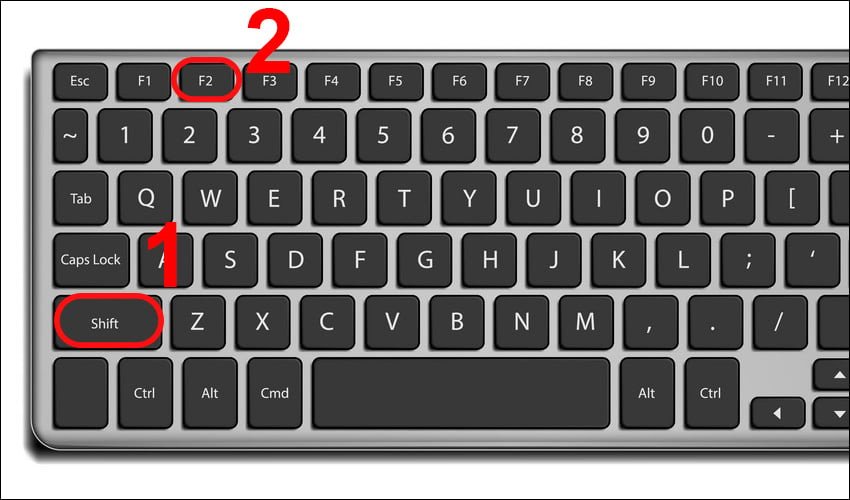 Hướng dẫn cách bấm @ trên laptop HP bằng tổ hợp phím Shift + 2 trên bàn phím
Thủ thuật Copy Paste ký tự @ nhanh chóng và tiện lợi
Trong trường hợp bạn gặp khó khăn khi gõ @ trên laptop HP bằng tổ hợp phím, hoặc bàn phím vật lý đang gặp sự cố, phương pháp Copy Paste là một giải pháp đơn giản và hiệu quả. Cách này cho phép bạn nhanh chóng có được ký tự @ mà không cần phải tương tác trực tiếp với phím Shift + 2. Để thực hiện, bạn chỉ cần tìm một đoạn văn bản bất kỳ hoặc trang web có chứa ký tự @, sau đó bôi đen ký tự đó.
Tiếp theo, bạn sử dụng tổ hợp phím Ctrl + C (trên Windows) hoặc Command + C (trên macOS) để sao chép. Sau khi sao chép, bạn di chuyển con trỏ đến vị trí mong muốn và nhấn Ctrl + V (Windows) hoặc Command + V (macOS) để dán ký tự. Đây là một mẹo nhỏ nhưng rất hữu ích, giúp bạn tiết kiệm thời gian và hoàn thành công việc ngay cả khi bàn phím của bạn đang gặp trục trặc kỹ thuật.
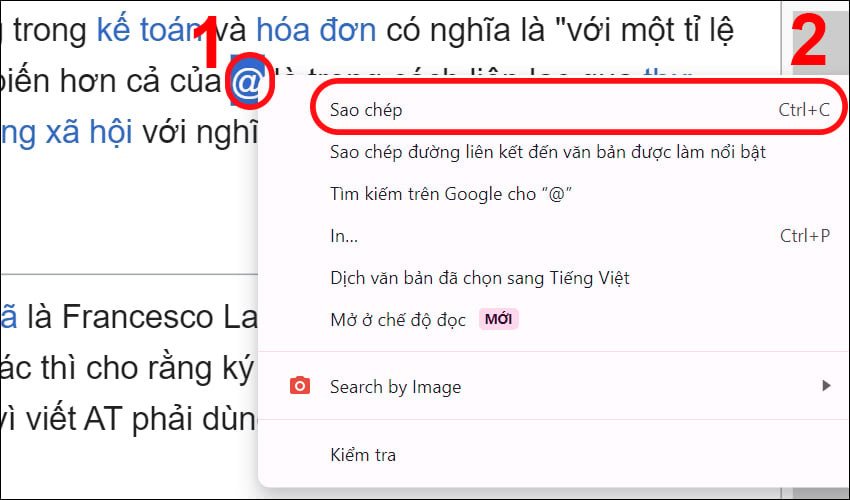 Minh họa thao tác sao chép ký tự @ để gõ @ trên laptop thông qua phương pháp Copy Paste
Sử dụng bàn phím ảo trên Windows và macOS để gõ @
Khi bàn phím vật lý của bạn không hoạt động hoặc một số phím bị lỗi, bàn phím ảo là một công cụ cứu cánh tuyệt vời, cho phép bạn tiếp tục nhập liệu, bao gồm cả ký tự @. Cả Windows và macOS đều tích hợp sẵn chức năng này, giúp người dùng dễ dàng truy cập và sử dụng.
Kích hoạt bàn phím ảo trên hệ điều hành Windows
Trên laptop HP chạy hệ điều hành Windows, có hai cách chính để mở bàn phím ảo. Cách thứ nhất là sử dụng lệnh Run: bạn nhấn tổ hợp phím Windows + R để mở hộp thoại Run, sau đó gõ “osk” (On-Screen Keyboard) và nhấn Enter hoặc chọn OK. Ngay lập tức, bàn phím ảo sẽ xuất hiện trên màn hình.
Cách thứ hai là tìm kiếm trực tiếp: bạn click vào biểu tượng tìm kiếm trên thanh Taskbar hoặc nhấn phím Windows, sau đó gõ “On-Screen Keyboard” và chọn ứng dụng tương ứng. Sau khi bàn phím ảo hiện lên, bạn chỉ cần dùng chuột click vào phím Shift và sau đó click vào phím số 2 để gõ ký tự @.
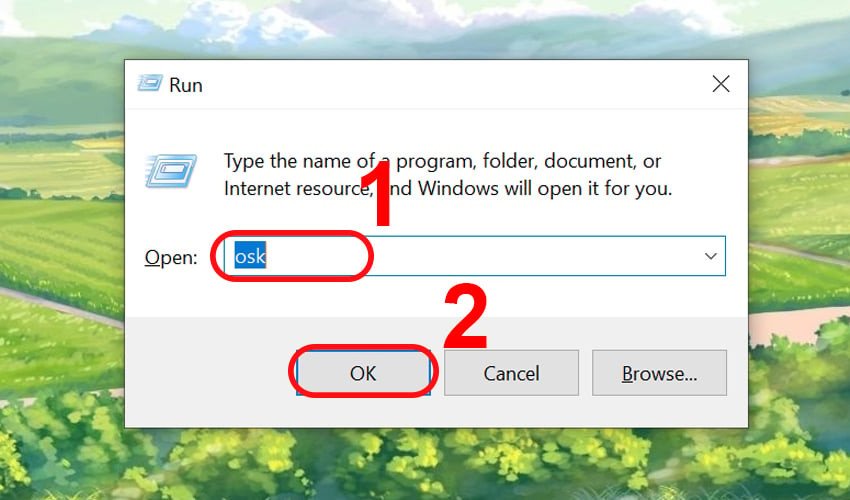 Kích hoạt bàn phím ảo trên Windows để bấm phím @ khi bàn phím vật lý gặp sự cố
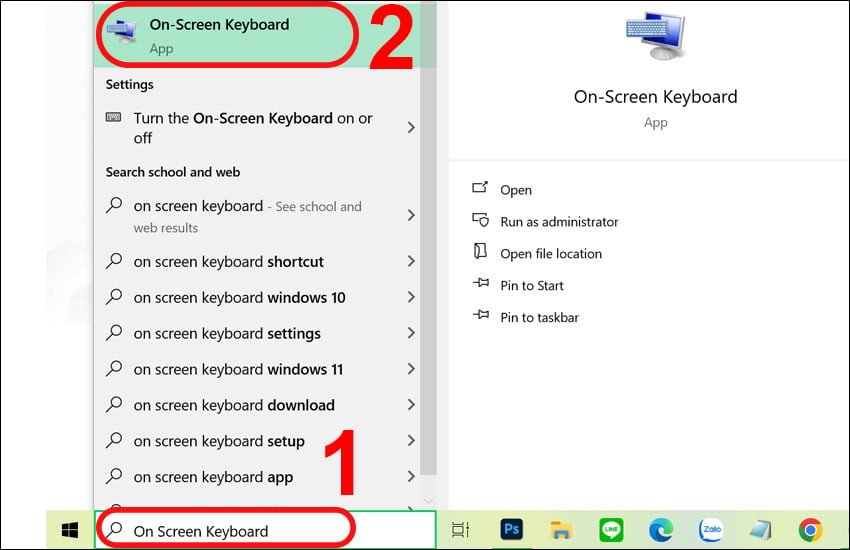 Cách bấm @ trên laptop HP sử dụng tính năng tìm kiếm để mở bàn phím ảo trên Windows
Mở bàn phím ảo trên máy tính MacBook
Đối với người dùng MacBook, việc mở bàn phím ảo (Keyboard Viewer) cũng khá đơn giản. Bạn bắt đầu bằng cách vào “System Settings” (Cài đặt hệ thống) từ biểu tượng Apple ở góc trên bên trái màn hình. Sau đó, chọn “Accessibility” (Trợ năng), tìm đến mục “Keyboard” (Bàn phím) ở cột bên trái.
Trong phần cài đặt bàn phím, bạn có thể cần kích hoạt tùy chọn “Enable Accessibility Keyboard” hoặc “Show Keyboard Viewer in menu bar”. Sau khi kích hoạt, một biểu tượng bàn phím sẽ xuất hiện trên thanh menu. Bạn chỉ cần click vào biểu tượng này và chọn “Show Keyboard Viewer” (Hiển thị Trình xem Bàn phím). Lúc này, bàn phím ảo sẽ xuất hiện, và bạn có thể dùng chuột để gõ @ bằng cách nhấn phím Shift và phím số 2 tương tự như trên Windows.
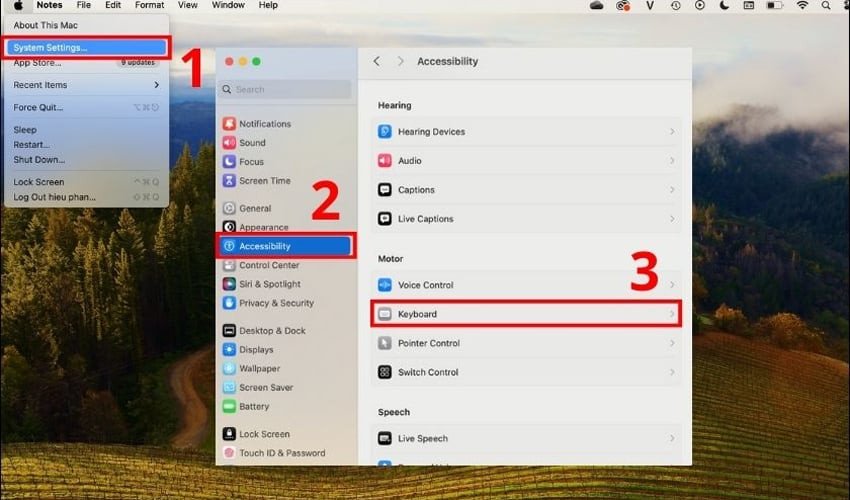 Cài đặt hệ thống để mở bàn phím ảo trên MacBook, hỗ trợ gõ @
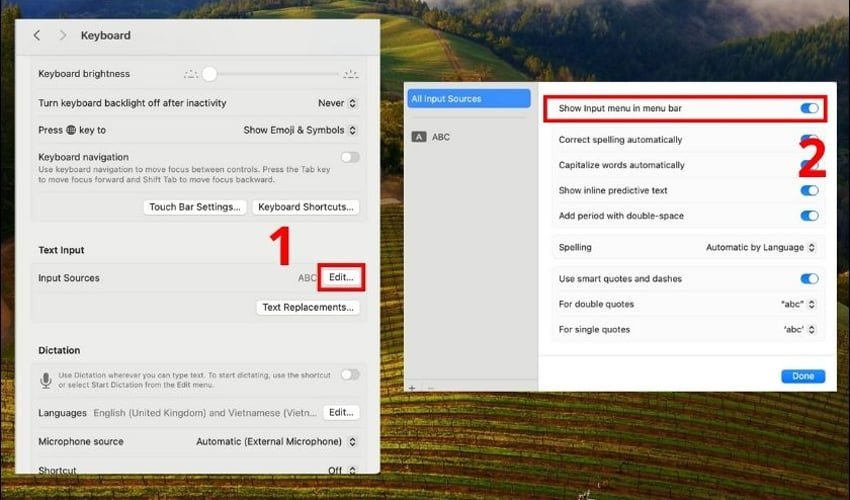 Kích hoạt chức năng hiển thị bàn phím ảo trên MacBook để bấm @ dễ dàng hơn
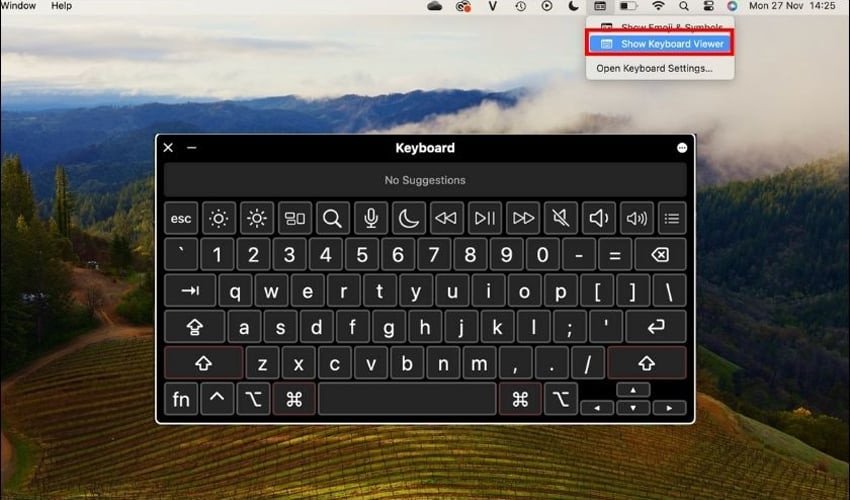 Hiển thị bàn phím ảo trên MacBook giúp người dùng bấm @ khi cần
Các nguyên nhân phổ biến không thể gõ ký tự @ trên Laptop HP
Việc không thể gõ ký tự @ trên laptop HP hoặc bất kỳ máy tính nào khác có thể gây khó chịu và gián đoạn công việc. Có nhiều nguyên nhân khác nhau dẫn đến tình trạng này, từ những lỗi nhỏ trong cài đặt đến các vấn đề phức tạp hơn về phần cứng. Hiểu rõ các nguyên nhân sẽ giúp bạn xác định và khắc phục sự cố một cách hiệu quả.
Lỗi cài đặt ngôn ngữ bàn phím không phù hợp
Một trong những nguyên nhân phổ biến nhất khiến bạn không thể bấm @ trên laptop HP là do cài đặt ngôn ngữ bàn phím không chính xác. Nếu bàn phím của bạn đang ở chế độ ngôn ngữ khác ngoài tiếng Anh (US) hoặc tiếng Việt (có hỗ trợ bố cục US), vị trí của ký tự @ trên phím số 2 có thể không được nhận diện đúng. Ví dụ, trong một số bố cục bàn phím châu Âu, ký tự @ có thể nằm trên phím “Q” hoặc một phím khác và yêu cầu tổ hợp phím khác (ví dụ: Alt Gr + Q). Điều này dẫn đến việc khi bạn nhấn Shift + 2, một ký tự khác (như “”) sẽ xuất hiện thay vì ký tự @.
Bàn phím vật lý bị liệt hoặc hỏng hóc
Tương tự như các linh kiện điện tử khác, bàn phím laptop HP cũng có thể bị hao mòn theo thời gian hoặc do tác động vật lý. Nếu phím Shift hoặc phím số 2 bị liệt, kẹt, hoặc hỏng hóc bên trong, bạn sẽ không thể gõ @ bằng tổ hợp phím thông thường. Các dấu hiệu của bàn phím bị lỗi có thể bao gồm việc phím không phản hồi, bị kẹt khi nhấn, hoặc nhập liệu sai ký tự. Đây là một vấn đề phần cứng cần được kiểm tra kỹ lưỡng.
Xung đột phần mềm hoặc Driver bàn phím lỗi thời
Hệ điều hành Windows và macOS đều cần các driver (trình điều khiển) để giao tiếp với phần cứng, bao gồm cả bàn phím. Driver lỗi thời, hỏng hóc, hoặc xung đột với các phần mềm khác có thể gây ra lỗi trong quá trình nhận diện và xử lý tín hiệu từ bàn phím. Điều này có thể dẫn đến việc một số phím hoặc tổ hợp phím, bao gồm cả Shift + 2 để gõ @, không hoạt động đúng cách. Mặc dù các laptop HP thường có driver ổn định, nhưng các bản cập nhật hệ điều hành hoặc cài đặt phần mềm mới có thể vô tình gây ra xung đột.
Khóa bàn phím hoặc lỗi mạch điều khiển
Trong một số trường hợp hiếm gặp, laptop HP có thể có chức năng khóa bàn phím vô tình được kích hoạt thông qua các tổ hợp phím chức năng (Fn key). Khi bàn phím bị khóa, tất cả các phím có thể không hoạt động, bao gồm cả việc bấm @. Ngoài ra, các lỗi nghiêm trọng hơn liên quan đến bảng mạch điều khiển bàn phím hoặc mainboard của laptop cũng có thể là nguyên nhân. Những lỗi này thường cần đến sự can thiệp của kỹ thuật viên chuyên nghiệp để chẩn đoán và sửa chữa.
 Một số nguyên nhân phổ biến khiến bàn phím laptop HP không thể gõ ký tự @
Biện pháp khắc phục lỗi không gõ được @ trên Laptop HP hiệu quả
Khi bạn đối mặt với tình huống không thể gõ @ trên laptop HP, đừng lo lắng. Có nhiều biện pháp khắc phục từ đơn giản đến phức tạp mà bạn có thể thử. Việc xác định đúng nguyên nhân sẽ giúp bạn chọn được giải pháp phù hợp nhất.
Điều chỉnh cài đặt ngôn ngữ bàn phím chuẩn
Nếu vấn đề xuất phát từ cài đặt ngôn ngữ, việc điều chỉnh lại là bước khắc phục đầu tiên và dễ dàng nhất. Trên Windows, bạn có thể kiểm tra và thay đổi ngôn ngữ bàn phím bằng cách nhìn vào thanh tác vụ (thường ở góc dưới bên phải màn hình) để tìm biểu tượng ngôn ngữ (ví dụ: “ENG” hoặc “VIE”). Click vào đó và chọn bố cục bàn phím phù hợp, thường là “English (United States)” hoặc “Vietnamese (chuẩn US)”.
Đảm bảo rằng bạn đã cài đặt bố cục bàn phím phù hợp với cách bạn mong muốn. Sau khi điều chỉnh, hãy thử lại cách bấm @ trên laptop HP bằng tổ hợp phím Shift + 2. Trên macOS, bạn có thể vào “System Settings” > “Keyboard” > “Input Sources” để thêm hoặc thay đổi bố cục bàn phím.
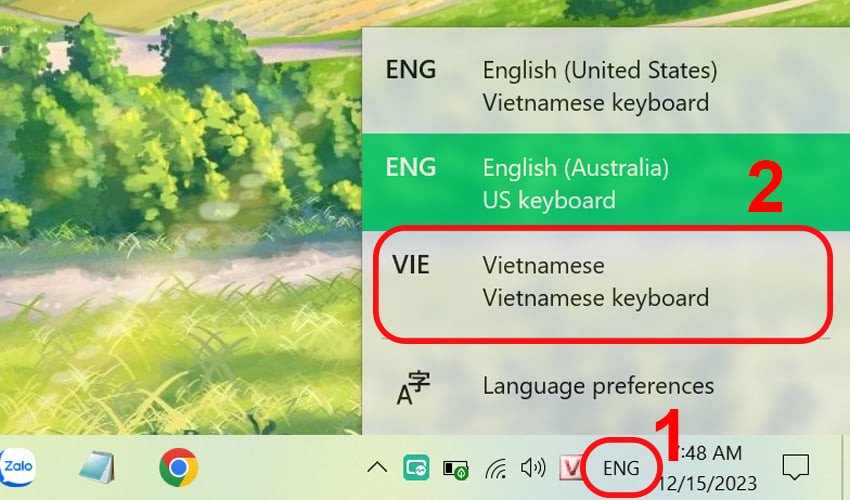 Điều chỉnh cài đặt ngôn ngữ bàn phím để khắc phục lỗi không gõ được @ trên laptop HP
Cập nhật Driver bàn phím mới nhất
Driver lỗi thời có thể là nguyên nhân gây ra sự cố không nhận diện được ký tự @. Việc cập nhật driver bàn phím có thể giải quyết các vấn đề tương thích và cải thiện hiệu suất. Để cập nhật driver trên laptop HP chạy Windows, bạn có thể thực hiện theo các bước sau:
- Nhấn tổ hợp phím Windows + X và chọn “Device Manager” (Trình quản lý Thiết bị).
- Trong cửa sổ Device Manager, mở rộng mục “Keyboards” (Bàn phím).
- Click chuột phải vào tên bàn phím của bạn (thường là “Standard PS/2 Keyboard” hoặc tương tự) và chọn “Update driver” (Cập nhật trình điều khiển).
- Chọn “Search automatically for updated driver software” (Tìm kiếm phần mềm driver cập nhật tự động) và làm theo hướng dẫn.
Nếu không có driver mới được tìm thấy, bạn có thể truy cập trang web hỗ trợ của HP, nhập số model laptop HP của bạn và tải xuống driver bàn phím mới nhất.
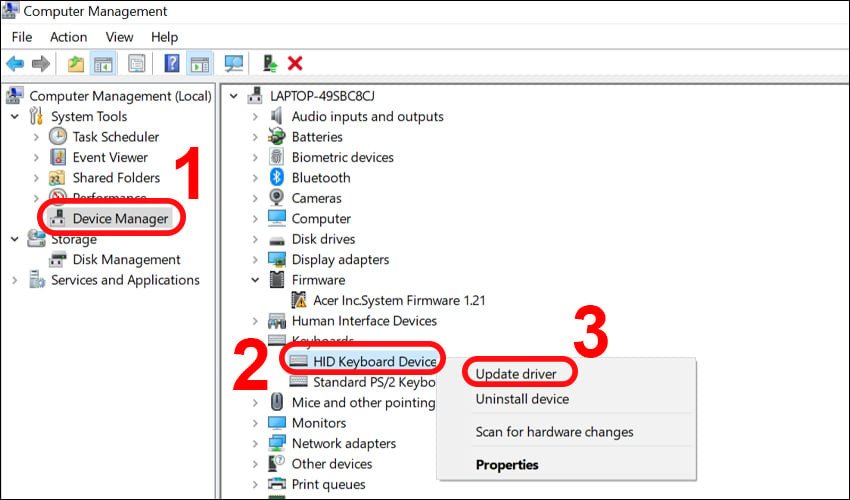 Hướng dẫn cập nhật Driver bàn phím để sửa lỗi không bấm được @ trên laptop HP
Tận dụng bàn phím ảo khi bàn phím vật lý trục trặc
Nếu các giải pháp phần mềm không hiệu quả và bạn nghi ngờ bàn phím vật lý bị hỏng, việc sử dụng bàn phím ảo là một giải pháp tạm thời nhưng rất hữu ích. Như đã hướng dẫn ở phần trên, bạn có thể dễ dàng kích hoạt bàn phím ảo trên cả Windows và macOS. Với bàn phím ảo, bạn vẫn có thể nhập liệu các văn bản, email và các ký tự đặc biệt như ký tự @ mà không bị gián đoạn công việc. Đây là một phương án linh hoạt, giúp bạn duy trì năng suất trong khi chờ đợi sửa chữa bàn phím vật lý.
Khi nào cần tìm đến chuyên gia sửa chữa Laptop HP?
Nếu bạn đã thử tất cả các phương pháp khắc phục trên mà vẫn không thể gõ @ trên laptop HP, rất có thể vấn đề nằm ở phần cứng hoặc các lỗi hệ thống phức tạp hơn. Trong trường hợp này, việc tự cố gắng sửa chữa có thể gây thêm hỏng hóc.
Thay vào đó, bạn nên mang laptop HP của mình đến một trung tâm bảo hành hoặc cửa hàng sửa chữa máy tính uy tín. Các kỹ thuật viên chuyên nghiệp sẽ có công cụ và kinh nghiệm để chẩn đoán chính xác nguyên nhân, từ lỗi mạch điều khiển đến thay thế bàn phím, đảm bảo rằng vấn đề của bạn được giải quyết một cách an toàn và hiệu quả nhất. Đừng ngần ngại tìm kiếm sự trợ giúp chuyên nghiệp để giữ cho thiết bị của bạn hoạt động ổn định.
Câu hỏi thường gặp (FAQs)
-
Cách bấm @ trên laptop HP có khác gì so với các dòng máy khác không?
Về cơ bản, cách bấm @ trên laptop HP không khác biệt so với các dòng máy tính xách tay khác như Dell, Asus hay MacBook. Đa số đều sử dụng tổ hợp phím Shift + 2. Sự khác biệt chủ yếu có thể đến từ bố cục bàn phím của một số ngôn ngữ đặc thù, nhưng chuẩn tiếng Anh (US) luôn là Shift + 2. -
Tại sao ký tự @ lại nằm trên phím số 2?
Việc ký tự @ được đặt trên phím số 2 trên bàn phím QWERTY là một quyết định thiết kế từ thời máy đánh chữ cơ học. Khi email trở nên phổ biến, vị trí này được giữ nguyên do tính tiện dụng và quen thuộc của nó, trở thành tiêu chuẩn cho các thiết bị hiện đại. -
Làm thế nào để kiểm tra xem bàn phím laptop HP có bị lỗi hay không?
Bạn có thể kiểm tra bàn phím laptop HP bằng cách mở một trình soạn thảo văn bản (như Notepad) và nhấn tất cả các phím. Nếu có phím nào không phản hồi hoặc phản hồi sai ký tự, đó là dấu hiệu của lỗi bàn phím. Ngoài ra, việc sử dụng bàn phím ảo cũng là cách để so sánh phản ứng giữa bàn phím vật lý và ảo. -
Có phần mềm nào hỗ trợ gõ @ hoặc các ký tự đặc biệt khác không?
Có, một số phần mềm gõ tiếng Việt như Unikey hoặc EVKey có thể có các tùy chọn điều chỉnh cách nhập liệu ký tự đặc biệt. Ngoài ra, các ứng dụng soạn thảo văn bản nâng cao thường có tính năng “Insert Symbol” (Chèn ký tự) để bạn tìm và chèn ký tự @ cùng với hàng ngàn ký tự khác. -
Cập nhật Driver bàn phím có rủi ro gì không?
Việc cập nhật Driver bàn phím thường an toàn và được khuyến nghị. Tuy nhiên, luôn có một rủi ro nhỏ khi cài đặt bất kỳ phần mềm nào, đó là driver không tương thích. Để giảm thiểu rủi ro, hãy tải driver từ trang web chính thức của HP và đảm bảo rằng bạn đã tạo điểm khôi phục hệ thống trước khi cập nhật. -
Làm sao để biết khi nào bàn phím ảo thực sự cần thiết?
Bàn phím ảo thực sự cần thiết khi bàn phím vật lý của bạn bị hỏng hóc, một số phím không hoạt động, hoặc bạn đang sử dụng một thiết bị không có bàn phím vật lý (như máy tính bảng). Nó cũng hữu ích trong môi trường công cộng để tránh các keylogger tiềm ẩn. -
Nếu laptop HP của tôi không có phím Shift + 2 thì phải làm sao?
Rất hiếm khi một laptop HP hiện đại lại không có phím Shift + 2. Nếu có, có thể bạn đang dùng một bố cục bàn phím rất đặc biệt. Trong trường hợp này, bạn nên kiểm tra cài đặt ngôn ngữ bàn phím để chuyển về chuẩn US, hoặc sử dụng phương pháp Copy Paste hay bàn phím ảo để gõ @. -
Ký tự @ có những ý nghĩa đặc biệt nào khác ngoài email và mạng xã hội không?
Ngoài email và mạng xã hội, ký tự @ còn được sử dụng trong lập trình (ví dụ: decorators trong Python, thuộc tính trong C#), trong văn bản học thuật để chỉ nguồn tài liệu tham khảo, và đôi khi trong tiếng lóng internet để chỉ “ở” hoặc “tại”. -
Tôi có thể cài đặt phím tắt tùy chỉnh cho ký tự @ trên laptop HP không?
Trong Windows và macOS, bạn có thể sử dụng các ứng dụng của bên thứ ba hoặc các công cụ tích hợp sẵn để tạo phím tắt tùy chỉnh. Ví dụ, với AutoHotkey trên Windows, bạn có thể lập trình một tổ hợp phím riêng để gõ @ nhanh chóng.
Việc nắm vững cách bấm @ trên laptop HP và các phương pháp khắc phục sự cố là kỹ năng cần thiết trong thế giới kỹ thuật số. Cho dù bạn là sinh viên, nhân viên văn phòng hay lập trình viên, khả năng gõ ký tự @ một cách hiệu quả sẽ giúp bạn duy trì kết nối và hoàn thành công việc một cách trôi chảy. Nếu bạn có bất kỳ thắc mắc nào khác hoặc cần hỗ trợ về các thiết bị công nghệ, hãy liên hệ với chúng tôi tại Shop Bluetooth.
