
Cách bấm phím F5 trên laptop Dell là một thao tác cơ bản nhưng vô cùng cần thiết, giúp bạn tải lại trang web hoặc làm mới nội dung chỉ trong tích tắc. Nắm vững cách sử dụng phím F5 sẽ tối ưu hóa trải nghiệm làm việc và giải trí trên thiết bị Dell của bạn, đảm bảo mọi thông tin luôn được cập nhật mới nhất.
Tìm Hiểu Chung Về Phím F5 Trên Laptop Dell
Phím F5 là một trong các phím chức năng (Function keys) trên bàn phím laptop Dell, mang lại nhiều tác dụng quan trọng cho người dùng. Hiểu rõ về chức năng và cách vận hành của phím này sẽ giúp bạn tận dụng tối đa sức mạnh của chiếc laptop Dell, từ việc làm mới trang web cho đến thực hiện các lệnh chuyên sâu trong phần mềm. Khác với các phím chữ cái hay số thông thường, phím F5 thường đi kèm với các tính năng đặc biệt mà không phải ai cũng biết cách sử dụng hiệu quả.
Chức Năng Cơ Bản Của Phím F5 Trên Laptop Dell
Chức năng phổ biến nhất của phím F5 là “refresh” hoặc “reload” (tải lại) nội dung hiển thị. Khi bạn đang duyệt web, nhấn F5 sẽ làm mới trang, giúp bạn xem được các cập nhật mới nhất hoặc khắc phục các lỗi hiển thị tạm thời. Điều này đặc biệt hữu ích khi bạn theo dõi tin tức trực tuyến, thị trường chứng khoán, hoặc các ứng dụng web động yêu cầu cập nhật liên tục. Ngoài ra, trong một số phần mềm, phím F5 còn được dùng để khởi động trình chiếu (như PowerPoint) hay chạy chương trình (trong các môi trường lập trình). Khả năng tải lại trang tức thì là lý do chính khiến cách bấm phím F5 trên laptop Dell trở thành một kỹ năng quan trọng.
Sự Khác Biệt Giữa F5 Đơn Thuần Và Tổ Hợp Phím Trên Laptop Dell
Trên nhiều dòng laptop Dell, các phím chức năng từ F1 đến F12 có thể có hai chế độ hoạt động: chế độ mặc định (thường là các chức năng đa phương tiện như tăng/giảm âm lượng, độ sáng màn hình) và chế độ chức năng F (khi kết hợp với phím Fn). Điều này có nghĩa là, để thực hiện chức năng tải lại trang bằng phím F5, bạn có thể cần nhấn F5 trực tiếp hoặc nhấn tổ hợp Fn + F5, tùy thuộc vào cài đặt BIOS hoặc phần mềm Dell QuickSet. Việc nắm rõ cài đặt này giúp bạn tránh nhầm lẫn và sử dụng phím F5 một cách chính xác trên laptop Dell của mình.
Hướng Dẫn Cách Bấm Phím F5 Trên Laptop Dell Đa Dạng Tình Huống
Việc sử dụng phím F5 trên laptop Dell không chỉ giới hạn ở việc tải lại trang web mà còn mở rộng ra nhiều tác vụ khác nhau, tùy thuộc vào ngữ cảnh và ứng dụng bạn đang sử dụng. Nắm vững các tình huống cụ thể và cách thức bấm phím F5 phù hợp sẽ giúp bạn tối ưu hóa hiệu suất làm việc và giải trí. Đây là một trong những thủ thuật cơ bản nhưng cực kỳ hữu ích mà mọi người dùng laptop Dell nên biết.
Cách Bấm Phím F5 Để Tải Lại Trang Trong Trình Duyệt Web
Khi bạn muốn tải lại một trang web đang mở trên trình duyệt (Chrome, Firefox, Edge, Cốc Cốc…), thao tác đơn giản nhất là nhấn F5. Hành động này sẽ gửi yêu cầu tới máy chủ để tải lại toàn bộ nội dung của trang, bao gồm hình ảnh, văn bản và các tập lệnh. Đây là cách nhanh nhất để xem các cập nhật mới hoặc giải quyết các vấn đề hiển thị nhỏ mà không cần phải đóng và mở lại trình duyệt. Việc tải lại trang bằng phím F5 là một thói quen tốt để đảm bảo bạn luôn có thông tin mới nhất.

Nếu bạn muốn tải lại trang và bỏ qua bộ nhớ cache của trình duyệt (thường dùng khi trang web không hiển thị đúng phiên bản mới nhất), bạn có thể nhấn tổ hợp Ctrl + F5. Thao tác này buộc trình duyệt phải tải lại tất cả các tài nguyên từ máy chủ, đảm bảo bạn đang xem phiên bản hoàn toàn mới của trang. Đây là một thủ thuật nâng cao hơn, hữu ích cho các nhà phát triển web hoặc người dùng muốn khắc phục lỗi hiển thị cứng đầu.
Sử Dụng Phím F5 Trong Các Ứng Dụng Office Và Phần Mềm Khác
Trong Microsoft PowerPoint, phím F5 có chức năng khởi động chế độ trình chiếu (Slide Show) từ slide đầu tiên. Nếu bạn muốn bắt đầu trình chiếu từ slide hiện tại, hãy sử dụng tổ hợp phím Shift + F5. Đây là một tính năng tiện lợi giúp bạn nhanh chóng kiểm tra bản trình bày của mình mà không cần dùng chuột. Ngoài ra, trong các phần mềm soạn thảo văn bản hoặc IDE (môi trường phát triển tích hợp) cho lập trình, F5 cũng thường được gán chức năng “Run” (chạy chương trình) hoặc “Debug” (gỡ lỗi), giúp các nhà phát triển nhanh chóng kiểm tra mã của mình.
Cách Bấm Phím F5 Trên Laptop Dell Để Cập Nhật Thư Mục
Ngoài trình duyệt, phím F5 còn có tác dụng làm mới (refresh) các thư mục trong File Explorer (Windows Explorer). Khi bạn xóa, đổi tên, hoặc sao chép một tập tin/thư mục, đôi khi giao diện không tự động cập nhật. Nhấn phím F5 sẽ buộc File Explorer làm mới hiển thị, giúp bạn nhìn thấy những thay đổi ngay lập tức. Tính năng này tuy nhỏ nhưng rất hữu ích, đặc biệt khi bạn đang làm việc với nhiều tập tin hoặc thư mục cùng lúc.
Tùy Chỉnh Chức Năng Của Phím F5 Qua BIOS Và Dell QuickSet
Để điều chỉnh cách hoạt động của phím F5 và các phím chức năng khác, bạn có thể truy cập vào cài đặt BIOS của laptop Dell. Trong BIOS, tìm mục “Function Key Behavior” hoặc tương tự. Tại đây, bạn có thể chọn giữa chế độ “Function Key” (yêu cầu nhấn Fn để sử dụng các chức năng đa phương tiện) hoặc “Multimedia Key” (sử dụng chức năng đa phương tiện trực tiếp, và cần nhấn Fn + F5 để kích hoạt chức năng F5 truyền thống). Ứng dụng Dell QuickSet cũng cung cấp các tùy chọn để tùy chỉnh hành vi của các phím chức năng, mang lại sự linh hoạt cao hơn cho người dùng.
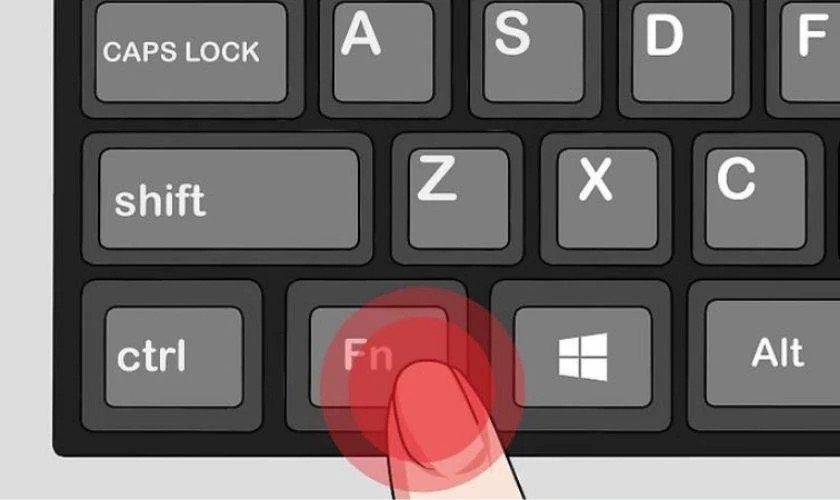 Cài đặt BIOS để thay đổi hành vi phím F5 trên laptop Dell
Việc tùy chỉnh này giúp người dùng cá nhân hóa trải nghiệm sử dụng laptop Dell, phù hợp với thói quen làm việc và nhu cầu riêng. Ví dụ, nếu bạn thường xuyên cần tải lại trang bằng F5 mà không muốn nhấn thêm phím Fn, bạn có thể thay đổi cài đặt này.
Xử Lý Sự Cố Khi Cách Bấm Phím F5 Trên Laptop Dell Không Hoạt Động
Đôi khi, bạn có thể gặp phải tình huống phím F5 trên laptop Dell không hoạt động như mong đợi. Điều này có thể gây ra sự bất tiện đáng kể, đặc biệt khi bạn cần làm mới trang web hoặc thực hiện các lệnh quan trọng. Có một số nguyên nhân phổ biến và cách khắc phục mà bạn có thể tự thực hiện trước khi nghĩ đến việc mang máy đi sửa. Việc tìm hiểu các giải pháp này sẽ giúp bạn nhanh chóng khôi phục chức năng của phím F5.
Kiểm Tra Khóa Fn (Function Lock) Và Cài Đặt BIOS
Một trong những lý do phổ biến khiến phím F5 không hoạt động là do chức năng Fn Lock đang được kích hoạt. Khi Fn Lock bật, các phím chức năng F1-F12 sẽ thực hiện các chức năng đa phương tiện mặc định (ví dụ: tăng/giảm âm lượng, độ sáng màn hình) mà không cần nhấn kèm phím Fn. Để sử dụng chức năng F5 truyền thống (tải lại trang), bạn cần tắt Fn Lock. Thường thì Fn Lock được bật/tắt bằng cách nhấn tổ hợp Fn + Esc hoặc Fn + Fn Lock key (có biểu tượng khóa trên phím Esc hoặc một phím F cụ thể). Nếu sau khi kiểm tra Fn Lock vẫn không được, hãy xem lại cài đặt BIOS như đã hướng dẫn ở phần trước, đảm bảo rằng “Function Key Behavior” đang ở chế độ bạn mong muốn.
Cập Nhật Driver Bàn Phím Cho Laptop Dell
Driver bàn phím lỗi thời hoặc bị hỏng có thể là nguyên nhân khiến một số phím, bao gồm phím F5, hoạt động không ổn định hoặc không phản hồi. Bạn nên kiểm tra và cập nhật driver bàn phím mới nhất cho laptop Dell của mình. Để làm điều này, hãy truy cập Device Manager (Quản lý thiết bị) trên Windows, tìm đến mục “Keyboards”, sau đó chuột phải vào driver bàn phím của bạn và chọn “Update driver”. Đôi khi, việc gỡ cài đặt driver hiện có và khởi động lại máy tính cũng giúp Windows tự động cài đặt lại driver phù hợp. Đây là một bước khắc phục cơ bản nhưng thường hiệu quả.
Kiểm Tra Hư Hỏng Phần Cứng Của Phím F5
Nếu sau khi thử các phương pháp trên mà cách bấm phím F5 trên laptop Dell vẫn không hiệu quả, có khả năng phím đã bị hỏng về mặt vật lý. Bụi bẩn, vụn thức ăn hoặc chất lỏng rơi vào dưới phím có thể làm kẹt hoặc gây đoản mạch. Bạn có thể thử vệ sinh kỹ lưỡng khu vực phím F5 bằng khí nén hoặc cọ mềm. Trong trường hợp phím bị kẹt hoặc không phản hồi khi nhấn, có thể cần đến sự can thiệp của kỹ thuật viên chuyên nghiệp để kiểm tra và sửa chữa hoặc thay thế bàn phím.
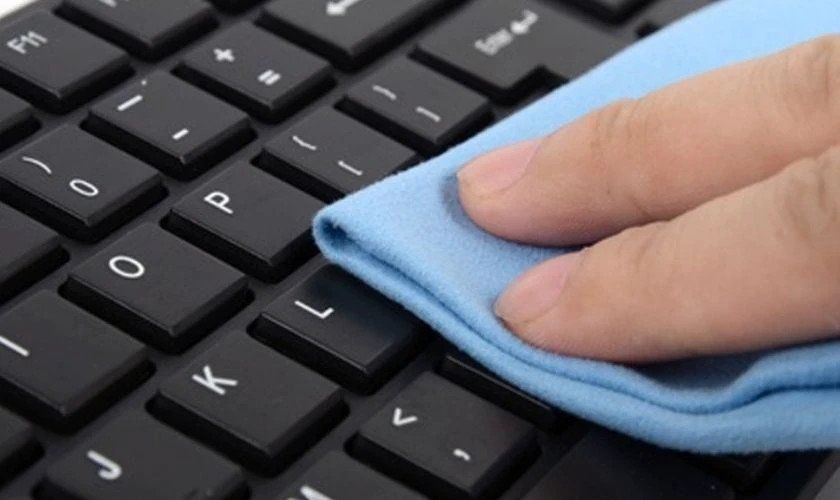 Kiểm tra và vệ sinh phím F5 trên bàn phím laptop Dell khi gặp sự cố
Các Phím Chức Năng Khác Trên Bàn Phím Laptop Dell Bạn Nên Biết
Ngoài phím F5 với chức năng tải lại trang, bàn phím laptop Dell còn tích hợp nhiều phím chức năng khác (từ F1 đến F12) mà khi kết hợp với phím Fn, sẽ mở ra hàng loạt tiện ích giúp nâng cao trải nghiệm sử dụng. Việc nắm vững các tổ hợp phím này không chỉ giúp bạn thao tác nhanh chóng hơn mà còn tận dụng tối đa các tính năng ẩn trên chiếc laptop Dell của mình. Dưới đây là một số ví dụ điển hình về các phím chức năng hữu ích khác.
Điều Chỉnh Độ Sáng Màn Hình Và Âm Lượng Với Các Phím F
Các phím F1 đến F12 thường được gán các chức năng điều khiển đa phương tiện và hệ thống. Ví dụ, bạn có thể sử dụng Fn + F4 hoặc Fn + F3 (tùy model Dell) để tăng/giảm âm lượng, hoặc Fn + F7/Fn + F8 để điều chỉnh độ sáng màn hình. Một số model Dell còn có phím tắt cho phép bạn nhanh chóng bật/tắt đèn nền bàn phím thông qua tổ hợp Fn + F6. Những tính năng này giúp bạn kiểm soát các cài đặt quan trọng một cách nhanh chóng mà không cần truy cập vào cài đặt hệ thống.
Quản Lý Kết Nối Mạng Và Chế Độ Hiển Thị Với Tổ Hợp Phím
Để bật/tắt Wi-Fi hoặc Bluetooth nhanh chóng, bạn có thể tìm kiếm biểu tượng mạng trên các phím F và sử dụng tổ hợp Fn tương ứng, thường là Fn + F2. Tương tự, khi muốn chuyển đổi chế độ hiển thị giữa màn hình laptop và màn hình ngoài (ví dụ: khi kết nối với máy chiếu hoặc màn hình phụ), Fn + F7 là tổ hợp phím thường được sử dụng. Các phím này mang lại sự tiện lợi đáng kể cho những người dùng thường xuyên di chuyển hoặc làm việc trong nhiều môi trường khác nhau.
Chụp Màn Hình Nhanh Chóng Trên Laptop Dell
Một tính năng hữu ích khác là chụp màn hình. Mặc dù không sử dụng phím F5, nhưng đây là một tổ hợp phím quan trọng trên laptop Dell. Để chụp toàn bộ màn hình, bạn có thể nhấn Windows + PrtScn (Print Screen). Ảnh sẽ được tự động lưu vào thư mục “Screenshots” trong “Pictures” của bạn. Nếu chỉ muốn chụp cửa sổ đang hoạt động, hãy dùng Alt + PrtScn. Những tổ hợp phím này giúp bạn ghi lại thông tin trên màn hình một cách hiệu quả cho mục đích tài liệu, chia sẻ hoặc khắc phục sự cố.
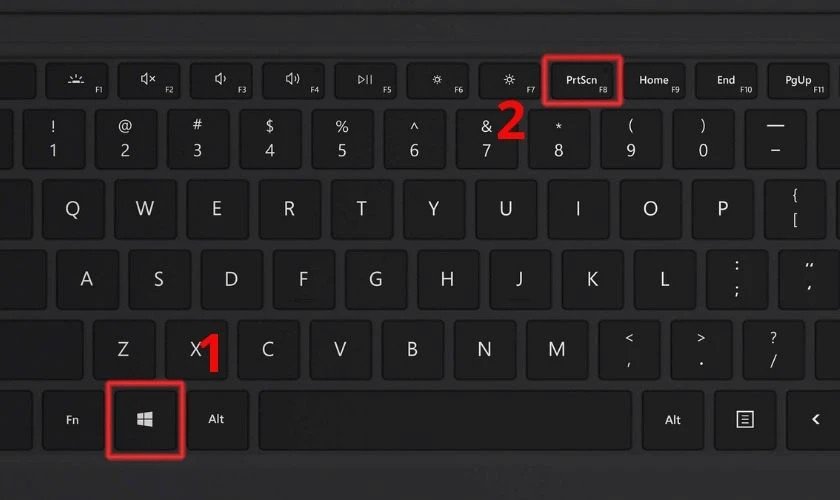 Sử dụng tổ hợp phím để chụp màn hình trên laptop Dell
FAQs: Câu Hỏi Thường Gặp Về Cách Bấm Phím F5 Trên Laptop Dell
Việc nắm vững cách bấm phím F5 trên laptop Dell cùng những vấn đề liên quan có thể giúp bạn sử dụng máy tính hiệu quả hơn. Dưới đây là một số câu hỏi thường gặp về phím F5 và các chức năng liên quan trên laptop Dell.
1. Tại sao tôi phải nhấn Fn + F5 thay vì chỉ F5 để làm mới trang?
Điều này phụ thuộc vào cài đặt “Function Key Behavior” trong BIOS của laptop Dell bạn. Nếu nó được đặt ở chế độ “Multimedia Key”, các phím chức năng F1-F12 sẽ mặc định thực hiện các chức năng đa phương tiện (như điều chỉnh âm lượng, độ sáng), và bạn cần nhấn Fn + F5 để kích hoạt chức năng F5 truyền thống (làm mới trang). Bạn có thể thay đổi cài đặt này trong BIOS để F5 hoạt động trực tiếp.
2. Có cách nào để làm cho phím F5 luôn làm mới trang mà không cần Fn không?
Có. Bạn có thể thay đổi cài đặt trong BIOS của laptop Dell. Khởi động lại máy, nhấn F2 (hoặc F10/Del tùy model) để vào BIOS. Tìm đến mục “System Configuration” hoặc “Advanced” và tìm tùy chọn “Function Key Behavior”. Đổi nó sang “Function Key” hoặc “Standard F Key” để F5 hoạt động như một phím chức năng truyền thống. Lưu ý rằng sau khi thay đổi, các chức năng đa phương tiện sẽ yêu cầu nhấn Fn + phím F tương ứng.
3. Phím F5 có chức năng gì khác ngoài làm mới trang web không?
Ngoài việc làm mới trang web, phím F5 còn có nhiều chức năng khác tùy theo ứng dụng. Ví dụ, trong Microsoft PowerPoint, F5 khởi động trình chiếu từ đầu, và Shift + F5 bắt đầu trình chiếu từ slide hiện tại. Trong File Explorer, F5 làm mới nội dung thư mục. Một số phần mềm lập trình cũng sử dụng F5 để chạy hoặc gỡ lỗi chương trình.
4. Làm thế nào để khắc phục khi phím F5 không hoạt động?
Đầu tiên, hãy kiểm tra xem Fn Lock có đang bật không (thử nhấn Fn + Esc hoặc phím có biểu tượng khóa). Thứ hai, kiểm tra lại cài đặt “Function Key Behavior” trong BIOS. Nếu vẫn không được, hãy thử cập nhật driver bàn phím trong Device Manager. Cuối cùng, có thể phím bị kẹt bởi bụi bẩn hoặc bị hỏng phần cứng, cần vệ sinh hoặc mang đi kiểm tra.
5. Tôi có thể tùy chỉnh chức năng của phím F5 không?
Ngoài việc thay đổi hành vi mặc định của phím F5 qua BIOS, một số ứng dụng của Dell như Dell QuickSet cũng có thể cung cấp tùy chọn để tùy chỉnh chức năng của các phím chức năng. Một số phần mềm bên thứ ba cũng cho phép gán lại phím, nhưng cần cẩn trọng khi sử dụng.
6. Sự khác biệt giữa F5 và Ctrl + F5 là gì khi làm mới trang?
F5 sẽ làm mới trang web bằng cách sử dụng các tệp từ bộ nhớ cache của trình duyệt nếu có. Ctrl + F5 (hoặc Shift + F5 trên một số trình duyệt) là “hard refresh” – nó buộc trình duyệt phải tải lại tất cả các tệp (HTML, CSS, JavaScript, hình ảnh) từ máy chủ, bỏ qua bộ nhớ cache. Điều này hữu ích khi bạn muốn đảm bảo mình đang xem phiên bản mới nhất của trang, đặc biệt sau khi có cập nhật.
7. Vệ sinh bàn phím có giúp phím F5 hoạt động tốt hơn không?
Có, vệ sinh bàn phím định kỳ có thể giúp phím F5 (và các phím khác) hoạt động tốt hơn. Bụi bẩn, vụn thức ăn tích tụ dưới phím có thể làm kẹt hoặc ngăn cản phím phản hồi đúng cách. Sử dụng khí nén hoặc cọ mềm để loại bỏ các vật cản này có thể giải quyết vấn đề.
Kết Luận
Việc nắm vững cách bấm phím F5 trên laptop Dell là một kỹ năng đơn giản nhưng thiết yếu, giúp bạn tối ưu hóa hiệu suất làm việc và trải nghiệm duyệt web. Từ việc làm mới trình duyệt, cập nhật thư mục đến khởi động trình chiếu, phím F5 đóng vai trò quan trọng. Hiểu rõ cách tùy chỉnh hành vi của phím này qua BIOS hoặc khắc phục các sự cố thường gặp sẽ giúp bạn sử dụng laptop Dell một cách mượt mà và hiệu quả hơn. Tại Shop Bluetooth, chúng tôi luôn mong muốn mang đến những thông tin công nghệ hữu ích để bạn khai thác tối đa thiết bị của mình.
