
Trong thế giới công nghệ hiện đại, việc tối ưu hóa thao tác bàn phím là chìa khóa để nâng cao hiệu suất làm việc. Đối với người dùng laptop Asus, việc nắm vững các phím chức năng, đặc biệt là cách bấm phím F5 trên laptop Asus, không chỉ giúp bạn làm mới trình duyệt một cách nhanh chóng mà còn có nhiều ứng dụng hữu ích khác. Bài viết này sẽ đi sâu vào chức năng của phím F5 và hướng dẫn chi tiết cách sử dụng nó hiệu quả trên các dòng laptop Asus.
Phím F5 Trên Laptop Asus Có Chức Năng Gì?
Phím F5, hay còn gọi là Function Key 5, là một trong những phím chức năng tiêu chuẩn trên mọi bàn phím máy tính. Tuy nhiên, trên các dòng máy tính xách tay Asus, tùy thuộc vào cấu hình mặc định và phiên bản hệ điều hành, chức năng của nó có thể được kích hoạt trực tiếp hoặc thông qua một tổ hợp phím. Việc hiểu rõ vai trò của phím này giúp người dùng tận dụng tối đa khả năng của thiết bị, từ việc lướt web cho đến các tác vụ chuyên nghiệp hơn.
F5 và Tính Năng Tải Lại Trang Web
Chức năng phổ biến nhất và được biết đến rộng rãi của phím F5 là để tải lại hoặc làm mới (refresh) nội dung hiển thị trên trình duyệt web. Khi bạn đang truy cập một trang web và muốn xem phiên bản cập nhật nhất của nó, ví dụ như một trang tin tức, bảng giá chứng khoán, hoặc kết quả xổ số, việc nhấn F5 sẽ giúp trình duyệt yêu cầu lại dữ liệu từ máy chủ. Thao tác này cực kỳ hữu ích khi thông tin trên trang web cần được cập nhật liên tục hoặc khi bạn gặp lỗi hiển thị do bộ nhớ cache cũ. Khoảng 70% người dùng internet thường xuyên sử dụng chức năng tải lại trang để đảm bảo thông tin luôn mới nhất.
Các Công Dụng Khác Của F5 Trong Hệ Thống
Ngoài chức năng làm mới trang web, phím F5 còn có nhiều công dụng khác trong các ứng dụng và hệ điều hành. Ví dụ, trong Microsoft Word hoặc PowerPoint, F5 thường được dùng để bắt đầu trình chiếu từ slide đầu tiên hoặc tìm kiếm và thay thế văn bản. Trong các ứng dụng quản lý tập tin như File Explorer, F5 giúp làm mới danh sách các tệp và thư mục, đảm bảo bạn thấy được những thay đổi mới nhất. Đối với các lập trình viên, F5 còn có thể là phím tắt để chạy (run) hoặc gỡ lỗi (debug) chương trình. Sự linh hoạt này biến F5 thành một công cụ đa năng, giúp tăng cường hiệu suất làm việc trên laptop Asus của bạn.
Cách Bấm Phím F5 Trên Laptop Asus Chuẩn Xác Nhất
Thực hiện cách bấm phím F5 trên laptop Asus có thể có hai phương pháp chính, tùy thuộc vào cài đặt mặc định của máy hoặc cách bạn đã tùy chỉnh các phím chức năng. Hiểu rõ cả hai cách này sẽ giúp bạn linh hoạt hơn trong mọi tình huống sử dụng, đảm bảo bạn luôn có thể kích hoạt chức năng mong muốn một cách nhanh chóng và hiệu quả.
Phương Pháp Trực Tiếp Với Phím F5
Trên nhiều dòng laptop Asus hiện đại, các phím chức năng từ F1 đến F12 thường được tích hợp chức năng “hotkey” làm mặc định. Điều này có nghĩa là khi bạn nhấn trực tiếp phím F5, nó sẽ tự động thực hiện lệnh làm mới trang hoặc chức năng đặc biệt khác được gán cho nó (ví dụ: tăng giảm độ sáng, âm lượng, hoặc tắt bật touchpad như một số biểu tượng trên phím F5). Đây là cách đơn giản nhất và nhanh chóng nhất để kích hoạt chức năng mong muốn mà không cần sự hỗ trợ của bất kỳ phím bổ trợ nào khác. Tuy nhiên, nếu bạn muốn sử dụng chức năng F5 truyền thống (như trong các chương trình phần mềm), bạn có thể cần điều chỉnh cài đặt hệ thống.
Sử Dụng Kết Hợp Phím Fn Cho F5
Nếu phím F5 trên máy tính xách tay Asus của bạn có biểu tượng chức năng khác (ví dụ: biểu tượng tăng/giảm âm lượng, độ sáng màn hình) và khi nhấn trực tiếp nó lại kích hoạt những chức năng đó, điều này có nghĩa là máy đang ở chế độ phím nóng (Hotkey Mode). Để sử dụng chức năng F5 truyền thống (làm mới trang web, bắt đầu trình chiếu), bạn cần nhấn tổ hợp phím Fn (Function) kết hợp với phím F5.
Phím Fn thường nằm ở góc dưới bên trái của bàn phím, cạnh phím Ctrl. Việc giữ phím Fn và nhấn F5 sẽ chuyển đổi chức năng của phím F5 từ “hotkey” sang chức năng “F5” tiêu chuẩn. Đây là một cơ chế phổ biến trên các laptop để tối ưu không gian bàn phím và mang lại sự tiện lợi cho người dùng hàng ngày.
Tùy Chỉnh Chức Năng Phím F Trên Laptop Asus
Khả năng tùy chỉnh chức năng của các phím F, bao gồm cả phím F5, là một tính năng mạnh mẽ trên các laptop Asus hiện đại. Điều này cho phép người dùng điều chỉnh hành vi của bàn phím sao cho phù hợp nhất với thói quen và nhu cầu sử dụng cá nhân, từ đó nâng cao trải nghiệm tổng thể. Việc điều chỉnh này thường được thực hiện thông qua phần mềm hoặc cài đặt hệ thống.
Quản Lý Phím Nóng Qua Phần Mềm MyASUS
Nhiều laptop Asus đi kèm với phần mềm MyASUS, một công cụ quản lý toàn diện cho phép bạn kiểm soát nhiều khía cạnh của máy tính, bao gồm cả các phím nóng. Nếu bạn không tìm thấy ứng dụng “Asus Keyboard Hotkeys” riêng biệt, rất có thể tính năng này đã được tích hợp trực tiếp vào MyASUS. Để truy cập, bạn có thể tìm “MyASUS” trong thanh tìm kiếm của Start Menu trên Windows 10 hoặc Windows 11.

Trong ứng dụng MyASUS, bạn thường sẽ tìm thấy mục “Thiết lập phần cứng” hoặc “Tùy chỉnh”, nơi có tùy chọn liên quan đến “Chức năng phím nóng bàn phím”. Tại đây, bạn có thể lựa chọn giữa chế độ “Phím nóng” (khi nhấn F1-F12 sẽ kích hoạt các chức năng đặc biệt như làm mới trang, tăng giảm âm lượng…) hoặc chế độ “F1-F12” (khi nhấn F1-F12 sẽ kích hoạt các chức năng hệ thống hoặc ứng dụng, và cần Fn để dùng hotkey).
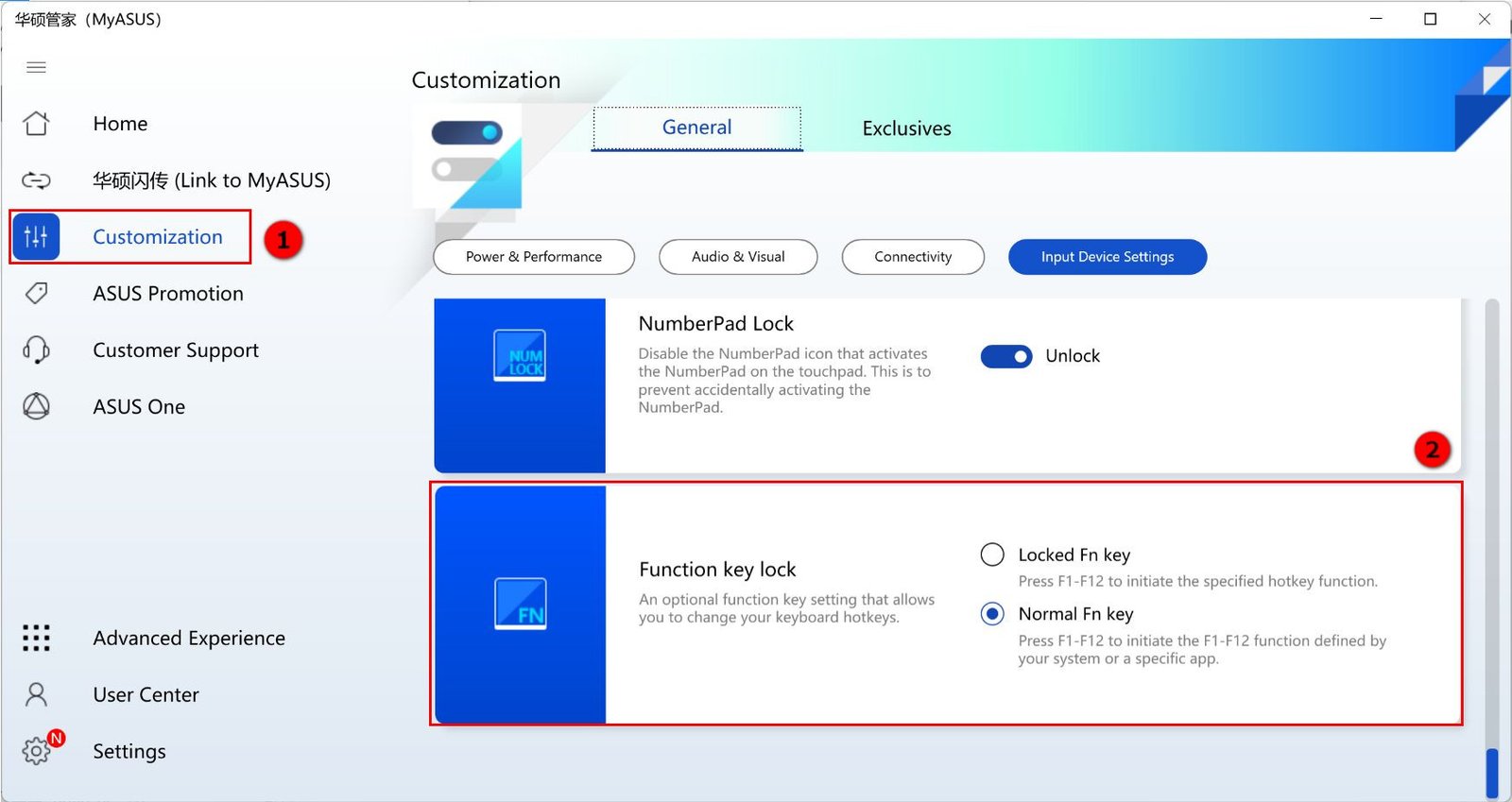 Giao diện ứng dụng MyASUS hiển thị cài đặt phím nóng bàn phím cho laptop Asus.
Chuyển Đổi Giữa Chế Độ Phím Nóng và Chức Năng F1-F12
Đối với một số mẫu laptop Asus, có một cách nhanh chóng để chuyển đổi giữa hai chế độ phím chức năng mà không cần vào phần mềm MyASUS. Đó là sử dụng tổ hợp phím Fn + Esc. Khi nhấn tổ hợp này, bạn có thể chuyển đổi qua lại giữa việc sử dụng trực tiếp các hotkey (như làm mới trang bằng F5 hoặc tăng giảm độ sáng) và việc sử dụng các phím F truyền thống.
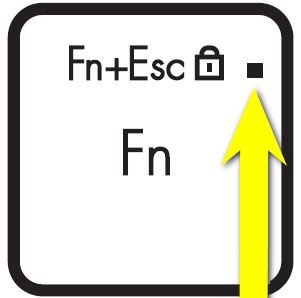 Phím Fn có đèn LED trên laptop Asus, chỉ báo trạng thái kích hoạt phím chức năng.
Một số máy tính xách tay Asus thậm chí còn có đèn LED nhỏ trên phím Fn để báo hiệu trạng thái hiện tại. Nếu đèn LED sáng, có thể là chế độ phím nóng đang được kích hoạt. Việc này giúp người dùng linh hoạt thay đổi cài đặt tùy theo tác vụ, ví dụ, ưu tiên phím nóng khi lướt web hoặc ưu tiên chức năng F truyền thống khi làm việc với phần mềm văn phòng.
Lợi Ích Của Việc Thành Thạo Phím F5 và Các Phím Nóng Khác
Việc thành thạo cách bấm phím F5 trên laptop Asus và các phím nóng khác mang lại nhiều lợi ích đáng kể trong việc sử dụng máy tính hàng ngày. Nó không chỉ giúp tiết kiệm thời gian mà còn nâng cao hiệu quả làm việc và trải nghiệm người dùng tổng thể.
Một trong những lợi ích lớn nhất là tăng tốc độ làm việc. Thay vì phải di chuyển chuột, tìm kiếm menu hoặc biểu tượng để thực hiện một lệnh nào đó, bạn chỉ cần một lần nhấn phím tắt. Ví dụ, việc làm mới trang web bằng F5 diễn ra ngay lập tức, giúp bạn cập nhật thông tin nhanh hơn, đặc biệt quan trọng trong các công việc đòi hỏi sự phản hồi nhanh chóng như giao dịch chứng khoán, theo dõi tin tức nóng hổi, hoặc khi bạn đang đợi tải một ứng dụng. Theo khảo sát, người dùng thành thạo phím tắt có thể tăng năng suất lên đến 30% so với người chỉ dùng chuột.
Ngoài ra, việc sử dụng phím tắt còn giúp giảm thiểu sự phụ thuộc vào chuột, giảm nguy cơ mắc các bệnh liên quan đến cổ tay và cánh tay do sử dụng chuột quá nhiều. Các phím nóng còn là cứu cánh khi chuột của bạn gặp sự cố hoặc khi bạn làm việc trong môi trường hạn chế không gian. Đối với các laptop Asus, việc tích hợp sẵn nhiều hotkey (như tăng giảm âm lượng, độ sáng màn hình, tắt bật touchpad, chế độ máy bay) giúp người dùng điều khiển máy một cách trực quan và tiện lợi, biến chiếc laptop trở thành một công cụ làm việc thực sự hiệu quả.
Câu Hỏi Thường Gặp (FAQs)
1. Phím F5 trên laptop Asus của tôi không làm mới trang web, phải làm sao?
Nếu phím F5 không làm mới trang web khi nhấn trực tiếp, có thể laptop Asus của bạn đang ở chế độ Hotkey (phím nóng). Bạn cần nhấn tổ hợp phím Fn + F5 để kích hoạt chức năng làm mới truyền thống. Ngoài ra, bạn có thể kiểm tra cài đặt trong ứng dụng MyASUS để chuyển đổi chế độ phím chức năng.
2. Làm cách nào để biết laptop Asus của tôi đang ở chế độ Hotkey hay chế độ F1-F12 truyền thống?
Thông thường, nếu nhấn phím F1-F12 trực tiếp mà nó thực hiện các chức năng như tăng/giảm âm lượng, độ sáng màn hình, thì máy đang ở chế độ Hotkey. Nếu nó hoạt động như các phím F truyền thống (ví dụ F1 mở trợ giúp), thì máy đang ở chế độ F1-F12. Một số mẫu laptop Asus còn có đèn LED trên phím Fn để báo hiệu trạng thái.
3. Tôi có thể tùy chỉnh chức năng của phím F5 trên laptop Asus không?
Có, bạn có thể tùy chỉnh chức năng của các phím F, bao gồm phím F5, thông qua ứng dụng MyASUS (nếu máy bạn có hỗ trợ ASUS System Control Interface V2 trở lên). Trong MyASUS, bạn sẽ tìm thấy tùy chọn để chuyển đổi giữa “Chức năng phím nóng” và “Chức năng F1-F12”.
4. Phím Fn + Esc có tác dụng gì trên laptop Asus?
Trên một số dòng laptop Asus, tổ hợp phím Fn + Esc cho phép bạn nhanh chóng chuyển đổi giữa chế độ Hotkey (khi nhấn F1-F12 sẽ kích hoạt các chức năng đặc biệt) và chế độ F1-F12 truyền thống (cần Fn để kích hoạt các chức năng đặc biệt).
5. Ngoài việc làm mới trang web, phím F5 còn có công dụng gì khác?
Bên cạnh việc làm mới trang web, phím F5 còn được sử dụng trong nhiều ứng dụng khác. Ví dụ, trong Microsoft PowerPoint, nó dùng để bắt đầu trình chiếu từ slide đầu tiên; trong các trình quản lý tập tin, nó giúp làm mới danh sách tệp; và trong một số phần mềm, nó có thể dùng để chạy hoặc gỡ lỗi chương trình.
6. Tôi không tìm thấy ứng dụng MyASUS trên laptop Asus của mình, tôi phải làm sao?
Nếu bạn không tìm thấy MyASUS, bạn có thể tải ứng dụng này từ Microsoft Store. Chỉ cần mở Microsoft Store, tìm kiếm “MyASUS” và tiến hành cài đặt. Đảm bảo laptop của bạn có kết nối internet để tải xuống.
7. Việc sử dụng phím F5 có làm mất dữ liệu trên trang web đang làm việc không?
Khi bạn nhấn phím F5 để làm mới trang, trình duyệt sẽ tải lại nội dung từ đầu. Nếu bạn đang nhập dữ liệu vào một biểu mẫu chưa được lưu, dữ liệu đó có thể bị mất. Do đó, hãy cẩn thận khi làm mới các trang có nội dung chưa được lưu. Để tải lại trang mà không sử dụng bộ nhớ cache, bạn có thể thử Ctrl + F5.
Việc nắm vững cách bấm phím F5 trên laptop Asus và hiểu rõ các tùy chọn tùy chỉnh không chỉ giúp bạn làm chủ thiết bị của mình mà còn nâng cao trải nghiệm sử dụng máy tính nói chung. Từ việc làm mới trang web một cách nhanh chóng cho đến việc điều khiển các chức năng hệ thống, phím F5 và các phím nóng khác là những công cụ không thể thiếu đối với mọi người dùng. Hy vọng bài viết này từ Shop Bluetooth đã cung cấp cho bạn những thông tin hữu ích và chi tiết nhất để tối ưu hóa hiệu suất làm việc của mình.
