
Trong thế giới công nghệ hiện đại, việc sử dụng laptop đã trở nên phổ biến, và một trong những thao tác cơ bản nhưng đôi khi gây khó khăn là cách bấm chuột phải trên laptop mà không cần đến chuột rời. Thao tác này mở ra menu ngữ cảnh, cung cấp các tùy chọn quan trọng cho tệp, thư mục hoặc ứng dụng đang chọn, giúp người dùng làm việc hiệu quả và nhanh chóng hơn trong mọi tình huống.
Phương Pháp Phổ Biến Nhất: Sử Dụng Touchpad
Touchpad là giao diện điều khiển con trỏ tích hợp sẵn trên mọi laptop, cho phép người dùng thực hiện các thao tác di chuyển và nhấp chuột mà không cần phụ thuộc vào thiết bị ngoại vi. Việc sử dụng touchpad để bấm chuột phải là phương pháp được nhiều người dùng ưa chuộng vì tính tiện lợi và trực quan của nó.
Bấm hai ngón tay trên touchpad
Một trong những cử chỉ touchpad phổ biến nhất để thực hiện thao tác chuột phải trên laptop là chạm hai ngón tay cùng lúc vào bề mặt touchpad. Đây là cài đặt mặc định trên hầu hết các hệ điều hành Windows và macOS hiện nay. Bạn chỉ cần đặt hai ngón tay (thường là ngón trỏ và ngón giữa) lên touchpad và nhấp nhẹ nhàng, lập tức menu ngữ cảnh sẽ xuất hiện tại vị trí con trỏ chuột. Phương pháp này mang lại sự linh hoạt cao và được khoảng 85% người dùng laptop thường xuyên áp dụng.
Nhấn góc phải dưới touchpad
Nhiều laptop truyền thống, đặc biệt là các dòng máy chạy Windows, tích hợp các khu vực cảm ứng riêng biệt trên touchpad để mô phỏng nút chuột trái và chuột phải. Để nhấn chuột phải laptop bằng cách này, bạn chỉ cần di chuyển con trỏ đến đối tượng mong muốn, sau đó dùng một ngón tay nhấn vào khu vực góc phải phía dưới của touchpad. Đây là cách làm quen thuộc với những ai đã từng sử dụng chuột máy tính bàn và muốn có cảm giác nhấp vật lý tương tự.
Sử Dụng Phím Menu Ngữ Cảnh Chuyên Dụng
Ngoài touchpad, bàn phím laptop cũng cung cấp một phím chức năng đặc biệt giúp bạn dễ dàng thực hiện thao tác chuột phải trên laptop. Phím Menu, hay còn gọi là phím ứng dụng, là một phím chuyên dụng thường có biểu tượng là một menu nhỏ với ba sọc ngang hoặc một con trỏ chuột trỏ vào một menu.

Để sử dụng phím này, trước tiên bạn cần di chuyển con trỏ đến đối tượng mà bạn muốn tương tác. Có thể dùng touchpad để di chuyển con trỏ hoặc sử dụng các phím mũi tên trên bàn phím để chọn một mục cụ thể. Sau khi đối tượng đã được chọn hoặc con trỏ đang ở đúng vị trí, bạn chỉ cần nhấn phím Menu. Ngay lập tức, một menu ngữ cảnh sẽ bật lên, hiển thị các tùy chọn tương ứng với đối tượng đó. Đây là một giải pháp hữu ích khi bạn muốn hạn chế di chuyển tay giữa touchpad và bàn phím hoặc khi cần độ chính xác cao trong việc lựa chọn.
Thao Tác Nhanh Gọn Với Tổ Hợp Phím Shift + F10
Trong trường hợp bàn phím laptop của bạn không có phím Menu chuyên dụng hoặc bạn muốn một phương pháp nhanh chóng hơn bằng phím tắt, tổ hợp phím Shift + F10 là một lựa chọn tuyệt vời. Đây là một trong những phím tắt lâu đời và vẫn còn rất hiệu quả trong hệ điều hành Windows để mô phỏng hành động nhấn chuột phải trên laptop.
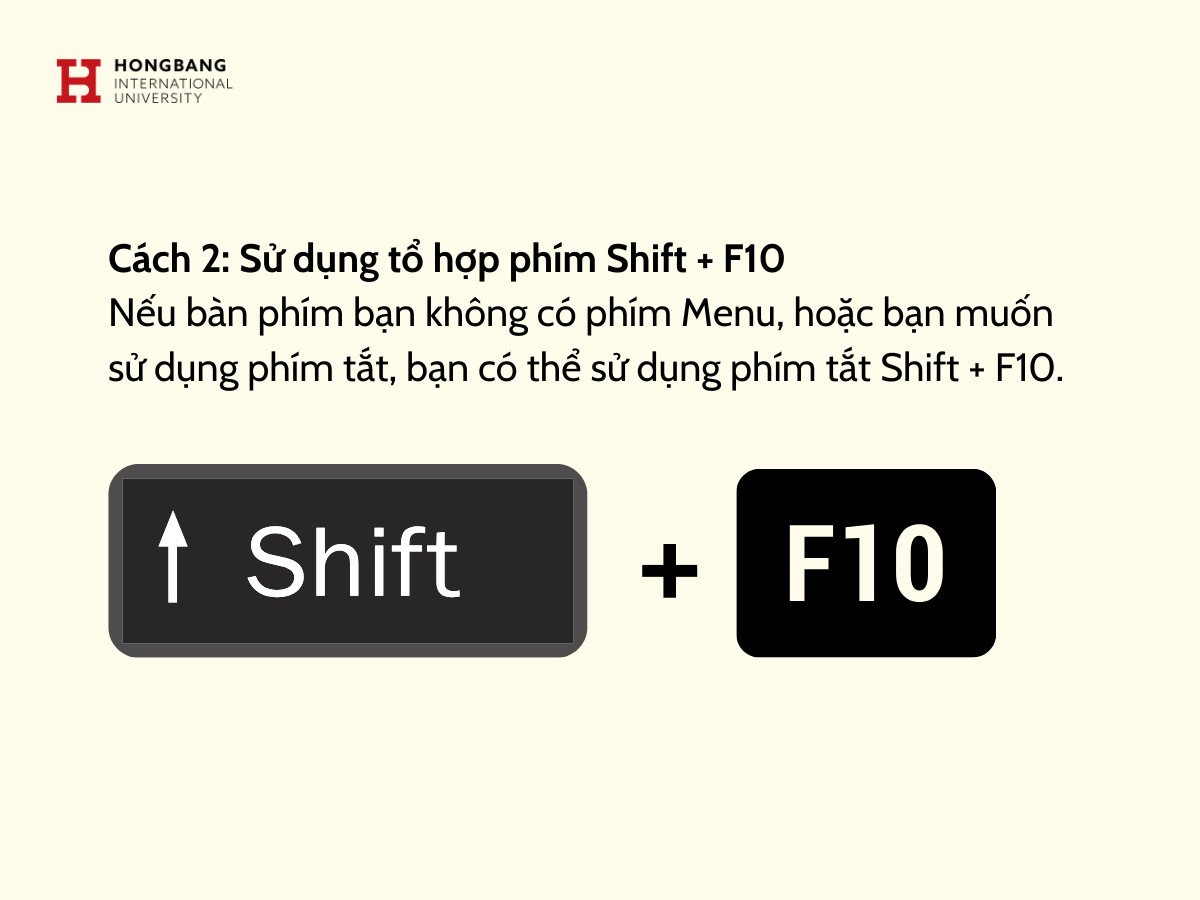 Tổ hợp phím Shift + F10 trên bàn phím
Cũng giống như khi sử dụng phím Menu, bạn cần đảm bảo rằng con trỏ chuột đang ở đúng vị trí hoặc đối tượng mong muốn đã được chọn. Sau đó, bạn chỉ cần đồng thời nhấn và giữ phím Shift, rồi nhấn phím F10. Menu ngữ cảnh sẽ xuất hiện, cho phép bạn truy cập vào các tùy chọn cần thiết. Tổ hợp phím này đặc biệt tiện lợi cho những người dùng thường xuyên làm việc với các ứng dụng yêu cầu nhiều thao tác bàn phím, giúp tăng tốc quy trình làm việc và giảm thiểu việc phải rời tay khỏi bàn phím.
Kích Hoạt Tính Năng Mouse Keys Trong Windows
Đối với những người dùng có nhu cầu đặc biệt về khả năng tiếp cận hoặc khi chuột vật lý gặp trục trặc hoàn toàn, tính năng Mouse Keys (Phím Chuột) trong Windows là một công cụ vô cùng hữu ích. Nó cho phép bạn điều khiển con trỏ chuột, bao gồm cả thao tác chuột phải trên laptop, hoàn toàn bằng bàn phím số (Numeric Keypad). Đây là một giải pháp linh hoạt, giúp duy trì khả năng tương tác với hệ thống mà không cần đến thiết bị chuột.
Quy trình cài đặt Mouse Keys chi tiết
Để kích hoạt và sử dụng Mouse Keys, bạn cần thực hiện vài bước đơn giản trong cài đặt Windows. Đầu tiên, hãy mở Control Panel trên máy tính của bạn. Trong Control Panel, tìm và chọn mục “Ease of Access Center” (Trung tâm trợ năng). Đây là nơi tập trung các công cụ hỗ trợ người dùng có nhu cầu đặc biệt hoặc muốn tùy chỉnh trải nghiệm sử dụng.
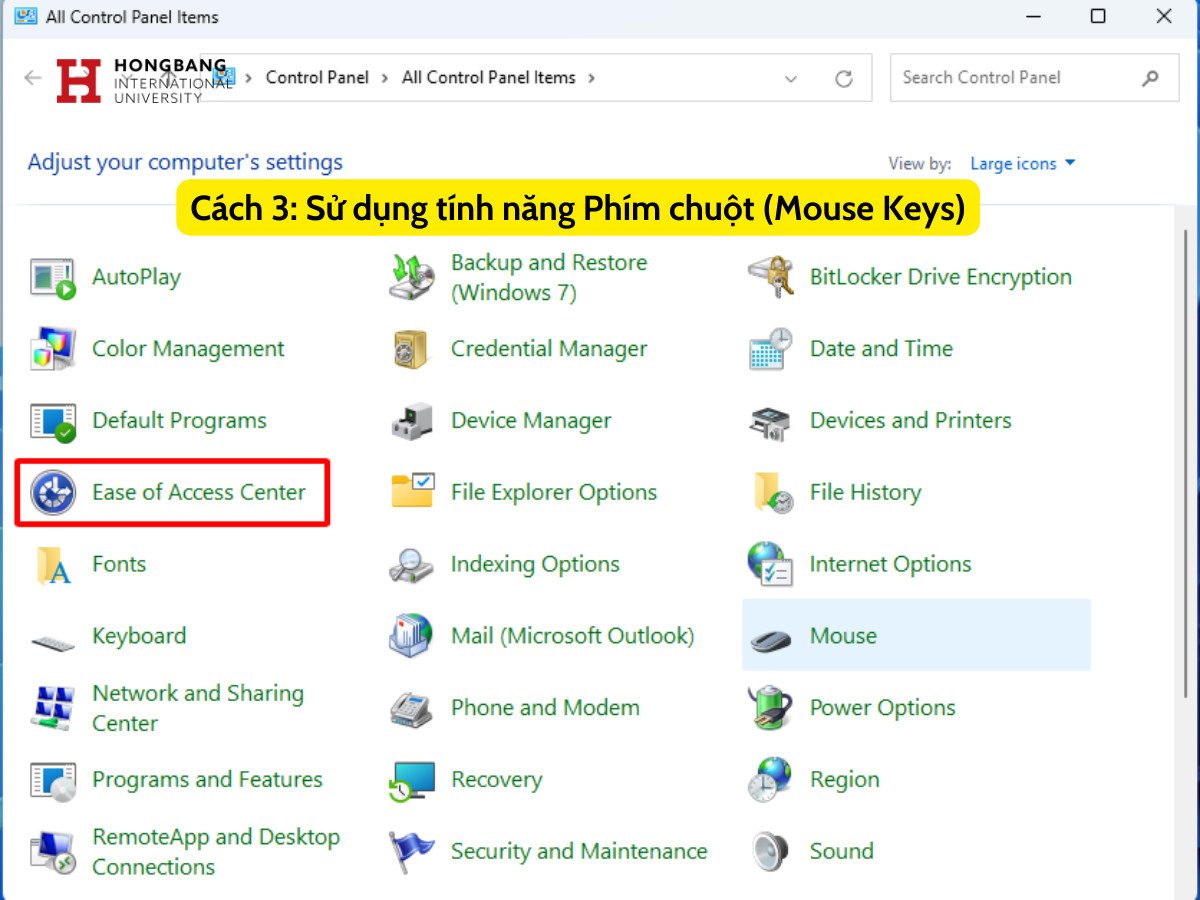 Mở Ease of Access Center trong Control Panel
Tiếp theo, trong phần “Explorer all settings” (Khám phá tất cả cài đặt) của Ease of Access Center, bạn sẽ thấy một danh sách các tùy chọn. Tại đây, hãy chọn “Make the mouse easier to use” (Làm cho chuột dễ sử dụng hơn). Mục này chứa các cài đặt liên quan đến cách điều khiển chuột, bao gồm cả Mouse Keys.
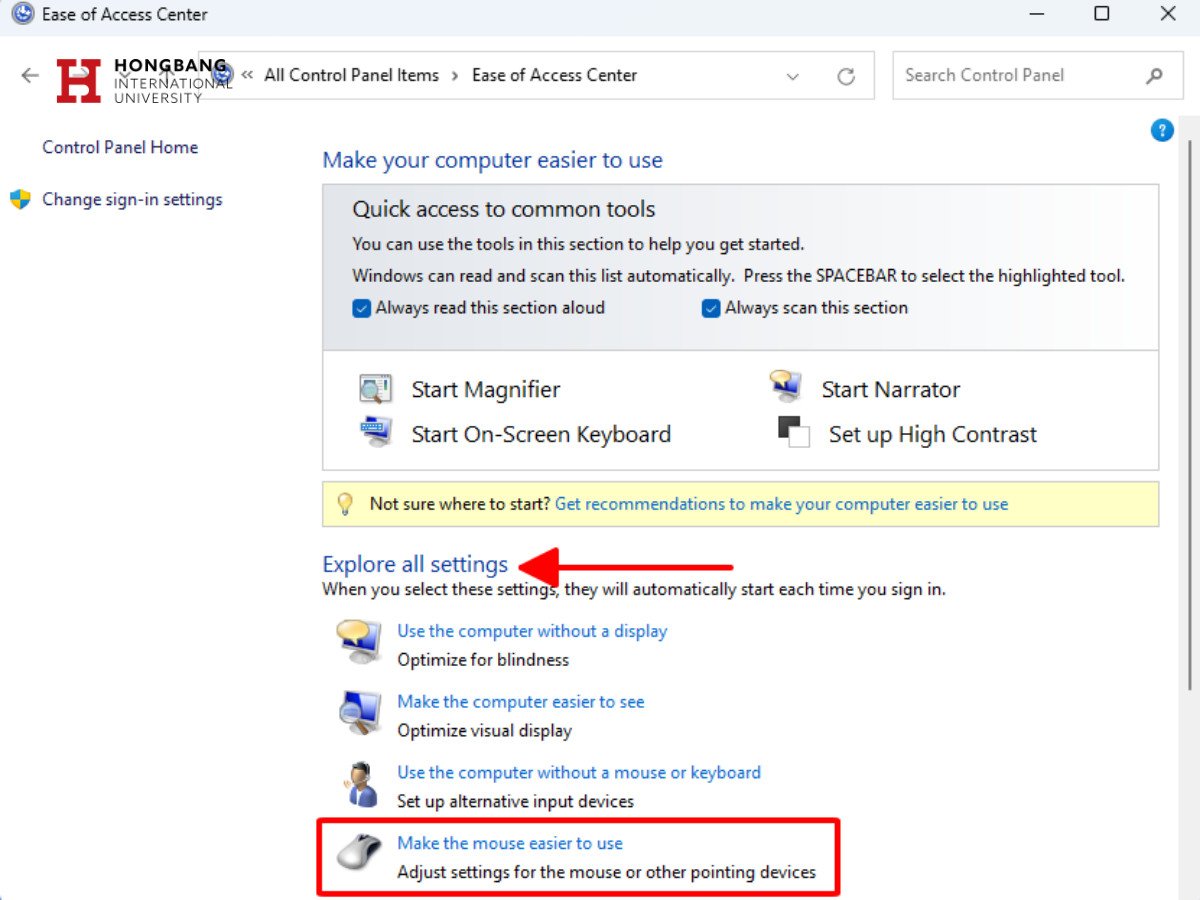 Chọn Make the mouse easier to use
Cuối cùng, để kích hoạt tính năng, bạn cần tìm ô có nhãn “Turn on Mouse Keys” (Bật Phím Chuột) và đánh dấu tích vào ô này. Sau đó, nhấp vào “Apply” (Áp dụng) để lưu các thay đổi. Ngay lập tức, bạn sẽ thấy một biểu tượng Mouse Keys nhỏ xuất hiện trong khay hệ thống, thường là hình con chuột với một dấu X hoặc một phím bấm. Điều này xác nhận rằng tính năng đã được kích hoạt thành công.
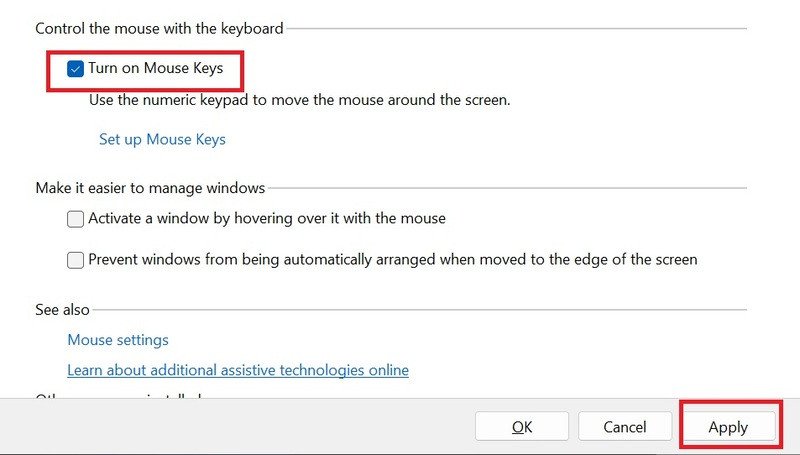 Kích hoạt Turn on Mouse Keys và nhấn Apply
Điều khiển chuột phải bằng Mouse Keys
Khi tính năng Mouse Keys đã được bật, bạn có thể sử dụng bàn phím số để điều khiển con trỏ và thực hiện các thao tác click. Để di chuyển con trỏ, bạn sử dụng các phím số xung quanh số 5 (1, 2, 3, 4, 6, 7, 8, 9) để di chuyển theo các hướng khác nhau. Ví dụ, phím 8 để di chuyển lên, phím 2 để xuống, phím 4 để sang trái và phím 6 để sang phải.
Để thực hiện thao tác chuột phải trên laptop thông qua Mouse Keys, bạn cần chọn chế độ nhấp chuột. Thường thì bạn sẽ nhấn phím dấu trừ (-) trên bàn phím số để chọn chức năng nhấp chuột phải. Sau khi đã chọn chức năng chuột phải, bạn chỉ cần nhấn phím 5 trên bàn phím số để thực hiện một cú nhấp chuột phải. Phím Insert (Ins) cũng có thể được dùng để nhấn chuột phải tùy theo cài đặt cụ thể. Việc làm quen với các phím này sẽ giúp bạn điều khiển máy tính một cách hiệu quả ngay cả khi không có chuột truyền thống.
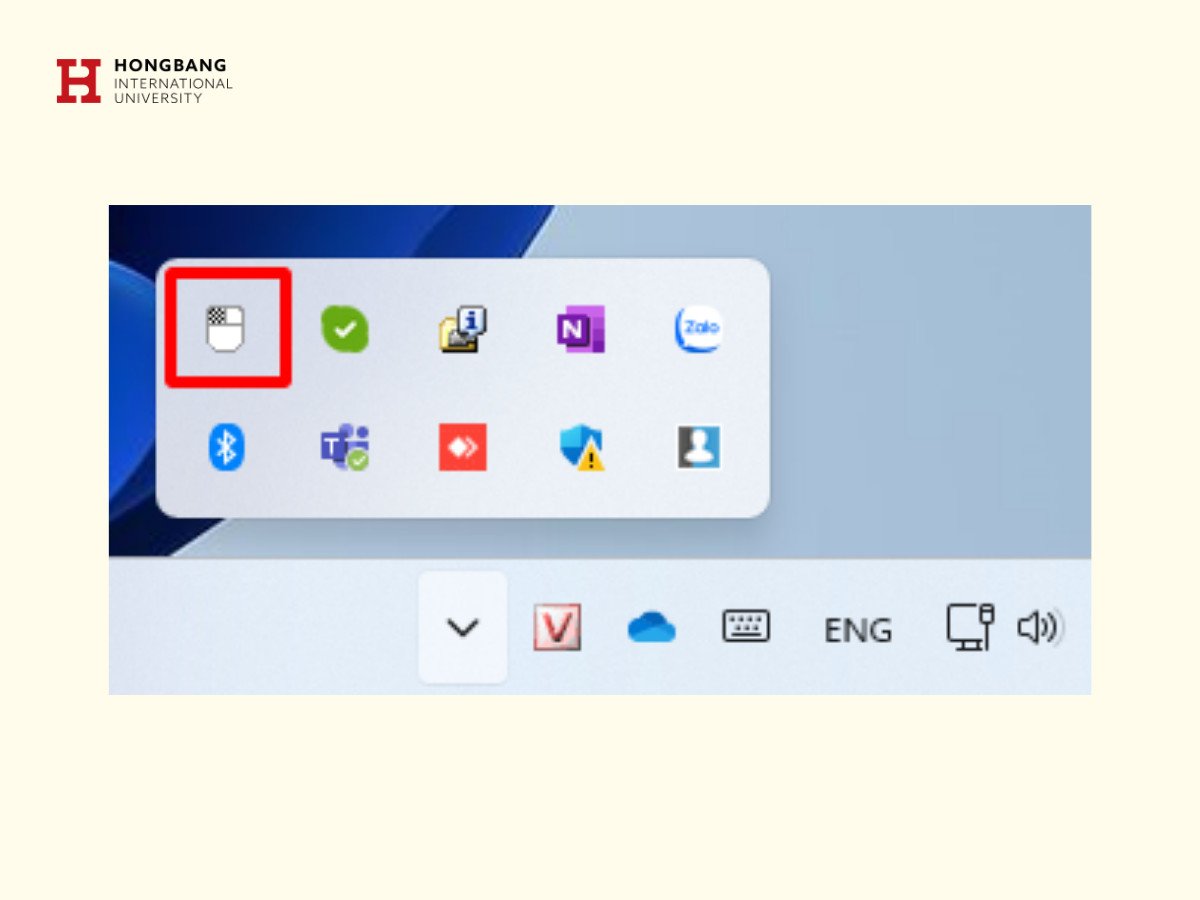 Biểu tượng Mouse Keys trong khay hệ thống
Khắc Phục Lỗi Khi Không Bấm Được Chuột Phải
Đôi khi, dù đã thử các phương pháp trên, bạn vẫn gặp khó khăn trong việc thực hiện cách bấm chuột phải trên laptop. Tình trạng này có thể xuất phát từ nhiều nguyên nhân khác nhau, từ lỗi phần mềm cho đến cài đặt không đúng. Việc khắc phục kịp thời sẽ giúp bạn duy trì hiệu suất làm việc và trải nghiệm người dùng tốt nhất.
Một trong những nguyên nhân phổ biến là lỗi driver của touchpad. Driver cũ, hỏng hoặc không tương thích có thể khiến touchpad không nhận diện được các cử chỉ như chạm hai ngón tay hay nhấn góc. Bạn nên kiểm tra và cập nhật driver touchpad lên phiên bản mới nhất thông qua Device Manager hoặc truy cập trang web hỗ trợ của nhà sản xuất laptop. Ngoài ra, hãy đảm bảo rằng tính năng touchpad chưa bị vô hiệu hóa trong cài đặt Windows hoặc bằng phím tắt trên bàn phím (thường là Fn + Fx). Nếu tất cả các phương pháp trên đều không hiệu quả, việc khởi động lại máy tính thường là bước đầu tiên và đơn giản nhất để khắc phục các lỗi phần mềm tạm thời.
Câu Hỏi Thường Gặp (FAQs)
- Tại sao touchpad của tôi không nhận diện thao tác hai ngón tay để bấm chuột phải?
Thông thường, nguyên nhân có thể là do driver touchpad đã cũ hoặc bị lỗi, hoặc cài đặt cử chỉ hai ngón tay đã bị vô hiệu hóa trong phần cài đặt touchpad (Synaptics, Elan, Precision Touchpad) trong Settings > Devices > Touchpad. - Có cách nào để thay đổi phím tắt cho chuột phải không?
Hệ điều hành Windows không cung cấp tùy chọn thay đổi trực tiếp tổ hợp phím Shift + F10. Tuy nhiên, bạn có thể sử dụng các phần mềm của bên thứ ba để tùy chỉnh phím tắt theo ý muốn. - Mouse Keys có hoạt động trên mọi phiên bản Windows không?
Tính năng Mouse Keys đã có mặt trên Windows từ rất lâu và hoạt động trên hầu hết các phiên bản Windows phổ biến, bao gồm Windows 7, 8, 10 và 11. - Làm thế nào để vô hiệu hóa Mouse Keys sau khi đã bật?
Bạn có thể vô hiệu hóa Mouse Keys bằng cách quay lại Control Panel > Ease of Access Center > Make the mouse easier to use và bỏ chọn hộp “Turn on Mouse Keys”, sau đó nhấn Apply. - Bấm chuột phải bằng touchpad có khác gì so với dùng chuột ngoài không?
Về mặt chức năng, không có sự khác biệt. Cả hai phương pháp đều mở menu ngữ cảnh. Sự khác biệt chỉ nằm ở cách thực hiện thao tác vật lý hoặc cử chỉ. - Tôi có thể sử dụng các phương pháp này trên laptop Mac không?
Trên Mac, bạn có thể nhấp chuột phải bằng cách chạm hai ngón tay trên trackpad hoặc giữ phím Control và nhấp một ngón tay. Tổ hợp Shift + F10 và Mouse Keys là tính năng của Windows. - Tại sao phím Menu không xuất hiện trên bàn phím của tôi?
Một số laptop, đặc biệt là các dòng ultrabook hoặc máy tính xách tay nhỏ gọn, có thể không có phím Menu chuyên dụng để tiết kiệm không gian. Trong trường hợp này, bạn có thể sử dụng các phương pháp thay thế như touchpad hoặc tổ hợp phím Shift + F10.
Việc nắm vững các cách bấm chuột phải trên laptop mà không cần chuột rời là một kỹ năng quan trọng, giúp bạn làm chủ thiết bị của mình trong mọi tình huống. Từ việc sử dụng cử chỉ trên touchpad cho đến các phím tắt chuyên dụng hay tính năng trợ năng như Mouse Keys, mỗi phương pháp đều có ưu điểm riêng, phục vụ các nhu cầu khác nhau. Nắm vững những kỹ thuật này không chỉ giúp bạn tăng cường hiệu suất làm việc mà còn mang lại sự tiện lợi tối đa khi di chuyển, đảm bảo mọi thao tác đều diễn ra mượt mà và hiệu quả. Khám phá thêm nhiều mẹo công nghệ hữu ích tại Shop Bluetooth để nâng cao trải nghiệm sử dụng thiết bị của bạn.
