
Trong kỷ nguyên số hóa hiện đại, máy tính xách tay (laptop) đã trở thành công cụ không thể thiếu cho công việc, học tập và giải trí của hàng tỷ người trên toàn cầu. Với thiết kế nhỏ gọn, tính di động cao, laptop mang lại sự tiện lợi tối đa. Để sử dụng và bảo quản thiết bị này hiệu quả, việc hiểu rõ các bộ phận bên ngoài của máy tính laptop là vô cùng cần thiết. Hãy cùng Shop Bluetooth khám phá cấu tạo và chức năng của những thành phần này.
Tổng quan về các bộ phận bên ngoài của máy tính laptop
Một chiếc laptop là sự kết hợp hoàn hảo của nhiều linh kiện, trong đó, những thành phần bên ngoài đóng vai trò then chốt trong việc tạo ra trải nghiệm người dùng. Chúng không chỉ là giao diện tương tác mà còn quyết định phần lớn về tính thẩm mỹ và công thái học của thiết bị. Hiểu rõ từng bộ phận sẽ giúp bạn lựa chọn, sử dụng và bảo dưỡng laptop một cách thông minh hơn, kéo dài tuổi thọ cho thiết bị công nghệ của mình.
Màn hình: Giao diện trực quan của laptop
Màn hình là một trong những bộ phận bên ngoài của máy tính laptop quan trọng nhất, đóng vai trò là cửa sổ để người dùng tương tác với máy. Laptop hiện nay có kích thước màn hình rất đa dạng, phổ biến từ 13 inch đến 16 inch, với độ phân giải từ Full HD (1920×1080) cho đến 4K (3840×2160), mang lại hình ảnh sắc nét và chi tiết. Một số dòng máy cao cấp còn tích hợp màn hình cảm ứng, cho phép thao tác trực tiếp bằng ngón tay hoặc bút cảm ứng, mở rộng khả năng sử dụng và sáng tạo.
Bàn phím: Cánh tay đắc lực cho nhập liệu
Bàn phím là công cụ chính để nhập liệu, gõ văn bản và thực hiện các lệnh trên máy tính. Bàn phím trên laptop thường có kích thước được tối ưu để phù hợp với khung máy nhỏ gọn nhưng vẫn đảm bảo đầy đủ các phím chức năng. Nhiều mẫu laptop hiện đại trang bị bàn phím có đèn nền (backlit keyboard), giúp người dùng dễ dàng làm việc trong điều kiện thiếu sáng. Thiết kế hành trình phím, độ nảy và khoảng cách giữa các phím cũng được cải tiến liên tục để mang lại trải nghiệm gõ thoải mái nhất.
Touchpad: Chuột cảm ứng tiện lợi
Touchpad, hay bàn di chuột cảm ứng, là một bề mặt nhạy cảm với lực chạm và chuyển động, thay thế cho chuột máy tính truyền thống trên laptop. Người dùng có thể di chuyển con trỏ, thực hiện các thao tác click, kéo thả chỉ bằng cách chạm và vuốt ngón tay trên bề mặt này. Các touchpad ngày nay thường hỗ trợ đa điểm (multi-touch), cho phép thực hiện nhiều cử chỉ phức tạp như phóng to/thu nhỏ, cuộn trang bằng hai hoặc ba ngón tay, tăng cường đáng kể hiệu suất làm việc.

Các cổng kết nối và khả năng mở rộng
Hệ thống cổng kết nối là một tập hợp các giao diện vật lý cho phép laptop giao tiếp với các thiết bị ngoại vi và mạng internet. Sự đa dạng của các cổng này quyết định khả năng mở rộng và tính linh hoạt của chiếc laptop trong nhiều môi trường làm việc khác nhau.
Cổng USB: Kết nối đa năng
Cổng USB (Universal Serial Bus) là loại cổng phổ biến nhất, dùng để kết nối laptop với rất nhiều loại thiết bị ngoại vi như chuột, bàn phím rời, ổ cứng di động, USB flash drive, và nhiều phụ kiện khác. Có nhiều chuẩn USB khác nhau như USB 2.0, USB 3.0/3.1/3.2 (SuperSpeed) và USB Type-C hiện đại. Đặc biệt, USB Type-C không chỉ nhỏ gọn, có thể cắm hai chiều mà còn hỗ trợ truyền dữ liệu, sạc pin và xuất hình ảnh/âm thanh, trở thành một cổng kết nối đa năng được ưa chuộng.
Cổng HDMI và VGA: Xuất hình ảnh chất lượng cao
Cổng HDMI (High-Definition Multimedia Interface) và VGA (Video Graphics Array) được dùng để kết nối laptop với các màn hình ngoài, máy chiếu hoặc TV, phục vụ nhu cầu trình chiếu, mở rộng không gian làm việc hay giải trí. HDMI là chuẩn kỹ thuật số hiện đại, hỗ trợ truyền cả hình ảnh và âm thanh chất lượng cao, thường thấy trên các laptop mới. Trong khi đó, VGA là chuẩn analog truyền thống, vẫn còn xuất hiện trên một số laptop cũ hơn hoặc các thiết bị trình chiếu đời đầu.
Cổng LAN và Wi-Fi: Truy cập internet liên tục
Cổng LAN (Local Area Network), hay cổng Ethernet, cho phép laptop kết nối internet có dây, mang lại đường truyền ổn định và tốc độ cao. Đối với kết nối không dây, mọi laptop hiện đại đều được trang bị module Wi-Fi, hỗ trợ các chuẩn 802.11ac hoặc 802.11ax (Wi-Fi 6), cho phép người dùng truy cập internet mọi lúc mọi nơi mà không cần dây cáp. Sự kết hợp giữa cả hai loại kết nối này đảm bảo khả năng truy cập mạng linh hoạt cho người dùng.
Jack tai nghe/micro: Trải nghiệm âm thanh cá nhân
Jack tai nghe/micro 3.5mm là cổng tiêu chuẩn để kết nối tai nghe, loa ngoài hoặc microphone, mang đến trải nghiệm âm thanh cá nhân hoặc hỗ trợ các cuộc gọi video, ghi âm. Nhiều laptop hiện đại tích hợp chung một cổng cho cả tai nghe và micro, giúp thiết kế gọn gàng hơn.
Các thành phần đa phương tiện và năng lượng
Ngoài các cổng kết nối, laptop còn có những bộ phận bên ngoài khác phục vụ trực tiếp cho các tác vụ đa phương tiện và đảm bảo khả năng hoạt động di động.
Loa: Mang âm thanh sống động đến người dùng
Loa tích hợp trên laptop là bộ phận phát ra âm thanh, cho phép người dùng nghe nhạc, xem phim, tham gia các cuộc họp trực tuyến mà không cần thiết bị ngoại vi. Các nhà sản xuất liên tục cải tiến chất lượng loa, từ việc đặt vị trí hợp lý cho đến việc tối ưu hóa âm thanh bằng phần mềm, mang lại trải nghiệm nghe tốt hơn cho người dùng.
Webcam: Giao tiếp hình ảnh dễ dàng
Webcam là một camera nhỏ được tích hợp ở viền trên của màn hình laptop, dùng để thực hiện các cuộc gọi video, họp trực tuyến, học online, hay thậm chí là nhận diện khuôn mặt để mở khóa máy. Với sự bùng nổ của làm việc từ xa và học trực tuyến, webcam đã trở thành một bộ phận laptop không thể thiếu, với chất lượng hình ảnh ngày càng được nâng cao, từ HD đến Full HD.
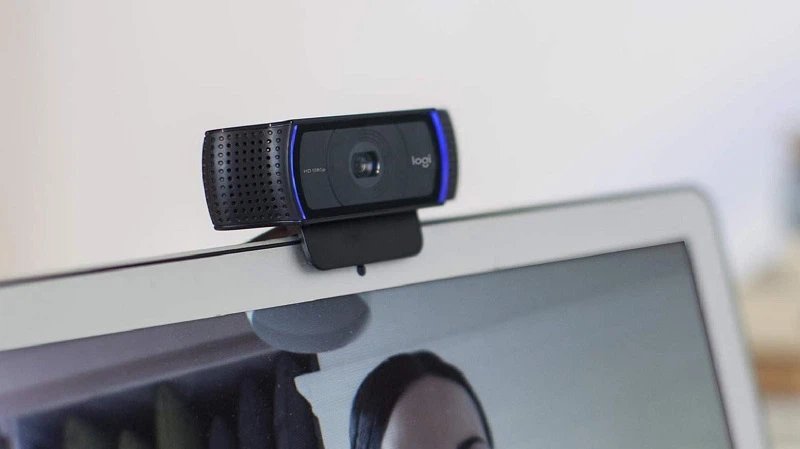 Cận cảnh webcam trên máy tính laptop
Pin: Nguồn năng lượng di động
Pin là nguồn cung cấp năng lượng chính cho laptop khi không kết nối với nguồn điện trực tiếp. Dung lượng pin thường được đo bằng Wh (Watt-giờ) hoặc mAh (milliampere-giờ), ảnh hưởng trực tiếp đến thời gian sử dụng liên tục của máy. Laptop hiện đại thường sử dụng pin Li-ion hoặc Li-Po, có tuổi thọ trung bình khoảng 300-500 chu kỳ sạc/xả. Pin giúp laptop duy trì tính di động, cho phép làm việc hoặc giải trí mọi lúc mọi nơi.
Cổng sạc: Duy trì hoạt động không gián đoạn
Cổng sạc là nơi kết nối laptop với bộ sạc (adapter) để nạp năng lượng cho pin và cung cấp điện trực tiếp cho máy khi cần thiết. Các cổng sạc có thể có nhiều hình dạng và kích thước khác nhau tùy theo nhà sản xuất, từ chân tròn truyền thống đến USB Type-C đa năng trên nhiều mẫu laptop mới. Việc lựa chọn bộ sạc phù hợp và cắm sạc đúng cách sẽ giúp bảo vệ pin và duy trì hiệu suất hoạt động của laptop.
Tầm quan trọng và bảo dưỡng các bộ phận bên ngoài laptop
Việc nắm rõ các thành phần bên ngoài của máy tính laptop không chỉ giúp bạn hiểu rõ thiết bị mà còn tối ưu hóa trải nghiệm sử dụng và kéo dài tuổi thọ của nó. Mỗi bộ phận đều có chức năng riêng biệt nhưng cùng nhau tạo nên một cỗ máy làm việc hiệu quả.
Tại sao cần hiểu rõ các thành phần này?
Hiểu biết về các bộ phận này giúp người dùng đưa ra quyết định mua sắm thông thái hơn, lựa chọn laptop phù hợp với nhu cầu cá nhân. Chẳng hạn, một người làm đồ họa có thể ưu tiên màn hình độ phân giải cao, trong khi một lập trình viên sẽ chú trọng bàn phím thoải mái và nhiều cổng kết nối. Kiến thức này cũng hỗ trợ người dùng trong việc xử lý các vấn đề cơ bản hoặc khi cần nâng cấp thiết bị.
Những lưu ý khi bảo dưỡng các bộ phận laptop bên ngoài
Để giữ cho laptop luôn trong tình trạng tốt nhất, việc bảo dưỡng định kỳ các bộ phận bên ngoài là rất quan trọng. Màn hình nên được vệ sinh bằng khăn mềm chuyên dụng và dung dịch làm sạch không chứa cồn. Bàn phím và touchpad cần được lau chùi thường xuyên để loại bỏ bụi bẩn và dầu mỡ. Các cổng kết nối cũng nên được kiểm tra để đảm bảo không bị bụi lấp hoặc hư hỏng. Việc này không chỉ duy trì vẻ ngoài sạch sẽ mà còn giúp các bộ phận hoạt động hiệu quả, giảm thiểu nguy cơ hỏng hóc.
Hỏi đáp thường gặp về các bộ phận bên ngoài của máy tính laptop
Dưới đây là một số câu hỏi phổ biến liên quan đến các bộ phận bên ngoài của laptop mà người dùng thường thắc mắc.
1. Tại sao laptop của tôi có nhiều loại cổng USB khác nhau?
Laptop hiện đại thường có nhiều loại cổng USB (như USB-A và USB-C) và nhiều chuẩn USB (như USB 3.0, USB 3.1, USB 3.2). Mỗi loại có tốc độ truyền dữ liệu và khả năng tương thích khác nhau. USB-C đặc biệt linh hoạt vì hỗ trợ nhiều chức năng như sạc, xuất hình ảnh và truyền dữ liệu tốc độ cao.
2. Làm thế nào để biết màn hình laptop của tôi có độ phân giải bao nhiêu?
Bạn có thể kiểm tra độ phân giải màn hình trong phần cài đặt hiển thị của hệ điều hành. Trên Windows, vào “Settings” > “System” > “Display”. Trên macOS, vào “System Settings” > “Displays”. Thông thường, độ phân giải phổ biến nhất là Full HD (1920×1080).
3. Có nên sử dụng miếng dán bảo vệ cho bàn phím và touchpad không?
Miếng dán bảo vệ có thể giúp chống bụi bẩn, chất lỏng và trầy xước. Tuy nhiên, một số người dùng cảm thấy nó ảnh hưởng đến trải nghiệm gõ phím hoặc độ nhạy của touchpad. Nếu quyết định dùng, hãy chọn loại chất lượng tốt và vệ sinh định kỳ.
4. Pin laptop của tôi có thể dùng được bao lâu sau mỗi lần sạc đầy?
Thời lượng pin phụ thuộc vào dung lượng pin, mức độ sử dụng (tác vụ nặng hay nhẹ), cài đặt độ sáng màn hình và các kết nối không dây. Một chiếc laptop thông thường có thể hoạt động từ 4 đến 8 giờ, trong khi một số mẫu chuyên biệt có thể lên tới 10-15 giờ.
5. Tại sao webcam trên laptop của tôi đôi khi bị mờ hoặc chất lượng thấp?
Chất lượng webcam có thể bị ảnh hưởng bởi nhiều yếu tố như độ phân giải của camera, điều kiện ánh sáng môi trường, hoặc bụi bẩn bám trên ống kính. Đảm bảo bạn có đủ ánh sáng và vệ sinh ống kính webcam thường xuyên để cải thiện chất lượng hình ảnh.
6. Tôi có thể kết nối nhiều màn hình ngoài với laptop không?
Có, hầu hết các laptop hiện đại đều hỗ trợ kết nối nhiều màn hình ngoài thông qua các cổng như HDMI, DisplayPort (thường tích hợp trong USB-C hoặc Thunderbolt), hoặc thông qua docking station. Số lượng màn hình tối đa phụ thuộc vào khả năng của card đồ họa laptop.
7. Sự khác biệt giữa cổng sạc USB-C và cổng sạc chân tròn truyền thống là gì?
Cổng sạc USB-C có ưu điểm là nhỏ gọn, có thể cắm hai chiều và thường hỗ trợ công nghệ sạc nhanh Power Delivery (PD). Cổng sạc chân tròn truyền thống thì bền bỉ, nhưng ít linh hoạt hơn và chỉ dùng để sạc. Nhiều laptop mới đang chuyển sang sử dụng USB-C cho cả sạc và truyền dữ liệu.
Kết luận
Việc nắm vững kiến thức về các bộ phận bên ngoài của máy tính laptop sẽ giúp người dùng hiểu rõ hơn về thiết bị của mình, từ đó đưa ra những lựa chọn sử dụng và bảo dưỡng tối ưu. Mỗi thành phần, dù nhỏ nhất, cũng đóng góp vào trải nghiệm tổng thể, tạo nên một cỗ máy công nghệ linh hoạt và mạnh mẽ. Tại Shop Bluetooth, chúng tôi luôn cập nhật những thông tin công nghệ mới nhất để bạn có thể khai thác tối đa tiềm năng của thiết bị, đồng thời tìm kiếm những phụ kiện Bluetooth tương thích để nâng cao trải nghiệm làm việc và giải trí.
