
Bạn đang gặp khó khăn khi biểu tượng Bluetooth trên laptop của mình bỗng dưng biến mất khỏi thanh tác vụ? Điều này không chỉ gây phiền toái mà còn khiến việc kết nối các thiết bị ngoại vi trở nên phức tạp. Đừng lo lắng, bài viết này từ Shop Bluetooth sẽ hướng dẫn bạn các bước chi tiết để đưa ký hiệu Bluetooth quen thuộc trở lại, giúp bạn duy trì kết nối không dây ổn định và hiệu quả.
Hiển Thị Biểu Tượng Bluetooth Trên Laptop Từ Cài Đặt Windows
Để đảm bảo biểu tượng Bluetooth trên laptop của bạn xuất hiện trên thanh tác vụ (Taskbar) và khu vực thông báo, bạn cần kích hoạt tùy chọn “Show Bluetooth icon in the notification area” trong phần cài đặt của Windows. Đây là các bước thực hiện một cách chi tiết để bạn có thể dễ dàng làm theo.
Đầu tiên, hãy mở ứng dụng Cài đặt (Settings) của Windows. Bạn có thể nhanh chóng làm điều này bằng cách nhấn tổ hợp phím Win + I trên bàn phím. Sau khi cửa sổ Cài đặt hiển thị, hãy tìm và truy cập vào mục “Devices” (Thiết bị) để quản lý các phần cứng kết nối với máy tính.
Tiếp theo, trong danh sách các tùy chọn ở bảng điều khiển bên trái, bạn hãy chọn “Bluetooth & other devices” (Bluetooth & các thiết bị khác). Tại đây, bạn sẽ thấy tổng quan về trạng thái Bluetooth và các thiết bị đã kết nối. Trên trang bên phải, hãy cuộn xuống và tìm liên kết “More Bluetooth options” (Tùy chọn Bluetooth khác), thường nằm dưới tiêu đề “Related Settings” (Cài đặt liên quan). Nhấp vào liên kết này sẽ mở một cửa sổ cài đặt Bluetooth nâng cao.

Trong cửa sổ tùy chọn Bluetooth, bạn cần chọn tab “Options” (Tùy chọn). Tại đây, bạn sẽ thấy một hộp kiểm có nhãn “Show Bluetooth icon in the notification area” (Hiển thị biểu tượng Bluetooth trong khu vực thông báo). Hãy đánh dấu chọn vào hộp này. Cuối cùng, nhấp vào “Apply” (Áp dụng) và sau đó nhấn “OK” để lưu lại các thay đổi. Đóng ứng dụng Cài đặt. Sau khi hoàn tất, biểu tượng Bluetooth sẽ xuất hiện trở lại trên thanh tác vụ của bạn, sẵn sàng cho các kết nối.
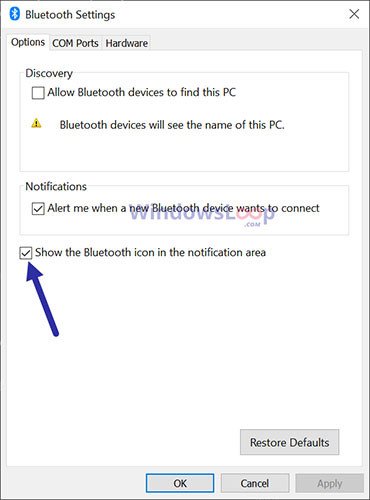 Lưu cài đặt hiển thị biểu tượng Bluetooth trên máy tính xách tay
Kiểm Tra Và Kích Hoạt Dịch Vụ Hỗ Trợ Bluetooth
Nếu đã kích hoạt tùy chọn hiển thị nhưng biểu tượng Bluetooth trên laptop vẫn không xuất hiện, có thể dịch vụ hỗ trợ Bluetooth trên hệ thống đang bị tắt. Dịch vụ này đóng vai trò quan trọng trong việc quản lý và vận hành chức năng Bluetooth. Nếu dịch vụ này không hoạt động, chức năng Bluetooth sẽ không thể được bật, dẫn đến việc không thấy bất kỳ dấu hiệu Bluetooth nào. Bạn có thể bật dịch vụ này thông qua Windows Services Manager theo các bước sau.
Đầu tiên, để mở hộp thoại Run, bạn hãy nhấn tổ hợp phím Win + R. Trong hộp thoại Run, nhập “services.msc” và nhấn Enter để mở cửa sổ Services. Cửa sổ này liệt kê tất cả các dịch vụ đang chạy hoặc đã dừng trên hệ thống của bạn.
Trong cửa sổ Services, bạn cần tìm dịch vụ có tên “Bluetooth Support Service”. Sau khi tìm thấy, hãy nhấp chuột phải vào dịch vụ này và chọn “Properties” (Thuộc tính) từ menu ngữ cảnh. Thao tác này sẽ mở một cửa sổ nhỏ hơn hiển thị các thuộc tính của dịch vụ.
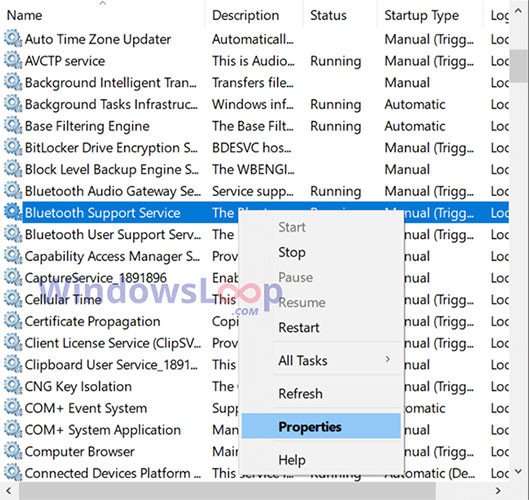 Thiết lập thuộc tính dịch vụ hỗ trợ Bluetooth trên laptop
Trong cửa sổ thuộc tính của “Bluetooth Support Service”, bạn cần chú ý đến mục “Startup type” (Loại khởi động). Nhấp vào menu thả xuống và chọn “Manual” (Thủ công) hoặc “Automatic” (Tự động) để đảm bảo dịch vụ có thể được khởi động. Nếu dịch vụ đang dừng, hãy nhấp vào nút “Start” (Bắt đầu) để kích hoạt nó. Sau đó, nhấp vào “Apply” và “OK” để lưu các thay đổi.
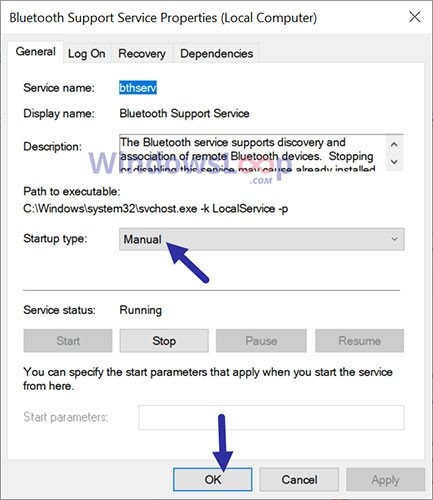 Thay đổi kiểu khởi động dịch vụ Bluetooth thành thủ công trên laptop
Cuối cùng, đóng cửa sổ Services và khởi động lại laptop của bạn. Sau khi máy tính khởi động lại, hãy bật Bluetooth từ Action Center (Trung tâm hành động) hoặc trong Cài đặt Windows. Lúc này, bạn sẽ thấy biểu tượng Bluetooth trên laptop xuất hiện trở lại trên thanh tác vụ.
Các Nguyên Nhân Khác Khiến Biểu Tượng Bluetooth Trên Laptop Vắng Mặt
Ngoài các vấn đề về cài đặt hiển thị và dịch vụ hỗ trợ, có một số nguyên nhân khác có thể khiến biểu tượng Bluetooth trên laptop không xuất hiện. Việc hiểu rõ các nguyên nhân này sẽ giúp bạn khắc phục sự cố một cách hiệu quả hơn, đảm bảo kết nối Bluetooth luôn sẵn sàng.
Driver Bluetooth Bị Lỗi Hoặc Cũ
Trình điều khiển (driver) là phần mềm giúp hệ điều hành giao tiếp với phần cứng. Nếu driver Bluetooth trên laptop của bạn bị lỗi, cũ hoặc không tương thích, thiết bị Bluetooth sẽ không thể hoạt động đúng cách, và dĩ nhiên, biểu tượng của nó cũng sẽ không xuất hiện. Bạn nên kiểm tra và cập nhật driver Bluetooth thông qua Device Manager (Trình quản lý thiết bị). Để làm điều này, nhấn Win + X và chọn Device Manager, tìm đến mục Bluetooth, nhấp chuột phải vào adapter Bluetooth và chọn “Update driver” (Cập nhật driver) hoặc “Uninstall device” (Gỡ cài đặt thiết bị) để cài đặt lại. Việc đảm bảo driver luôn được cập nhật là một bước quan trọng để tránh các sự cố liên quan đến kết nối không dây.
Bluetooth Bị Tắt Hoặc Chế Độ Máy Bay
Đôi khi, nguyên nhân đơn giản nhất lại là nguyên nhân gây ra sự cố. Hãy kiểm tra xem Bluetooth đã được bật trên laptop của bạn hay chưa. Bạn có thể làm điều này trong phần Cài đặt > Devices > Bluetooth & other devices, hoặc thông qua Action Center (Trung tâm hành động) ở góc dưới bên phải màn hình. Ngoài ra, hãy đảm bảo rằng laptop của bạn không ở chế độ Máy bay (Airplane mode), vì chế độ này sẽ vô hiệu hóa tất cả các kết nối không dây, bao gồm cả Bluetooth.
Sự Cố Phần Cứng Bluetooth
Trong một số trường hợp hiếm hoi, vấn đề có thể nằm ở phần cứng Bluetooth của laptop. Điều này có thể xảy ra nếu card Bluetooth bị hỏng hoặc có vấn đề về kết nối bên trong. Nếu bạn đã thử tất cả các phương pháp phần mềm mà vẫn không thể khắc phục, việc kiểm tra phần cứng có thể cần đến sự hỗ trợ của kỹ thuật viên chuyên nghiệp. Một cách đơn giản để kiểm tra sơ bộ là khởi động lại máy tính. Đối với các laptop đời mới, việc tích hợp Bluetooth vào chip Wi-Fi cũng có thể dẫn đến các vấn đề phức tạp hơn khi một trong hai thành phần gặp trục trặc.
Mẹo Khắc Phục Nhanh Khi Biểu Tượng Bluetooth Trên Laptop Không Hiện
Khi biểu tượng Bluetooth trên laptop không hiển thị, đôi khi những giải pháp đơn giản lại mang lại hiệu quả bất ngờ. Dưới đây là một số mẹo nhanh bạn có thể thử trước khi đi sâu vào các bước khắc phục phức tạp hơn.
Một trong những cách khắc phục hiệu quả nhất cho nhiều vấn đề nhỏ của Windows là khởi động lại máy tính. Việc khởi động lại có thể giải quyết các lỗi tạm thời của hệ thống hoặc dịch vụ, bao gồm cả việc biểu tượng Bluetooth trên laptop không hiển thị. Bạn chỉ cần vào Start > Power > Restart.
Windows tích hợp sẵn các trình khắc phục sự cố (Troubleshooter) có thể tự động tìm và sửa lỗi. Để sử dụng trình khắc phục sự cố Bluetooth, bạn vào Cài đặt > Update & Security > Troubleshoot > Additional troubleshooters, sau đó chọn “Bluetooth” và chạy trình khắc phục sự cố. Công cụ này có thể phát hiện và đề xuất các giải pháp cho các vấn đề liên quan đến Bluetooth.
Cuối cùng, đảm bảo hệ điều hành Windows của bạn luôn được cập nhật phiên bản mới nhất. Các bản cập nhật thường bao gồm các bản vá lỗi và cải thiện hiệu suất cho các thành phần phần cứng, bao gồm cả Bluetooth. Bạn có thể kiểm tra cập nhật bằng cách vào Cài đặt > Update & Security > Windows Update. Một hệ thống cập nhật có thể giúp biểu tượng Bluetooth trên laptop hoạt động ổn định và tránh được nhiều lỗi không mong muốn.
Câu Hỏi Thường Gặp (FAQs)
1. Tại sao biểu tượng Bluetooth trên laptop của tôi lại biến mất?
Có nhiều lý do, bao gồm cài đặt hiển thị bị tắt, dịch vụ hỗ trợ Bluetooth bị dừng, driver Bluetooth lỗi thời hoặc hỏng, hoặc Bluetooth bị tắt bởi chế độ máy bay.
2. Làm thế nào để bật lại biểu tượng Bluetooth trên thanh tác vụ?
Bạn có thể bật lại biểu tượng bằng cách vào Cài đặt > Thiết bị > Bluetooth & các thiết bị khác > Tùy chọn Bluetooth khác, sau đó chọn “Hiển thị biểu tượng Bluetooth trong khu vực thông báo” và lưu thay đổi.
3. Liệu việc khởi động lại máy tính có giúp biểu tượng Bluetooth xuất hiện không?
Có, khởi động lại máy tính có thể giải quyết các lỗi tạm thời của hệ thống và giúp biểu tượng Bluetooth quay trở lại.
4. “Bluetooth Support Service” là gì và tại sao nó quan trọng?
Đây là một dịch vụ hệ thống của Windows chịu trách nhiệm quản lý và vận hành các chức năng Bluetooth. Nếu dịch vụ này bị tắt, Bluetooth sẽ không thể hoạt động.
5. Tôi nên làm gì nếu driver Bluetooth bị lỗi?
Bạn nên gỡ cài đặt driver hiện tại thông qua Device Manager và sau đó khởi động lại máy tính để Windows tự động cài đặt driver mới hoặc tải driver phù hợp từ trang web của nhà sản xuất laptop.
6. Biểu tượng Bluetooth có xuất hiện khi Bluetooth tắt không?
Không, biểu tượng Bluetooth trên laptop thường chỉ xuất hiện khi chức năng Bluetooth đang được bật. Nếu Bluetooth bị tắt, biểu tượng sẽ ẩn đi.
7. Chế độ máy bay có ảnh hưởng đến biểu tượng Bluetooth không?
Có, khi chế độ máy bay được bật, tất cả các kết nối không dây, bao gồm Bluetooth, sẽ bị vô hiệu hóa và biểu tượng Bluetooth cũng sẽ biến mất.
8. Làm thế nào để kiểm tra xem Bluetooth có bị tắt do phần cứng không?
Nếu bạn đã thử mọi cách khắc phục phần mềm mà vẫn không được, có thể cần kiểm tra xem có phím tắt vật lý để tắt/bật Bluetooth trên laptop không, hoặc cần đến sự hỗ trợ của kỹ thuật viên để kiểm tra phần cứng.
Việc khắc phục vấn đề biểu tượng Bluetooth trên laptop không hiển thị không quá phức tạp nếu bạn thực hiện theo đúng các bước hướng dẫn. Từ việc kiểm tra cài đặt cơ bản đến xử lý các sự cố driver hay dịch vụ, Shop Bluetooth hy vọng rằng các thông tin chi tiết này sẽ giúp bạn giải quyết được vấn đề một cách nhanh chóng và hiệu quả. Luôn giữ cho hệ điều hành và driver của bạn được cập nhật để đảm bảo trải nghiệm kết nối Bluetooth tốt nhất.
