
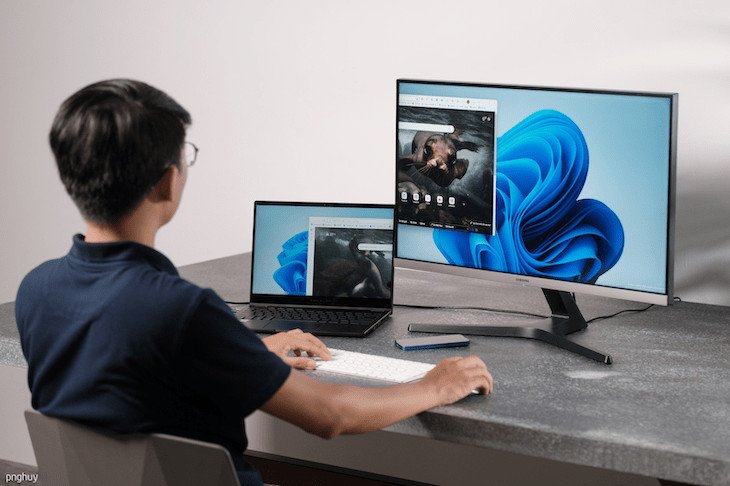
Trong thời đại công nghệ số bùng nổ, việc tối ưu hóa không gian làm việc và nâng cao năng suất là điều được nhiều người quan tâm. Một giải pháp thông minh và tiết kiệm chi phí là biến laptop thành màn hình thứ hai cho máy tính để bàn hoặc một laptop khác. Điều này không chỉ giúp bạn mở rộng không gian hiển thị mà còn tận dụng triệt để chiếc laptop cũ hoặc ít dùng, mang lại trải nghiệm làm việc đa nhiệm mượt mà và hiệu quả hơn.
Lợi Ích Khi Sử Dụng Laptop Làm Màn Hình Phụ
Việc tận dụng chiếc laptop quen thuộc làm một màn hình thứ hai cho PC mang lại vô số ưu điểm vượt trội cho người dùng. Đầu tiên và quan trọng nhất, nó giúp bạn tiết kiệm đáng kể chi phí khi không cần phải đầu tư thêm vào một màn hình rời mới. Chỉ với những thiết bị sẵn có, bạn đã có thể mở rộng không gian làm việc của mình một cách hiệu quả, đặc biệt phù hợp cho sinh viên hay những người làm việc từ xa với ngân sách hạn hẹp.
Bên cạnh yếu tố kinh tế, khả năng đa nhiệm cũng được cải thiện rõ rệt. Với hai màn hình, bạn có thể dễ dàng quản lý nhiều ứng dụng cùng lúc. Ví dụ, một màn hình hiển thị tài liệu tham khảo, màn hình còn lại dành cho công việc chính, giúp bạn không phải liên tục chuyển đổi cửa sổ, giảm thiểu gián đoạn và tăng cường sự tập trung. Khả năng kết nối không dây còn mang lại sự linh hoạt cao, cho phép bạn thiết lập không gian làm việc ở bất cứ đâu trong phạm vi mạng ổn định mà không bị vướng víu bởi dây cáp.
Hướng Dẫn Chi Tiết Cách Thiết Lập Laptop Làm Màn Hình Thứ Hai Qua Kết Nối Không Dây
Để biến laptop thành màn hình phụ cho máy tính chính, bạn có thể tận dụng tính năng “Projecting to this PC” tích hợp sẵn trong hệ điều hành Windows. Đây là một phương pháp không dây tiện lợi, không yêu cầu phần cứng phức tạp.
Chuẩn Bị Trước Khi Kết Nối
Trước khi bắt đầu quá trình kết nối, hãy đảm bảo rằng cả hai thiết bị – laptop đóng vai trò màn hình và máy tính chính – đều đang chạy hệ điều hành Windows 10 hoặc Windows 11 và được kết nối cùng một mạng Wi-Fi. Điều này là tối quan trọng để tính năng chiếu không dây hoạt động một cách trơn tru và hiệu quả. Ngoài ra, hãy chắc chắn rằng laptop của bạn có đủ pin hoặc đang được sạc để tránh gián đoạn trong quá trình sử dụng.
Các Bước Cài Đặt Trên Laptop Làm Màn Hình
Để thiết lập laptop nhận tín hiệu chiếu từ PC, bạn cần điều chỉnh một số cài đặt. Đầu tiên, hãy truy cập vào Trung tâm hành động (Action Center) bằng cách nhấp vào biểu tượng hình chữ nhật nhỏ ở góc dưới bên phải màn hình, gần đồng hồ hiển thị ngày giờ. Sau đó, tìm và chọn mục “Connect” (Kết nối).
-730×378.jpeg)
Từ cửa sổ Connect, bạn sẽ thấy tùy chọn “Projecting to this PC” (Chiếu tới PC này), hãy nhấp vào đó. Tiếp theo, điều chỉnh cài đặt tại mục “Some Windows and Android devices can project to this PC when you say it’s OK” từ “Always Off” sang “Available everywhere” hoặc “Available everywhere on secure networks” tùy theo mức độ bảo mật mong muốn. Cài đặt này cho phép laptop của bạn sẵn sàng nhận tín hiệu chiếu từ các thiết bị khác trong cùng mạng.

Bạn cũng cần điều chỉnh tùy chọn “Ask to project to this PC” thành “First time only” để không phải xác nhận mỗi khi kết nối lại, giúp quá trình mở rộng màn hình bằng laptop trở nên nhanh chóng hơn. Những thay đổi này là cần thiết để laptop của bạn có thể hoạt động như một màn hình tiếp nhận tín hiệu không dây một cách liền mạch.
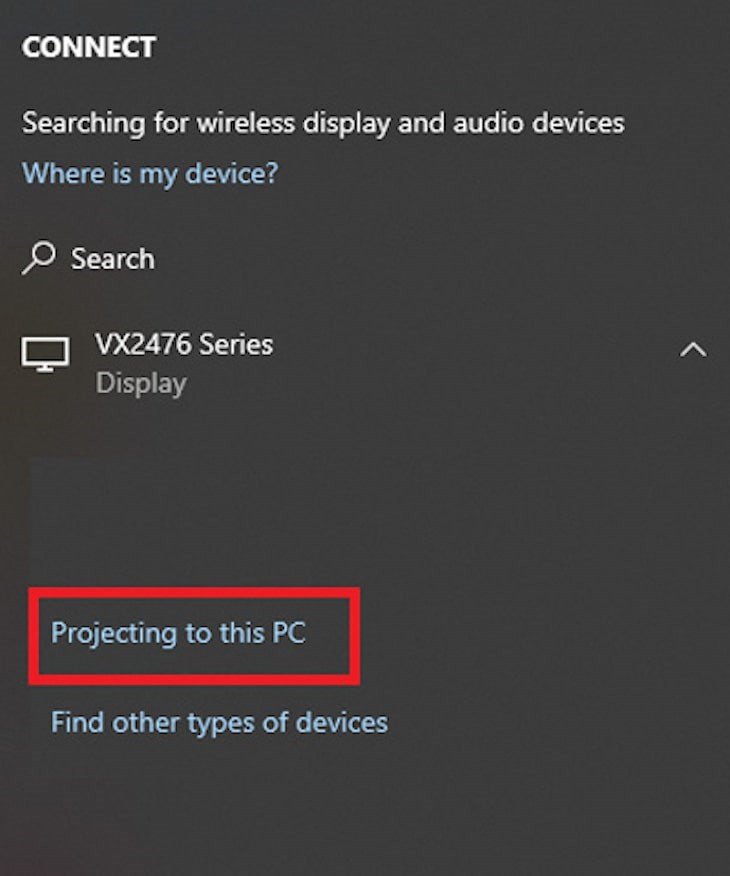 Chọn Projecting to this PC để cấu hình chia sẻ màn hình laptop
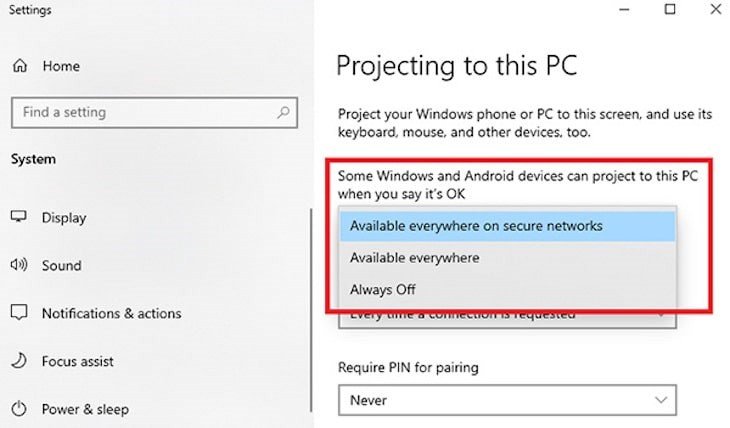 Thiết lập chế độ khả dụng để biến laptop thành màn hình phụ không dây
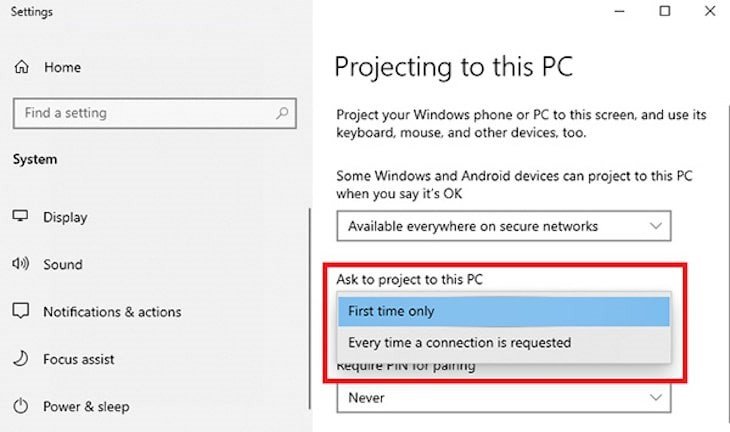 Cài đặt yêu cầu kết nối Projecting to this PC trên laptop
Kết Nối Laptop Với Máy Tính Chính
Sau khi đã cấu hình laptop nhận tín hiệu, trên máy tính chính (PC hoặc laptop bạn muốn mở rộng màn hình), hãy mở lại Trung tâm hành động (Action Center) và chọn “Connect”. Hệ thống sẽ quét và hiển thị danh sách các thiết bị có thể kết nối, bao gồm tên laptop mà bạn vừa cấu hình.
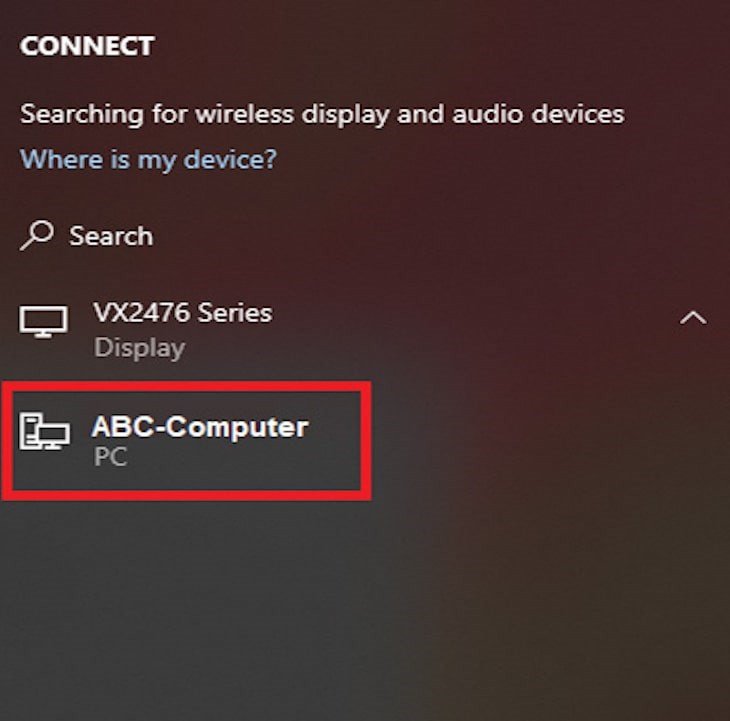 Kết nối laptop với máy tính chính để sử dụng làm màn hình thứ hai
Nhấp vào tên laptop của bạn trong danh sách để bắt đầu quá trình kết nối. Một thông báo xác nhận sẽ xuất hiện trên laptop đóng vai trò màn hình, yêu cầu bạn chấp nhận kết nối. Sau khi bạn chọn “OK”, màn hình máy tính chính sẽ được chiếu lên laptop của bạn. Để dừng chia sẻ, bạn chỉ cần nhấp vào “Disconnect” (Ngắt kết nối) hiển thị trên thanh công cụ ở phía trên màn hình laptop.
 Thông báo hoàn tất kết nối khi biến laptop thành màn hình PC
Yêu Cầu Hệ Thống Và Điều Kiện Kỹ Thuật Để Sử Dụng Laptop Làm Màn Hình
Để thực hiện việc biến laptop thành màn hình thứ hai một cách hiệu quả, cả hai thiết bị cần đáp ứng một số yêu cầu nhất định. Về hệ điều hành, tính năng “Projecting to this PC” hoạt động tốt nhất trên Windows 10 và Windows 11. Các phiên bản Windows cũ hơn có thể không hỗ trợ tính năng này hoặc yêu cầu phần mềm của bên thứ ba.
Quan trọng hơn, cả hai thiết bị cần có phần cứng hỗ trợ Miracast (một tiêu chuẩn chiếu không dây) hoặc Wi-Fi Direct. Hầu hết các laptop và PC hiện đại đều được trang bị công nghệ này, nhưng một số mẫu cũ hơn có thể thiếu. Bạn có thể kiểm tra khả năng tương thích bằng cách mở Command Prompt và gõ lệnh netsh wlan show drivers. Nếu mục “Wireless Display Supported” hiển thị “Yes”, thiết bị của bạn đã sẵn sàng. Ngoài ra, chất lượng kết nối Wi-Fi ổn định giữa hai thiết bị là yếu tố then chốt, ảnh hưởng trực tiếp đến độ trễ và chất lượng hiển thị của màn hình mở rộng.
Khắc Phục Sự Cố Thường Gặp Và Tối Ưu Hiệu Suất Khi Mở Rộng Màn Hình Bằng Laptop
Mặc dù việc biến laptop thành màn hình phụ là một giải pháp hữu ích, đôi khi bạn có thể gặp phải một số vấn đề nhỏ trong quá trình thiết lập hoặc sử dụng. Việc hiểu rõ cách khắc phục và tối ưu hiệu suất sẽ giúp bạn có trải nghiệm tốt nhất.
Giải Quyết Vấn Đề Kết Nối
Một trong những vấn đề phổ biến nhất là không thể kết nối hoặc màn hình laptop không hiển thị. Trước hết, hãy kiểm tra lại kết nối mạng Wi-Fi. Đảm bảo cả hai thiết bị đều đang ở trong cùng một mạng và tín hiệu đủ mạnh. Đôi khi, việc khởi động lại cả hai thiết bị hoặc bộ định tuyến Wi-Fi có thể giải quyết được các lỗi kết nối tạm thời. Nếu laptop vẫn không hiển thị, hãy kiểm tra cài đặt “Projecting to this PC” trên laptop một lần nữa để chắc chắn rằng nó đã được đặt ở chế độ “Available everywhere” hoặc “Available everywhere on secure networks”.
Nếu bạn muốn sử dụng chuột và bàn phím của laptop để điều khiển cả hai thiết bị, hãy đảm bảo đã chọn tùy chọn “Allow mouse, keyboard, touch, and pen input from this device” trong cài đặt “Projecting to this PC”. Điều này cho phép laptop đóng vai trò là một thiết bị điều khiển đầy đủ chức năng, mang lại sự tiện lợi đáng kể trong quá trình làm việc đa nhiệm.
Tối Ưu Trải Nghiệm Sử Dụng
Hiệu suất hiển thị khi sử dụng laptop làm màn hình có thể bị ảnh hưởng bởi nhiều yếu tố, bao gồm độ phân giải của laptop, băng thông mạng và tác vụ đang chạy. Nếu bạn nhận thấy độ trễ (lag) hoặc hình ảnh không mượt mà, hãy thử giảm độ phân giải của màn hình mở rộng trong cài đặt hiển thị của máy tính chính. Đảm bảo không có quá nhiều ứng dụng chạy ngầm trên cả hai thiết bị để giải phóng tài nguyên hệ thống. Tín hiệu Wi-Fi mạnh và ổn định là yếu tố then chốt cho trải nghiệm tốt nhất, vì vậy hãy thử di chuyển các thiết bị gần bộ phát Wi-Fi hơn hoặc sử dụng mạng 5GHz nếu có sẵn để có tốc độ truyền tải nhanh hơn, giảm thiểu độ trễ hình ảnh và âm thanh.
Các Lựa Chọn Thay Thế Để Biến Laptop Thành Màn Hình (Ví Dụ: Phần Mềm Bên Thứ Ba)
Mặc dù tính năng “Projecting to this PC” của Windows là một giải pháp tiện lợi, không phải lúc nào nó cũng phù hợp hoặc khả dụng với tất cả các cấu hình. Trong trường hợp đó, có nhiều phần mềm của bên thứ ba cung cấp các giải pháp thay thế hiệu quả để biến laptop thành màn hình phụ.
Một trong những phần mềm phổ biến là SpaceDesk. Ứng dụng này cho phép bạn mở rộng màn hình PC sang bất kỳ thiết bị nào có trình duyệt web hoặc ứng dụng SpaceDesk được cài đặt, bao gồm laptop, máy tính bảng hoặc thậm chí điện thoại thông minh. SpaceDesk thường mang lại hiệu suất tốt với độ trễ thấp và hỗ trợ nhiều cài đặt tùy chỉnh, từ độ phân giải đến chất lượng hình ảnh. Một lựa chọn khác là Duet Display, ban đầu được thiết kế cho người dùng Apple nhưng cũng có phiên bản cho Windows, cho phép kết nối có dây hoặc không dây để biến laptop thành màn hình phụ chất lượng cao. Các giải pháp như TeamViewer hoặc VNC cũng có thể được sử dụng, mặc dù chúng chủ yếu tập trung vào điều khiển từ xa hơn là mở rộng màn hình, nhưng vẫn có thể phục vụ mục đích hiển thị khi cần thiết.
Việc biến laptop thành màn hình thứ hai là một cách thông minh để nâng cao năng suất và tận dụng tối đa các thiết bị công nghệ hiện có của bạn. Với những hướng dẫn chi tiết từ Shop Bluetooth, hy vọng bạn sẽ dễ dàng thiết lập và tận hưởng không gian làm việc mở rộng một cách hiệu quả nhất.
FAQs: Các Câu Hỏi Thường Gặp Về Việc Biến Laptop Thành Màn Hình
1. Laptop cũ có thể dùng làm màn hình phụ được không?
Có, hầu hết các laptop chạy Windows 10 hoặc Windows 11 đều có thể được sử dụng làm màn hình thứ hai, miễn là chúng hỗ trợ Miracast hoặc Wi-Fi Direct. Các laptop cũ hơn có thể cần phần mềm bên thứ ba.
2. Độ trễ khi sử dụng laptop làm màn hình không dây có cao không?
Độ trễ phụ thuộc nhiều vào chất lượng mạng Wi-Fi và cấu hình của cả hai thiết bị. Với mạng ổn định và thiết bị tương thích, độ trễ thường chấp nhận được cho các tác vụ văn phòng và đa nhiệm, nhưng có thể không lý tưởng cho gaming hoặc các công việc đồ họa nặng yêu cầu độ chính xác cao.
3. Tôi có cần cáp đặc biệt nào để biến laptop thành màn hình không?
Không, phương pháp tích hợp sẵn của Windows (“Projecting to this PC”) là hoàn toàn không dây. Tuy nhiên, một số phần mềm bên thứ ba như Duet Display có thể hỗ trợ kết nối có dây (ví dụ: USB) để giảm độ trễ và tăng hiệu suất.
4. Tính năng “Projecting to this PC” chỉ hoạt động với Windows hay cả Mac/Linux?
Tính năng “Projecting to this PC” là độc quyền của Windows, cho phép một thiết bị Windows chiếu màn hình lên một thiết bị Windows khác. Để kết nối với Mac hoặc Linux, bạn cần sử dụng phần mềm của bên thứ ba như SpaceDesk hoặc giải pháp khác tương thích đa nền tảng.
5. Làm thế nào để điều chỉnh độ phân giải của màn hình laptop khi dùng làm màn hình phụ?
Bạn có thể điều chỉnh độ phân giải của màn hình mở rộng (laptop) thông qua cài đặt hiển thị trên máy tính chính. Chuột phải vào màn hình nền, chọn “Display settings”, sau đó chọn màn hình phụ (laptop) và thay đổi “Display resolution”.
6. Có thể sử dụng laptop làm màn hình cảm ứng cho máy tính chính không?
Nếu laptop của bạn có màn hình cảm ứng và bạn đã bật tùy chọn “Allow mouse, keyboard, touch, and pen input from this device” trong cài đặt “Projecting to this PC”, bạn có thể sử dụng tính năng cảm ứng để tương tác với màn hình của máy tính chính.
7. Có bao nhiêu laptop tôi có thể kết nối làm màn hình phụ cùng lúc?
Trong môi trường Windows, thông thường bạn chỉ có thể chiếu màn hình lên một thiết bị Windows khác tại một thời điểm bằng tính năng “Projecting to this PC”. Để kết nối nhiều hơn, bạn có thể cần phần mềm chuyên dụng của bên thứ ba hoặc cân nhắc giải pháp phần cứng đa màn hình.
8. Tôi có thể biến laptop thành màn hình phụ cho console chơi game không?
Không, tính năng “Projecting to this PC” chỉ cho phép laptop nhận tín hiệu từ một PC hoặc thiết bị Android. Hầu hết laptop không có cổng đầu vào HDMI (HDMI-in), nên không thể trực tiếp nhận tín hiệu từ console chơi game như PlayStation hay Xbox. Bạn sẽ cần một thiết bị capture card để thực hiện điều này.
9. Tại sao tùy chọn “Projecting to this PC” không hiển thị trên laptop của tôi?
Điều này có thể do một số nguyên nhân: laptop của bạn không hỗ trợ Miracast, driver card đồ họa hoặc Wi-Fi đã lỗi thời, hoặc tính năng này bị vô hiệu hóa bởi chính sách nhóm (đối với các máy tính trong môi trường doanh nghiệp). Hãy kiểm tra cập nhật driver và đảm bảo Windows của bạn là phiên bản mới nhất.
10. Có cách nào để giảm thiểu độ trễ cho màn hình phụ không dây không?
Để giảm độ trễ, hãy đảm bảo cả hai thiết bị đều kết nối vào mạng Wi-Fi 5GHz (nếu có), giảm khoảng cách giữa thiết bị và bộ phát Wi-Fi, và tắt các ứng dụng không cần thiết chạy ngầm. Giảm độ phân giải của màn hình phụ cũng có thể giúp cải thiện hiệu suất.
