
Phím số trên laptop, hay còn gọi là NumLock, là một tính năng quan trọng giúp người dùng nhập liệu nhanh chóng và tiện lợi, đặc biệt với những công việc liên quan đến tính toán và số liệu. Tuy nhiên, không phải ai cũng nắm rõ cách bật phím số trên laptop một cách hiệu quả, đặc biệt khi thiết bị không có bàn phím số rời. Bài viết này từ Shop Bluetooth sẽ cung cấp hướng dẫn chi tiết, giúp bạn làm chủ chức năng này để tối ưu hóa trải nghiệm sử dụng laptop.
Phím Số Trên Laptop Là Gì? Hiểu Rõ Về NumLock
NumLock, viết tắt của Numeric Lock, là một phím chức năng cơ bản thường có mặt trên hầu hết các loại bàn phím máy tính và laptop. Vai trò chính của phím NumLock là chuyển đổi chức năng của một nhóm phím nhất định trên bàn phím. Khi NumLock được kích hoạt, các phím này sẽ hoạt động như một bàn phím số (Numpad) chuyên dụng, cho phép nhập các con số và các phép toán cơ bản một cách nhanh chóng. Ngược lại, khi NumLock tắt, chúng sẽ trở lại chức năng mặc định, thường là các phím điều hướng hoặc chức năng khác.
Trạng thái của phím NumLock thường được hiển thị qua một đèn LED nhỏ trên bàn phím, giúp người dùng dễ dàng nhận biết liệu chế độ nhập số đang hoạt động hay không. Với sự đa dạng trong thiết kế laptop hiện nay, đặc biệt là các dòng máy mỏng nhẹ, phím NumLock có thể không nằm ở vị trí dễ nhận biết hoặc cần kết hợp với phím chức năng (Fn) để kích hoạt. Việc hiểu rõ về phím NumLock là bước đầu tiên để bạn có thể bật phím số trên laptop một cách linh hoạt theo nhu cầu sử dụng.
Lợi Ích Của Việc Sử Dụng Bàn Phím Số Chuyên Dụng
Bàn phím số chuyên dụng mang lại hiệu quả vượt trội cho người dùng, đặc biệt trong các tác vụ yêu cầu nhập liệu số lượng lớn. Khi bạn bật phím số trên laptop, các con số được sắp xếp gần nhau theo một bố cục quen thuộc như máy tính cầm tay, giúp quá trình nhập liệu diễn ra nhanh hơn đáng kể. Điều này đặc biệt hữu ích cho các chuyên gia như kế toán, kiểm toán, thủ quỹ, giáo viên hay bất kỳ ai thường xuyên làm việc với dữ liệu số.
Sự sắp xếp hợp lý này không chỉ tăng tốc độ mà còn giảm thiểu đáng kể lỗi sai sót khi nhập liệu. Ví dụ, việc gõ các phép tính hay nhập mã số sản phẩm trở nên trôi chảy và chính xác hơn. Đối với những công việc mà mỗi giây đều quý giá và độ chính xác là tối quan trọng, việc sử dụng thành thạo phím số trên laptop thực sự là một lợi thế cạnh vời. Nó biến một phần bàn phím thông thường thành một công cụ nhập liệu mạnh mẽ, tối ưu hóa năng suất làm việc của bạn.
Dưới đây là bảng minh họa cách các phím chức năng thay đổi khi bạn bật phím số hoặc tắt NumLock trên bàn phím có Numpad riêng:
| Phím trên bàn phím số | Khi bật NumLock | Khi tắt NumLock |
|---|---|---|
| 1 | 1 | End (Di chuyển con trỏ xuống cuối đoạn) |
| 2 | 2 | Di chuyển con trỏ xuống dưới |
| 3 | 3 | Page down (Di chuyển qua trang kế tiếp) |
| 4 | 4 | Di chuyển con trỏ chuột sang trái |
| 5 | 5 | (Không tác dụng) |
| 6 | 6 | Di chuyển con trỏ chuột sang phải |
| 7 | 7 | Home (Di chuyển lên đầu trang) |
| 8 | 8 | Di chuyển con trỏ chuột lên trên |
| 9 | 9 | Page up (Di chuyển về trang trước đó) |
| 0 | 0 | Insert |
| . | . | Delete |
Đối với cụm phím số được tích hợp cùng dãy phím chữ cái (thường xuất hiện trên các laptop nhỏ gọn, không có Numpad riêng), chức năng sẽ chuyển đổi như sau:
| Phím trên bàn phím | Khi bật NumLock | Khi tắt NumLock |
|---|---|---|
| M | 0 | M |
| J | 1 | J |
| K | 2 | K |
| L | 3 | L |
| U | 4 | U |
| I | 5 | I |
| O | 6 | O |
| 7 | 7 | 7 |
| 8 | 8 | 8 |
| 9 | 9 | 9 |
| 0 | / | 0 |
| : | – | : |
| . | . | . |
| / | + | / |

Hướng Dẫn Chi Tiết Cách Bật Phím Số Trên Laptop Có Numpad
Đối với các dòng laptop có bàn phím số (Numpad) riêng biệt, việc bật phím số thường rất đơn giản. Bàn phím Numpad là một khối phím số riêng nằm ở phía bên phải bàn phím chính, thường có bố cục tương tự như máy tính Casio. Để kích hoạt chức năng nhập số trên Numpad, bạn chỉ cần nhấn trực tiếp vào phím NumLock (hoặc Num Lk, NmLk) có biểu tượng khóa số, thường nằm ở góc trên cùng bên trái của cụm Numpad.
Khi bạn nhấn phím này, một đèn LED nhỏ trên bàn phím (thường được dán nhãn “Num Lock” hoặc có biểu tượng tương tự) sẽ sáng lên, báo hiệu rằng chế độ nhập số đã được bật. Lúc này, bạn có thể sử dụng các phím số từ 0 đến 9 cùng các phép toán cơ bản (+, -, *, /) trên cụm Numpad một cách bình thường. Để tắt chế độ này, bạn chỉ cần nhấn lại phím NumLock một lần nữa, đèn LED sẽ tắt và các phím Numpad sẽ trở lại chức năng điều hướng hoặc các chức năng khác (nếu có).
Bật Phím Số Trên Laptop Nhỏ Gọn: Tổ Hợp Phím Fn + NumLk
Nhiều mẫu laptop hiện đại, đặc biệt là các dòng ultrabook hoặc laptop 13-14 inch, thường không được trang bị bàn phím số Numpad riêng biệt để tiết kiệm không gian và trọng lượng. Tuy nhiên, nhà sản xuất vẫn tích hợp chức năng phím số trên laptop bằng cách gán nó vào một phần của bàn phím chữ cái. Để kích hoạt chế độ này, người dùng cần sử dụng tổ hợp phím chức năng.
Thông thường, bạn sẽ cần nhấn giữ phím Fn (Function) cùng với một phím khác trên hàng phím chức năng (từ F1 đến F12) hoặc một phím chữ cái có biểu tượng NumLock nhỏ bên dưới. Ví dụ phổ biến là Fn + Num Lk hoặc Fn + F11/F12, tùy thuộc vào từng dòng máy. Khi bật phím số trên laptop bằng cách này, một số phím chữ cái (thường là J, K, L, U, I, O và M) sẽ chuyển thành các số tương ứng (1, 2, 3, 4, 5, 6 và 0), cùng với các ký hiệu toán học. Hãy kiểm tra sách hướng dẫn sử dụng hoặc tìm biểu tượng NumLock trên bàn phím laptop của bạn để xác định tổ hợp phím chính xác.
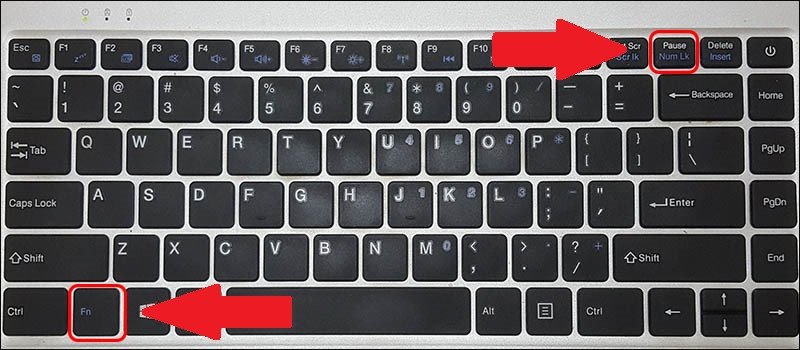 Tổ hợp phím Fn và NumLk giúp bật phím số trên laptop
Thiết Lập Bật Phím Số Tự Động Khi Khởi Động Windows
Đối với những người dùng muốn chế độ bật phím số trên laptop được kích hoạt tự động mỗi khi khởi động máy tính, việc tùy chỉnh trong Registry Editor là một giải pháp hiệu quả. Thao tác này giúp bạn không cần phải nhấn phím NumLock thủ công sau mỗi lần khởi động lại hoặc bật máy.
Bước 1: Đầu tiên, bạn cần mở hộp thoại Run bằng cách nhấn tổ hợp phím Windows + R. Trong ô “Open”, gõ regedit và nhấn Enter hoặc chọn OK để mở Registry Editor. Hệ thống có thể yêu cầu quyền quản trị, bạn chỉ cần chấp nhận.
Bước 2: Sau khi Registry Editor được mở, điều hướng đến đường dẫn sau:
HKEY_USERS > .DEFAULT > Control Panel > Keyboard.
Bước 3: Trong thư mục “Keyboard”, bạn sẽ thấy một mục có tên là InitialKeyboardIndicators. Nhấp đúp chuột vào mục này để mở cửa sổ chỉnh sửa giá trị.
Bước 4: Tại ô “Value data”, bạn cần nhập một giá trị số để thiết lập trạng thái NumLock. Để bật phím số tự động khi khởi động, hãy nhập giá trị 2. Sau đó, nhấn OK để lưu thay đổi.
Giá trị này không chỉ điều khiển NumLock mà còn có thể ảnh hưởng đến Caps Lock và Scroll Lock. Dưới đây là bảng tổng hợp các giá trị và chức năng tương ứng:
| Giá trị | Chức năng |
|---|---|
| 0 | Tự động tắt cả 3 phím NumLock, Caps Lock và Scroll Lock khi khởi động |
| 1 | Tự động bật phím Caps Lock khi khởi động |
| 2 | Tự động bật phím NumLock khi khởi động |
| 3 | Tự động bật cả phím NumLock và Caps Lock khi khởi động |
| 4 | Tự động bật phím Scroll Lock khi khởi động |
| 5 | Tự động bật phím Caps Lock và Scroll Lock khi khởi động |
| 6 | Tự động bật phím NumLock và Scroll Lock khi khởi động |
| 7 | Tự động bật cả 3 phím NumLock, Caps Lock và Scroll Lock khi khởi động |
Sau khi thực hiện các bước trên và khởi động lại máy, NumLock sẽ tự động được bật, sẵn sàng cho công việc nhập liệu của bạn.
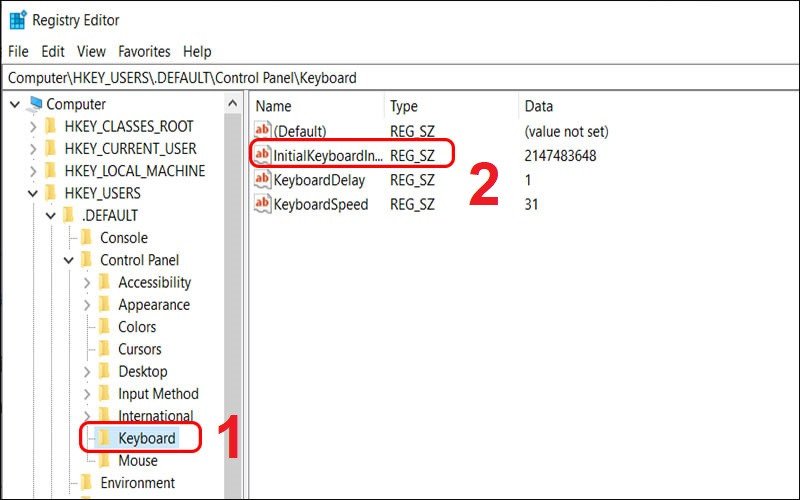 Hướng dẫn chỉnh sửa Registry để bật phím số trên laptop tự động
Sử Dụng Bàn Phím Ảo Để Bật/Tắt Phím Số Linh Hoạt
Trong một số trường hợp, bàn phím vật lý của laptop có thể bị hỏng nút NumLock hoặc bạn muốn một phương pháp tiện lợi hơn để quản lý chức năng này mà không cần động chạm vật lý. Khi đó, việc sử dụng bàn phím ảo (On-Screen Keyboard) tích hợp sẵn trong Windows là một giải pháp hữu ích để bật phím số trên laptop hoặc tắt đi.
Để truy cập bàn phím ảo, bạn có thể thực hiện theo các bước sau:
- Nhấn tổ hợp phím Windows + R để mở hộp thoại Run, sau đó gõ osk và nhấn Enter.
- Hoặc vào Start Menu, gõ “On-Screen Keyboard” vào thanh tìm kiếm và chọn ứng dụng tương ứng.
Khi bàn phím ảo xuất hiện, bạn sẽ thấy một giao diện bàn phím mô phỏng trên màn hình. Để hiển thị phím NumLock (nếu chưa có), bạn cần nhấp vào nút “Options” ở góc dưới bên phải của bàn phím ảo. Trong cửa sổ Options, hãy đánh dấu chọn vào ô “Turn on numeric key pad” và nhấn OK. Sau khi thực hiện, phím “NumLock” sẽ xuất hiện trên bàn phím ảo. Bạn chỉ cần nhấp vào đó để bật phím số hoặc tắt nó đi. Đây là một phương pháp rất linh hoạt, đặc biệt hữu ích khi bàn phím vật lý gặp sự cố.
Khắc Phục Nhanh Lỗi Gõ Chữ Ra Số Trên Laptop
Tình trạng gõ chữ nhưng lại ra số là một lỗi khá phổ biến, thường gặp trên các laptop không có bàn phím số Numpad riêng biệt. Nguyên nhân chính là do người dùng vô tình kích hoạt chế độ NumLock, khiến một số phím chữ cái (ví dụ: U, I, O, J, K, L, M) chuyển thành chức năng nhập số. Việc này có thể gây khó chịu và gián đoạn công việc nếu bạn không biết cách xử lý.
Để khắc phục lỗi gõ chữ ra số, thao tác đơn giản nhất là tắt chế độ NumLock. Bạn chỉ cần nhấn tổ hợp phím Fn + Num Lk. Phím “Num Lk” thường được in nhỏ trên một phím chức năng (ví dụ F11, F12) hoặc một phím chữ cái nào đó trên hàng phím chính. Sau khi nhấn tổ hợp này, chế độ NumLock sẽ được tắt và các phím chữ cái sẽ trở lại chức năng bình thường. Việc này sẽ giải quyết vấn đề gõ chữ ra số ngay lập tức, cho phép bạn tiếp tục công việc mà không bị gián đoạn.
Tắt Phím Số Trên Laptop: Khi Nào và Cách Thực Hiện
Mặc dù việc bật phím số trên laptop mang lại nhiều lợi ích, đôi khi bạn lại cần tắt nó đi. Có những tình huống người dùng muốn các phím chữ cái hoạt động bình thường, hoặc khi không sử dụng đến tính năng nhập số, việc tắt NumLock giúp tránh nhầm lẫn và giảm tải cho hệ thống, dù mức độ ảnh hưởng là rất nhỏ. Ví dụ, nếu bạn đang nhập văn bản thông thường và không muốn các phím như ‘U’, ‘I’, ‘O’ biến thành ‘4’, ‘5’, ‘6’, thì việc tắt NumLock là cần thiết.
Để tắt phím số trên laptop, bạn có thể áp dụng các phương pháp tương tự như khi bật:
- Sử dụng phím NumLock trực tiếp: Nếu laptop có Numpad riêng, chỉ cần nhấn lại phím NumLock một lần nữa. Đèn báo hiệu sẽ tắt.
- Dùng tổ hợp Fn + Num Lk: Đối với laptop không có Numpad riêng, nhấn tổ hợp Fn cùng với phím Num Lk (hoặc phím chức năng tương ứng) để tắt chế độ.
- Qua Bàn phím ảo: Mở On-Screen Keyboard như đã hướng dẫn và nhấp vào phím NumLock trên bàn phím ảo để tắt.
Việc linh hoạt trong việc bật phím số trên laptop và tắt nó đi tùy thuộc vào nhu cầu sử dụng sẽ giúp bạn làm việc hiệu quả và thoải mái hơn với thiết bị của mình.
Các Trường Hợp Đặc Biệt Và Mẹo Sử Dụng Phím Số Hiệu Quả
Khi tìm hiểu cách bật phím số trên laptop, chúng ta có thể gặp một số trường hợp đặc biệt hoặc có những mẹo nhỏ để tối ưu hóa việc sử dụng. Đối với một số dòng laptop đời cũ hoặc ít phổ biến, phím NumLock có thể được gán vào một vị trí khác thường hoặc yêu cầu một tổ hợp phím đặc biệt. Trong tình huống này, việc tham khảo sách hướng dẫn sử dụng đi kèm máy là rất quan trọng để xác định chính xác vị trí và cách kích hoạt. Ngoài ra, bạn cũng có thể tìm kiếm thông tin trên trang hỗ trợ chính thức của nhà sản xuất bằng cách nhập model laptop.
Một mẹo hữu ích khác là kết hợp NumLock với việc sử dụng các phím điều hướng. Khi NumLock tắt, các phím trên Numpad (nếu có) thường sẽ hoạt động như các phím Home, End, Page Up, Page Down và các phím mũi tên. Điều này giúp tăng tốc độ di chuyển trong tài liệu hoặc trang web mà không cần rời tay khỏi khu vực bàn phím số. Với những người dùng thường xuyên thay đổi giữa nhập liệu số và điều hướng, việc nắm vững cách chuyển đổi linh hoạt giữa các chế độ này sẽ cải thiện đáng kể hiệu suất làm việc.
Câu hỏi thường gặp (FAQs)
1. Phím NumLock là gì và tại sao tôi cần biết cách bật phím số trên laptop?
NumLock là một phím chức năng chuyển đổi một số phím trên bàn phím thành bàn phím số (Numpad) để nhập liệu số nhanh hơn. Biết cách bật phím số trên laptop là cần thiết cho những công việc yêu cầu nhập liệu số lượng lớn như kế toán, tính toán, giúp tăng tốc độ và độ chính xác.
2. Laptop của tôi không có bàn phím số riêng, làm thế nào để bật NumLock?
Nếu laptop không có Numpad riêng, bạn thường phải sử dụng tổ hợp phím Fn + Num Lk (hoặc một phím chức năng khác như F11/F12 có biểu tượng NumLock nhỏ). Phím “Num Lk” thường được in nhỏ trên một phím chức năng hoặc một phím chữ cái.
3. Tại sao khi gõ chữ ‘U’, ‘I’, ‘O’ trên laptop của tôi lại ra số?
Hiện tượng này xảy ra khi chế độ NumLock vô tình được bật trên laptop không có Numpad riêng. Các phím chữ cái như ‘U’, ‘I’, ‘O’ đã được chuyển đổi thành các phím số. Để khắc phục, bạn chỉ cần nhấn tổ hợp phím Fn + Num Lk để tắt NumLock.
4. Có cách nào để bật phím số trên laptop tự động mỗi khi khởi động không?
Có, bạn có thể thiết lập bật NumLock tự động khi khởi động Windows bằng cách chỉnh sửa giá trị trong Registry Editor. Điều hướng đến HKEY_USERS.DEFAULTControl PanelKeyboard và đặt giá trị của InitialKeyboardIndicators thành 2.
5. Tôi có thể bật NumLock mà không cần dùng phím vật lý không?
Hoàn toàn có thể. Bạn có thể sử dụng Bàn phím ảo (On-Screen Keyboard) tích hợp sẵn trong Windows. Mở bàn phím ảo, nhấp vào “Options” và chọn “Turn on numeric key pad” để hiển thị phím NumLock ảo, sau đó bạn có thể nhấp vào đó để bật/tắt.
6. Bật NumLock có ảnh hưởng đến tuổi thọ pin laptop không?
Ảnh hưởng của việc bật NumLock đến tuổi thọ pin là không đáng kể. Nó chỉ là một thay đổi trạng thái phần mềm và một đèn LED nhỏ, không tiêu thụ nhiều năng lượng.
7. Phím NumLock khác gì so với Caps Lock?
Phím Caps Lock dùng để chuyển đổi giữa viết hoa và viết thường cho các chữ cái, trong khi phím NumLock dùng để chuyển đổi chức năng của một nhóm phím thành bàn phím số. Cả hai đều là phím khóa trạng thái nhưng phục vụ mục đích khác nhau.
8. Việc tắt NumLock có lợi ích gì?
Tắt NumLock giúp các phím chữ cái trên laptop nhỏ gọn hoạt động bình thường, tránh nhầm lẫn khi gõ văn bản. Đối với bàn phím có Numpad riêng, khi tắt NumLock, các phím số sẽ chuyển thành các phím điều hướng (Home, End, Page Up, Page Down), tiện lợi cho việc di chuyển trong tài liệu.
Việc thành thạo cách bật phím số trên laptop không chỉ nâng cao hiệu suất làm việc mà còn giúp bạn tận dụng tối đa các tính năng của thiết bị. Hy vọng với những hướng dẫn chi tiết từ Shop Bluetooth, bạn đã có thể dễ dàng làm chủ chức năng quan trọng này, biến chiếc laptop của mình thành một công cụ làm việc mạnh mẽ và tiện dụng hơn.
