
Bạn đang muốn chinh phục ngôn ngữ Hàn Quốc và cần một công cụ hiệu quả để học tập, làm việc? Việc trang bị bàn phím laptop tiếng Hàn chính là bước đi đầu tiên quan trọng. Bài viết này từ Shop Bluetooth sẽ hướng dẫn bạn chi tiết cách cài đặt và sử dụng bộ gõ tiếng Hàn trên cả hệ điều hành Windows và macOS, giúp biến chiếc laptop của bạn thành trợ thủ đắc lực cho hành trình khám phá tiếng Hàn.
Vì Sao Cần Cài Đặt Bàn Phím Tiếng Hàn Trên Laptop?
Việc cài đặt bàn phím tiếng Hàn trên máy tính mang lại nhiều lợi ích thiết thực, đặc biệt là đối với những ai có niềm đam mê hoặc nhu cầu liên quan đến ngôn ngữ và văn hóa Hàn Quốc. Đây không chỉ là một công cụ đơn thuần mà còn là cánh cửa mở ra nhiều cơ hội. Dưới đây là những lý do chính đáng để bạn thiết lập bộ gõ tiếng Hàn cho chiếc laptop của mình.
Phục Vụ Việc Học Tập và Nghiên Cứu Ngôn Ngữ Hàn
Đối với những người đang bắt đầu học tiếng Hàn hoặc đã có kiến thức cơ bản, việc tiếp xúc trực tiếp với bàn phím laptop tiếng Hàn sẽ giúp bạn làm quen nhanh chóng với bảng chữ cái Hangeul. Quá trình thực hành gõ phím thường xuyên giúp củng cố khả năng nhận diện và ghi nhớ các nguyên âm, phụ âm, từ đó cải thiện kỹ năng viết một cách hiệu quả. Đây là một phương pháp học tập tương tác, giúp việc ghi nhớ trở nên tự nhiên và ít áp lực hơn.

Ngoài ra, nếu bạn đang theo học các ngành liên quan đến ngôn ngữ, văn hóa Hàn Quốc hoặc cần nghiên cứu tài liệu gốc, việc có một bộ gõ tiếng Hàn trên laptop là vô cùng cần thiết. Nó hỗ trợ bạn trong việc tìm kiếm thông tin, soạn thảo luận văn, hoặc dịch thuật mà không gặp trở ngại về định dạng hay nhập liệu. Công cụ này giúp tối ưu hóa quá trình học tập và nghiên cứu, đảm bảo bạn có thể tập trung vào nội dung thay vì lo lắng về kỹ thuật.
Giao Tiếp Hiệu Quả Với Người Bản Xứ và Cộng Đồng Quốc Tế
Trong bối cảnh toàn cầu hóa, khả năng giao tiếp bằng nhiều ngôn ngữ, đặc biệt là tiếng Hàn, ngày càng trở nên quan trọng. Khi đã cài đặt bàn phím tiếng Hàn trên laptop, bạn có thể dễ dàng soạn email, nhắn tin trò chuyện, tham gia các diễn đàn hoặc mạng xã hội bằng tiếng Hàn. Điều này cực kỳ hữu ích khi bạn cần trao đổi với người Hàn Quốc, đối tác kinh doanh, hoặc bạn bè quốc tế.
Việc gõ tiếng Hàn trực tiếp giúp bạn thể hiện sự chuyên nghiệp và tôn trọng đối với ngôn ngữ của đối phương, đồng thời mở rộng cơ hội kết nối với cộng đồng nói tiếng Hàn trên khắp thế giới. Khả năng nhập liệu tiếng Hàn trôi chảy cũng là một điểm cộng lớn trong môi trường làm việc quốc tế, nơi các dự án đa ngôn ngữ ngày càng phổ biến.
Hướng Dẫn Cài Đặt Bàn Phím Tiếng Hàn Trên Laptop Windows
Để có thể gõ tiếng Hàn trên laptop chạy hệ điều hành Windows, việc đầu tiên bạn cần làm là thêm ngôn ngữ Hàn Quốc vào hệ thống. Quy trình này khá đơn giản và không mất nhiều thời gian. Các bước dưới đây được thực hiện trên Windows 10, nhưng đối với Windows 11 hoặc các phiên bản khác, bạn cũng có thể thao tác tương tự với một vài thay đổi nhỏ về giao diện.
Thêm Ngôn Ngữ Hàn Quốc Vào Hệ Thống
Đầu tiên, bạn cần mở cửa sổ cài đặt hệ thống. Nhấn tổ hợp phím Window + I trên bàn phím laptop của bạn để truy cập nhanh vào Settings. Đây là cửa sổ trung tâm để quản lý các thiết lập quan trọng trên Windows.
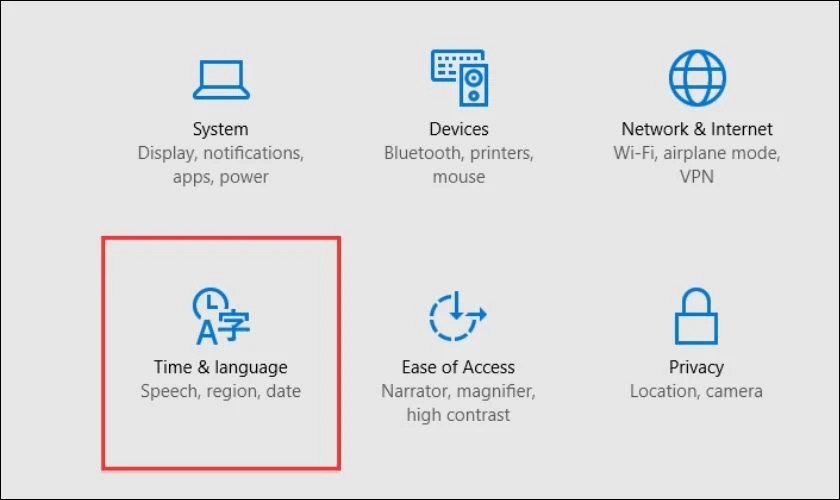 Giao diện cài đặt ngôn ngữ và thời gian trên Windows, bước đầu tiên để thêm bàn phím tiếng Hàn cho laptop.
Trong cửa sổ Settings, tìm và nhấp vào mục Time & language. Đây là nơi bạn có thể điều chỉnh các cài đặt liên quan đến thời gian, ngày tháng và quan trọng nhất là ngôn ngữ hiển thị và ngôn ngữ nhập liệu.
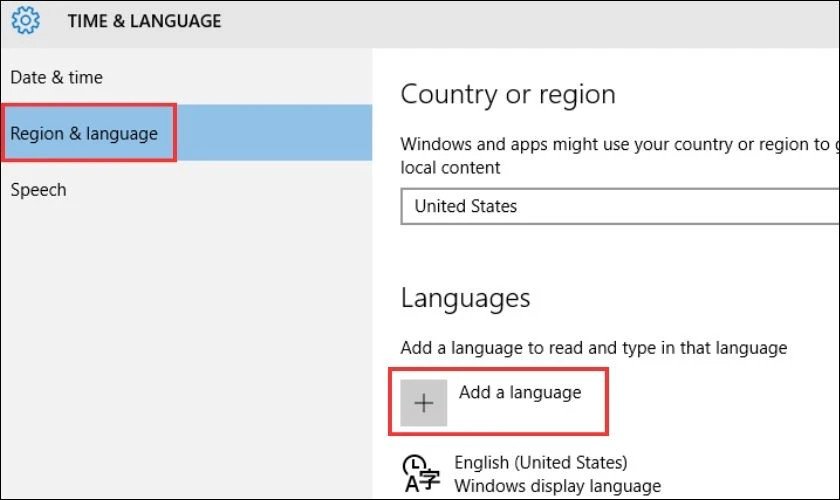 Mục 'Languages' trong cài đặt Windows, hiển thị tùy chọn 'Add a language' để thêm bộ gõ tiếng Hàn.
Tiếp theo, từ menu bên trái, chọn Region & language. Sau đó, trong mục Languages, bạn sẽ thấy tùy chọn Add a language. Nhấp vào đó để mở danh sách các ngôn ngữ có sẵn.
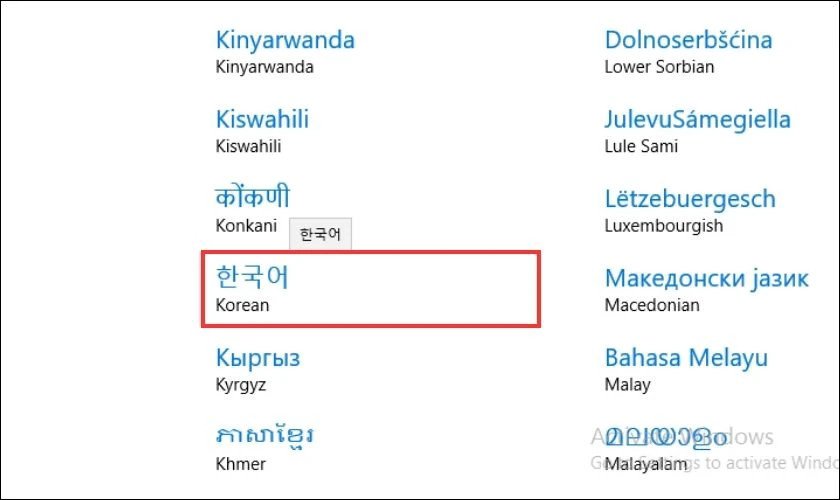 Danh sách ngôn ngữ trên Windows, với 'Korean' được đánh dấu để cài đặt bàn phím tiếng Hàn.
Trong danh sách các ngôn ngữ được hiển thị, bạn cần tìm kiếm và chọn Korean. Sau khi chọn, ngôn ngữ Hàn Quốc và bàn phím tiếng Hàn sẽ được thêm vào danh sách ngôn ngữ trên laptop của bạn. Đến đây, bạn đã hoàn tất việc cài đặt cơ bản.
Lưu Ý Khi Thiết Lập Bàn Phím Mặc Định
Sau khi thêm ngôn ngữ Korean, bạn có thể thiết lập nó làm ngôn ngữ nhập liệu mặc định nếu bạn thường xuyên sử dụng bộ gõ tiếng Hàn. Điều này giúp bạn tiết kiệm thời gian chuyển đổi mỗi khi khởi động máy. Để làm vậy, trong mục Languages, chọn Korean và sử dụng các nút mũi tên “Move up” để đưa nó lên vị trí ưu tiên. Nếu bạn chỉ cần sử dụng đôi khi, việc giữ ngôn ngữ mặc định là tiếng Việt và chuyển đổi thủ công khi cần sẽ thuận tiện hơn. Hãy đảm bảo rằng gói ngôn ngữ và gói gõ chữ (input method) đã được tải về đầy đủ để tránh lỗi trong quá trình sử dụng.
Hướng Dẫn Cài Đặt Bàn Phím Ngôn Ngữ Hàn Trên Laptop macOS
Đối với người dùng laptop chạy hệ điều hành macOS, việc cài đặt bàn phím tiếng Hàn cũng vô cùng đơn giản và không đòi hỏi nhiều thao tác phức tạp. Bạn chỉ cần thực hiện theo các bước dưới đây để thêm bộ gõ tiếng Hàn vào hệ thống của mình.
Truy Cập Tùy Chọn Hệ Thống và Bàn Phím
Đầu tiên, bạn nhấp vào biểu tượng quả táo nằm ở góc trên cùng bên trái màn hình của máy Mac. Từ menu thả xuống, chọn Tùy chọn Hệ thống (System Preferences). Đây là trung tâm điều khiển để quản lý các cài đặt chính của hệ điều hành macOS, bao gồm cả các thiết lập liên quan đến bàn phím.
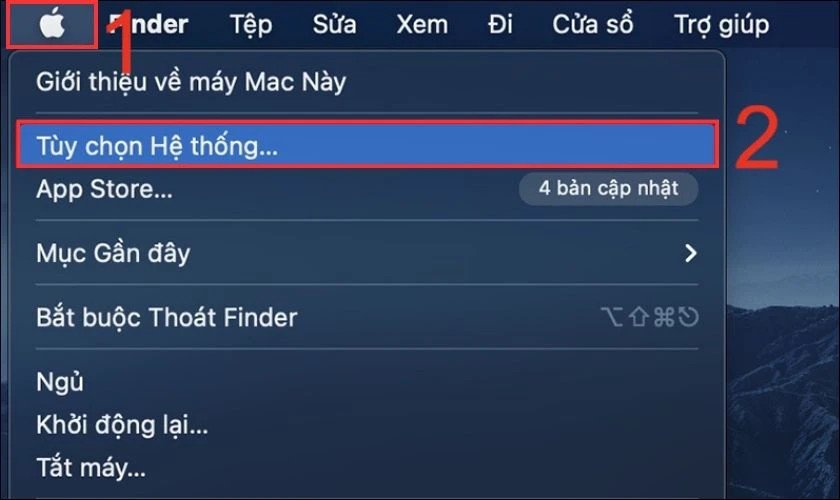 Giao diện 'Tùy chọn Hệ thống' trên macOS, nơi người dùng bắt đầu cài đặt bàn phím laptop tiếng Hàn.
Trong cửa sổ Tùy chọn Hệ thống, bạn sẽ thấy nhiều biểu tượng khác nhau. Tìm và nhấp vào mục Bàn phím (Keyboard). Phần này chứa các cài đặt cho bàn phím, bao gồm tốc độ lặp phím, độ trễ và quan trọng nhất là nguồn đầu vào cho các ngôn ngữ khác nhau.
Thêm Nguồn Đầu Vào Tiếng Hàn
Khi cửa sổ Bàn phím mở ra, bạn cần chuyển sang tab Nguồn Đầu vào (Input Sources). Tại đây, bạn sẽ thấy danh sách các ngôn ngữ nhập liệu hiện có. Để thêm bàn phím tiếng Hàn, hãy nhấp vào biểu tượng dấu (+) ở góc dưới bên trái của cửa sổ.
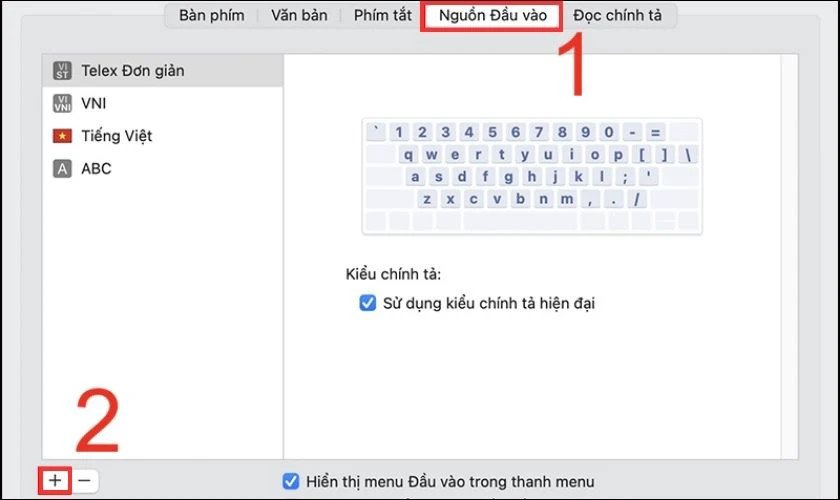 Cửa sổ 'Nguồn Đầu vào' trên macOS, hiển thị nút '+' để thêm ngôn ngữ nhập liệu tiếng Hàn.
Một danh sách dài các ngôn ngữ sẽ xuất hiện. Kéo xuống hoặc sử dụng thanh tìm kiếm để tìm và chọn Tiếng Hàn (Korean). Sau khi chọn, bạn sẽ được yêu cầu chọn bố cục bàn phím tiếng Hàn phù hợp với sở thích của mình (ví dụ: Dubeolsik, Sebeolsik). Bố cục Dubeolsik (두벌식) là phổ biến nhất và được khuyến nghị cho người mới bắt đầu. Cuối cùng, nhấp vào nút Thêm (Add) để hoàn tất.
Giờ đây, bạn đã có thể dễ dàng trải nghiệm việc gõ tiếng Hàn một cách thuận tiện trên laptop chạy macOS của mình. Biểu tượng ngôn ngữ (thường là cờ hoặc chữ cái viết tắt của ngôn ngữ) sẽ xuất hiện trên thanh menu, cho phép bạn chuyển đổi nhanh chóng giữa các ngôn ngữ.
Cách Chuyển Đổi Bàn Phím Sang Tiếng Hàn Trên Laptop
Sau khi đã hoàn tất việc cài đặt bàn phím laptop tiếng Hàn trên hệ điều hành của mình, bước tiếp theo là làm quen với cách chuyển đổi giữa các ngôn ngữ nhập liệu. Mỗi hệ điều hành sẽ có những phương pháp khác nhau, nhưng nhìn chung đều rất dễ thực hiện để bạn có thể bắt đầu gõ tiếng Hàn ngay lập tức.
Chuyển Đổi Bàn Phím Tiếng Hàn Trên Windows
Trên hệ điều hành Windows, có một số cách đơn giản để chuyển đổi sang bàn phím tiếng Hàn. Cách phổ biến nhất là sử dụng các phím tắt tiện lợi. Bạn có thể nhấn tổ hợp phím Window + Space hoặc Alt + Shift. Khi nhấn các tổ hợp phím này, hệ thống sẽ tự động chuyển đổi qua lại giữa các ngôn ngữ đã được cài đặt trên laptop của bạn, bao gồm cả bộ gõ tiếng Hàn.
Ngoài ra, bạn cũng có thể chuyển đổi ngôn ngữ nhập liệu bằng cách thủ công thông qua thanh tác vụ (Taskbar). Tìm biểu tượng ngôn ngữ (thường là chữ “ENG” hoặc biểu tượng ngôn ngữ hiện tại) ở góc dưới bên phải màn hình.
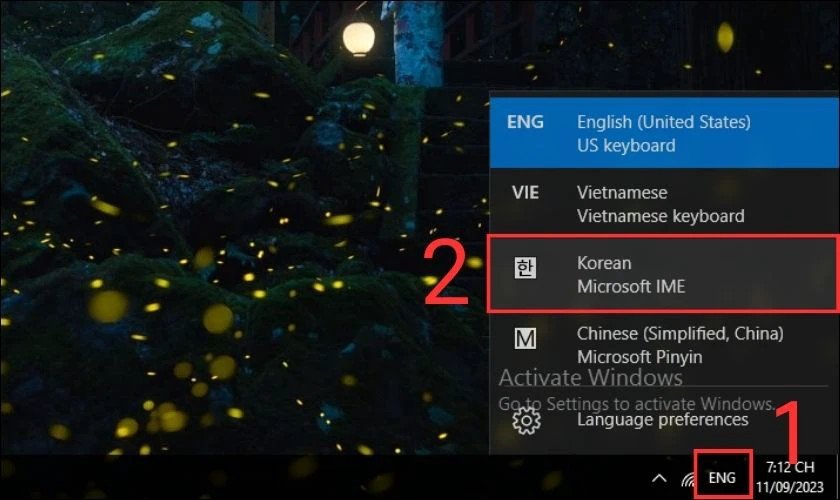 Thanh tác vụ Windows hiển thị biểu tượng ngôn ngữ, cho phép chuyển đổi sang bàn phím tiếng Hàn.
Nhấp vào biểu tượng này để mở một menu nhỏ, sau đó chọn Korean từ danh sách các ngôn ngữ. Khi bạn đã chọn bàn phím tiếng Hàn, bạn sẽ thấy một chữ “A” hoặc biểu tượng “가” (Ga) xuất hiện bên cạnh biểu tượng ngôn ngữ trên thanh tác vụ.
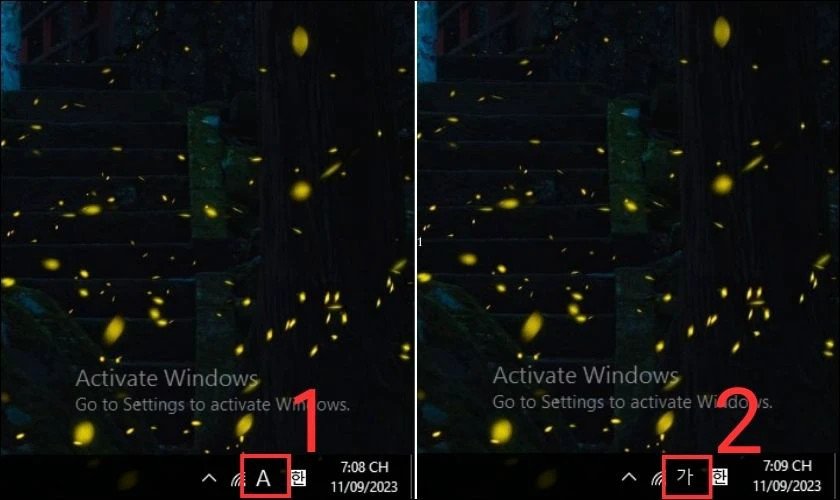 Biểu tượng ngôn ngữ trên thanh Taskbar Windows sau khi đã chọn bàn phím tiếng Hàn, sẵn sàng để gõ tiếng Hàn.
Để bắt đầu gõ tiếng Hàn, hãy nhấp vào chữ A đó sao cho nó chuyển thành biểu tượng 가 (Ga). Điều này cho biết bạn đang ở chế độ nhập liệu tiếng Hàn. Nếu bạn nhấp lại, nó sẽ quay về chữ “A” (chế độ tiếng Anh hoặc ngôn ngữ Latinh) và bạn sẽ không thể gõ được Hangeul. Giờ đây, bạn đã sẵn sàng để bắt đầu gõ tiếng Hàn trên laptop Windows của mình.
Chuyển Đổi Bàn Phím Tiếng Hàn Trên macOS
Trên macOS, việc chuyển đổi giữa các bàn phím cũng rất trực quan. Bạn có thể nhấp vào biểu tượng ngôn ngữ (thường là một lá cờ hoặc chữ viết tắt của ngôn ngữ hiện tại) nằm trên thanh menu ở góc trên cùng bên phải màn hình. Từ menu thả xuống, đơn giản là chọn Tiếng Hàn (Korean) mà bạn đã cài đặt trước đó.
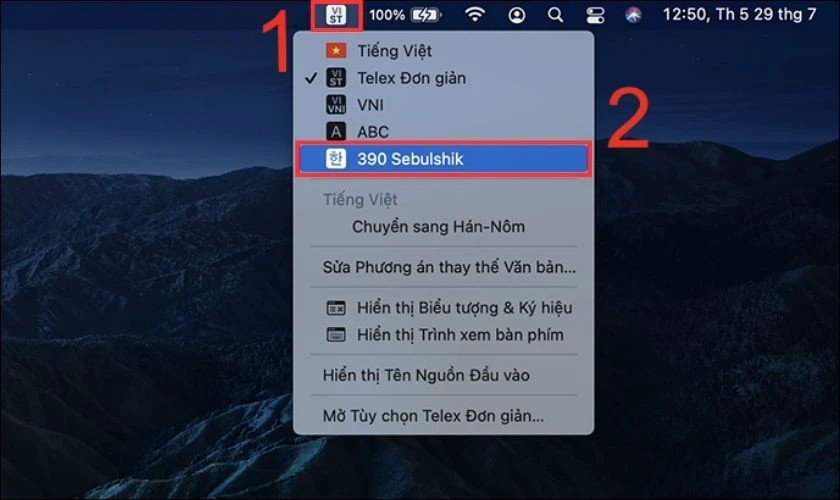 Menu ngôn ngữ trên macOS, cho phép người dùng chuyển đổi nhanh chóng sang bộ gõ tiếng Hàn.
Một phương pháp khác nhanh chóng hơn là sử dụng phím tắt. Bạn có thể nhấn tổ hợp phím Cmd + Opt + Space (Command + Option + Spacebar) để luân phiên chuyển đổi giữa các nguồn đầu vào đã cài đặt. Điều này giúp bạn linh hoạt thay đổi bàn phím mà không cần rời tay khỏi vùng gõ phím. Sau khi chuyển sang tiếng Hàn, bạn có thể bắt đầu gõ các ký tự Hangeul ngay lập tức.
Hướng Dẫn Sử Dụng Bàn Phím Ảo Tiếng Hàn
Bên cạnh việc cài đặt bàn phím laptop tiếng Hàn vào hệ thống, việc sử dụng bàn phím ảo hoặc các phần mềm gõ tiếng Hàn trực tuyến cũng là một lựa chọn tuyệt vời. Điều này đặc biệt hữu ích trong một số trường hợp, ví dụ như khi bạn sử dụng một chiếc laptop không phải của mình, máy tính công cộng, hoặc đơn giản là muốn làm quen với bố cục bàn phím tiếng Hàn mà không cần dán nhãn phím cứng.
Luyện Tập Với Bàn Phím Ảo Online
Vì bố cục của bàn phím tiếng Hàn khác biệt so với bàn phím tiếng Việt quen thuộc, việc luyện tập gõ là rất quan trọng. Bàn phím ảo trực tuyến cung cấp một giao diện trực quan, hiển thị các ký tự Hangeul trên mỗi phím, giúp bạn dễ dàng làm quen với vị trí của các nguyên âm và phụ âm. Điều này giúp bạn xây dựng bộ nhớ cơ bắp và gõ nhanh hơn trong tương lai. Một trang web phổ biến hỗ trợ gõ bàn phím tiếng Hàn online là https://vgn.vn/korean-keyboard/. Bạn có thể truy cập và bắt đầu luyện tập ngay lập tức.
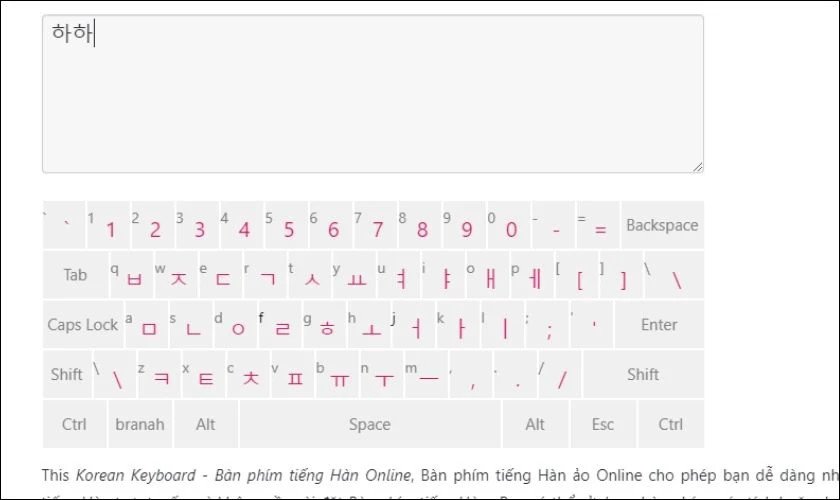 Giao diện bàn phím ảo tiếng Hàn trực tuyến, hữu ích cho việc luyện tập gõ và làm quen bố cục.
Kích Hoạt Bàn Phím Ảo Tích Hợp Trên Laptop
Hầu hết các hệ điều hành đều có sẵn tính năng bàn phím ảo tích hợp. Trên Windows, bạn có thể mở bàn phím ảo bằng cách nhấp vào biểu tượng kính lúp trên thanh Taskbar (hoặc nhấn phím Window), sau đó nhập tìm kiếm và chọn On-Screen Keyboard.
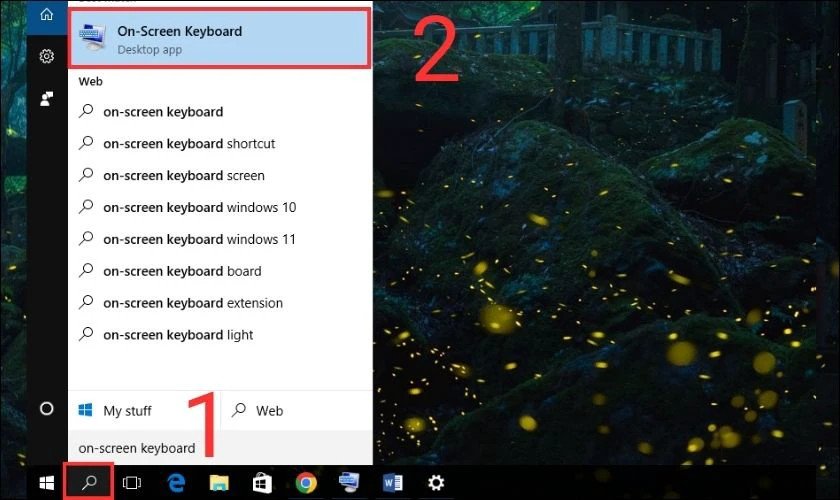 Thanh tìm kiếm trên Windows để mở 'On-Screen Keyboard' và sử dụng bàn phím ảo tiếng Hàn.
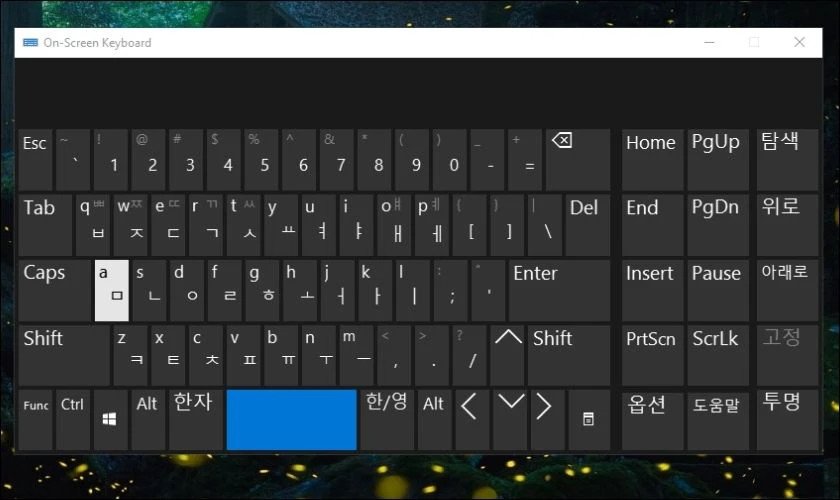
Khi bàn phím ảo xuất hiện, bạn chỉ cần thực hiện việc chuyển đổi sang ngôn ngữ Hàn Quốc như đã hướng dẫn ở phần trên (thông qua biểu tượng ngôn ngữ trên Taskbar) và bạn có thể bắt đầu sử dụng. Bàn phím ảo này sẽ hiển thị các ký tự Hangeul và bạn có thể nhấp chuột vào các phím để nhập liệu, rất tiện lợi cho việc kiểm tra vị trí phím hoặc gõ những từ ít dùng.
Cách Gõ Bàn Phím Tiếng Hàn Trên Laptop
Việc gõ tiếng Hàn trên laptop có bố cục bàn phím tiếng Việt ban đầu có thể gây một chút bối rối do sự khác biệt về sắp xếp các âm tiết. Bàn phím tiếng Hàn phổ biến nhất sử dụng bố cục Dubeolsik (두벌식 – 2-Set), trong đó các nguyên âm được đặt ở bên phải và phụ âm ở bên trái. Hiểu rõ bố cục này là chìa khóa để gõ nhanh và chính xác.
Hiểu Bố Cục Dubeolsik (2-Set)
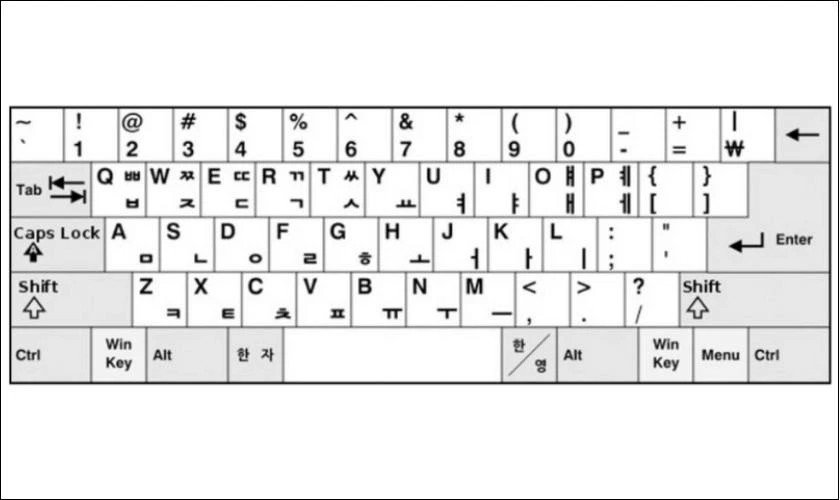
Bố cục Dubeolsik được thiết kế để tối ưu hóa việc gõ các từ tiếng Hàn. Các nguyên âm cơ bản như ㅏ (a), ㅓ (eo), ㅗ (o), ㅜ (u), ㅡ (eu), ㅣ (i) thường nằm ở phía tay phải của bàn phím, trong khi các phụ âm như ㄱ (g/k), ㄴ (n), ㄷ (d/t), ㄹ (r/l), ㅁ (m), ㅂ (b/p), ㅅ (s), ㅇ (ng/không âm) nằm ở phía tay trái.
Các phụ âm căng (ㅃ, ㅉ, ㄸ, ㄲ, ㅆ) và nguyên âm đôi (ㅘ, ㅝ, ㅐ, ㅔ, ㅚ, ㅟ, ㅞ, ㅙ, ㅢ) được tạo ra bằng cách kết hợp phím Shift với các ký tự cơ bản. Ví dụ, để gõ ‘ㅃ’, bạn nhấn Shift + ‘ㅂ’. Việc nắm vững các quy tắc này sẽ giúp bạn gõ bàn phím laptop tiếng Hàn một cách mượt mà và hiệu quả hơn.
 Bảng quy đổi các ký tự giữa bàn phím tiếng Việt và bàn phím tiếng Hàn Dubeolsik, giúp người dùng dễ dàng làm quen với cách gõ.
Luyện Tập Gõ Các Nguyên Âm và Phụ Âm Cơ Bản
Để làm quen với layout bàn phím Hàn Quốc, bạn nên bắt đầu bằng cách luyện tập gõ các nguyên âm và phụ âm đơn lẻ, sau đó là các chữ cái kép. Ví dụ, khi bạn gõ chữ “a” trên bàn phím tiếng Việt, bạn sẽ không nhận được chữ “아” mà sẽ là chữ “ㅁ” nếu đang ở chế độ gõ tiếng Hàn và không nhấn Shift. Điều này đòi hỏi sự điều chỉnh và luyện tập để tạo phản xạ.
Một cách hiệu quả là in ra một sơ đồ bàn phím tiếng Hàn và đặt cạnh laptop của bạn khi gõ. Mỗi ngày dành 15-30 phút để luyện gõ các từ và câu đơn giản. Sự kiên trì sẽ giúp bạn dần dần thuộc lòng vị trí các phím và tăng tốc độ nhập liệu tiếng Hàn của mình.
Làm Chủ Bàn Phím Laptop Tiếng Hàn: Một Số Mẹo Hữu Ích
Để có trải nghiệm tốt nhất khi sử dụng bàn phím laptop tiếng Hàn, việc nắm vững các mẹo và lưu ý nhỏ sẽ giúp bạn tránh những bỡ ngỡ ban đầu và tối ưu hóa quá trình gõ chữ. Dù bạn là người mới bắt đầu hay đã có kinh nghiệm, những thông tin dưới đây từ Shop Bluetooth sẽ hữu ích cho bạn.
Phân Biệt Các Kiểu Bố Cục Bàn Phím Tiếng Hàn
Khi cài đặt bàn phím tiếng Hàn, bạn có thể thấy một vài lựa chọn bố cục khác nhau. Phổ biến nhất là Dubeolsik (두벌식), bố cục tiêu chuẩn được sử dụng rộng rãi và dễ học nhất. Ngoài ra còn có Sebeolsik 390, Sebeolsik Final và Sebeolsik Noshift, những bố cục này ít phổ biến hơn và thường dành cho người dùng chuyên nghiệp hoặc có thói quen gõ đặc biệt. Dubeolsik đặt các phụ âm ở bên trái và nguyên âm ở bên phải, tương tự như cách phân chia tay khi gõ, giúp tốc độ nhập liệu tiếng Hàn trở nên nhanh chóng hơn. Lời khuyên là hãy chọn Dubeolsik nếu bạn là người mới.
Tận Dụng Bàn Phím Ảo Để Làm Quen Bố Cục
Như đã đề cập, bàn phím ảo tiếng Hàn là một công cụ tuyệt vời để làm quen với bố cục. Hãy dành thời gian sử dụng bàn phím ảo tích hợp trên hệ điều hành hoặc các trang web gõ tiếng Hàn trực tuyến. Việc này không chỉ giúp bạn nhớ vị trí các phím mà còn luyện tập các tổ hợp phím Shift để gõ các ký tự đặc biệt hoặc nguyên âm/phụ âm căng. Đây là bước đệm quan trọng trước khi bạn hoàn toàn tự tin gõ mà không cần nhìn vào màn hình.
 Một người dùng đang chăm chú gõ trên bàn phím laptop tiếng Hàn, minh họa sự cần thiết của việc nắm vững bố cục phím.
Hiểu Rõ Quy Tắc Gõ Tiếng Hàn
Tiếng Hàn có quy tắc ghép chữ rất cụ thể, với các khối âm tiết được tạo thành từ phụ âm đầu, nguyên âm và phụ âm cuối (nếu có). Ví dụ, chữ “한” (Han) được gõ bằng cách kết hợp ㅎ (h), ㅏ (a), và ㄴ (n). Hệ thống bộ gõ tiếng Hàn sẽ tự động ghép các ký tự lại thành một khối âm tiết khi bạn gõ đúng thứ tự. Việc tìm hiểu sâu hơn về cấu trúc Hangeul sẽ giúp bạn gõ chính xác hơn, đặc biệt khi gặp các từ phức tạp hoặc cần sửa lỗi. Có nhiều tài liệu và ứng dụng học tiếng Hàn có thể cung cấp kiến thức này một cách trực quan.
Câu Hỏi Thường Gặp (FAQs) Về Bàn Phím Laptop Tiếng Hàn
Bố cục bàn phím tiếng Hàn phổ biến nhất là gì?
Bố cục bàn phím tiếng Hàn phổ biến nhất là Dubeolsik (두벌식 – 2-Set). Bố cục này chia các phụ âm ở phía trái và các nguyên âm ở phía phải của bàn phím, tương tự như bố cục QWERTY tiếng Anh, giúp người học dễ dàng làm quen.
Tôi có thể gõ tiếng Hàn bằng bàn phím vật lý tiếng Anh không?
Có, hoàn toàn có thể. Khi bạn cài đặt bàn phím tiếng Hàn trên laptop (Windows hoặc macOS), các phím trên bàn phím vật lý của bạn sẽ được “ánh xạ” sang các ký tự tiếng Hàn theo bố cục Dubeolsik. Bạn chỉ cần học thuộc vị trí các ký tự Hangeul trên các phím tương ứng.
Làm thế nào để gỡ bỏ bộ gõ tiếng Hàn nếu không còn cần nữa?
Trên Windows, bạn vào Settings > Time & language > Region & language, chọn Korean và nhấp vào “Remove”. Trên macOS, vào System Preferences > Keyboard > Input Sources, chọn Korean và nhấp vào dấu trừ (-).
Có sự khác biệt lớn nào trong phương pháp nhập liệu tiếng Hàn giữa Windows và macOS không?
Về cơ bản, cách cài đặt và sử dụng bàn phím tiếng Hàn trên Windows và macOS đều tương tự nhau với các bước thêm ngôn ngữ trong cài đặt hệ thống. Điểm khác biệt chính nằm ở giao diện và các tổ hợp phím tắt để chuyển đổi ngôn ngữ. macOS có thể có một số tùy chọn bố cục bàn phím phong phú hơn.
Tôi nên làm gì nếu bàn phím tiếng Hàn của tôi không gõ đúng ký tự?
Đầu tiên, hãy đảm bảo rằng bạn đã chuyển đổi sang chế độ gõ tiếng Hàn (thường là biểu tượng “가” hoặc “A” đã chuyển đổi). Kiểm tra lại bố cục bàn phím tiếng Hàn bạn đang sử dụng (Dubeolsik là phổ biến nhất). Nếu vẫn gặp vấn đề, hãy thử khởi động lại máy tính hoặc gỡ cài đặt và cài đặt lại gói ngôn ngữ tiếng Hàn.
Có phần mềm gõ tiếng Hàn của bên thứ ba nào tốt hơn bộ gõ tích hợp không?
Mặc dù bộ gõ tiếng Hàn tích hợp trong Windows và macOS hoạt động rất tốt cho hầu hết người dùng, một số người có thể tìm đến các phần mềm của bên thứ ba để có thêm tính năng hoặc tùy chỉnh. Tuy nhiên, đối với người dùng thông thường và việc học tập, bộ gõ mặc định là đủ và rất hiệu quả.
Làm thế nào để gõ các ký tự đặc biệt hoặc phụ âm căng trong tiếng Hàn?
Các phụ âm căng (ㅃ, ㅉ, ㄸ, ㄲ, ㅆ) và một số nguyên âm đôi được gõ bằng cách nhấn phím Shift kết hợp với phím của ký tự cơ bản tương ứng. Ví dụ, để gõ ㅃ (bb), bạn nhấn Shift + ㅂ (b). Việc này đòi hỏi luyện tập để thành thạo.
Trên đây là toàn bộ thông tin chi tiết về cách cài đặt và sử dụng bàn phím laptop tiếng Hàn trên các hệ điều hành Windows và macOS. Hy vọng qua bài viết này, bạn đã nắm rõ các bước để thiết lập và làm chủ bộ gõ tiếng Hàn trên laptop của mình, từ đó phục vụ tốt hơn cho việc học tập, làm việc và giao tiếp. Nếu có bất kỳ thắc mắc nào trong quá trình cài đặt hoặc sử dụng, đừng ngần ngại tìm kiếm thêm thông tin hoặc để lại câu hỏi để Shop Bluetooth có thể hỗ trợ bạn. Chúc bạn thành công và có những trải nghiệm tuyệt vời với ngôn ngữ Hàn Quốc!
