
Trong quá trình sử dụng laptop, không ít người dùng gặp phải tình huống bàn phím laptop bị lỗi nhảy lung tung, gõ chữ này ra chữ khác hoặc tự động xuất hiện ký tự không mong muốn. Đây không chỉ là trải nghiệm gây khó chịu mà còn ảnh hưởng đáng kể đến hiệu suất làm việc, học tập và giải trí của bạn. Việc hiểu rõ nguyên nhân và biết cách xử lý là chìa khóa để duy trì trải nghiệm sử dụng máy tính mượt mà.
Các Dấu Hiệu Nhận Biết Bàn Phím Laptop Bị Lỗi Nhảy Lung Tung
Việc nhận diện sớm các dấu hiệu bất thường trên bàn phím laptop sẽ giúp bạn đưa ra giải pháp khắc phục kịp thời. Khi bàn phím laptop bị lỗi nhảy lung tung, có một số biểu hiện phổ biến mà người dùng thường gặp phải.
Một trong những dấu hiệu rõ ràng nhất là việc các phím gõ không phản hồi hoặc phản hồi chậm. Bạn có thể nhấn một phím nhưng không thấy bất kỳ ký tự nào xuất hiện trên màn hình, hoặc phải nhấn mạnh và giữ lâu hơn bình thường. Điều này gây cản trở lớn trong quá trình soạn thảo văn bản hay nhập liệu.
Tình trạng gõ sai lệch ký tự cũng là một biểu hiện thường gặp. Ví dụ, bạn gõ chữ “a” nhưng màn hình lại hiển thị số “4”, hoặc gõ số “1” nhưng lại ra một ký tự đặc biệt như “%”. Đây là tình trạng bàn phím bị loạn phím khiến nội dung nhập vào không chính xác, buộc bạn phải liên tục kiểm tra và sửa lỗi. Thậm chí, đôi khi chỉ một lần nhấn phím nhưng lại xuất hiện hàng loạt ký tự liên tiếp trên màn hình, chẳng hạn như gõ “hello” nhưng lại hiển thị “heeeelllooo”, làm mất kiểm soát hoàn toàn việc nhập liệu.
Ngoài ra, các tổ hợp phím tắt quen thuộc như Ctrl + C (copy), Ctrl + V (paste) hoặc Shift + các số để gõ ký tự đặc biệt cũng có thể không hoạt động đúng chức năng. Điều này ảnh hưởng đến năng suất làm việc, đặc biệt với những người dùng thường xuyên sử dụng các phím tắt. Các biểu hiện này cho thấy bàn phím laptop của bạn đang gặp vấn đề nghiêm trọng cần được kiểm tra.
Nguyên Nhân Phổ Biến Khiến Bàn Phím Laptop Bị Lỗi Nhảy Lung Tung
Có rất nhiều yếu tố, từ phần cứng đến phần mềm, có thể dẫn đến tình trạng bàn phím laptop bị lỗi nhảy lung tung. Việc xác định đúng nguyên nhân là bước đầu tiên và quan trọng nhất để tìm ra giải pháp khắc phục hiệu quả.
Một trong những nguyên nhân phổ biến nhất đến từ tác động vật lý bên ngoài. Bàn phím bị dính nước hoặc các chất lỏng khác là kịch bản không mong muốn nhưng lại rất thường xuyên xảy ra. Chất lỏng khi len lỏi vào bên trong có thể làm chập mạch điện, gây ra hiện tượng bàn phím bị loạn phím hoặc phím nhảy liên tục.
Tình trạng vệ sinh kém cũng là một yếu tố đáng quan ngại. Bụi bẩn tích tụ lâu ngày, vụn thức ăn hoặc sợi tóc có thể kẹt dưới các phím, gây ra hiện tượng kẹt phím, liệt phím hoặc thậm chí cản trở hoạt động của các mạch cảm ứng bên dưới. Theo thống kê, khoảng 30% các trường hợp lỗi bàn phím đơn giản có thể được giải quyết bằng cách vệ sinh đúng cách.
Pin laptop yếu hoặc bị chai phồng cũng có thể ảnh hưởng đến bàn phím. Nguồn điện không ổn định do pin kém chất lượng hoặc pin đã bị chai có thể gây ra các hoạt động bất thường cho các linh kiện phần cứng, bao gồm cả bàn phím. Hơn nữa, pin chai phồng còn có thể tạo áp lực vật lý lên mặt dưới của bàn phím, làm biến dạng và gây ra các lỗi không mong muốn.
Các vấn đề về phần mềm cũng đóng một vai trò quan trọng. Driver bàn phím lỗi thời, bị hỏng hoặc không tương thích với hệ điều hành là một nguyên nhân phổ biến khiến bàn phím không gõ được chính xác. Xung đột giữa các phần mềm đang chạy, đặc biệt là các ứng dụng bảo mật hoặc phần mềm can thiệp vào hệ thống, cũng có thể dẫn đến lỗi bàn phím máy tính. Thậm chí, virus hoặc phần mềm độc hại có thể tấn công và làm thay đổi chức năng của bàn phím mà không được sự cho phép của người dùng.
Cài đặt phần mềm gõ tiếng Việt không đúng cách, hoặc sử dụng phiên bản cũ của Unikey, Vietkey cũng có thể gây ra hiện tượng gõ sai ký tự, đặc biệt là khi gõ các dấu. Ngoài ra, việc vô tình kích hoạt chế độ gõ số (Num Lock) trên các laptop không có bàn phím số riêng cũng có thể khiến bạn gõ chữ nhưng lại ra số. Cuối cùng, đôi khi, các thiết bị ngoại vi kết nối qua USB như chuột, ổ cứng di động cũng có thể gây nhiễu điện từ, ảnh hưởng đến hoạt động ổn định của bàn phím laptop.
Giải Pháp Khắc Phục Bàn Phím Laptop Bị Lỗi Nhảy Lung Tung Hiệu Quả
Khi bàn phím laptop bị lỗi nhảy lung tung, việc áp dụng đúng các bước khắc phục lỗi bàn phím sẽ giúp bạn tiết kiệm thời gian và chi phí. Dưới đây là một số giải pháp chi tiết mà bạn có thể thử tại nhà.
Khởi động lại máy tính – Cách đơn giản nhưng hiệu quả
Phương pháp đầu tiên và đơn giản nhất để sửa lỗi bàn phím laptop là khởi động lại máy tính. Nhiều lỗi phần mềm nhỏ, xung đột hệ thống tạm thời có thể được giải quyết chỉ bằng cách này. Quá trình khởi động lại sẽ làm mới toàn bộ hệ thống, đóng các ứng dụng đang chạy nền và thiết lập lại các driver, bao gồm cả driver bàn phím. Khoảng 40% các sự cố nhỏ về hiệu suất máy tính, bao gồm cả lỗi bàn phím, có thể được giải quyết thông qua việc khởi động lại.

Kiểm tra và thiết lập lại phần mềm gõ tiếng Việt
Nếu bạn nhận thấy bàn phím gõ sai ký tự, đặc biệt là khi gõ dấu tiếng Việt, hãy kiểm tra phần mềm hỗ trợ gõ tiếng Việt như Unikey hoặc Vietkey. Đảm bảo rằng bạn đã chọn đúng kiểu gõ (phổ biến là Telex hoặc VNI) và bảng mã (thường là Unicode dựng sẵn hoặc VNI Windows) phù hợp. Đôi khi, việc cập nhật phần mềm lên phiên bản mới nhất hoặc gỡ bỏ rồi cài đặt lại cũng có thể giải quyết các xung đột gây ra lỗi bàn phím.
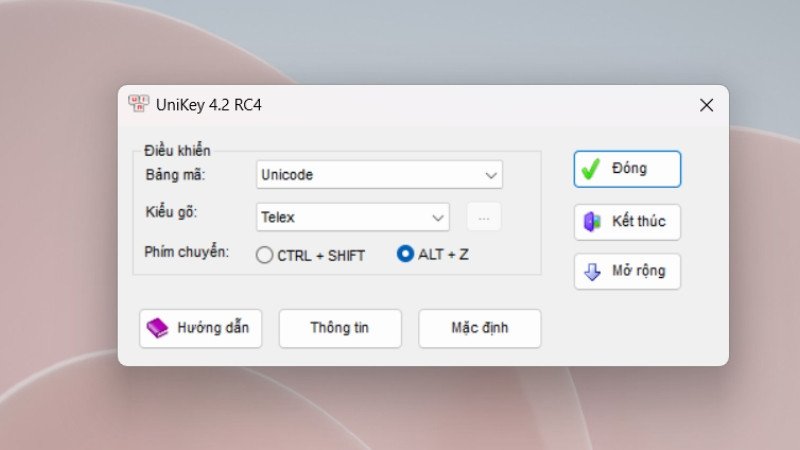 Thiết lập lại phần mềm gõ tiếng Việt để sửa lỗi bàn phím laptop bị lỗi nhảy lung tung
Tắt chức năng gõ số (Num Lock) trên bàn phím
Trên một số mẫu laptop không có bàn phím số riêng, các phím chữ cái như U, I, O, J, K, L có thể tích hợp chức năng gõ số khi chế độ Num Lock được kích hoạt. Nếu bạn đang gặp tình trạng gõ chữ nhưng lại hiển thị số, hãy thử nhấn tổ hợp phím Fn + Numlock (hoặc chỉ Numlock tùy theo dòng máy) để tắt chế độ này. Điều này sẽ đưa bàn phím laptop trở về chế độ gõ chữ thông thường.
 Tổ hợp phím Fn và Numlock trên bàn phím laptop để khắc phục lỗi gõ số
Vệ sinh bàn phím laptop định kỳ
Bụi bẩn và mảnh vụn là kẻ thù của bàn phím. Để khắc phục lỗi bàn phím laptop bị lỗi nhảy lung tung do bám bẩn, bạn cần tắt máy tính và rút nguồn điện. Sử dụng bình xịt khí nén để thổi sạch bụi bẩn kẹt dưới các phím. Sau đó, dùng cọ mềm hoặc khăn ẩm (không quá ướt) lau nhẹ nhàng bề mặt các phím và khe hở. Nếu có phím bị kẹt rõ rệt, bạn có thể cân nhắc tháo phím ra (cẩn thận để tránh làm hỏng khớp) để vệ sinh kỹ lưỡng hơn.
Kiểm tra tình trạng pin và nguồn điện cung cấp
Nguồn điện không ổn định có thể là nguyên nhân khiến bàn phím hoạt động không đúng. Hãy kiểm tra tình trạng pin laptop của bạn. Nếu pin đã quá cũ, chai phồng hoặc thời lượng sử dụng giảm đáng kể, có thể nó đang cung cấp dòng điện không đều đến các linh kiện. Thử tháo pin (nếu có thể) và sử dụng máy tính khi cắm sạc trực tiếp để xem lỗi bàn phím có còn xuất hiện không. Nếu vấn đề biến mất, có thể bạn cần thay thế pin mới.
Cập nhật hoặc cài đặt lại Driver bàn phím
Driver là phần mềm giúp hệ điều hành giao tiếp với phần cứng. Một driver bàn phím bị lỗi thời, hỏng hoặc không tương thích có thể gây ra nhiều vấn đề, bao gồm cả lỗi bàn phím nhảy lung tung. Để khắc phục, bạn vào Device Manager (Quản lý thiết bị), tìm đến mục “Keyboards”, chuột phải vào driver bàn phím và chọn “Update driver” để cập nhật phiên bản mới nhất. Nếu không hiệu quả, bạn có thể chọn “Uninstall device” và khởi động lại máy tính để hệ thống tự động cài đặt lại driver mặc định.
Kiểm tra cài đặt ngôn ngữ và bố cục bàn phím
Hệ điều hành Windows cho phép người dùng thiết lập nhiều ngôn ngữ và bố cục bàn phím khác nhau. Đôi khi, do vô tình chuyển đổi sang một bố cục lạ (ví dụ, từ QWERTY sang AZERTY), bạn có thể thấy các phím gõ ra ký tự không mong muốn. Hãy vào phần cài đặt ngôn ngữ (Settings > Time & Language > Language & Region) và kiểm tra xem bố cục bàn phím mặc định của bạn đã đúng chưa. Đảm bảo chỉ có một bố cục phù hợp với bàn phím vật lý bạn đang sử dụng.
Sử dụng bàn phím ngoài để kiểm tra
Để xác định liệu lỗi bàn phím là do phần cứng bên trong laptop hay do phần mềm, bạn có thể thử kết nối một bàn phím rời (có dây hoặc không dây) vào laptop của mình. Nếu bàn phím ngoài hoạt động bình thường và không gặp các lỗi tương tự, điều này cho thấy bàn phím laptop của bạn có thể đã bị hỏng về mặt phần cứng. Ngược lại, nếu bàn phím ngoài cũng gặp lỗi, nhiều khả năng vấn đề nằm ở phần mềm hoặc hệ điều hành.
Khi cần thiết: Tìm đến trung tâm sửa chữa chuyên nghiệp
Nếu bạn đã thử tất cả các phương pháp trên mà tình trạng bàn phím laptop bị lỗi nhảy lung tung vẫn không được khắc phục, rất có thể laptop của bạn đã gặp phải lỗi phần cứng nghiêm trọng hơn. Lúc này, việc tự mình sửa chữa có thể gây hư hỏng thêm. Bạn nên mang máy đến các trung tâm bảo hành hoặc cửa hàng sửa chữa máy tính uy tín để được các kỹ thuật viên chuyên nghiệp kiểm tra và xử lý. Họ có các công cụ và kiến thức chuyên sâu để chẩn đoán chính xác và thay thế linh kiện nếu cần.
Mẹo và Lời Khuyên Để Hạn Chế Lỗi Bàn Phím Laptop
Phòng bệnh hơn chữa bệnh, việc áp dụng các biện pháp phòng ngừa sẽ giúp bàn phím laptop của bạn hoạt động bền bỉ hơn và giảm thiểu nguy cơ gặp phải lỗi nhảy lung tung. Duy trì thói quen tốt khi sử dụng máy tính là chìa khóa.
Đầu tiên, hãy tuyệt đối tránh để chất lỏng tiếp xúc với bàn phím. Một giọt nước, ly cà phê hay đồ uống ngọt đổ vào có thể gây hư hỏng nghiêm trọng cho mạch điện bên trong. Nếu lỡ xảy ra, hãy ngay lập tức tắt máy, rút nguồn và dốc ngược laptop để chất lỏng chảy ra ngoài, sau đó mang đi kiểm tra sớm nhất có thể.
Việc vệ sinh máy tính và bàn phím thường xuyên là cực kỳ quan trọng. Hãy dành thời gian ít nhất mỗi tháng một lần để thổi bụi, dùng cọ mềm làm sạch các kẽ phím. Bụi bẩn và mảnh vụn tích tụ không chỉ gây kẹt phím mà còn có thể ảnh hưởng đến khả năng tản nhiệt của máy, gián tiếp gây ra các lỗi phần cứng.
Thêm vào đó, không nên đặt các vật nặng lên bàn phím laptop khi đóng máy. Áp lực vật lý có thể làm hỏng các phím, gây liệt hoặc làm biến dạng cấu trúc bên dưới. Luôn đảm bảo rằng laptop được đặt ở nơi khô ráo, thoáng mát để tránh tình trạng quá nhiệt, một trong những nguyên nhân gây lỗi cho các linh kiện điện tử.
Cuối cùng, hãy sử dụng pin laptop đúng cách. Tránh để pin cạn kiệt hoàn toàn quá thường xuyên và không nên sạc pin qua đêm liên tục. Một viên pin khỏe mạnh, cung cấp nguồn điện ổn định sẽ góp phần duy trì hiệu suất hoạt động tốt cho toàn bộ hệ thống, bao gồm cả bàn phím laptop.
Câu Hỏi Thường Gặp (FAQs) Về Lỗi Bàn Phím Laptop Bị Lỗi Nhảy Lung Tung
1. Tại sao bàn phím laptop của tôi lại gõ chữ ra số?
Hiện tượng bàn phím gõ chữ ra số thường xảy ra khi chế độ Num Lock (Number Lock) được kích hoạt trên các laptop không có bàn phím số riêng. Để khắc phục, bạn chỉ cần nhấn tổ hợp phím Fn + Numlock (hoặc chỉ phím Numlock, tùy thuộc vào dòng máy) để tắt chế độ này.
2. Làm thế nào để biết lỗi bàn phím là do phần cứng hay phần mềm?
Cách đơn giản nhất để xác định là kết nối một bàn phím rời (USB hoặc Bluetooth) vào laptop của bạn. Nếu bàn phím rời hoạt động bình thường mà bàn phím laptop vẫn bị lỗi, khả năng cao là lỗi phần cứng. Ngược lại, nếu bàn phím rời cũng gặp lỗi tương tự, vấn đề có thể nằm ở phần mềm, driver hoặc hệ điều hành.
3. Có phải virus máy tính gây ra tình trạng bàn phím bị loạn phím không?
Có, virus hoặc phần mềm độc hại có thể can thiệp vào hoạt động của hệ điều hành và các driver, gây ra tình trạng bàn phím bị loạn phím hoặc nhảy ký tự liên tục. Bạn nên chạy phần mềm diệt virus mạnh mẽ để quét và loại bỏ các mối đe dọa tiềm ẩn.
4. Vệ sinh bàn phím laptop có giúp khắc phục lỗi nhảy lung tung không?
Trong nhiều trường hợp, việc vệ sinh bàn phím laptop đúng cách có thể khắc phục lỗi nhảy lung tung nếu nguyên nhân là do bụi bẩn, vụn thức ăn hoặc chất lỏng khô làm kẹt các phím hoặc cản trở mạch điện. Sử dụng bình xịt khí nén và cọ mềm là phương pháp hiệu quả.
5. Tôi nên làm gì nếu đã thử mọi cách nhưng bàn phím vẫn bị lỗi?
Nếu bạn đã thử tất cả các biện pháp khắc phục tại nhà như khởi động lại, vệ sinh, cập nhật driver, kiểm tra pin mà lỗi bàn phím laptop bị lỗi nhảy lung tung vẫn không được giải quyết, tốt nhất bạn nên mang laptop đến trung tâm bảo hành hoặc cửa hàng sửa chữa uy tín. Các kỹ thuật viên chuyên nghiệp sẽ có thể chẩn đoán chính xác và thay thế linh kiện bị hỏng nếu cần.
6. Driver bàn phím là gì và tại sao nó lại quan trọng?
Driver bàn phím là một phần mềm trung gian giúp hệ điều hành (như Windows) giao tiếp và điều khiển phần cứng bàn phím. Nếu driver bị lỗi thời, hỏng hoặc không tương thích, bàn phím có thể không hoạt động đúng cách, dẫn đến các lỗi như gõ sai ký tự hoặc nhảy lung tung. Cập nhật driver thường xuyên giúp đảm bảo hiệu suất ổn định.
7. Có cách nào để bảo vệ bàn phím khỏi chất lỏng không?
Để bảo vệ bàn phím laptop khỏi chất lỏng, bạn có thể sử dụng miếng dán bảo vệ bàn phím bằng silicon. Ngoài ra, luôn cẩn thận khi ăn uống gần laptop và đặt đồ uống ở khoảng cách an toàn.
Tình trạng bàn phím laptop bị lỗi nhảy lung tung là một vấn đề khá phổ biến nhưng hoàn toàn có thể được khắc phục nếu chúng ta hiểu rõ nguyên nhân và áp dụng đúng các giải pháp. Hy vọng những thông tin chi tiết và lời khuyên từ Shop Bluetooth đã giúp bạn dễ dàng xác định vấn đề và tự mình sửa lỗi bàn phím laptop một cách hiệu quả. Đừng ngần ngại tìm kiếm sự trợ giúp chuyên nghiệp nếu cần thiết để đảm bảo thiết bị của bạn luôn hoạt động tốt nhất.
