
Bạn đang gặp phải tình trạng bấm số trên laptop không được và cảm thấy khó chịu vì công việc bị gián đoạn? Đây là một sự cố khá phổ biến mà nhiều người dùng máy tính xách tay thường xuyên gặp phải. Đừng lo lắng, bài viết này từ Shop Bluetooth sẽ hướng dẫn bạn chi tiết các nguyên nhân và giải pháp khắc phục vấn đề bàn phím số bị lỗi một cách nhanh chóng và hiệu quả, giúp bạn lấy lại năng suất làm việc.
Tại Sao Bạn Bấm Số Trên Laptop Không Được?
Việc bấm số trên laptop không được có thể bắt nguồn từ nhiều nguyên nhân khác nhau, từ những thiết lập phần mềm đơn giản cho đến các vấn đề phức tạp hơn về phần cứng. Việc xác định đúng nguyên nhân sẽ giúp bạn tìm ra giải pháp khắc phục nhanh chóng và chính xác.
Nguyên Nhân Phần Mềm Gây Lỗi Bấm Số Trên Laptop
Các vấn đề về phần mềm thường là lý do phổ biến nhất khiến người dùng gặp phải sự cố với bàn phím số không hoạt động. Một trong số đó là việc phím NumLock (Number Lock) bị vô hiệu hóa. Phím này có chức năng chuyển đổi giữa chế độ nhập số và các chức năng khác (thường là di chuyển con trỏ) trên khu vực bàn phím số riêng biệt. Nếu đèn báo NumLock không sáng, rất có thể bạn đang ở chế độ không nhập số.
Ngoài ra, tính năng “Mouse Keys” (Phím Chuột) trong Windows cũng có thể gây ra tình trạng không gõ được số trên bàn phím. Khi tính năng này được kích hoạt, một số phím số trên bàn phím có thể chuyển thành các phím điều khiển chuột, làm ảnh hưởng đến khả năng nhập liệu thông thường. Thêm vào đó, lỗi thời hoặc hỏng hóc trong trình điều khiển (driver) bàn phím cũng là một nguyên nhân đáng kể, bởi driver là cầu nối giữa hệ điều hành và phần cứng bàn phím của bạn. Khoảng 60-70% các trường hợp lỗi bàn phím số được báo cáo thường liên quan đến các nguyên nhân phần mềm này.
Nguyên Nhân Phần Cứng Khiến Bấm Số Trên Laptop Không Được
Bên cạnh các nguyên nhân phần mềm, các vấn đề về phần cứng cũng có thể dẫn đến việc bấm số trên laptop không được. Mạch phím bị chạm, hư hỏng vật lý do va đập, tràn chất lỏng hoặc bụi bẩn tích tụ lâu ngày có thể làm gián đoạn tín hiệu từ phím số đến mainboard của laptop. Dù ít phổ biến hơn lỗi phần mềm, các sự cố phần cứng thường đòi hỏi sự can thiệp chuyên sâu hơn, có thể là sửa chữa hoặc thay thế linh kiện. Việc kiểm tra và bảo dưỡng định kỳ có thể giúp giảm thiểu rủi ro này.
Hướng Dẫn Chi Tiết Khắc Phục Khi Bấm Số Trên Laptop Không Được
Khi bàn phím số bị lỗi, bạn có thể thử một loạt các giải pháp từ đơn giản đến phức tạp để khắc phục. Hầu hết các vấn đề không gõ được số trên laptop đều có thể được giải quyết tại nhà mà không cần đến sự trợ giúp của kỹ thuật viên.
Kiểm Tra và Kích Hoạt Phím NumLock
Đây là giải pháp đầu tiên và đơn giản nhất khi bạn bấm số trên laptop không được. Phím NumLock có mặt trên hầu hết các bàn phím laptop, đặc biệt là những bàn phím có khu vực số riêng (numeric keypad). Khi NumLock bị tắt, khu vực này sẽ hoạt động như các phím điều hướng (Home, End, Page Up, Page Down) thay vì nhập số.
Để kích hoạt lại, bạn chỉ cần nhấn phím NumLock (thường nằm ở góc trên bên phải của bàn phím số). Một số laptop có đèn LED nhỏ báo hiệu trạng thái NumLock. Khi đèn sáng, có nghĩa là bàn phím số đã được kích hoạt và bạn có thể nhập liệu bình thường. Nếu laptop của bạn không có đèn báo, hãy thử nhấn phím này và kiểm tra lại bằng cách gõ số.

Vô Hiệu Hóa Tính Năng Phím Chuột (Mouse Keys)
Tính năng Mouse Keys trong Windows được thiết kế để điều khiển con trỏ chuột bằng bàn phím số, rất hữu ích cho những người gặp khó khăn khi sử dụng chuột vật lý. Tuy nhiên, khi Mouse Keys được bật, nó có thể gây ra tình trạng bấm số trên laptop không được như mong muốn.
Để tắt tính năng này, bạn hãy thực hiện các bước sau:
- Nhấn tổ hợp phím Win + R để mở hộp thoại Run, sau đó gõ
controlvà nhấn Enter để mở Control Panel. - Trong Control Panel, tìm đến mục “Ease of Access Center” (Trung tâm Trợ năng) và chọn “Change how your keyboard works” (Thay đổi cách hoạt động của bàn phím).
- Tìm và bỏ chọn ô “Turn on Mouse Keys” (Bật Phím Chuột).
- Nhấn “Apply” (Áp dụng) và “OK” để lưu thay đổi. Sau đó, hãy thử lại xem bàn phím số của bạn đã hoạt động bình thường chưa.
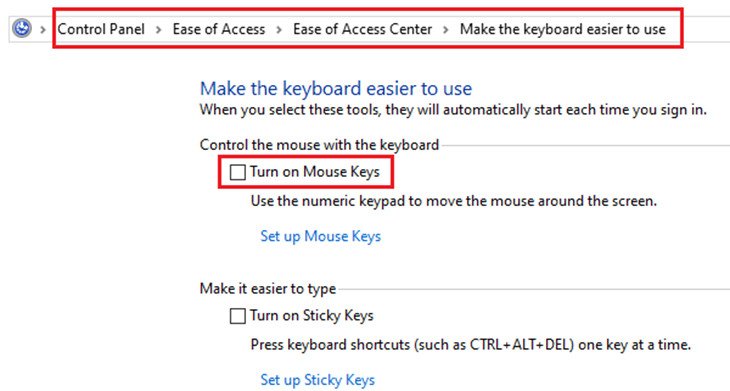 Vô hiệu hóa tính năng phím chuột để sửa lỗi bấm số trên laptop
Cập Nhật Trình Điều Khiển Bàn Phím (Driver Keyboard)
Trình điều khiển hay driver là phần mềm giúp hệ điều hành giao tiếp với phần cứng. Một driver bàn phím lỗi thời, bị hỏng hoặc không tương thích có thể là nguyên nhân chính gây ra việc không gõ được số hoặc các lỗi bàn phím khác.
Để cập nhật driver bàn phím, bạn có thể làm theo hướng dẫn sau:
- Nhấn tổ hợp phím Win + R, gõ
devmgmt.mscvà nhấn Enter để mở Device Manager (Quản lý Thiết bị). - Trong cửa sổ Device Manager, mở rộng mục “Keyboards” (Bàn phím).
- Nhấp chuột phải vào tên bàn phím của bạn (thường là “Standard PS/2 Keyboard” hoặc tương tự) và chọn “Update driver” (Cập nhật trình điều khiển).
- Chọn “Search automatically for updated driver software” (Tìm kiếm tự động phần mềm driver đã cập nhật) và đợi hệ thống tìm kiếm và cài đặt driver mới nhất.
- Sau khi quá trình hoàn tất, hãy khởi động lại laptop của bạn và kiểm tra xem lỗi bàn phím số đã được khắc phục chưa. Nếu cách này không hiệu quả, bạn có thể thử gỡ cài đặt driver (chọn “Uninstall device” thay vì “Update driver”) và khởi động lại máy. Windows sẽ tự động cài đặt lại driver cơ bản.
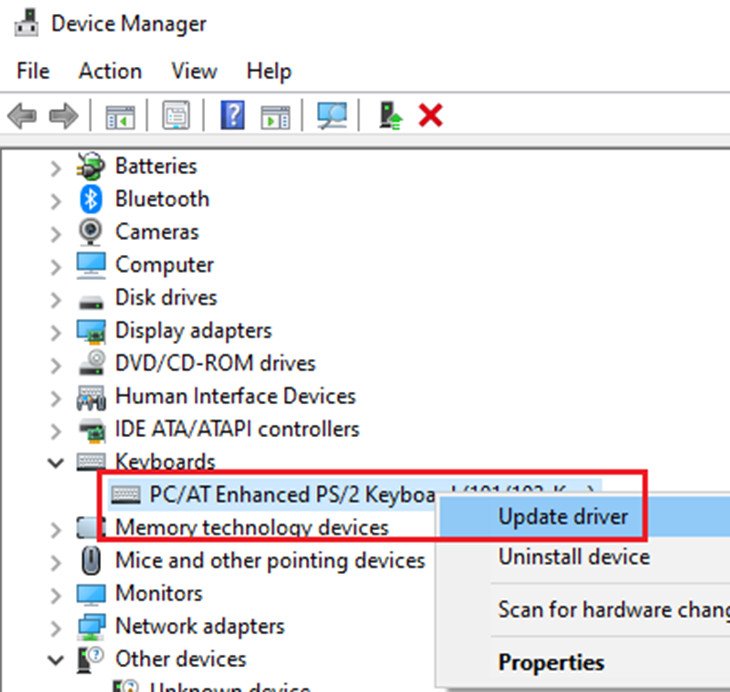 Cập nhật driver bàn phím để khắc phục lỗi bấm số trên laptop
Sử Dụng Công Cụ Khắc Phục Sự Cố Bàn Phím (Keyboard Troubleshooter)
Windows 10 và các phiên bản mới hơn tích hợp sẵn công cụ Troubleshooter (Khắc phục sự cố) mạnh mẽ, có khả năng tự động phát hiện và sửa chữa nhiều lỗi phần cứng và phần mềm, bao gồm cả các vấn đề về bàn phím. Sử dụng công cụ này có thể giúp bạn giải quyết tình trạng bấm số trên laptop không được mà không cần phải can thiệp thủ công nhiều.
Để chạy Keyboard troubleshooter:
- Nhấn nút Start, chọn “Settings” (Cài đặt).
- Đi tới “Update & Security” (Cập nhật & Bảo mật) hoặc “System” (Hệ thống) trên Windows 11, sau đó chọn “Troubleshoot” (Khắc phục sự cố).
- Chọn “Other troubleshooters” (Trình khắc phục sự cố khác) hoặc tìm trong danh sách các trình khắc phục sự cố, chọn “Keyboard” (Bàn phím) và nhấp “Run the troubleshooter” (Chạy trình khắc phục sự cố).
- Làm theo hướng dẫn trên màn hình và để công cụ tự động kiểm tra và sửa lỗi. Sau khi hoàn tất, hãy khởi động lại hệ thống và xem xét kết quả.
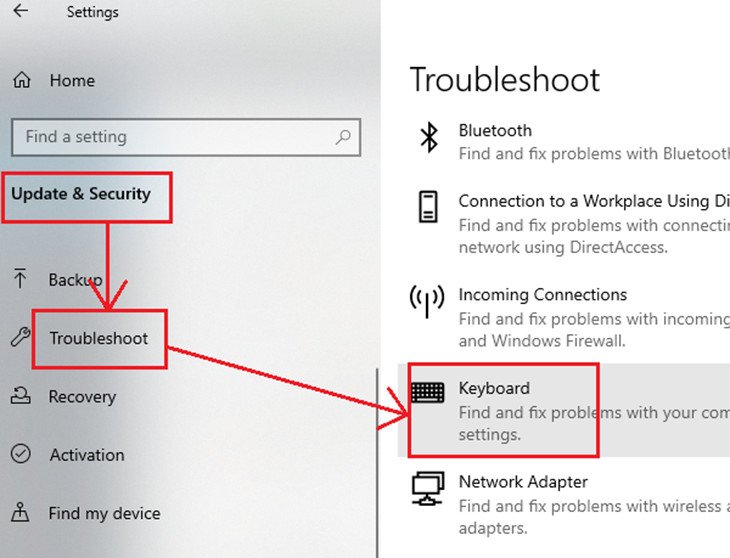 Sử dụng Keyboard Troubleshooter để khắc phục lỗi bấm số trên laptop
Giải Pháp Liên Quan Đến Tài Khoản Người Dùng
Trong một số trường hợp hiếm hoi, lỗi bấm số trên laptop không được có thể liên quan đến hồ sơ người dùng bị hỏng hoặc cài đặt riêng biệt cho tài khoản đó. Việc kiểm tra bằng một tài khoản khác có thể giúp xác định liệu vấn đề có phải do tài khoản hiện tại hay không.
Để thử đăng nhập bằng tài khoản khác hoặc tạo tài khoản mới:
- Nhấn nút Start, chọn “Settings” (Cài đặt) > “Accounts” (Tài khoản) > “Family & other users” (Gia đình và người dùng khác).
- Chọn “Add someone else to this PC” (Thêm người khác vào PC này) và làm theo hướng dẫn để tạo một tài khoản người dùng mới (có thể là tài khoản cục bộ).
- Sau khi tạo tài khoản, hãy đăng xuất khỏi tài khoản hiện tại và đăng nhập bằng tài khoản mới.
- Kiểm tra xem bàn phím số có hoạt động bình thường trong môi trường tài khoản mới hay không. Nếu hoạt động, bạn có thể cân nhắc chuyển sang sử dụng tài khoản mới hoặc tìm cách khắc phục hồ sơ tài khoản cũ.
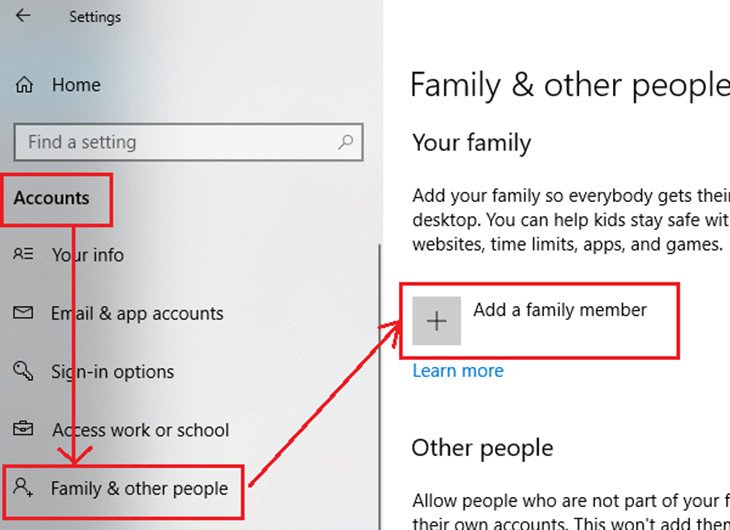 Đăng nhập lại tài khoản để khắc phục lỗi bấm số trên laptop
Khi Bàn Phím Laptop Chỉ Gõ Được Số, Phải Làm Sao?
Ngược lại với tình huống bấm số trên laptop không được, một số người dùng đôi khi gặp phải vấn đề bàn phím laptop chỉ gõ được số, tức là các phím chữ cái lại cho ra ký tự số. Tình trạng này đặc biệt phổ biến trên các mẫu laptop nhỏ gọn không có bàn phím số riêng biệt.
Hiểu Rõ Về Bố Cục Bàn Phím Nhỏ Gọn
Với các bàn phím laptop được thiết kế nhỏ gọn, để tiết kiệm không gian, các phím chữ cái thường được tích hợp chức năng phụ là nhập số. Điều này có nghĩa là bạn sẽ thấy các số nhỏ in trên một số phím chữ cái (ví dụ: U, I, O, J, K, L, M…). Khi chức năng NumLock được kích hoạt trên các bàn phím này, nhấn các phím chữ cái tương ứng sẽ cho ra ký tự số thay vì chữ cái. Đây không hẳn là lỗi bàn phím số mà là một tính năng. Để chuyển đổi lại, bạn thường cần nhấn tổ hợp phím Fn + NumLock hoặc chỉ NumLock (tùy thuộc vào model laptop của bạn).
Xử Lý Lỗi NumLock Đã Kích Hoạt
Nếu bàn phím chỉ gõ được số và bạn đã thử các giải pháp phần mềm như cập nhật driver hoặc chạy Keyboard Troubleshooter mà vẫn không thành công, hãy kiểm tra lại trạng thái của phím NumLock. Như đã đề cập, trên các bàn phím nhỏ gọn, NumLock có thể thay đổi chức năng của các phím chữ.
Đảm bảo rằng NumLock đã được tắt (thường bằng cách nhấn phím NumLock hoặc tổ hợp Fn + NumLock) để các phím chữ cái trở về chức năng ban đầu của chúng. Nếu vấn đề vẫn tiếp diễn, có thể trình điều khiển bàn phím hoặc một ứng dụng cụ thể nào đó đang can thiệp vào cách hoạt động của bàn phím. Bạn có thể thử khởi động lại máy tính ở chế độ an toàn (Safe Mode) để kiểm tra xem lỗi còn xảy ra không. Nếu không, khả năng cao là một phần mềm bên thứ ba đang gây xung đột.
Khi Các Giải Pháp Phần Mềm Không Hiệu Quả: Cân Nhắc Phần Cứng
Nếu bạn đã thử tất cả các phương pháp khắc phục phần mềm được liệt kê ở trên mà tình trạng bấm số trên laptop không được vẫn tiếp diễn, rất có thể vấn đề nằm ở phần cứng của bàn phím. Trong trường hợp này, bạn sẽ cần đến các bước kiểm tra và giải pháp khác.
Sử Dụng Bàn Phím Rời Để Kiểm Tra
Một trong những cách hiệu quả nhất để xác định xem lỗi có phải do bàn phím tích hợp của laptop hay không là kết nối một bàn phím rời (USB hoặc Bluetooth) với máy tính của bạn. Nếu bàn phím rời hoạt động bình thường và bạn có thể gõ số mà không gặp vấn đề gì, điều này gần như chắc chắn xác nhận rằng bàn phím số bị lỗi trên laptop của bạn là do phần cứng. Bàn phím rời, đặc biệt là các loại bàn phím Bluetooth chất lượng cao từ Shop Bluetooth, có thể là một giải pháp tạm thời hoặc lâu dài cho vấn đề này.
Việc kiểm tra này giúp bạn loại trừ các nguyên nhân phần mềm và tập trung vào khả năng hỏng hóc vật lý của bàn phím laptop. Đây là một bước quan trọng giúp bạn đưa ra quyết định tiếp theo, có nên sửa chữa hay thay thế bàn phím.
Thời Điểm Cần Đến Chuyên Gia Sửa Chữa
Nếu sau khi thử bàn phím rời và xác định lỗi thuộc về phần cứng của laptop, bạn nên cân nhắc mang máy đến các trung tâm bảo hành hoặc cửa hàng sửa chữa uy tín. Các kỹ thuật viên chuyên nghiệp sẽ có công cụ và kiến thức để kiểm tra sâu hơn, xác định chính xác bộ phận bị hỏng (ví dụ: mạch phím bị chạm, cáp kết nối lỏng lẻo, hoặc hư hỏng linh kiện khác) và đưa ra giải pháp sửa chữa hoặc thay thế phù hợp. Đừng cố gắng tự sửa chữa nếu bạn không có kinh nghiệm, vì điều này có thể gây thêm hư hỏng cho laptop của bạn. Chi phí sửa chữa bàn phím laptop có thể dao động từ vài trăm nghìn đến hơn một triệu đồng tùy thuộc vào model và mức độ hư hỏng.
Câu Hỏi Thường Gặp (FAQs)
1. Tại sao phím số trên bàn phím laptop của tôi đột nhiên không hoạt động?
Nguyên nhân phổ biến nhất là do phím NumLock bị tắt. Ngoài ra, có thể do driver bàn phím lỗi thời, tính năng Mouse Keys được kích hoạt hoặc xung đột phần mềm.
2. Làm thế nào để bật lại NumLock nếu tôi không thấy đèn báo?
Hầu hết các laptop đều có phím NumLock riêng. Nếu không có đèn báo, hãy thử nhấn phím đó một lần và kiểm tra lại bằng cách gõ số. Trên một số laptop nhỏ gọn, bạn có thể cần nhấn tổ hợp phím Fn + NumLock.
3. “Mouse Keys” là gì và tại sao nó lại khiến tôi bấm số không được?
Mouse Keys là một tính năng trợ năng của Windows cho phép bạn điều khiển con trỏ chuột bằng bàn phím số. Khi nó được bật, các phím số sẽ chuyển thành chức năng điều hướng chuột, khiến bạn không thể gõ số như bình thường.
4. Việc cập nhật driver bàn phím có an toàn không và làm cách nào để thực hiện?
Cập nhật driver bàn phím hoàn toàn an toàn và thường giải quyết được nhiều vấn đề. Bạn có thể cập nhật thông qua Device Manager trong Windows bằng cách nhấp chuột phải vào bàn phím và chọn “Update driver”.
5. Tôi nên làm gì nếu các giải pháp phần mềm không khắc phục được lỗi bàn phím số?
Nếu sau khi thử tất cả các giải pháp phần mềm mà lỗi bấm số trên laptop không được vẫn còn, hãy thử kết nối một bàn phím rời. Nếu bàn phím rời hoạt động bình thường, khả năng cao là bàn phím tích hợp của laptop bạn đã bị hỏng phần cứng và cần được kiểm tra bởi chuyên gia.
6. Có phải NumLock luôn gây ra vấn đề khi bàn phím chỉ gõ được số không?
Trên các bàn phím laptop nhỏ gọn không có phím số riêng, việc NumLock được kích hoạt sẽ khiến các phím chữ cái nhất định (thường là U, I, O, J, K, L, M) chuyển sang chế độ nhập số. Điều này không phải là lỗi mà là một chức năng.
7. Tôi có nên tự thay bàn phím laptop không?
Việc tự thay bàn phím laptop đòi hỏi kiến thức và kỹ năng nhất định, đặc biệt là tháo lắp các linh kiện điện tử. Nếu bạn không có kinh nghiệm, tốt nhất nên mang đến trung tâm sửa chữa để tránh gây hư hỏng thêm.
8. Lỗi bấm số trên laptop có liên quan đến hệ điều hành Windows 10/11 không?
Lỗi này có thể xảy ra trên bất kỳ hệ điều hành nào, nhưng các bước khắc phục liên quan đến phần mềm (như Mouse Keys, Driver, Troubleshooter) thường tập trung vào Windows vì đây là hệ điều hành phổ biến nhất.
9. Một bàn phím Bluetooth rời có phải là giải pháp tốt cho vấn đề này không?
Có, nếu bàn phím tích hợp của bạn bị lỗi phần cứng, việc sử dụng một bàn phím Bluetooth rời chất lượng tốt là một giải pháp tuyệt vời và tiện lợi. Bạn có thể tìm thấy nhiều lựa chọn tại Shop Bluetooth.
10. Làm thế nào để biết liệu lỗi là do phần cứng hay phần mềm?
Cách tốt nhất là thử các giải pháp phần mềm trước. Nếu không có gì hiệu quả, hãy thử kết nối một bàn phím ngoài. Nếu bàn phím ngoài hoạt động, đó là lỗi phần cứng của bàn phím tích hợp.
Hy vọng với những hướng dẫn chi tiết này, bạn sẽ có thể khắc phục thành công lỗi bấm số trên laptop không được và tiếp tục công việc một cách thuận lợi. Nếu bạn cần tìm kiếm các giải pháp kết nối ngoại vi cho máy tính của mình, hãy ghé thăm Shop Bluetooth để tham khảo những sản phẩm công nghệ tiên tiến nhất.
