
Trong thế giới công nghệ hiện đại, việc lưu giữ những khoảnh khắc đáng nhớ không chỉ dừng lại ở điện thoại thông minh. Laptop của bạn, với webcam tích hợp, hoàn toàn có thể biến thành một studio thu nhỏ với các app chụp photobooth trên laptop. Những ứng dụng này mang đến trải nghiệm chụp ảnh vui vẻ, sáng tạo với nhiều hiệu ứng độc đáo, giúp bạn tạo ra những bức hình ấn tượng ngay tại nhà hoặc trong các buổi gặp gỡ bạn bè.
Sức Hút Đặc Biệt Của Photobooth Digital Trên Laptop
Photobooth, hay còn gọi là buồng chụp ảnh tự động, từ lâu đã là một hình thức giải trí quen thuộc, đặc biệt trong các sự kiện. Với sự phát triển của công nghệ, khái niệm này đã được số hóa và tích hợp ngay trên chiếc laptop cá nhân của mỗi người. Việc sử dụng các app chụp photobooth trên laptop không chỉ tiện lợi mà còn mở ra không gian sáng tạo vô tận, giúp người dùng biến những buổi chụp ảnh thông thường thành những trải nghiệm độc đáo và cá nhân hóa. Chúng ta có thể dễ dàng thêm các hiệu ứng vui nhộn, khung hình ngộ nghĩnh hay bộ lọc màu sắc chỉ với vài cú nhấp chuột, biến hóa những bức ảnh tĩnh thành tác phẩm nghệ thuật đầy tính biểu cảm.
Trải Nghiệm Photo Booth Trên Macbook: Sự Kết Hợp Hoàn Hảo
Đối với người dùng các sản phẩm của Apple, ứng dụng Photo Booth đã trở thành một biểu tượng quen thuộc. Nó không chỉ là một công cụ chụp ảnh đơn thuần mà còn là một phần không thể thiếu trong hệ sinh thái macOS, mang đến khả năng quay video và chụp ảnh với các hiệu ứng sống động. Để sử dụng Photo Booth trên Macbook, bạn chỉ cần thực hiện một vài bước đơn giản.
Để khởi động ứng dụng Photo Booth trên Macbook, bạn có thể nhấn vào biểu tượng Spotlight, thường là hình kính lúp, nằm ở góc dưới bên phải màn hình.

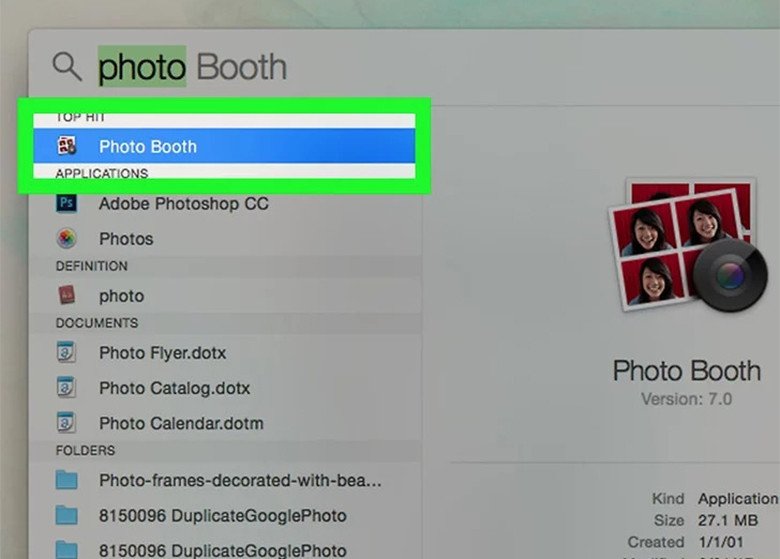 Tìm kiếm Photo Booth trên thanh Spotlight của Macbook để chụp ảnh vui nhộnKhi ứng dụng mở ra, một giao diện trực quan sẽ xuất hiện trên màn hình, hiển thị hình ảnh từ camera tích hợp của Macbook.
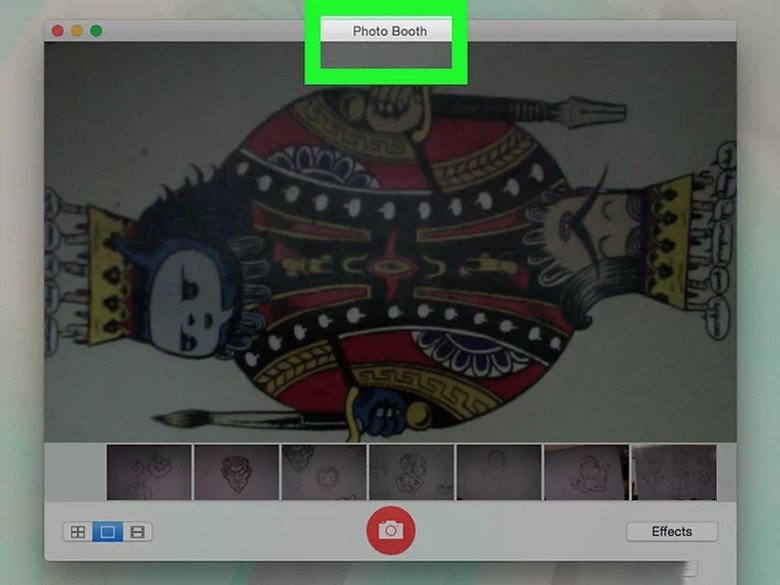 Giao diện ứng dụng Photo Booth trên Macbook sẵn sàng cho buổi chụp ảnhĐèn báo màu xanh lá cây nằm cạnh camera sẽ sáng lên, báo hiệu camera đang hoạt động. Lúc này, bạn đã sẵn sàng để điều chỉnh góc chụp, chọn hiệu ứng mong muốn và nhấn nút chụp để lưu lại khoảnh khắc. Photo Booth trên Mac được đánh giá cao bởi sự dễ sử dụng và tính năng tích hợp mượt mà, tạo ra những bức ảnh và video chất lượng cao cùng các hiệu ứng đặc trưng của Apple.
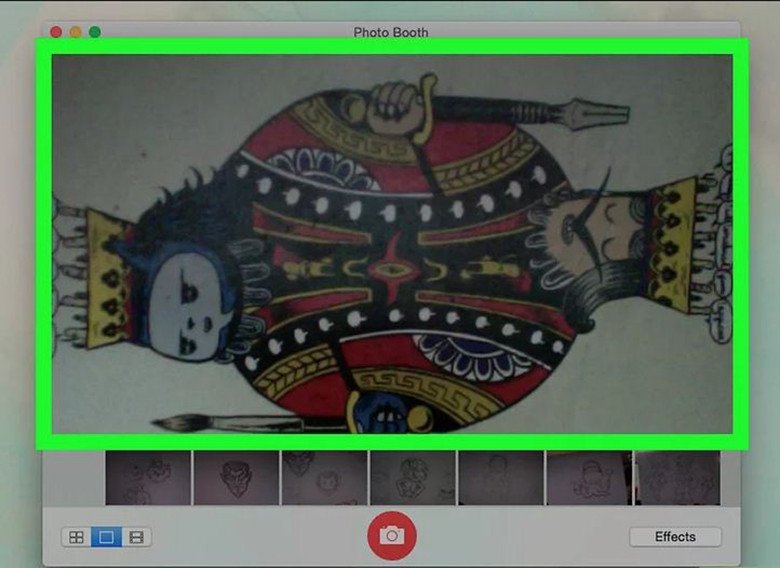 Đèn báo màu xanh lá cạnh camera laptop Macbook khi ứng dụng Photo Booth hoạt động
App Chụp Photobooth Thay Thế Cho Laptop Windows
Mặc dù Windows không có ứng dụng Photo Booth được tích hợp sẵn như Macbook, nhưng người dùng vẫn có rất nhiều lựa chọn từ các app chụp photobooth trên laptop của bên thứ ba. Những phần mềm này được thiết kế để mang lại trải nghiệm tương tự, thậm chí còn đa dạng hơn về hiệu ứng và tính năng. Từ các ứng dụng đơn giản chỉ để chụp ảnh nhanh cho đến các phần mềm chuyên nghiệp với khả năng chỉnh sửa sâu, người dùng Windows hoàn toàn có thể tìm thấy một phần mềm chụp photobooth phù hợp với nhu cầu của mình.
Một số phần mềm chụp ảnh laptop phổ biến và miễn phí có thể kể đến như Webcam Toy (ứng dụng web), Mycam, Magic Camera hay Cyberlink Youcam. Các ứng dụng photobooth này thường cung cấp hàng trăm hiệu ứng, khung hình và bộ lọc khác nhau, cho phép người dùng thỏa sức sáng tạo. Ví dụ, Cyberlink Youcam là một trong những lựa chọn hàng đầu, với giao diện thân thiện và nhiều tính năng chỉnh sửa ảnh, quay video mạnh mẽ.
Các App Chụp Photobooth Trên Laptop Phổ Biến và Tính Năng Nổi Bật
Thị trường phần mềm chụp photobooth trên laptop hiện nay vô cùng đa dạng, từ các ứng dụng tích hợp sẵn cho đến những giải pháp của bên thứ ba, mỗi loại đều sở hữu những ưu điểm và tính năng riêng biệt. Việc lựa chọn một app chụp photobooth trên laptop phù hợp sẽ phụ thuộc vào hệ điều hành bạn đang sử dụng, mục đích chụp ảnh và mức độ tùy chỉnh mà bạn mong muốn. Dù bạn là người yêu thích sự đơn giản hay muốn khám phá các tính năng chỉnh sửa chuyên sâu, chắc chắn sẽ có một ứng dụng đáp ứng được nhu cầu của bạn.
Ứng Dụng Tích Hợp và Phần Mềm Bên Thứ Ba
Các ứng dụng tích hợp như Photo Booth trên Macbook mang lại sự tiện lợi và tối ưu hóa cao cho phần cứng của Apple, đảm bảo hiệu suất mượt mà. Với Mac, bạn có thể dễ dàng truy cập và sử dụng các hiệu ứng có sẵn mà không cần cài đặt thêm. Ngược lại, đối với các laptop chạy Windows, việc cài đặt một app chụp photobooth từ bên thứ ba là điều cần thiết. Các phần mềm chụp ảnh như Cyberlink Youcam, ManyCam hay SplitCam không chỉ cho phép bạn chụp ảnh và quay video mà còn cung cấp một thư viện hiệu ứng phong phú, từ hiệu ứng làm đẹp da, thay đổi khuôn mặt cho đến các khung hình và nền ảo. Điều này mở ra nhiều lựa chọn hơn cho người dùng Windows trong việc tùy chỉnh và cá nhân hóa trải nghiệm chụp ảnh của mình.
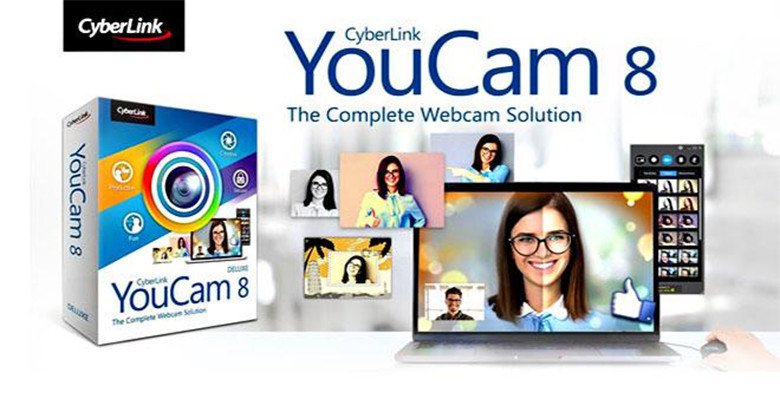 Phần mềm Cyberlink Youcam, một app chụp photobooth thay thế cho laptop Windows
Lựa Chọn Phần Mềm Photobooth Phù Hợp
Khi chọn một app chụp photobooth trên laptop, hãy cân nhắc các yếu tố như tính năng, giao diện, khả năng tương thích với hệ điều hành và các yêu cầu về tài nguyên hệ thống. Nếu bạn muốn một giải pháp miễn phí và nhanh chóng, các ứng dụng nền web như Webcam Toy có thể là lựa chọn tốt. Đối với những ai tìm kiếm các tính năng nâng cao hơn như chỉnh sửa ảnh sau khi chụp, thêm nhãn dán động hay thậm chí là phát trực tiếp với hiệu ứng, các phần mềm cài đặt như Cyberlink Youcam hay Magic Camera sẽ phù hợp hơn. Đa số các ứng dụng này đều có bản dùng thử miễn phí hoặc phiên bản cơ bản, cho phép bạn trải nghiệm trước khi quyết định sử dụng lâu dài.
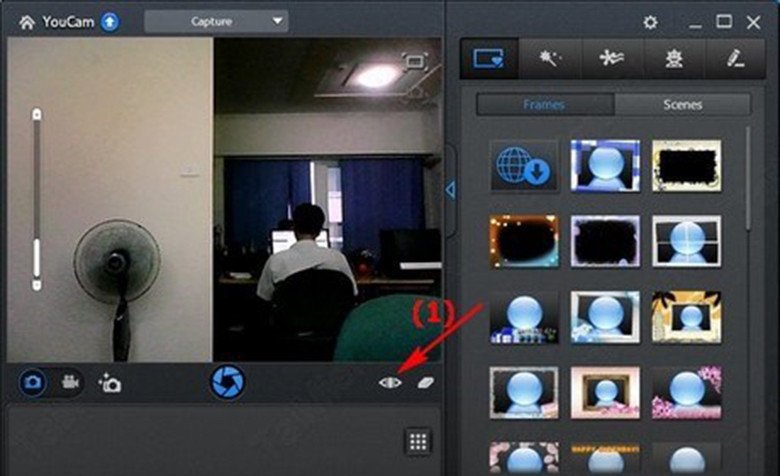 Giao diện Cyberlink Youcam với nhiều hiệu ứng, tạo trải nghiệm photobooth trên laptop
Mẹo và Thủ Thuật Để Có Bức Ảnh Photobooth Đẹp Trên Laptop
Để tận dụng tối đa các app chụp photobooth trên laptop và tạo ra những bức ảnh thực sự ấn tượng, không chỉ đơn thuần là việc nhấn nút chụp. Có một vài mẹo nhỏ nhưng hiệu quả có thể giúp bạn nâng tầm chất lượng hình ảnh và làm cho mỗi khoảnh khắc trở nên đặc biệt hơn. Từ việc chuẩn bị môi trường chụp cho đến cách sử dụng các tính năng của ứng dụng, mỗi yếu tố đều góp phần tạo nên một tác phẩm nghệ thuật kỹ thuật số độc đáo.
Tối Ưu Ánh Sáng và Phông Nền
Ánh sáng là yếu tố then chốt quyết định chất lượng của một bức ảnh. Khi sử dụng app chụp photobooth trên laptop, hãy đảm bảo bạn có đủ ánh sáng tự nhiên hoặc ánh sáng nhân tạo. Tránh chụp ngược sáng hoặc trong điều kiện ánh sáng quá yếu, điều này có thể khiến ảnh bị tối, nhiễu hạt và mất đi độ chi tiết. Một mẹo nhỏ là hãy đặt laptop gần cửa sổ hoặc sử dụng thêm đèn phụ trợ để khuôn mặt bạn được chiếu sáng đều.
Bên cạnh đó, phông nền cũng đóng vai trò quan trọng. Chọn một phông nền đơn giản, ít chi tiết hoặc sử dụng tính năng phông nền ảo (nếu ứng dụng hỗ trợ) để làm nổi bật chủ thể. Một phông nền lộn xộn có thể làm phân tán sự chú ý và làm giảm tính chuyên nghiệp của bức ảnh photobooth của bạn.
Sáng Tạo Với Hiệu Ứng và Phụ Kiện
Các app chụp photobooth trên laptop thường đi kèm với hàng loạt hiệu ứng và bộ lọc có sẵn. Đừng ngại thử nghiệm chúng! Từ hiệu ứng làm đẹp da, thay đổi màu sắc, đến các bộ lọc nghệ thuật hoặc biến đổi khuôn mặt, mỗi hiệu ứng có thể mang lại một phong cách riêng cho bức ảnh của bạn. Tuy nhiên, hãy sử dụng một cách có chừng mực để bức ảnh vẫn giữ được vẻ tự nhiên và độc đáo.
Ngoài các hiệu ứng kỹ thuật số, bạn cũng có thể chuẩn bị thêm các phụ kiện thực tế như mũ, kính, đồ hóa trang hoặc bảng chú thích viết tay để tăng thêm phần vui nhộn và cá tính cho buổi chụp. Sự kết hợp giữa hiệu ứng ảo và phụ kiện thực tế sẽ tạo nên những bức ảnh photobooth độc đáo, đầy tính sáng tạo và khó quên.
Câu hỏi thường gặp về App Chụp Photobooth Trên Laptop
1. Photo Booth trên Macbook có những tính năng cơ bản nào?
Photo Booth trên Macbook cho phép bạn chụp ảnh, quay video và áp dụng nhiều hiệu ứng vui nhộn, biến đổi khuôn mặt hoặc thêm khung hình trực tiếp.
2. Có app chụp photobooth miễn phí nào cho laptop Windows không?
Có, một số app chụp photobooth trên laptop miễn phí và phổ biến cho Windows bao gồm Cyberlink Youcam (phiên bản cơ bản), ManyCam, SplitCam và các ứng dụng nền web như Webcam Toy.
3. Làm thế nào để cải thiện chất lượng ảnh khi dùng app chụp photobooth trên laptop?
Để có ảnh chất lượng tốt, hãy đảm bảo đủ ánh sáng (ưu tiên ánh sáng tự nhiên), chọn phông nền đơn giản và cố gắng giữ laptop ổn định khi chụp.
4. Có thể tùy chỉnh hiệu ứng trên các app photobooth không?
Đa số các app chụp photobooth trên laptop đều cho phép bạn tùy chỉnh cường độ hiệu ứng, áp dụng nhiều bộ lọc cùng lúc hoặc thêm các yếu tố đồ họa khác để cá nhân hóa ảnh.
5. Ảnh chụp từ app photobooth trên laptop được lưu ở đâu?
Ảnh thường được lưu vào thư mục “Ảnh” (Pictures) hoặc thư viện riêng của ứng dụng đó. Với Photo Booth trên Mac, ảnh được lưu trực tiếp vào ứng dụng Photos.
6. Các app photobooth có hỗ trợ quay video không?
Có, nhiều app chụp photobooth trên laptop, bao gồm cả Photo Booth của Mac và các phần mềm bên thứ ba như Cyberlink Youcam, đều hỗ trợ quay video với hiệu ứng.
7. Có cần camera rời để dùng app chụp photobooth không?
Không nhất thiết, hầu hết các laptop hiện đại đều có webcam tích hợp đủ để sử dụng các app chụp photobooth trên laptop. Tuy nhiên, camera rời có thể mang lại chất lượng hình ảnh tốt hơn.
8. Tôi có thể chia sẻ ảnh photobooth trực tiếp từ ứng dụng không?
Một số app chụp photobooth trên laptop hiện đại có tính năng chia sẻ trực tiếp lên mạng xã hội hoặc qua email, giúp bạn dễ dàng khoe những khoảnh khắc vui vẻ với bạn bè và người thân.
Việc sử dụng app chụp photobooth trên laptop không chỉ là một cách để ghi lại hình ảnh mà còn là một trải nghiệm sáng tạo, giúp bạn biến hóa những khoảnh khắc đời thường thành những tác phẩm nghệ thuật độc đáo. Với vô vàn lựa chọn từ các ứng dụng tích hợp cho đến phần mềm của bên thứ ba, bạn hoàn toàn có thể tìm thấy công cụ phù hợp để thỏa sức sáng tạo. Hãy khám phá và chia sẻ những bức ảnh tuyệt vời của bạn ngay hôm nay cùng Shop Bluetooth!
