
Thay đổi ảnh làm hình nền laptop là một cách tuyệt vời để cá nhân hóa thiết bị và thể hiện phong cách của riêng bạn. Một hình nền độc đáo không chỉ mang lại sự mới mẻ mà còn có thể khơi nguồn cảm hứng mỗi khi bạn làm việc hay giải trí. Bài viết này sẽ hướng dẫn bạn cách tải và sử dụng những hình ảnh đẹp nhất để làm hình nền cho chiếc laptop của mình một cách dễ dàng và nhanh chóng.
Cách Chọn Ảnh Làm Hình Nền Laptop Phù Hợp
Việc lựa chọn một hình nền ưng ý không chỉ đơn thuần là tìm một bức ảnh đẹp mà còn cần xem xét nhiều yếu tố để đảm bảo trải nghiệm tốt nhất trên màn hình máy tính của bạn. Một hình nền lý tưởng sẽ kết hợp hài hòa giữa yếu tố thẩm mỹ và kỹ thuật. Bạn nên dành thời gian để khám phá các nguồn ảnh chất lượng cao và cân nhắc sở thích cá nhân.
Độ phân giải và chất lượng ảnh
Một trong những yếu tố quan trọng nhất khi chọn ảnh làm hình nền laptop chính là độ phân giải. Để hình ảnh hiển thị sắc nét, không bị vỡ hoặc mờ, bạn cần chọn những bức ảnh có độ phân giải phù hợp với màn hình laptop của mình. Ví dụ, nếu laptop của bạn có màn hình Full HD (1920×1080 pixel), hãy tìm những hình ảnh có ít nhất độ phân giải tương đương. Đối với màn hình 4K (3840×2160 pixel) hoặc cao hơn, việc tìm kiếm ảnh chất lượng cao sẽ càng cần thiết. Ngoài ra, định dạng ảnh cũng ảnh hưởng đến chất lượng, các file JPEG chất lượng cao hoặc PNG thường là lựa chọn tốt.
Phong cách và sở thích cá nhân
Hình nền máy tính không chỉ là một phông nền đơn thuần mà còn là tấm gương phản ánh cá tính của bạn. Bạn có thể chọn những bức ảnh phong cảnh thiên nhiên hùng vĩ, những tác phẩm nghệ thuật trừu tượng, hình ảnh nhân vật yêu thích, hay thậm chí là những khoảnh khắc đáng nhớ của riêng mình. Điều quan trọng là hình ảnh đó phải mang lại cho bạn cảm giác thoải mái và nguồn cảm hứng tích cực mỗi khi nhìn vào. Sự đa dạng về chủ đề và màu sắc trên Internet hiện nay cho phép bạn thỏa sức sáng tạo và tìm kiếm.
Hướng Dẫn Tải Ảnh Làm Hình Nền Laptop Từ Google
Google Images là một kho tàng khổng lồ với hàng tỷ bức ảnh, là nơi lý tưởng để bạn bắt đầu hành trình tìm kiếm hình nền laptop yêu thích. Quá trình tải ảnh từ Google rất đơn giản và nhanh chóng, giúp bạn tiết kiệm thời gian và công sức. Bạn chỉ cần vài thao tác cơ bản là đã có thể sở hữu ngay những bức ảnh tuyệt đẹp cho thiết bị của mình.
Để tải ảnh, bạn chỉ cần tìm kiếm hình ảnh mong muốn trên Google, sau đó nhấp chuột phải vào bức ảnh đã chọn. Trong menu ngữ cảnh xuất hiện, bạn hãy tìm và nhấp vào tùy chọn “Lưu hình ảnh thành” (hoặc “Save image as”).
Sau khi chọn “Lưu hình ảnh thành”, một cửa sổ sẽ hiện ra cho phép bạn chọn thư mục để lưu trữ ảnh làm hình nền laptop trên máy tính. Bạn có thể đặt tên lại cho file ảnh nếu muốn trước khi nhấn nút “Save” để hoàn tất quá trình tải về. Hãy tạo một thư mục riêng để dễ dàng quản lý các hình nền sau này.
Tải Ảnh Làm Hình Nền Laptop Từ Google Photos Dễ Dàng
Google Photos là một dịch vụ lưu trữ ảnh trực tuyến tiện lợi, cho phép bạn dễ dàng truy cập và quản lý kho ảnh cá nhân từ mọi thiết bị. Nếu bạn đã lưu trữ những bức ảnh đẹp mắt trên Google Photos và muốn sử dụng chúng làm hình nền máy tính, việc tải chúng về cũng rất đơn giản. Đây là một cách tuyệt vời để biến những kỷ niệm đáng nhớ thành phông nền hàng ngày cho laptop của bạn.
Đầu tiên, bạn cần truy cập vào trang web của Google Photos và đăng nhập vào tài khoản của mình. Sau khi vào được giao diện chính, bạn hãy tìm và chọn bức ảnh mà bạn muốn tải về để làm ảnh nền laptop.

Khi bức ảnh được mở, hãy tìm biểu tượng ba chấm ở góc phải phía trên của màn hình và nhấp vào đó. Một menu tùy chọn sẽ xuất hiện, trong đó có mục “Tải xuống” (hoặc “Download”). Nhấp vào tùy chọn này để bắt đầu quá trình tải ảnh về máy tính của bạn.
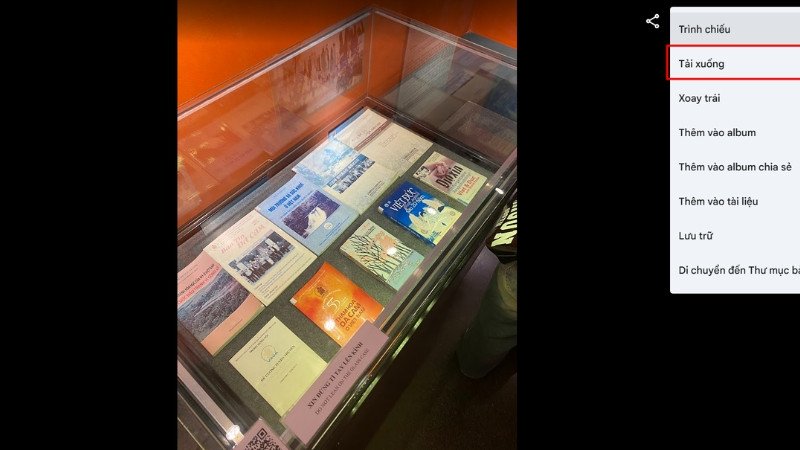 Thao tác chọn 'Tải xuống' một bức ảnh làm hình nền laptop từ Google Photos.
Lưu Ảnh Làm Hình Nền Laptop Từ Các Nền Tảng Mạng Xã Hội Phổ Biến
Mạng xã hội không chỉ là nơi kết nối bạn bè mà còn là nguồn cảm hứng vô tận cho việc tìm kiếm những bức ảnh làm hình nền laptop độc đáo. Hàng ngày, hàng triệu hình ảnh được chia sẻ trên các nền tảng như Facebook, Zalo hay Instagram. Việc lưu lại những bức ảnh yêu thích từ đây để cá nhân hóa chiếc máy tính của bạn là một nhu cầu rất phổ biến. Tuy nhiên, mỗi nền tảng sẽ có những cách thức tải ảnh khác nhau.
Tải ảnh từ Facebook
Facebook là một trong những mạng xã hội lớn nhất, nơi bạn có thể tìm thấy vô số hình ảnh đẹp từ bạn bè, các trang cộng đồng hoặc những nhiếp ảnh gia. Để lưu một bức ảnh từ Facebook về máy tính, quy trình khá giống với việc tải ảnh từ Google.
Bạn chỉ cần truy cập vào bức ảnh mà bạn muốn sử dụng làm hình nền laptop, sau đó nhấp chuột phải vào ảnh. Trong menu hiển thị, chọn “Lưu hình ảnh thành” (Save image as).
Sau khi chọn tùy chọn này, một cửa sổ sẽ yêu cầu bạn chọn vị trí lưu ảnh trên máy tính. Hãy chọn thư mục mong muốn và nhấn “Save” để hoàn tất quá trình lưu trữ ảnh làm hình nền laptop.
Lưu ảnh từ Zalo
Zalo là một ứng dụng nhắn tin phổ biến tại Việt Nam, và đôi khi bạn nhận được những bức ảnh tuyệt đẹp từ bạn bè hoặc nhóm chat mà bạn muốn dùng làm ảnh nền laptop. Việc tải ảnh từ Zalo cũng rất đơn giản và trực quan.
Bạn chỉ cần nhấp vào hình ảnh mà bạn muốn tải xuống để mở nó ở chế độ xem đầy đủ. Sau đó, nhấp chuột phải vào bức ảnh và chọn “Lưu hình ảnh về máy” (Save image to computer). Zalo sẽ tự động lưu ảnh vào thư mục mặc định hoặc thư mục bạn đã chọn trước đó.
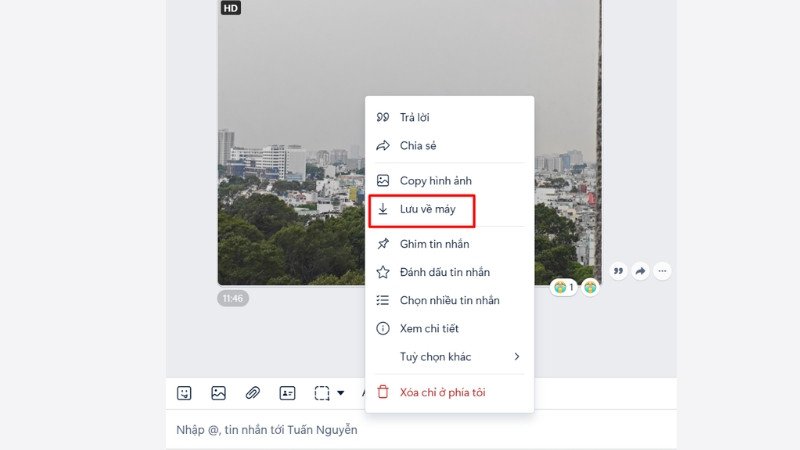 Thao tác lưu ảnh làm hình nền laptop từ cuộc trò chuyện Zalo về máy.
Tải ảnh từ Instagram qua công cụ bên thứ ba
Instagram nổi tiếng với những bức ảnh chất lượng cao và có tính thẩm mỹ, là nguồn cảm hứng tuyệt vời cho những ai tìm kiếm ảnh làm hình nền laptop độc đáo. Tuy nhiên, Instagram không hỗ trợ chức năng tải ảnh trực tiếp về máy tính như Facebook hay Google Photos. Để tải ảnh từ Instagram, bạn sẽ cần sử dụng một công cụ hỗ trợ của bên thứ ba.
Đầu tiên, hãy mở bức ảnh Instagram mà bạn muốn tải về máy. Tìm biểu tượng ba chấm ở góc phải của bài đăng và nhấp vào đó, sau đó chọn “Sao chép liên kết” (Copy link).
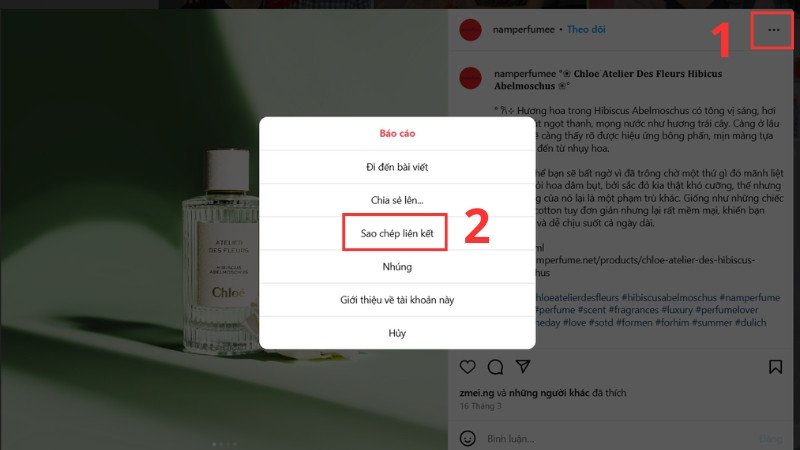 Sao chép liên kết ảnh trên Instagram để tải ảnh làm hình nền laptop.
Tiếp theo, bạn truy cập vào một website hỗ trợ tải ảnh Instagram như IG1S (ig1s.com/instagram-photos/vi). Dán liên kết bạn vừa sao chép vào ô trống trên trang web và nhấp vào nút “Tải xuống” (Download).
 Giao diện website IG1S để dán liên kết và tải ảnh làm hình nền laptop từ Instagram.
Website IG1S sẽ hiển thị tất cả các ảnh có trong liên kết mà bạn đã dán. Bạn chỉ cần chọn bức ảnh mình ưng ý và nhấp vào nút “Tải xuống” tương ứng để lưu ảnh làm hình nền laptop về máy tính của mình.
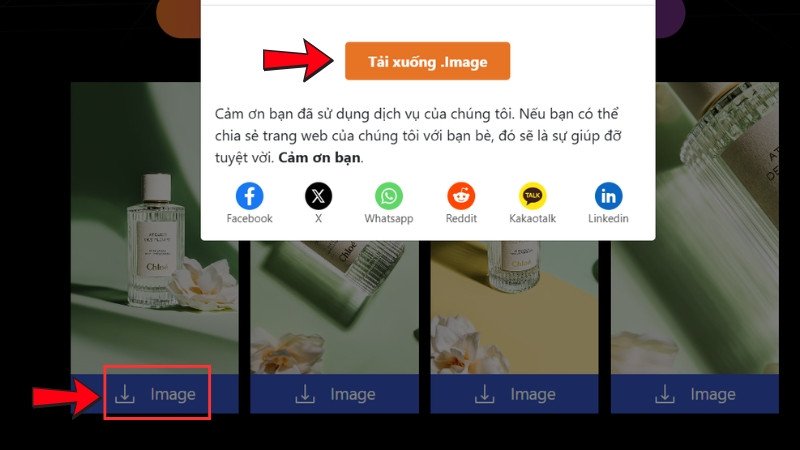 Chọn nút 'Tải xuống' trên IG1S để lưu ảnh làm hình nền laptop về máy tính.
Quản Lý và Lưu Trữ Ảnh Làm Hình Nền Laptop Đã Tải
Sau khi đã tải về hàng loạt bức ảnh đẹp, việc quản lý chúng một cách khoa học sẽ giúp bạn dễ dàng tìm kiếm và thay đổi hình nền máy tính khi cần. Hầu hết các hệ điều hành đều có một thư mục mặc định cho các file tải về, nhưng bạn hoàn toàn có thể tùy chỉnh vị trí lưu trữ để phù hợp với thói quen sử dụng của mình. Một hệ thống thư mục rõ ràng sẽ giúp bạn khai thác tối đa kho hình nền cá nhân.
Theo mặc định, đa số các trình duyệt sẽ lưu hình ảnh tải về vào thư mục “Downloads” (Tải xuống) trên máy tính của bạn. Tuy nhiên, khi bạn thực hiện thao tác “Lưu hình ảnh thành”, bạn có quyền chọn bất kỳ thư mục nào khác. Để việc quản lý ảnh làm hình nền laptop được hiệu quả, bạn nên tạo một thư mục riêng biệt với tên gọi dễ nhớ, ví dụ như “Hình nền laptop đẹp” để tập trung tất cả các ảnh vào một chỗ. Điều này giúp bạn dễ dàng truy cập và sắp xếp khi muốn thay đổi giao diện màn hình.
Câu hỏi thường gặp (FAQs)
Làm thế nào để đặt một bức ảnh đã tải về làm hình nền laptop?
Sau khi tải ảnh, bạn tìm đến vị trí lưu ảnh, nhấp chuột phải vào bức ảnh đó và chọn “Set as desktop background” (Đặt làm nền desktop) hoặc “Set as wallpaper” (Đặt làm hình nền).
Độ phân giải nào là lý tưởng cho ảnh làm hình nền laptop?
Độ phân giải lý tưởng phụ thuộc vào màn hình laptop của bạn. Với màn hình Full HD (1920×1080), bạn nên chọn ảnh có độ phân giải 1920×1080 pixel hoặc cao hơn. Đối với màn hình 4K, hãy tìm ảnh có độ phân giải 3840×2160 pixel.
Có cách nào để tự động thay đổi hình nền laptop không?
Có, trên Windows, bạn có thể vào “Settings” > “Personalization” > “Background”, chọn “Slideshow” và thêm thư mục chứa các hình nền bạn muốn, sau đó thiết lập tần suất thay đổi. Trên macOS, vào “System Settings” > “Wallpaper” và chọn thư mục, sau đó bật “Change picture”.
Nếu ảnh quá lớn hoặc quá nhỏ so với màn hình thì sao?
Nếu ảnh quá lớn, hệ điều hành thường sẽ tự động điều chỉnh cho vừa màn hình. Nếu ảnh quá nhỏ, nó có thể bị kéo dãn và vỡ nét. Bạn nên tìm ảnh có độ phân giải bằng hoặc lớn hơn độ phân giải màn hình laptop của mình.
Tôi có thể tìm kiếm ảnh làm hình nền laptop miễn phí chất lượng cao ở đâu khác?
Ngoài Google, bạn có thể truy cập các trang web như Unsplash, Pexels, Pixabay, WallpaperCave, deviantArt hoặc các diễn đàn công nghệ chuyên chia sẻ hình nền để tìm kiếm kho ảnh chất lượng cao và miễn phí.
Việc sử dụng hình nền động (Live Wallpaper) có ảnh hưởng đến hiệu năng laptop không?
Có, hình nền động thường tiêu tốn nhiều tài nguyên hệ thống (CPU, GPU và RAM) hơn so với hình nền tĩnh, có thể làm giảm hiệu năng và thời lượng pin của laptop, đặc biệt là trên các thiết bị cấu hình thấp.
Tại sao tôi không thể tải ảnh từ một số trang web nhất định?
Một số trang web có thể chặn tính năng nhấp chuột phải hoặc có cơ chế bảo vệ nội dung. Trong trường hợp này, bạn có thể thử sử dụng các công cụ chụp màn hình (screenshot) hoặc tìm kiếm phiên bản ảnh trên các nguồn khác.
Có ứng dụng nào giúp quản lý và thay đổi hình nền máy tính hiệu quả không?
Có nhiều ứng dụng desktop chuyên dụng như Lively Wallpaper (Windows), Wallpaper Engine (Windows) hoặc Fliqlo (Windows/macOS) giúp bạn quản lý, tạo và tự động thay đổi hình nền, bao gồm cả hình nền động.
Thay đổi ảnh làm hình nền laptop không chỉ là một thao tác kỹ thuật mà còn là cách để bạn thể hiện cá tính và làm mới không gian làm việc của mình. Với những hướng dẫn chi tiết từ Shop Bluetooth, hy vọng bạn đã có thể dễ dàng tải về và sử dụng những hình ảnh ưng ý nhất để tô điểm cho chiếc laptop thân yêu. Chúc bạn có những trải nghiệm thú vị với hình nền mới!
