
Trong quá trình sử dụng, âm thanh làm sạch loa laptop là một khái niệm quan trọng mà nhiều người dùng thường bỏ qua, dẫn đến chất lượng âm thanh suy giảm đáng kể. Tiếng rè, tiếng ồn hoặc âm lượng nhỏ không chỉ làm gián đoạn trải nghiệm giải trí mà còn ảnh hưởng đến công việc. Bài viết này sẽ cung cấp những kiến thức cần thiết và các bước thực hiện để phục hồi và nâng cao chất lượng âm thanh trên chiếc laptop thân yêu của bạn.
Tại Sao Loa Laptop Của Bạn Cần Được Vệ Sinh?
Loa laptop, dù được thiết kế bền bỉ, vẫn là một bộ phận nhạy cảm và dễ bị ảnh hưởng bởi môi trường bên ngoài. Việc hiểu rõ các nguyên nhân gây ra sự suy giảm chất lượng âm thanh sẽ giúp bạn có cái nhìn tổng quan hơn về tầm quan trọng của việc vệ sinh loa laptop định kỳ. Đây không chỉ là việc giữ gìn vẻ ngoài mà còn là bảo dưỡng hiệu suất hoạt động bên trong.
Tác Động Của Bụi Bẩn và Vật Cản Lên Chất Lượng Âm Thanh
Bụi bẩn là kẻ thù số một của mọi thiết bị điện tử, và loa laptop cũng không ngoại lệ. Theo nghiên cứu, một chiếc laptop không được vệ sinh trong vòng 6 tháng có thể tích tụ hàng trăm nghìn hạt bụi nhỏ li ti. Những hạt bụi này, cùng với sợi vải, lông vật nuôi hay thậm chí là các mảnh vụn thức ăn nhỏ, có thể dễ dàng lọt vào màng loa và các khe hở. Chúng tạo thành một lớp màng cản trở sự dao động tự do của màng loa, gây ra hiện tượng âm thanh bị rè hoặc biến dạng. Hậu quả là âm lượng bị giảm sút và chất lượng âm thanh không còn trong trẻo như ban đầu.
Những Yếu Tố Khác Gây Suy Giảm Hiệu Suất Loa
Ngoài bụi bẩn, còn có nhiều yếu tố khác có thể khiến loa laptop gặp vấn đề. Dây loa bị hỏng do đứt ngầm hoặc lỏng lẻo là một nguyên nhân phổ biến, làm cho tín hiệu âm thanh không được truyền tải đầy đủ. Màng loa, bộ phận trực tiếp tạo ra âm thanh, có thể bị rách do sử dụng quá công suất trong thời gian dài, đặc biệt khi người dùng có thói quen mở âm lượng tối đa. Các linh kiện điện tử bên trong hệ thống âm thanh cũng có tuổi thọ nhất định; sau nhiều năm sử dụng, chúng có thể xuống cấp, ảnh hưởng đến khả năng xử lý và phát ra âm thanh. Cuối cùng, những va chạm mạnh hay rơi rớt laptop cũng có thể làm lỏng các khớp nối hoặc gây hư hại vật lý đến loa, dẫn đến loa laptop bị rè và hoạt động không ổn định.

Hướng Dẫn Chi Tiết Cách Làm Sạch Loa Laptop
Việc thực hiện âm thanh làm sạch loa laptop không chỉ giúp cải thiện chất lượng âm thanh ngay lập tức mà còn kéo dài tuổi thọ cho thiết bị. Quy trình này đòi hỏi sự cẩn thận và sử dụng đúng dụng cụ để tránh gây hư hại. Đừng lo lắng nếu bạn không phải là một chuyên gia kỹ thuật, các bước dưới đây sẽ hướng dẫn bạn một cách rõ ràng và an toàn.
Chuẩn Bị Dụng Cụ Vệ Sinh Chuyên Dụng
Trước khi bắt đầu quá trình làm sạch loa laptop, việc chuẩn bị đầy đủ dụng cụ là rất quan trọng để đảm bảo hiệu quả và an toàn. Bạn sẽ cần một bình khí nén mini hoặc quả bóp thổi bụi để loại bỏ bụi bẩn lỏng lẻo, một bộ cọ vệ sinh nhỏ mềm mại để làm sạch các khe hở mà không làm trầy xước bề mặt, và dung dịch vệ sinh chuyên dụng dành cho thiết bị điện tử (tuyệt đối không dùng nước hoặc các dung dịch tẩy rửa mạnh). Ngoài ra, một miếng vải sợi nhỏ hoặc bông gòn sạch cũng rất hữu ích để lau chùi nhẹ nhàng. Luôn nhớ ngắt nguồn điện và tháo pin (nếu có thể) trước khi thực hiện bất kỳ thao tác vệ sinh nào để đảm bảo an toàn tuyệt đối.
Các Bước Vệ Sinh Loa Laptop An Toàn và Hiệu Quả
Khi đã có đủ dụng cụ, bạn có thể bắt đầu vệ sinh loa laptop theo các bước sau. Đầu tiên, sử dụng bình khí nén hoặc quả bóp thổi bụi để thổi sạch bụi bẩn bám trên bề mặt lưới loa. Giữ bình khí thẳng đứng và thổi từng đợt ngắn để tránh làm tổn thương màng loa. Tiếp theo, dùng cọ mềm nhẹ nhàng quét sạch bụi ở các kẽ hở và xung quanh viền loa. Đối với những vết bẩn cứng đầu hơn, thấm một ít dung dịch vệ sinh chuyên dụng vào vải sợi nhỏ và lau nhẹ nhàng. Tránh để dung dịch thấm sâu vào bên trong loa. Quá trình này không chỉ loại bỏ bụi bẩn mà còn giúp cải thiện đáng kể chất lượng âm thanh đầu ra.
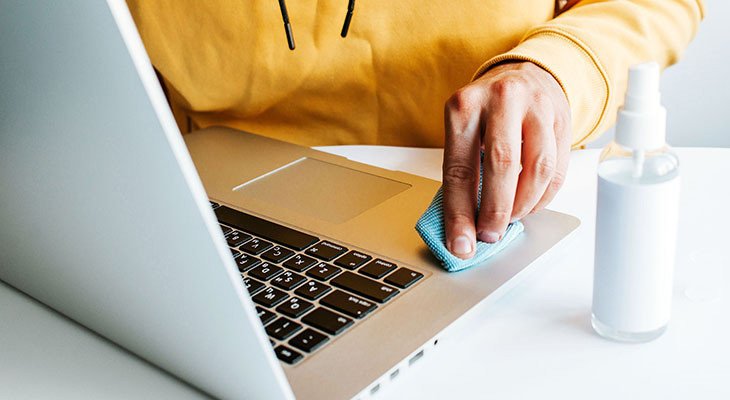 Vệ sinh bên trong laptop cẩn thận
Giải Pháp Khắc Phục Âm Thanh Loa Laptop Bằng Phần Mềm
Ngoài việc vệ sinh vật lý, đôi khi vấn đề âm thanh làm sạch loa laptop còn liên quan đến các cài đặt phần mềm hoặc driver lỗi thời. May mắn thay, những vấn đề này thường có thể được khắc phục dễ dàng tại nhà mà không cần can thiệp phần cứng. Việc kiểm tra và điều chỉnh các thiết lập âm thanh hệ thống sẽ giúp bạn loại bỏ nhiều nguyên nhân phổ biến gây ra tiếng rè hoặc âm thanh không rõ ràng.
Kiểm Tra Và Tinh Chỉnh Cài Đặt Âm Thanh Hệ Thống
Để đảm bảo âm thanh loa laptop hoạt động tối ưu, việc kiểm tra cài đặt hệ thống là bước không thể bỏ qua. Trên Windows, bạn có thể truy cập “Open Volume Mixer” bằng cách nhấp chuột phải vào biểu tượng loa trên thanh tác vụ. Tại đây, hãy đảm bảo không có ứng dụng nào bị tắt tiếng và các thanh âm lượng được điều chỉnh hợp lý. Đối với người dùng macOS, vào “System Preferences” > “Sound” > “Output”. Nếu loa bị rè một bên, bạn có thể thử kéo thanh “Balance” về phía loa không rè để kiểm tra. Đôi khi, việc cài đặt lại hoặc khôi phục cài đặt mặc định cho thiết bị âm thanh cũng có thể giải quyết các lỗi nhỏ trong hệ thống, mang lại âm thanh làm sạch loa laptop rõ ràng hơn.
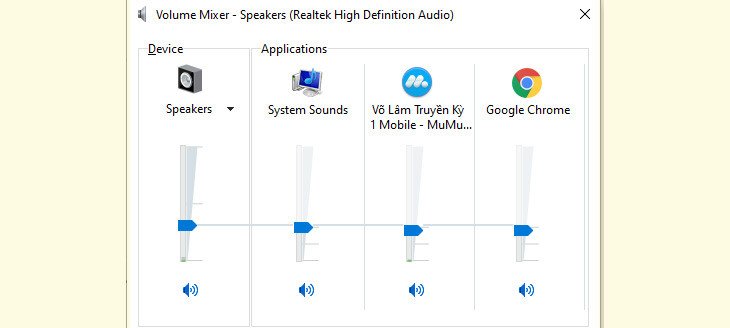 Kiểm tra cài đặt âm thanh trên laptop Windows
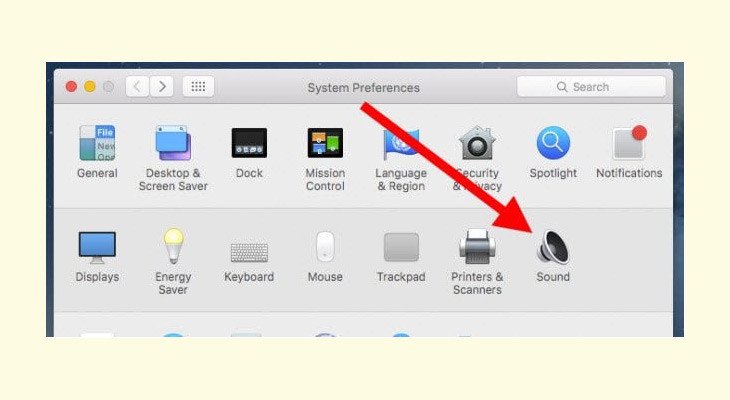 Cài đặt âm thanh trên Macbook
Cập Nhật Driver Âm Thanh Để Tối Ưu Hóa
Driver âm thanh đóng vai trò cầu nối giữa hệ điều hành và phần cứng loa. Driver lỗi thời hoặc không tương thích có thể là nguyên nhân chính gây ra các vấn đề về chất lượng âm thanh, bao gồm cả tiếng rè. Để cập nhật, bạn có thể vào “Device Manager” trên Windows, tìm đến mục “Sound, video and game controllers”, sau đó nhấp chuột phải vào thiết bị âm thanh và chọn “Update driver”. Đối với macOS, việc cập nhật hệ điều hành thường đi kèm với việc cập nhật các driver cần thiết. Đảm bảo rằng bạn luôn sử dụng phiên bản driver mới nhất từ nhà sản xuất sẽ giúp tối ưu hóa hiệu suất loa và giải quyết các lỗi phần mềm liên quan đến âm thanh làm sạch loa laptop.
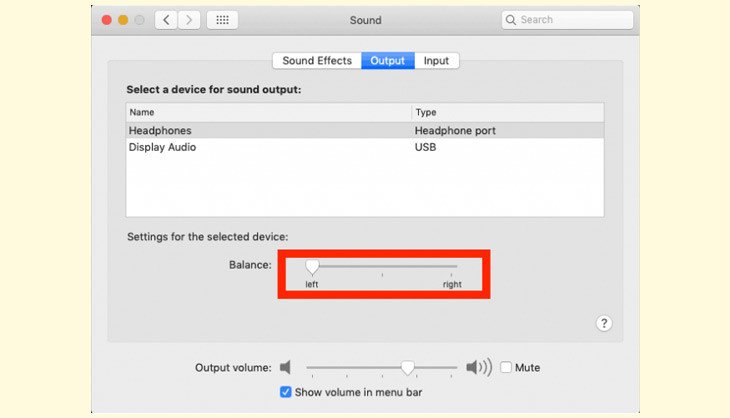 Điều chỉnh cân bằng âm thanh trên Macbook
Duy Trì Chất Lượng Âm Thanh Loa Laptop Qua Bảo Dưỡng Định Kỳ
Sau khi đã thực hiện âm thanh làm sạch loa laptop và khắc phục các vấn đề phần mềm, việc duy trì chất lượng âm thanh là yếu tố then chốt. Bảo dưỡng định kỳ không chỉ giúp loa hoạt động ổn định mà còn kéo dài tuổi thọ cho toàn bộ thiết bị. Điều này bao gồm cả thói quen sử dụng hàng ngày và việc kiểm tra tổng thể máy tính.
Thói Quen Sử Dụng Và Bảo Quản Laptop Đúng Cách
Để tránh tình trạng loa laptop bị rè tái diễn, hãy xây dựng những thói quen tốt trong việc sử dụng và bảo quản. Hạn chế mở âm lượng tối đa 100% trong thời gian dài, vì điều này không chỉ gây căng thẳng cho màng loa mà còn có thể làm hỏng các linh kiện điện tử bên trong. Thường xuyên sử dụng túi chống sốc hoặc bao đựng laptop khi di chuyển để bảo vệ máy khỏi những va đập mạnh không mong muốn. Một cú rơi nhẹ cũng có thể làm lỏng các kết nối hoặc gây hư hại vật lý đến loa. Việc cẩn trọng trong quá trình sử dụng sẽ góp phần đáng kể vào việc duy trì chất lượng âm thanh ổn định.
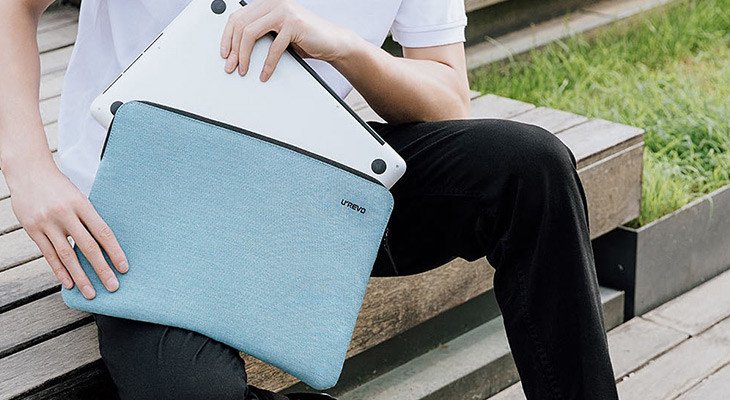 Laptop được bảo vệ trong túi chống sốc
Lợi Ích Lâu Dài Của Việc Chăm Sóc Loa Laptop
Bảo dưỡng loa laptop định kỳ mang lại nhiều lợi ích lâu dài mà bạn có thể không ngờ tới. Đầu tiên và quan trọng nhất là việc duy trì âm thanh làm sạch loa laptop trong trẻo, rõ ràng, nâng cao trải nghiệm nghe nhạc, xem phim hay hội họp trực tuyến. Thứ hai, nó giúp kéo dài tuổi thọ của loa và các linh kiện liên quan, giảm thiểu chi phí sửa chữa hoặc thay thế tốn kém. Một chiếc laptop được chăm sóc tốt cũng sẽ giữ được giá trị cao hơn nếu bạn có ý định nâng cấp hoặc bán lại trong tương lai. Cuối cùng, việc vệ sinh loa laptop thường xuyên còn là một phần của việc bảo dưỡng tổng thể, giúp máy hoạt động mát mẻ và ổn định hơn.
Việc hiểu rõ và áp dụng các phương pháp âm thanh làm sạch loa laptop không chỉ giúp khắc phục các vấn đề hiện tại mà còn là cách bảo vệ thiết bị hiệu quả về lâu dài. Từ việc vệ sinh vật lý đến tinh chỉnh phần mềm và duy trì thói quen sử dụng tốt, mỗi bước đều góp phần vào việc đảm bảo bạn luôn có được chất lượng âm thanh tốt nhất. Đừng quên ghé thăm Shop Bluetooth để tìm hiểu thêm các mẹo công nghệ hữu ích khác và các sản phẩm âm thanh chất lượng, giúp nâng tầm trải nghiệm của bạn.
Câu hỏi thường gặp (FAQs)
1. Bao lâu thì tôi nên vệ sinh loa laptop một lần?
Bạn nên vệ sinh loa laptop ít nhất 3-6 tháng một lần, hoặc thường xuyên hơn nếu bạn sử dụng laptop trong môi trường nhiều bụi bẩn hoặc có nuôi thú cưng.
2. Tôi có thể dùng nước để vệ sinh loa laptop không?
Tuyệt đối không. Nước có thể gây chập mạch và hỏng hóc nghiêm trọng cho linh kiện điện tử. Hãy sử dụng bình khí nén, cọ mềm và dung dịch vệ sinh chuyên dụng cho thiết bị điện tử.
3. Làm thế nào để biết loa laptop của tôi bị rè do phần cứng hay phần mềm?
Nếu tiếng rè xuất hiện liên tục ngay cả khi bạn thử các tệp âm thanh khác nhau, điều chỉnh cài đặt hệ thống và cập nhật driver mà vẫn không hết, khả năng cao là do lỗi phần cứng.
4. Mở loa laptop hết công suất có ảnh hưởng gì không?
Có. Mở loa ở mức công suất tối đa trong thời gian dài có thể làm màng loa bị căng giãn, dẫn đến rách màng hoặc làm giảm tuổi thọ của loa, gây ra hiện tượng rè.
5. Driver âm thanh là gì và tại sao cần cập nhật nó?
Driver âm thanh là phần mềm giúp hệ điều hành giao tiếp với phần cứng loa. Cập nhật driver giúp sửa lỗi, cải thiện hiệu suất và đảm bảo loa hoạt động tương thích với các bản cập nhật hệ điều hành mới nhất, từ đó duy trì âm thanh làm sạch loa laptop.
6. Tôi có nên tháo rời laptop để vệ sinh loa sâu bên trong không?
Nếu bạn không có kinh nghiệm, không nên tự ý tháo rời laptop. Việc này có thể làm mất bảo hành và gây hư hỏng các linh kiện khác. Tốt nhất nên mang đến trung tâm bảo hành hoặc sửa chữa chuyên nghiệp.
7. Có phần mềm nào giúp kiểm tra hoặc cải thiện chất lượng âm thanh loa laptop không?
Có một số phần mềm như Equalizer APO, FXSound có thể giúp bạn tinh chỉnh chất lượng âm thanh, tăng cường âm bass, hoặc cải thiện độ rõ ràng. Tuy nhiên, chúng không thể khắc phục lỗi phần cứng.
