
Nút Fn, hay còn gọi là phím chức năng, đóng vai trò quan trọng trong việc tối ưu hóa trải nghiệm sử dụng laptop Dell, đặc biệt là các dòng máy hiện đại. Tuy nhiên, không phải lúc nào chế độ mặc định của phím này cũng phù hợp với nhu cầu của người dùng. Việc nắm rõ cách tắt nút Fn trên laptop Dell sẽ giúp bạn chủ động điều chỉnh để nâng cao hiệu suất làm việc hoặc giải trí một cách hiệu quả nhất.
Nút Fn Trên Laptop Dell Là Gì Và Tầm Quan Trọng Của Nó
Phím Function, được viết tắt là Fn, là một phím đặc biệt trên bàn phím laptop, hoạt động như một công tắc chuyển đổi để kích hoạt các chức năng phụ của các phím khác. Thường nằm ở góc dưới bên trái của bàn phím, cạnh phím Ctrl, nút Fn cho phép người dùng truy cập nhanh vào các cài đặt hệ thống phổ biến như điều chỉnh độ sáng màn hình, âm lượng, bật/tắt Wi-Fi, Bluetooth, hoặc điều khiển phát lại đa phương tiện mà không cần phải dùng chuột hay truy cập vào cài đặt phức tạp.
Sự xuất hiện của phím chức năng này đặc biệt quan trọng trên các dòng laptop hiện đại, nơi không gian bàn phím bị giới hạn. Thay vì phải trang bị thêm nhiều phím cứng riêng biệt cho từng chức năng, nhà sản xuất đã tích hợp chúng vào các phím hiện có, thường là dãy phím F1 đến F12, bằng cách sử dụng phím Fn làm phím bổ trợ. Điều này giúp thiết kế bàn phím gọn gàng hơn mà vẫn đảm bảo đầy đủ tiện ích cho người dùng.

Lý Do Cần Điều Chỉnh Chế Độ Nút Fn Trên Laptop Dell
Mặc dù nút Fn mang lại nhiều tiện ích, nhưng đôi khi người dùng lại muốn tắt nút Fn trên laptop Dell hoặc thay đổi cách hoạt động của nó. Lý do chính thường đến từ sự bất tiện trong trải nghiệm sử dụng hàng ngày. Ví dụ, trong quá trình chơi game, phím F-key thường được dùng để thực hiện các lệnh trong trò chơi. Nếu phím Fn đang ở chế độ ưu tiên chức năng đa phương tiện (Multimedia Key mode), người dùng sẽ phải nhấn Fn + F-key để kích hoạt chức năng game, gây chậm trễ và khó chịu.
Tương tự, những người dùng chuyên nghiệp sử dụng các phần mềm yêu cầu phím F-key (như F5 để làm mới, F2 để đổi tên) sẽ thấy vướng víu nếu mỗi lần nhấn F-key lại phải kèm theo phím Fn. Việc điều chỉnh nút Fn giúp họ có thể sử dụng trực tiếp các phím F-key mà không cần giữ Fn, hoặc ngược lại, tùy thuộc vào thói quen và nhu cầu cụ thể. Đây là một yếu tố quan trọng để cá nhân hóa trải nghiệm người dùng trên laptop Dell.
Chế Độ Mặc Định Và Ảnh Hưởng Đến Trải Nghiệm Người Dùng
Các dòng laptop Dell có thể có cài đặt mặc định khác nhau cho phím Fn. Một số máy được cấu hình ở chế độ “Function Key” truyền thống, tức là bạn phải nhấn giữ Fn để kích hoạt các chức năng phụ (ví dụ: Fn + F2 để giảm âm lượng). Ngược lại, nhiều mẫu Dell mới hơn, đặc biệt là các dòng hướng tới người dùng phổ thông, lại có chế độ “Multimedia Key” làm mặc định. Ở chế độ này, khi bạn nhấn một phím F-key (ví dụ: F2), nó sẽ tự động thực hiện chức năng đa phương tiện (giảm âm lượng) mà không cần nhấn Fn.
Mặc dù chế độ Multimedia Key có vẻ tiện lợi cho việc điều khiển giải trí, nó lại gây khó khăn cho những người dùng thường xuyên làm việc với các phần mềm yêu cầu chức năng F-key gốc. Ví dụ, lập trình viên hay nhà thiết kế đồ họa thường cần phím F-key cho các phím tắt chuyên biệt. Việc phải liên tục nhấn Fn để truy cập chức năng F-key gốc có thể làm giảm đáng kể hiệu suất công việc. Do đó, việc tìm hiểu cách tắt nút Fn trên laptop Dell hay chuyển đổi chế độ của nó là điều cần thiết để tối ưu hóa công việc.
Hướng Dẫn Chi Tiết Các Cách Tắt Nút Fn Trên Laptop Dell
Để giúp người dùng linh hoạt hơn trong việc quản lý các chức năng trên máy tính xách tay của mình, Dell đã cung cấp nhiều phương pháp để điều chỉnh hành vi của phím Fn. Có ba cách tắt nút Fn trên laptop Dell phổ biến và hiệu quả nhất mà bạn có thể áp dụng, từ thao tác trực tiếp trên bàn phím đến can thiệp sâu hơn vào hệ thống. Việc lựa chọn phương pháp phù hợp sẽ phụ thuộc vào dòng máy Dell bạn đang sử dụng và mức độ thoải mái của bạn với các cài đặt hệ thống.
Cách Tắt Nút Fn Trực Tiếp Từ Bàn Phím Laptop Dell (Fn Lock)
Đây là phương pháp đơn giản và nhanh chóng nhất để điều chỉnh chế độ phím Fn mà không cần khởi động lại máy hay truy cập vào các cài đặt phức tạp. Nhiều mẫu laptop Dell có tích hợp tính năng Fn Lock (khóa phím Fn) ngay trên bàn phím. Khi tính năng này được kích hoạt, phím Fn sẽ bị vô hiệu hóa tạm thời, cho phép các phím F1-F12 hoạt động ở chức năng chính mà không cần nhấn kèm Fn.
Để kích hoạt hoặc vô hiệu hóa Fn Lock, bạn chỉ cần nhấn tổ hợp phím Fn + Esc. Thông thường, phím Esc sẽ có một biểu tượng nhỏ hình ổ khóa hoặc chữ “Fn Lock” được in trên đó để chỉ dẫn. Sau khi nhấn tổ hợp này, hành vi của các phím F-key sẽ thay đổi. Ví dụ, nếu trước đây bạn cần Fn + F2 để giảm âm lượng, thì sau khi khóa phím Fn bằng Fn + Esc, bạn chỉ cần nhấn F2 để giảm âm lượng. Đây là cách tắt nút Fn trên laptop Dell được khuyến nghị đầu tiên do sự tiện lợi và dễ thực hiện.
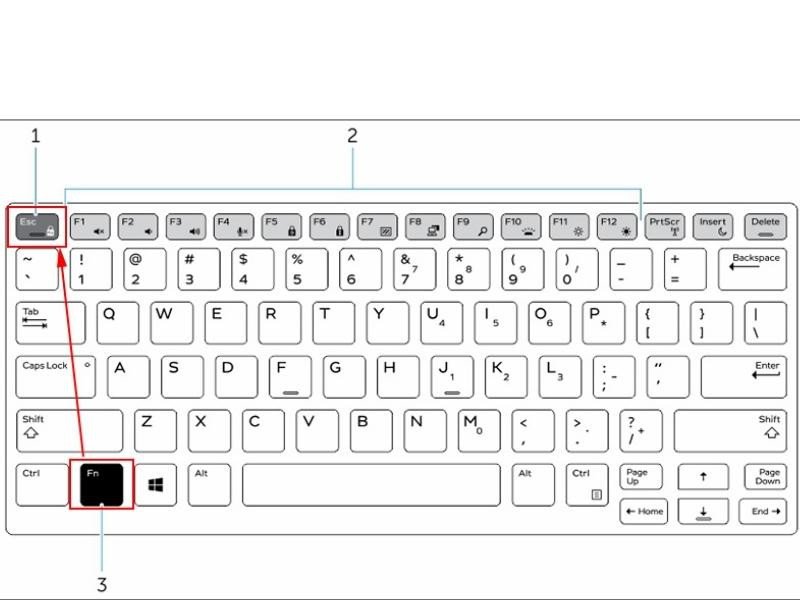 Thao tác bật tắt phím Fn trên laptop Dell bằng cách kết hợp phím Fn và Esc.
Điều Chỉnh Chức Năng Nút Fn Trong Cài Đặt BIOS/UEFI Của Dell
Nếu phương pháp Fn Lock trên bàn phím không hoạt động hoặc bạn muốn thay đổi cài đặt này một cách vĩnh viễn hơn ở cấp độ hệ thống, việc truy cập vào BIOS (Basic Input/Output System) hoặc UEFI (Unified Extensible Firmware Interface) là giải pháp hiệu quả. BIOS/UEFI là một phần mềm cấp thấp kiểm soát các chức năng cơ bản của phần cứng máy tính, bao gồm cả cách các phím chức năng hoạt động.
Để thực hiện cách tắt nút Fn trên laptop Dell này, bạn cần làm theo các bước sau:
- Truy cập BIOS/UEFI: Khởi động lại laptop Dell của bạn. Ngay khi máy bắt đầu khởi động (trước khi logo Windows hiện ra), liên tục nhấn phím F2 hoặc F12 (tùy thuộc vào dòng máy Dell, đôi khi có thể là Del hoặc F10) để vào màn hình cài đặt BIOS/UEFI. Nếu không chắc chắn, bạn có thể tìm kiếm hướng dẫn cụ thể cho mẫu Dell của mình.
- Tìm cài đặt Function Key Behavior: Trong giao diện BIOS/UEFI, điều hướng đến tab “Advanced” hoặc “System Configuration”. Tìm kiếm một tùy chọn có tên “Function Key Behavior”, “Action Keys Mode” hoặc tương tự.
- Thay đổi chế độ: Bạn sẽ thấy hai tùy chọn chính:
- Function Key: Khi chọn chế độ này, bạn sẽ phải nhấn giữ Fn để kích hoạt các chức năng phụ (âm lượng, độ sáng). Các phím F1-F12 sẽ hoạt động ở chức năng gốc mặc định của chúng.
- Multimedia Key (hoặc Action Key): Khi chọn chế độ này, các phím F1-F12 sẽ tự động thực hiện các chức năng phụ (đa phương tiện) mà không cần nhấn Fn. Để sử dụng chức năng F-key gốc, bạn sẽ phải nhấn giữ Fn.
- Lưu và Thoát: Sau khi chọn chế độ mong muốn, nhấn phím F10 để lưu các thay đổi và thoát khỏi BIOS/UEFI. Máy tính sẽ khởi động lại và áp dụng cài đặt mới.
Đây là một cách tắt nút Fn trên laptop Dell mang tính hệ thống, đảm bảo cài đặt của bạn được duy trì qua các lần khởi động.
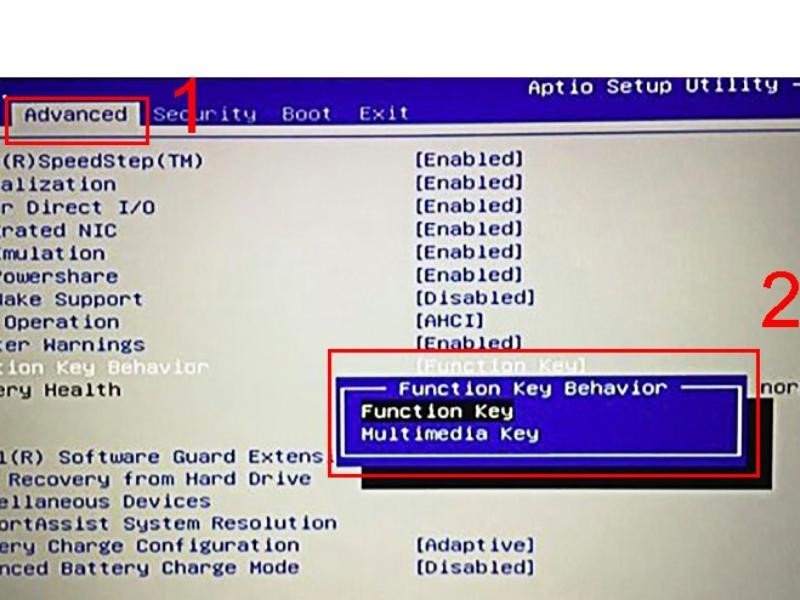 Giao diện cài đặt BIOS/UEFI của laptop Dell, hiển thị tùy chọn điều chỉnh chế độ hoạt động của phím Fn.
Sử Dụng Phần Mềm Hỗ Trợ Dell Để Quản Lý Nút Fn
Đối với một số mẫu laptop Dell hoặc những người dùng muốn quản lý các cài đặt hệ thống một cách trực quan hơn trong Windows, Dell cung cấp các tiện ích phần mềm giúp điều chỉnh hành vi của phím Fn. Một trong những phần mềm phổ biến là Dell Quickset (cho các mẫu cũ hơn) hoặc các tiện ích mới hơn như Dell Feature Enhancement Pack, Dell Command | Update hay Dell SupportAssist.
- Cài đặt hoặc kiểm tra phần mềm: Đảm bảo laptop Dell của bạn đã cài đặt Dell Quickset hoặc một trong các ứng dụng quản lý hệ thống của Dell. Bạn có thể tải chúng từ trang hỗ trợ của Dell nếu chưa có.
- Truy cập cài đặt:
- Với Dell Quickset (nếu có): Tìm biểu tượng Quickset trong khay hệ thống (góc dưới bên phải màn hình) hoặc tìm kiếm “Dell Quickset” trong Start Menu.
- Với các công cụ khác: Đối với Windows 10/11, bạn có thể truy cập qua “Windows Mobility Center” (nhấn Win + X và chọn Mobility Center) hoặc tìm kiếm “Dell Command | Update” hay “Dell SupportAssist” trong Start Menu.
- Tìm tùy chọn Function Key Row: Trong giao diện của ứng dụng Dell hoặc Windows Mobility Center, tìm kiếm một mục có tên “Function Key Row”, “Function Key Behavior” hoặc “Keyboard Function Key”.
- Chọn chế độ mong muốn: Tương tự như trong BIOS, bạn sẽ có các tùy chọn:
- Function Key: Yêu cầu nhấn Fn + F-key để kích hoạt chức năng phụ.
- Multimedia Key: F-key sẽ tự động kích hoạt chức năng phụ.
- Lưu cài đặt: Sau khi chọn xong, hãy lưu lại cài đặt (thường là nhấn Apply hoặc OK). Một số trường hợp có thể yêu cầu khởi động lại máy để các thay đổi có hiệu lực hoàn toàn.
Phương pháp này cung cấp một giao diện người dùng thân thiện hơn cho việc cấu hình nút Fn, đặc biệt hữu ích cho những ai không muốn thao tác trong môi trường BIOS/UEFI.
Khắc Phục Sự Cố Khi Không Thể Tắt Nút Fn
Trong một số trường hợp, dù đã thử các cách tắt nút Fn trên laptop Dell như trên nhưng vẫn không hiệu quả, bạn có thể cần xem xét các giải pháp khắc phục sự cố sau đây. Đôi khi, vấn đề không nằm ở cài đặt mà là ở các yếu tố phần mềm hoặc phần cứng khác ảnh hưởng đến hoạt động của bàn phím.
Đầu tiên, hãy đảm bảo rằng bạn đã cập nhật driver bàn phím và các driver hệ thống liên quan. Driver lỗi thời hoặc không tương thích có thể gây ra các sự cố về chức năng phím. Bạn có thể truy cập trang web hỗ trợ của Dell, nhập Service Tag của máy để tìm và tải về các driver mới nhất cho bàn phím, chipset và BIOS/UEFI. Việc cập nhật BIOS lên phiên bản mới nhất cũng có thể giải quyết các lỗi liên quan đến quản lý phần cứng cấp thấp.
Nếu vấn đề vẫn tiếp diễn, có thể có sự cố phần cứng với chính bàn phím hoặc phím Fn. Bạn có thể thử kết nối một bàn phím ngoài để kiểm tra xem phím Fn trên bàn phím ngoài có hoạt động bình thường không. Nếu có, khả năng cao là bàn phím laptop của bạn đang gặp trục trặc. Trong trường hợp này, việc liên hệ với bộ phận hỗ trợ kỹ thuật của Dell hoặc mang máy đến trung tâm bảo hành là lựa chọn tốt nhất để được kiểm tra và sửa chữa chuyên nghiệp.
Câu Hỏi Thường Gặp (FAQs)
1. Nút Fn có tác dụng gì trên laptop Dell?
Nút Fn (Function) là một phím chức năng đặc biệt, khi được nhấn giữ cùng với các phím F1-F12 hoặc các phím khác trên bàn phím, nó sẽ kích hoạt các chức năng phụ như điều chỉnh độ sáng màn hình, âm lượng, bật/tắt Wi-Fi, Bluetooth, hoặc điều khiển phát lại đa phương tiện.
2. Tại sao tôi cần tắt nút Fn trên laptop Dell?
Bạn có thể muốn tắt nút Fn trên laptop Dell để các phím F1-F12 hoạt động ở chức năng gốc của chúng (ví dụ: F5 để làm mới, F2 để đổi tên file) mà không cần nhấn kèm Fn. Điều này hữu ích cho người chơi game hoặc những người làm việc với phần mềm yêu cầu phím F-key thường xuyên.
3. Làm thế nào để bật lại nút Fn sau khi tắt?
Nếu bạn đã tắt nút Fn bằng phương pháp Fn Lock trên bàn phím (Fn + Esc), bạn chỉ cần nhấn lại tổ hợp Fn + Esc để bật lại. Nếu bạn thay đổi cài đặt trong BIOS/UEFI hoặc phần mềm Dell, hãy quay lại các cài đặt đó và chọn chế độ Function Key hoặc tùy chọn tương ứng để kích hoạt lại.
4. Tất cả các laptop Dell đều có cách tắt nút Fn giống nhau không?
Các phương pháp cơ bản (Fn Lock, BIOS/UEFI, phần mềm Dell) là khá phổ biến trên hầu hết các laptop Dell. Tuy nhiên, vị trí của tùy chọn trong BIOS/UEFI hoặc tên của các phần mềm hỗ trợ có thể khác nhau tùy thuộc vào dòng máy và phiên bản BIOS/UEFI.
5. Tôi có thể tắt nút Fn vĩnh viễn không?
Việc thay đổi cài đặt trong BIOS/UEFI là cách hiệu quả nhất để điều chỉnh nút Fn một cách “vĩnh viễn” ở cấp độ hệ thống, vì cài đặt này sẽ được duy trì qua các lần khởi động. Tuy nhiên, bạn luôn có thể thay đổi lại nó bất cứ lúc nào.
6. Dell Quickset có tương thích với mọi laptop Dell không?
Dell Quickset là một ứng dụng cũ hơn và có thể không tương thích hoặc không được hỗ trợ trên các dòng laptop Dell mới hơn. Các mẫu mới hơn có thể sử dụng các tiện ích khác như Dell Feature Enhancement Pack, Dell Command | Update hoặc Dell SupportAssist để quản lý các chức năng hệ thống.
7. Việc điều chỉnh nút Fn có ảnh hưởng đến hiệu suất máy tính không?
Việc điều chỉnh nút Fn hoàn toàn không ảnh hưởng đến hiệu suất hoạt động tổng thể của laptop Dell. Nó chỉ thay đổi cách các phím chức năng hoạt động, giúp tối ưu hóa trải nghiệm tương tác của người dùng.
8. Nếu không tìm thấy tùy chọn Fn trong BIOS thì sao?
Nếu bạn không tìm thấy tùy chọn “Function Key Behavior” hoặc tương tự trong BIOS/UEFI, hãy thử cập nhật BIOS lên phiên bản mới nhất từ trang web hỗ trợ của Dell. Nếu vẫn không có, có thể mẫu Dell của bạn không hỗ trợ thay đổi cài đặt này qua BIOS và bạn nên thử phương pháp Fn Lock trên bàn phím hoặc tìm kiếm phần mềm hỗ trợ của Dell.
Việc tắt nút Fn trên laptop Dell là một thao tác đơn giản nhưng mang lại hiệu quả đáng kể trong việc cá nhân hóa trải nghiệm sử dụng. Dù bạn là người dùng chuyên nghiệp hay chỉ đơn thuần muốn tối ưu hóa thao tác hàng ngày, việc nắm vững các phương pháp này sẽ giúp bạn làm chủ laptop Dell của mình một cách tốt nhất. Mong rằng thông tin chi tiết này sẽ hữu ích cho bạn và đừng quên ghé thăm Shop Bluetooth để cập nhật thêm nhiều tin tức công nghệ thú vị khác!
