
Wattpad đã trở thành một nền tảng đọc truyện online không thể thiếu đối với những tâm hồn yêu thích thế giới văn học mạng. Việc truy cập và đọc truyện trên một màn hình lớn như laptop mang lại trải nghiệm tiện lợi và thoải mái hơn rất nhiều. Tuy nhiên, đôi khi bạn có thể gặp phải các vấn đề khi tìm kiếm cách xem Wattpad trên laptop của mình. Đừng lo lắng, bài viết này từ Shop Bluetooth sẽ hướng dẫn bạn chi tiết các giải pháp hiệu quả để tận hưởng những câu chuyện yêu thích mà không gặp trở ngại.
Tại Sao Nên Xem Wattpad Trên Laptop?
Việc sử dụng laptop để đọc Wattpad mang lại nhiều lợi ích đáng kể mà điện thoại di động khó có thể sánh bằng. Màn hình lớn của laptop cho phép bạn thưởng thức nội dung với hình ảnh và chữ viết rõ ràng hơn, giảm thiểu tình trạng mỏi mắt khi đọc trong thời gian dài. Điều này đặc biệt quan trọng đối với những độc giả dành hàng giờ liền để đắm chìm vào các bộ truyện. Không gian hiển thị rộng rãi cũng giúp người dùng dễ dàng theo dõi mạch truyện, duyệt qua các chương hay bình luận mà không bị giới hạn bởi kích thước màn hình nhỏ.
Bên cạnh đó, laptop cung cấp một môi trường làm việc và giải trí đa nhiệm. Bạn có thể vừa đọc Wattpad, vừa mở các ứng dụng khác như trình duyệt web để tra cứu thông tin, nghe nhạc, hoặc thậm chí là viết lách nếu bạn cũng là một tác giả trên nền tảng này. Bàn phím vật lý cũng là một lợi thế lớn, giúp việc tương tác như bình luận, gửi tin nhắn hoặc tìm kiếm truyện trở nên nhanh chóng và thuận tiện hơn rất nhiều. Hơn nữa, với thời lượng pin thường dài hơn và khả năng kết nối ổn định, trải nghiệm đọc truyện trên laptop thường ít bị gián đoạn hơn so với các thiết bị di động.
Các Vấn Đề Thường Gặp Khi Truy Cập Wattpad Trên Laptop
Nhiều người dùng Wattpad thường xuyên gặp phải tình trạng không thể truy cập vào trang web hoặc ứng dụng ngay cả khi kết nối mạng Internet ổn định. Một thông báo phổ biến mà người dùng nhận được khi truy cập địa chỉ website Wattpad là “Không thể truy cập vào trang web này”, gây ra sự bối rối và khó chịu. Có hai nguyên nhân chính dẫn đến tình trạng này, ảnh hưởng trực tiếp đến cách xem Wattpad trên laptop của bạn.
Nguyên nhân đầu tiên là do nhà cung cấp dịch vụ Internet tại Việt Nam có thể đã chặn quyền truy cập vào địa chỉ IP của Wattpad. Điều này thường xảy ra với một số trang web quốc tế vì các lý do pháp lý hoặc quy định địa phương. Khi đó, dù bạn có mạng mạnh đến đâu, thiết bị của bạn vẫn không thể kết nối đến máy chủ Wattpad. Thứ hai, Wattpad có thể tự chặn người dùng có địa chỉ IP từ Việt Nam. Lý do cho việc này thường xuất phát từ các vấn đề như tình trạng đánh cắp bản quyền truyện, sao chép nội dung trái phép, hoặc sự xuất hiện của các bình luận thiếu văn minh, gây ảnh hưởng tiêu cực đến cộng đồng và môi trường của nền tảng.

Khắc Phục Lỗi Truy Cập Wattpad Trên Laptop Bằng Cách Đổi DNS
Một trong những giải pháp hiệu quả nhất để khắc phục tình trạng Wattpad bị lỗi không truy cập được trên laptop là thay đổi địa chỉ DNS (Domain Name System) của máy tính. Việc đổi DNS sẽ giúp bạn bỏ qua các rào cản từ nhà mạng hoặc từ chính Wattpad, cho phép truy cập trang web một cách bình thường. Quá trình này khá đơn giản và có thể thực hiện nhanh chóng trên hệ điều hành Windows, giúp bạn dễ dàng tìm lại cách xem Wattpad trên laptop của mình. DNS hoạt động như một danh bạ điện thoại của Internet, chuyển đổi tên miền dễ nhớ (như wattpad.com) thành địa chỉ IP mà máy tính có thể hiểu. Khi DNS mặc định của nhà mạng bị chặn, việc chuyển sang một DNS công cộng như của Google (8.8.8.8) hoặc Cloudflare (1.1.1.1) sẽ giúp kết nối được thiết lập lại.
Hướng Dẫn Thay Đổi DNS Trên Hệ Điều Hành Windows
Để thực hiện việc đổi DNS và khắc phục lỗi Wattpad trên máy tính chạy Windows, bạn hãy làm theo các bước hướng dẫn chi tiết sau đây:
Đầu tiên, nhấn vào biểu tượng kính lúp trên thanh tác vụ hoặc chọn vào nút Start Windows. Sau đó, nhập từ khóa “Control Panel” vào ô tìm kiếm và mở ứng dụng này lên. Control Panel là nơi chứa nhiều cài đặt quan trọng của hệ thống, bao gồm cả các thiết lập mạng.
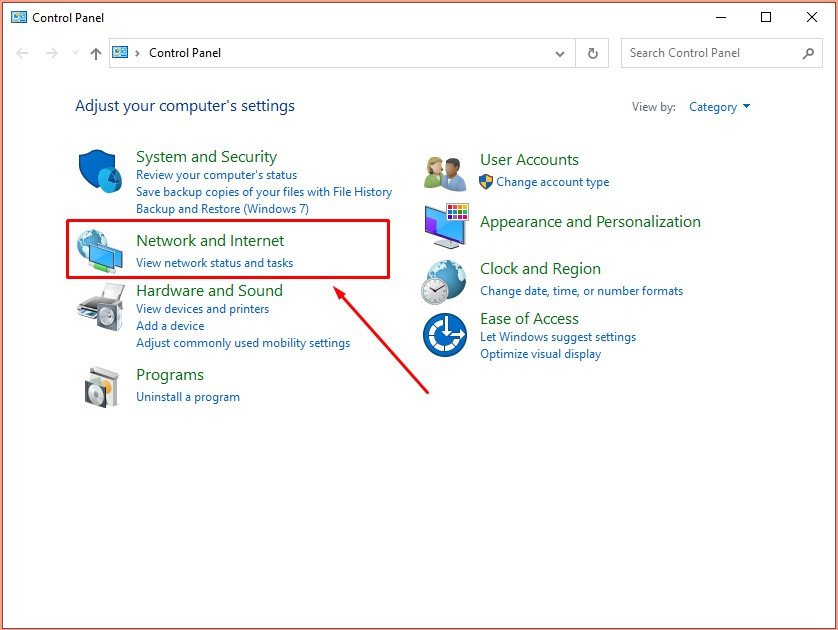 Chọn Network and Internet trong Control Panel để khắc phục Wattpad trên laptop
Khi cửa sổ Control Panel hiển thị, bạn hãy tìm và chọn vào mục “Network and Internet”. Mục này quản lý tất cả các thiết lập liên quan đến kết nối mạng của máy tính bạn. Tiếp theo, trong cửa sổ Network and Internet, bạn sẽ thấy mục “Network and Sharing Center”, hãy nhấn chọn vào đó.
Trong Network and Sharing Center, ở phía bên trái của cửa sổ, bạn sẽ thấy một tùy chọn là “Change adapter settings”. Nhấn vào đây để mở ra danh sách các kết nối mạng hiện có trên laptop của bạn.
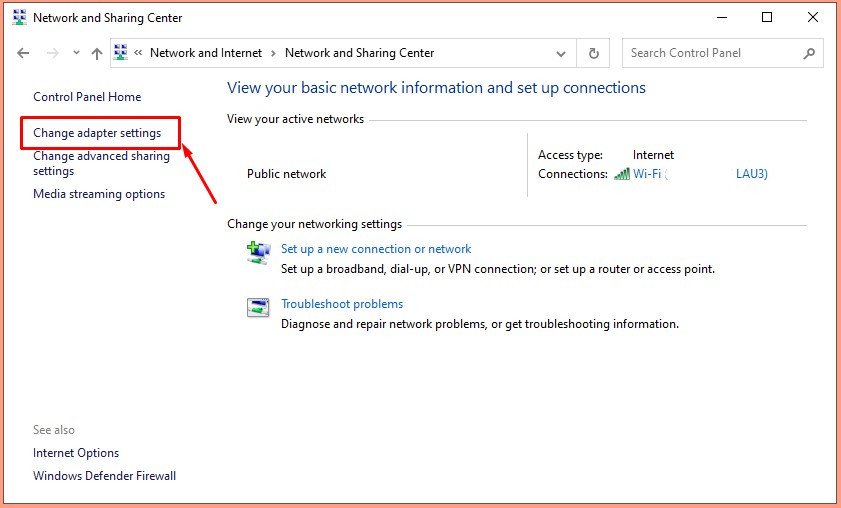 Thay đổi cài đặt adapter để sửa lỗi Wattpad khi xem trên laptop
Giao diện Network Connections sẽ xuất hiện, hiển thị các kết nối mạng như Wi-Fi hoặc Ethernet. Hãy tìm kết nối Wi-Fi mà bạn đang sử dụng, nhấp chuột phải vào nó và chọn “Properties” từ menu ngữ cảnh.
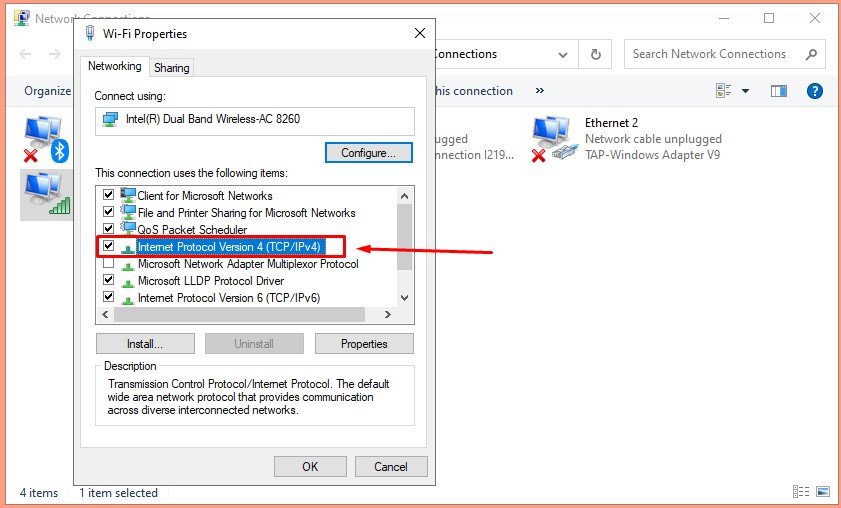 Thiết lập Internet Protocol Version 4 để đổi DNS cho Wattpad trên laptop
Một hộp thoại Wi-Fi Properties sẽ bật lên. Trong hộp thoại này, bạn cần tìm và nhấp đúp chuột vào mục “Internet Protocol Version 4 (TCP/IPv4)”. Đây là giao thức chính mà máy tính sử dụng để kết nối Internet.
Sau khi mở Internet Protocol Version 4 (TCP/IPv4) Properties, bạn sẽ thấy các tùy chọn cài đặt IP. Chọn vào “Use the following DNS server addresses” để có thể nhập địa chỉ DNS thủ công. Tại hai ô “Preferred DNS server” và “Alternate DNS server”, bạn hãy điền một trong hai cặp địa chỉ IP tĩnh phổ biến là 8.8.8.8 và 8.8.4.4 (DNS của Google) hoặc 1.1.1.1 và 1.0.0.1 (DNS của Cloudflare). Sau khi điền xong, nhấn “OK” để lưu lại các thay đổi. Lúc này, bạn đã thay đổi DNS thành công và có thể thử truy cập Wattpad.
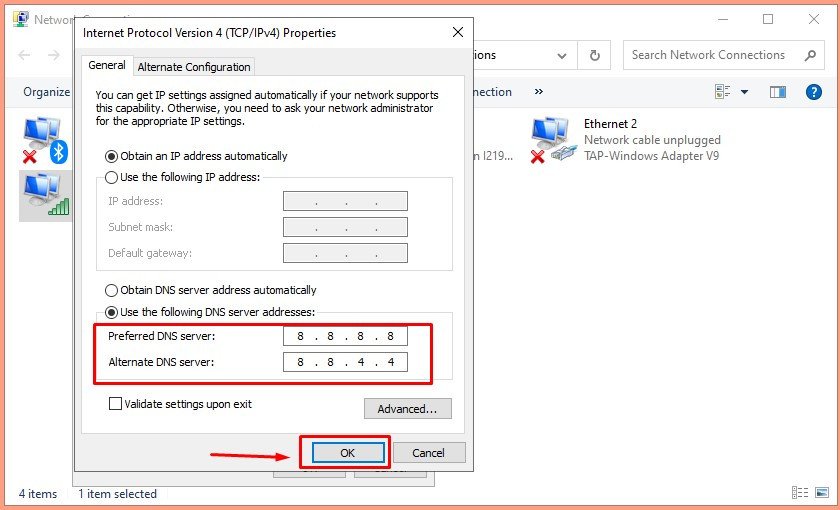 Xác nhận thay đổi DNS thành công giúp xem Wattpad trên laptop
Lưu ý: Trong trường hợp bạn gặp khó khăn khi nhập các dãy số vào ô DNS bằng bàn phím số thông thường, hãy thử bật chế độ Numlock trên bàn phím của bạn. Nếu vẫn không được, bạn có thể sử dụng các phím số hàng trên để nhập hoặc sử dụng bàn phím ảo của Windows để nhập liệu chính xác.
Sử Dụng Ứng Dụng 1.1.1.1 Faster Để Xem Wattpad Tiện Lợi
Bên cạnh việc thay đổi DNS thủ công, một giải pháp khác cực kỳ tiện lợi để khắc phục các lỗi truy cập Wattpad trên laptop và các thiết bị di động là sử dụng ứng dụng 1.1.1.1 Faster Internet của Cloudflare. Ứng dụng này không chỉ giúp thay đổi DNS một cách tự động mà còn có thể tạo một kết nối an toàn và nhanh hơn thông qua VPN (mạng riêng ảo) được tích hợp sẵn, giúp bạn dễ dàng tìm kiếm cách xem Wattpad trên laptop khi gặp sự cố.
Ứng dụng 1.1.1.1 Faster Internet được thiết kế để đơn giản hóa quá trình kết nối đến DNS của Cloudflare và tăng cường quyền riêng tư cũng như tốc độ duyệt web. Khi kích hoạt, ứng dụng sẽ định tuyến lưu lượng truy cập của bạn qua mạng lưới tối ưu của Cloudflare, bỏ qua các hạn chế từ nhà cung cấp dịch vụ Internet địa phương. Điều này giúp bạn truy cập Wattpad và các trang web bị chặn khác một cách mượt mà, đồng thời bảo vệ dữ liệu của bạn khỏi bị theo dõi. Ứng dụng có sẵn trên nhiều nền tảng, bao gồm Windows, macOS, iOS và Android, làm cho nó trở thành một công cụ đa năng cho mọi người dùng.
Để sử dụng, bạn chỉ cần tải ứng dụng về laptop hoặc điện thoại, cài đặt và mở lên. Hầu hết các ứng dụng 1.1.1.1 đều có một nút bật/tắt đơn giản. Chỉ cần trượt thanh gạt hoặc nhấn vào nút kích hoạt, ứng dụng sẽ tự động cấu hình kết nối mạng của bạn để sử dụng DNS 1.1.1.1 và bật chế độ WARP (VPN). Sau khi kích hoạt, bạn có thể truy cập Wattpad trên trình duyệt laptop của mình như bình thường, tận hưởng tốc độ tải trang nhanh hơn và trải nghiệm đọc truyện không bị gián đoạn.
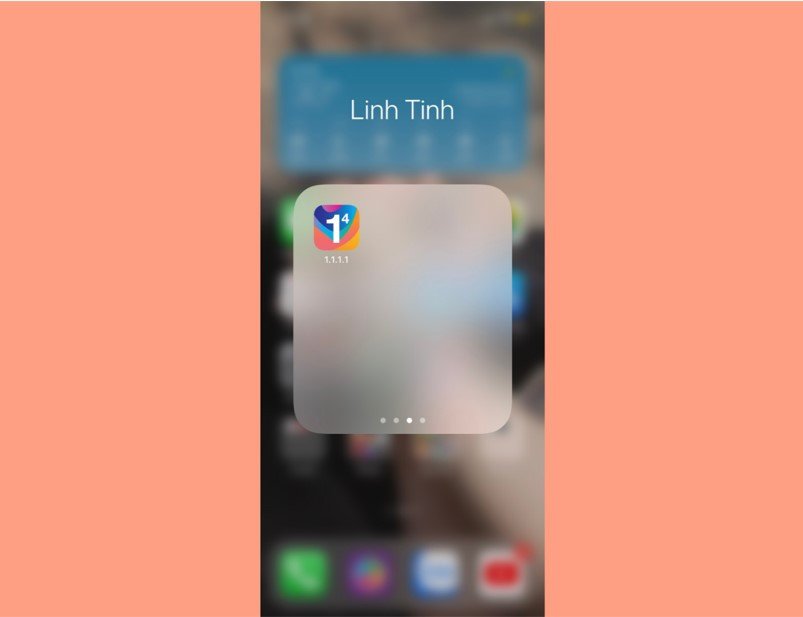 Mở ứng dụng 1.1.1.1 Faster để khắc phục wattpad bị lỗi
Giải Quyết Tình Trạng Wattpad Không Hiển Thị Nội Dung Hoặc Giật Lag Trên Laptop
Wattpad thỉnh thoảng có thể không hiển thị nội dung hoặc bị giật lag khi bạn đang đọc truyện trên laptop, gây ảnh hưởng đến trải nghiệm của bạn. Nguyên nhân chính thường đến từ một số yếu tố kỹ thuật mà người dùng có thể tự khắc phục. Một trong những lý do phổ biến nhất là ứng dụng hoặc trình duyệt web Wattpad trên thiết bị của bạn chưa được cập nhật lên phiên bản mới nhất. Các bản cập nhật thường đi kèm với các bản vá lỗi và tối ưu hóa hiệu suất, vì vậy việc sử dụng phiên bản cũ có thể dẫn đến sự cố trong việc tải hoặc hiển thị nội dung, gây khó khăn cho cách xem Wattpad trên laptop hiệu quả.
Bên cạnh đó, tốc độ mạng Internet không ổn định cũng là một nguyên nhân lớn. Nếu kết nối mạng của bạn yếu hoặc thường xuyên bị gián đoạn, việc tải và hiển thị truyện sẽ gặp khó khăn, thậm chí có thể gây giật lag khi bạn đang đọc, đặc biệt là với những chương có nhiều hình ảnh. Cuối cùng, các vấn đề về bộ nhớ cache của trình duyệt hoặc xung đột phần mềm trên laptop cũng có thể dẫn đến tình trạng này. Bộ nhớ cache quá đầy có thể làm chậm quá trình tải trang, trong khi các tiện ích mở rộng của trình duyệt đôi khi có thể xung đột với Wattpad.
Để khắc phục, bạn nên bắt đầu bằng việc kiểm tra và cập nhật trình duyệt web hoặc ứng dụng Wattpad (nếu có) lên phiên bản mới nhất. Sau đó, hãy kiểm tra lại kết nối mạng của bạn, đảm bảo đường truyền ổn định. Nếu mạng yếu, hãy thử kết nối lại Wi-Fi, khởi động lại router, hoặc chuyển sang một mạng khác. Ngoài ra, việc xóa bộ nhớ cache và cookie của trình duyệt cũng rất quan trọng vì nó giúp loại bỏ dữ liệu cũ có thể gây lỗi. Nếu vấn đề vẫn tiếp diễn, hãy thử tắt các tiện ích mở rộng của trình duyệt hoặc sử dụng chế độ ẩn danh để xem Wattpad, để loại trừ khả năng xung đột phần mềm.
Xử Lý Lỗi Đồng Bộ Hóa Tài Khoản Wattpad Giữa Các Thiết Bị
Việc Wattpad không đồng bộ đúng cách giữa các thiết bị, bao gồm cả laptop, là một vấn đề khá phổ biến. Điều này có thể khiến bạn không thể tiếp tục đọc truyện từ điểm dừng cuối cùng trên một thiết bị khác, gây ra sự bất tiện đáng kể. Có một vài nguyên nhân chính dẫn đến lỗi đồng bộ hóa này, ảnh hưởng trực tiếp đến trải nghiệm cách xem Wattpad trên laptop của bạn.
Đầu tiên và phổ biến nhất là bạn có thể đã không đăng nhập vào cùng một tài khoản Wattpad trên tất cả các thiết bị đang sử dụng. Nếu bạn đăng nhập bằng các tài khoản khác nhau trên điện thoại, máy tính bảng và laptop, dữ liệu đọc truyện, danh sách theo dõi hay thư viện của bạn sẽ không thể đồng bộ chính xác. Thứ hai, lỗi đồng bộ hóa dữ liệu cũng có thể xuất phát từ chính hệ thống Wattpad hoặc từ ứng dụng/trình duyệt của bạn. Đôi khi, dù bạn đã đăng nhập đúng tài khoản, nhưng một số dữ liệu vẫn không thể được gửi hoặc nhận thành công từ máy chủ. Cuối cùng, kết nối Internet không đủ ổn định là một yếu tố quan trọng khác. Quá trình đồng bộ hóa đòi hỏi một kết nối mạng mạnh và liên tục để tải dữ liệu mới nhất từ server về các thiết bị của bạn. Nếu mạng yếu hoặc bị gián đoạn, quá trình này sẽ thất bại.
Để khắc phục vấn đề đồng bộ hóa, điều đầu tiên bạn cần làm là đảm bảo rằng mình đang đăng nhập vào cùng một tài khoản Wattpad trên tất cả các thiết bị. Sau đó, hãy kiểm tra lại kết nối Internet của mình, đảm bảo rằng nó ổn định và đủ mạnh để thực hiện việc truyền tải dữ liệu. Nếu mạng không ổn định, hãy thử kết nối lại Wi-Fi hoặc chuyển sang một mạng khác. Nếu vẫn không thể đồng bộ hóa, bạn có thể thử đăng xuất khỏi tài khoản trên tất cả các thiết bị, bao gồm laptop, và sau đó đăng nhập lại. Việc này có thể giúp làm mới dữ liệu và khôi phục quá trình đồng bộ hóa một cách hiệu quả.
Mẹo Vặt Để Tối Ưu Trải Nghiệm Đọc Wattpad Trên Laptop
Để có được trải nghiệm đọc Wattpad tuyệt vời nhất trên laptop, bên cạnh việc khắc phục các lỗi kỹ thuật, bạn có thể áp dụng một vài mẹo vặt hữu ích. Những mẹo này sẽ giúp tối ưu hóa giao diện, tăng cường sự thoải mái và tiện lợi, giúp việc cách xem Wattpad trên laptop trở nên thú vị hơn.
Một trong những mẹo quan trọng là sử dụng các tiện ích mở rộng (extension) của trình duyệt. Ví dụ, các tiện ích như “Dark Reader” có thể giúp chuyển đổi giao diện Wattpad sang chế độ tối, giảm độ chói của màn hình và bảo vệ mắt, đặc biệt khi đọc vào ban đêm. Các tiện ích chặn quảng cáo như “uBlock Origin” cũng giúp loại bỏ các quảng cáo phiền toái, mang lại không gian đọc sách gọn gàng và tập trung hơn.
Ngoài ra, việc điều chỉnh cài đặt hiển thị trên laptop cũng đóng vai trò quan trọng. Hãy đảm bảo độ sáng màn hình ở mức vừa phải, không quá chói hoặc quá tối. Kích hoạt tính năng lọc ánh sáng xanh (Night Light trên Windows hoặc Night Shift trên macOS) vào buổi tối sẽ giúp giảm mỏi mắt và cải thiện chất lượng giấc ngủ. Bạn cũng có thể điều chỉnh độ phân giải màn hình hoặc kích thước văn bản trong cài đặt hiển thị của hệ điều hành để phù hợp với thị lực và sở thích đọc của mình. Cuối cùng, sử dụng các phím tắt trình duyệt như F11 để vào chế độ toàn màn hình, hoặc các phím mũi tên để cuộn trang, sẽ giúp bạn tập trung hoàn toàn vào câu chuyện mà không bị phân tâm bởi các yếu tố khác trên giao diện.
Câu Hỏi Thường Gặp (FAQs)
1. Tôi có thể tải truyện Wattpad về laptop để đọc offline không?
Hiện tại, Wattpad không cung cấp tính năng tải truyện về trực tiếp trên phiên bản web dành cho laptop. Tính năng đọc offline thường chỉ có sẵn trên ứng dụng di động cho các truyện đã được thêm vào thư viện ngoại tuyến. Tuy nhiên, bạn có thể sử dụng các phần mềm ghi màn hình hoặc lưu trang web nếu đó là truyện public, nhưng cần tôn trọng bản quyền của tác giả.
2. Sử dụng VPN hoặc đổi DNS có an toàn khi xem Wattpad trên laptop không?
Có, việc sử dụng VPN hoặc đổi DNS sang các dịch vụ uy tín như Google DNS (8.8.8.8) hoặc Cloudflare DNS (1.1.1.1) là an toàn. Chúng giúp bạn truy cập Internet một cách riêng tư hơn và bỏ qua các hạn chế về địa lý. Luôn đảm bảo bạn chọn các nhà cung cấp VPN hoặc DNS đáng tin cậy.
3. Tại sao Wattpad vẫn chậm trên laptop của tôi dù Internet mạnh?
Nguyên nhân có thể do bộ nhớ cache và cookie của trình duyệt bị đầy, phiên bản trình duyệt hoặc Wattpad đã lỗi thời, hoặc các tiện ích mở rộng của trình duyệt đang xung đột. Hãy thử xóa cache/cookie, cập nhật trình duyệt, và tắt các extension để xem cách xem Wattpad trên laptop của bạn có mượt mà hơn không.
4. Tôi có thể viết truyện trên Wattpad bằng laptop không?
Hoàn toàn có thể. Wattpad cung cấp giao diện dành cho tác giả trên trang web, cho phép bạn viết, chỉnh sửa và xuất bản truyện trực tiếp từ laptop của mình. Bàn phím vật lý của laptop sẽ giúp bạn soạn thảo nội dung nhanh chóng và thuận tiện hơn rất nhiều so với thiết bị di động.
5. Trình duyệt nào phù hợp nhất để xem Wattpad trên laptop?
Các trình duyệt phổ biến như Google Chrome, Mozilla Firefox, Microsoft Edge, và Safari (trên macOS) đều hoạt động tốt với Wattpad. Quan trọng nhất là trình duyệt của bạn luôn được cập nhật lên phiên bản mới nhất để đảm bảo khả năng tương thích và hiệu suất tốt nhất khi đọc truyện.
6. Làm cách nào để báo cáo lỗi hoặc vấn đề kỹ thuật với Wattpad khi sử dụng laptop?
Bạn có thể truy cập trang hỗ trợ của Wattpad (Wattpad Help Center) thông qua trình duyệt trên laptop. Tại đây, bạn sẽ tìm thấy các câu hỏi thường gặp, hướng dẫn khắc phục sự cố, và tùy chọn để gửi yêu cầu hỗ trợ trực tiếp đến đội ngũ Wattpad.
7. Shop Bluetooth có cung cấp phụ kiện nào giúp cải thiện trải nghiệm đọc Wattpad trên laptop không?
Shop Bluetooth không trực tiếp cung cấp dịch vụ đọc truyện. Tuy nhiên, chúng tôi có các sản phẩm công nghệ và phụ kiện Bluetooth như tai nghe không dây, chuột không dây hoặc bàn phím rời ergonomic có thể giúp bạn tăng cường sự thoải mái khi đọc Wattpad trên laptop, giảm mỏi tay và mỏi cổ trong quá trình sử dụng.
Với những hướng dẫn chi tiết về cách xem Wattpad trên laptop và khắc phục các vấn đề thường gặp, hy vọng bạn đã có đủ thông tin để tận hưởng những câu chuyện hấp dẫn một cách mượt mà và thoải mái nhất. Việc tối ưu hóa trải nghiệm đọc truyện trên màn hình lớn không chỉ giúp bạn đắm chìm hơn vào thế giới Wattpad mà còn bảo vệ đôi mắt và tăng cường sự tiện lợi khi sử dụng. Chúc bạn có những giờ phút đọc truyện thư giãn và thú vị cùng Wattpad và các thiết bị công nghệ từ Shop Bluetooth.
