
Trong thế giới công nghệ số hiện đại, việc lưu lại những khoảnh khắc hiển thị trên màn hình là một thao tác cơ bản nhưng vô cùng cần thiết. Từ việc ghi chú thông tin quan trọng, chia sẻ lỗi kỹ thuật, tạo hướng dẫn minh họa đến việc lưu giữ kỷ niệm từ các cuộc gọi video, khả năng chụp ảnh màn hình máy tính laptop giúp người dùng tối ưu hóa hiệu suất làm việc và giao tiếp. Bài viết này của Shop Bluetooth sẽ đi sâu vào các phương pháp chụp ảnh màn hình hiệu quả trên cả hệ điều hành Windows và macOS, cung cấp những mẹo hữu ích để bạn trở thành một chuyên gia trong việc này.
Tầm quan trọng của việc chụp ảnh màn hình máy tính laptop
Việc chụp ảnh màn hình máy tính laptop không chỉ là một thủ thuật đơn giản mà còn mang lại nhiều lợi ích thiết thực trong công việc và cuộc sống hàng ngày. Một bức ảnh chụp màn hình có thể thay thế hàng trăm từ mô tả, giúp truyền tải thông tin một cách trực quan, chính xác và nhanh chóng. Điều này đặc biệt hữu ích khi bạn cần báo cáo lỗi phần mềm, hướng dẫn người khác sử dụng một tính năng, lưu trữ thông tin từ một trang web hoặc chỉ đơn giản là ghi lại một khoảnh khắc đáng nhớ khi làm việc hoặc giải trí trên máy tính xách tay.
Thực tế cho thấy, các chuyên gia IT thường xuyên sử dụng tính năng này để chẩn đoán và khắc phục sự cố, trong khi những người làm sáng tạo nội dung lại dựa vào đó để thu thập tư liệu hoặc tạo ra các sản phẩm truyền thông. Khả năng ghi lại chính xác những gì đang hiển thị, dù là toàn bộ màn hình hay chỉ một phần nhỏ, là một kỹ năng cơ bản mà bất kỳ người dùng máy tính nào cũng nên nắm vững để nâng cao hiệu quả công việc cá nhân.
Các phương pháp chụp màn hình tích hợp trên Windows
Hệ điều hành Windows cung cấp nhiều tùy chọn tích hợp để chụp ảnh màn hình, từ các phím tắt nhanh gọn đến các công cụ linh hoạt. Mỗi phương pháp có những ưu điểm riêng, phù hợp với các nhu cầu sử dụng khác nhau.
Sử dụng tổ hợp phím tắt nhanh chóng
Các tổ hợp phím là cách phổ biến và nhanh nhất để thực hiện thao tác chụp ảnh màn hình máy tính laptop. Chúng cho phép bạn ghi lại nội dung hiển thị chỉ bằng một vài lần nhấn.
-
Windows + Shift + S: Tổ hợp này kích hoạt công cụ Snipping Tool (trên Windows 10/11 thường là Snip & Sketch), cho phép bạn chọn một vùng màn hình cụ thể để chụp (hình chữ nhật, tự do, cửa sổ hoặc toàn màn hình). Sau khi chụp, hình ảnh sẽ được sao chép vào clipboard và bạn có thể dán trực tiếp vào bất kỳ ứng dụng nào hoặc chỉnh sửa nhanh chóng trong công cụ đó. Đây là một trong những cách hiệu quả nhất để chụp một phần màn hình.
-
Print Screen (PrtSc): Phím PrtSc (hoặc PrtScn, Prnt Scr tùy bàn phím) sẽ chụp toàn bộ màn hình và sao chép vào clipboard. Bạn cần dán nó vào một ứng dụng chỉnh sửa ảnh như Paint, Word, hoặc Photoshop để xem và lưu lại. Đây là phương pháp lâu đời và vẫn được nhiều người sử dụng cho các tác vụ đơn giản.
-
Alt + Print Screen (PrtSc): Khi bạn muốn chụp ảnh cửa sổ đang hoạt động, tổ hợp phím này là lựa chọn tối ưu. Nó sẽ chỉ chụp cửa sổ mà bạn đang tập trung vào, bỏ qua các phần còn lại của màn hình, và cũng sao chép hình ảnh vào clipboard.
-
Windows + Print Screen (PrtSc): Đây là tổ hợp phím rất tiện lợi, cho phép bạn chụp toàn bộ màn hình và tự động lưu file ảnh vào thư mục “Screenshots” nằm trong “Pictures” của máy tính. Màn hình sẽ mờ đi hoặc nháy sáng một chút để báo hiệu ảnh đã được chụp thành công. Với phương pháp này, bạn không cần phải dán thủ công, tiết kiệm thời gian đáng kể.

Tận dụng công cụ Snipping Tool/Snip & Sketch
Snipping Tool (trên các phiên bản Windows cũ hơn) và Snip & Sketch (trên Windows 10/11) là những công cụ chụp ảnh màn hình tích hợp sẵn, cung cấp nhiều tùy chọn linh hoạt hơn so với phím tắt đơn thuần.
Bạn có thể mở Snipping Tool bằng cách tìm kiếm “Snipping Tool” trên thanh tìm kiếm của Windows. Công cụ này cung cấp 4 chế độ chụp chính: Free-form Snip (chụp tự do), Rectangular Snip (chụp hình chữ nhật), Window Snip (chụp cửa sổ) và Full-screen Snip (chụp toàn màn hình). Sau khi chụp, bạn có thể dễ dàng chỉnh sửa ảnh với các công cụ bút, tô sáng và lưu ảnh dưới nhiều định dạng khác nhau như JPG, PNG, GIF.
Các chế độ chụp ảnh màn hình linh hoạt của Snipping Tool
Với Snip & Sketch (khi nhấn Windows + Shift + S), giao diện hiện đại hơn, cho phép bạn chọn nhanh vùng cần chụp và sau đó mở cửa sổ chỉnh sửa để cắt, vẽ, viết chú thích hoặc chia sẻ. Công cụ này được thiết kế để tích hợp liền mạch với quy trình làm việc hiện đại, giúp việc chụp ảnh màn hình laptop trở nên trực quan và hiệu quả hơn bao giờ hết.
Chụp ảnh màn hình bằng Game Bar và Microsoft Edge
Ngoài các công cụ và phím tắt truyền thống, Windows còn cung cấp các lựa chọn chụp ảnh màn hình chuyên biệt hơn.
- Game Bar: Tính năng Game Bar (Windows + G) được thiết kế chủ yếu cho game thủ, nhưng cũng rất hữu ích để chụp ảnh màn hình hoặc quay video màn hình một cách nhanh chóng. Sau khi kích hoạt Game Bar, bạn chỉ cần nhấp vào biểu tượng máy ảnh để chụp ảnh màn hình của cửa sổ game hoặc ứng dụng đang hoạt động. Hình ảnh sẽ tự động được lưu vào thư mục Captures trong video. Điều này đặc biệt tiện lợi khi bạn muốn ghi lại các khoảnh khắc đáng nhớ trong game hoặc các ứng dụng đa phương tiện.
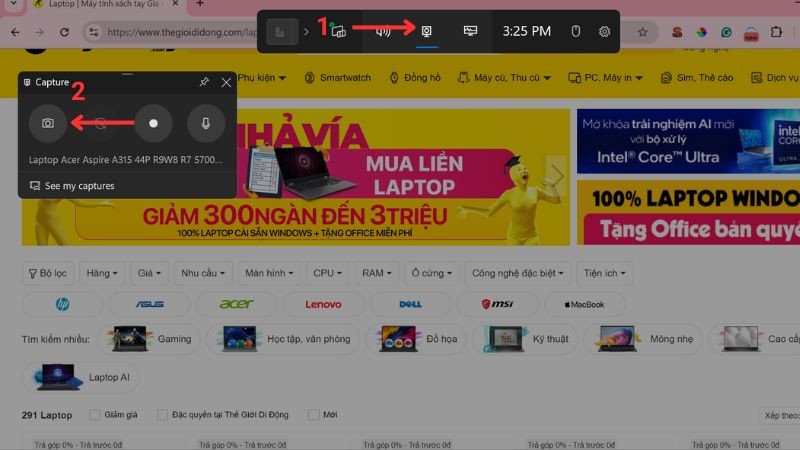 Giao diện Game Bar giúp chụp ảnh màn hình máy tính laptopGiao diện Game Bar giúp chụp ảnh màn hình máy tính laptop nhanh chóng
- Microsoft Edge: Trình duyệt Microsoft Edge tích hợp khả năng chụp ảnh màn hình trực tiếp trên trang web. Khi duyệt web, bạn có thể nhấp vào biểu tượng ba chấm ở góc trên bên phải, chọn “Web capture” hoặc “Chụp web” để chụp một phần hoặc toàn bộ trang web. Tính năng này cho phép bạn cuộn và chụp toàn bộ nội dung của một trang dài, sau đó có thể chú thích hoặc chia sẻ ngay lập tức mà không cần dùng đến các công cụ bên ngoài.
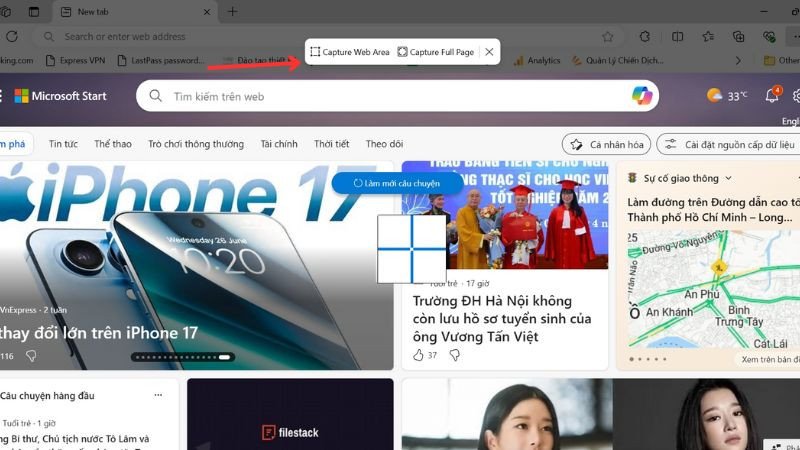 Chụp ảnh màn hình trực tiếp trên trình duyệt Microsoft EdgeCác tùy chọn chụp ảnh màn hình trực tiếp trên trình duyệt Microsoft Edge
Hướng dẫn lưu ảnh trên Windows phiên bản cũ
Trên các phiên bản Windows cũ hơn như XP, 7, 8, sau khi chụp ảnh màn hình bằng phím PrtSc hoặc Alt + PrtSc, hình ảnh sẽ chỉ được sao chép vào bộ nhớ tạm (clipboard) chứ không tự động lưu thành file. Để lưu lại, bạn cần thực hiện thêm vài bước đơn giản:
Đầu tiên, hãy mở ứng dụng Paint. Bạn có thể tìm thấy nó trong Start Menu hoặc bằng cách tìm kiếm trên thanh công cụ. Sau khi Paint mở ra, nhấn tổ hợp phím Ctrl + V để dán hình ảnh đã chụp từ clipboard vào giao diện của Paint. Tại đây, bạn có thể thực hiện một số chỉnh sửa cơ bản như cắt, xoay hoặc thêm văn bản nếu muốn.
Khi đã hài lòng với bức ảnh, chọn “File” (Tệp) trên thanh menu, sau đó chọn “Save” (Lưu) hoặc nhấn Ctrl + S. Một cửa sổ sẽ hiện ra cho phép bạn chọn thư mục để lưu, đặt tên cho file ảnh và chọn định dạng file (thường là JPEG hoặc PNG). Cuối cùng, nhấn “Save” để hoàn tất quá trình lưu trữ ảnh chụp màn hình. Mặc dù có thêm bước dán và lưu, quy trình này vẫn rất hiệu quả cho việc quản lý các bức ảnh đã chụp.
Dán hình ảnh chụp màn hình vào Paint để lưu trên Windows cũ
Bí quyết chụp màn hình trên MacBook hiệu quả
MacBook của Apple nổi tiếng với giao diện trực quan và các thao tác tinh tế, và việc chụp ảnh màn hình máy tính laptop cũng không ngoại lệ. Hệ điều hành macOS cung cấp các tổ hợp phím tắt mạnh mẽ và một thanh công cụ chuyên dụng giúp bạn dễ dàng ghi lại bất kỳ phần nào của màn hình.
Các tổ hợp phím cơ bản
Trên MacBook, có ba tổ hợp phím chính để chụp ảnh màn hình, mỗi tổ hợp phục vụ một mục đích khác nhau:
- Shift + Command (⌘) + 3: Tổ hợp này sẽ chụp toàn bộ màn hình của bạn. Sau khi nhấn, một hình thu nhỏ của ảnh chụp sẽ xuất hiện ở góc dưới bên phải màn hình. Bạn có thể nhấp vào đó để chỉnh sửa nhanh hoặc đợi vài giây để ảnh tự động lưu thành file .PNG trên Desktop. Đây là cách nhanh nhất để ghi lại toàn bộ những gì đang hiển thị.
Chụp ảnh toàn màn hình laptop MacBook một cách dễ dàng
-
Shift + Command (⌘) + 4: Khi nhấn tổ hợp này, con trỏ chuột sẽ biến thành hình chữ thập. Bạn có thể kéo và chọn một vùng màn hình cụ thể mà mình muốn chụp. Sau khi nhả chuột, ảnh chụp của vùng đã chọn sẽ được lưu vào Desktop tương tự như cách chụp toàn màn hình. Đây là lựa chọn lý tưởng khi bạn chỉ muốn tập trung vào một phần nhỏ thông tin trên màn hình.
-
Shift + Command (⌘) + 4, sau đó nhấn Spacebar: Sau khi nhấn Shift + Command + 4, con trỏ sẽ trở thành hình chữ thập. Tiếp theo, khi bạn nhấn phím Spacebar, con trỏ sẽ biến thành biểu tượng camera. Di chuyển biểu tượng camera này đến bất kỳ cửa sổ hoặc menu nào bạn muốn chụp, sau đó nhấp chuột. Chỉ cửa sổ đó sẽ được chụp, với nền trong suốt xung quanh, rất tiện lợi để tạo các bản chụp chuyên nghiệp.
Thanh công cụ chụp ảnh màn hình nâng cao trên macOS
Đối với những người muốn có nhiều kiểm soát hơn hoặc các tùy chọn bổ sung, macOS Mojave trở lên cung cấp một thanh công cụ chụp ảnh màn hình mạnh mẽ, được kích hoạt bằng tổ hợp phím:
- Shift + Command (⌘) + 5: Tổ hợp này sẽ hiển thị một thanh công cụ nhỏ ở phía dưới màn hình, cung cấp các tùy chọn để:
- Chụp toàn bộ màn hình.
- Chụp một cửa sổ cụ thể.
- Chụp một phần được chọn.
- Quay video toàn bộ màn hình.
- Quay video một phần được chọn.
Thanh công cụ này còn có nút “Options” (Tùy chọn) cho phép bạn thay đổi vị trí lưu ảnh (Desktop, Documents, Clipboard, Mail, Messages, Preview…), thiết lập hẹn giờ chụp (5 giây, 10 giây) và bật/tắt hiển thị con trỏ chuột trong ảnh chụp. Điều này mang lại sự linh hoạt tối đa cho việc chụp ảnh màn hình máy tính laptop trên macOS, phù hợp với mọi nhu cầu từ đơn giản đến phức tạp.
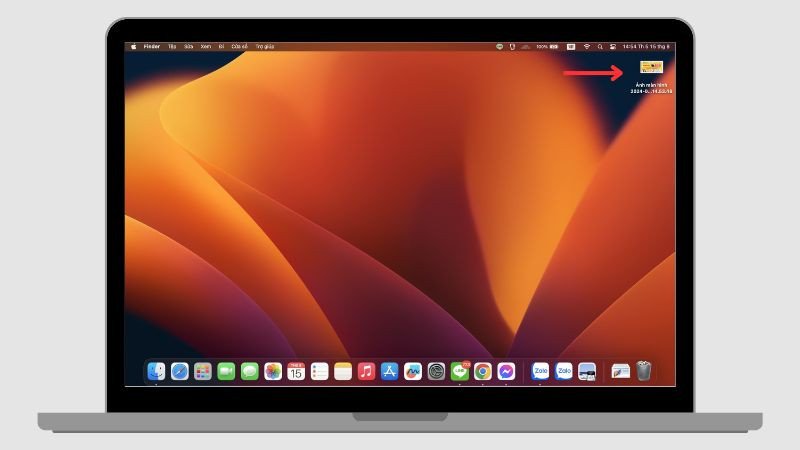 Thanh công cụ chụp ảnh màn hình nâng cao trên MacBookẢnh chụp màn hình được lưu trên Desktop của MacBook sau khi sử dụng công cụ
Các phần mềm chụp ảnh màn hình chuyên nghiệp
Mặc dù các công cụ tích hợp sẵn của Windows và macOS đã khá mạnh mẽ, nhưng đôi khi người dùng vẫn cần đến các phần mềm của bên thứ ba để có thêm tính năng nâng cao, tùy biến nhiều hơn hoặc quy trình làm việc hiệu quả hơn. Dưới đây là ba lựa chọn phổ biến và mạnh mẽ mà bạn có thể cân nhắc khi cần chụp ảnh màn hình máy tính laptop.
Lightshot – Giải pháp nhanh gọn, đa năng
Lightshot là một trong những phần mềm chụp ảnh màn hình miễn phí và được yêu thích nhất nhờ sự đơn giản, tốc độ và các tính năng hữu ích. Khi kích hoạt Lightshot (thường bằng phím PrtSc sau khi cài đặt), màn hình sẽ mờ đi và bạn có thể dễ dàng kéo chuột để chọn vùng muốn chụp.
Sau khi chọn, một bộ công cụ chỉnh sửa nhỏ sẽ xuất hiện ngay bên cạnh vùng chụp, cho phép bạn thêm văn bản, mũi tên, hình chữ nhật, hoặc các đường vẽ tự do để chú thích ảnh. Lightshot cũng hỗ trợ tải ảnh lên dịch vụ lưu trữ đám mây của họ để chia sẻ nhanh chóng qua một đường link, hoặc tìm kiếm hình ảnh tương tự trên Google. Đây là công cụ lý tưởng cho những ai cần chụp ảnh màn hình thường xuyên và cần khả năng chú thích nhanh.
Lightshot cung cấp công cụ chỉnh sửa ngay sau khi chụp ảnh màn hình
PicPick – Trọn bộ công cụ chỉnh sửa và chia sẻ
PicPick là một phần mềm chụp ảnh màn hình miễn phí dành cho Windows, nổi bật với việc tích hợp một trình chỉnh sửa ảnh mạnh mẽ, gần giống như một phiên bản Paint thu nhỏ nhưng chuyên biệt hơn. PicPick không chỉ cho phép bạn chụp toàn bộ màn hình, một cửa sổ, một vùng cụ thể, mà còn có thể chụp ảnh màn hình cuộn – một tính năng mà nhiều công cụ khác không có.
Sau khi chụp, hình ảnh sẽ được mở ngay trong trình chỉnh sửa của PicPick, nơi bạn có thể cắt, xoay, thay đổi kích thước, áp dụng hiệu ứng, thêm văn bản, mũi tên, đánh dấu, thậm chí là làm mờ các vùng nhạy cảm. Ngoài ra, PicPick còn cung cấp các công cụ hữu ích khác như bộ chọn màu, thước kẻ màn hình, kính lúp. Khả năng chia sẻ ảnh trực tiếp lên các nền tảng mạng xã hội, email hoặc dịch vụ đám mây cũng là một điểm cộng lớn, giúp PicPick trở thành một giải pháp toàn diện cho việc chụp ảnh màn hình máy tính laptop và xử lý hậu kỳ.
Giao diện PicPick với nhiều tùy chọn chỉnh sửa ảnh chụp màn hình
Skitch – Chú thích ảnh mạnh mẽ cho macOS
Skitch là một ứng dụng chụp ảnh màn hình miễn phí dành cho macOS, được phát triển bởi Evernote. Điểm mạnh lớn nhất của Skitch nằm ở khả năng chú thích ảnh mạnh mẽ và trực quan. Khi bạn chụp ảnh màn hình bằng Skitch (hoặc kéo thả một hình ảnh có sẵn vào ứng dụng), bạn sẽ có quyền truy cập vào một loạt các công cụ chỉnh sửa dễ sử dụng.
Các công cụ này bao gồm mũi tên, văn bản, hình dạng, đánh dấu, làm mờ, và công cụ cắt. Skitch giúp bạn dễ dàng làm nổi bật các chi tiết quan trọng, che đi thông tin nhạy cảm hoặc thêm ghi chú rõ ràng vào ảnh chụp màn hình. Skitch hỗ trợ nhiều định dạng lưu ảnh và tích hợp tốt với Evernote, giúp bạn tổ chức và tìm kiếm các ghi chú hình ảnh của mình một cách hiệu quả. Đây là lựa chọn tuyệt vời cho người dùng MacBook cần chụp ảnh màn hình và thêm chú thích chuyên nghiệp một cách nhanh chóng.
Mẹo tối ưu và quản lý ảnh chụp màn hình hiệu quả
Việc chụp ảnh màn hình máy tính laptop đã trở nên quen thuộc, nhưng để tối ưu hóa quá trình này và quản lý các bức ảnh một cách hiệu quả, bạn cần áp dụng một số mẹo nhỏ. Những phương pháp này không chỉ giúp tiết kiệm thời gian mà còn giữ cho không gian làm việc của bạn gọn gàng, đồng thời nâng cao chất lượng các nội dung hình ảnh.
Một trong những mẹo quan trọng nhất là đặt tên file có ý nghĩa. Thay vì để hệ thống tự động đặt tên theo ngày giờ, hãy đổi tên file ngay sau khi chụp với nội dung mô tả ngắn gọn. Ví dụ: “bao-cao-loi-phan-mem-ngay-10-10.png” sẽ dễ tìm kiếm hơn nhiều so với “Screenshot (10).png”. Việc này đặc biệt hữu ích khi bạn có hàng trăm hoặc hàng nghìn bức ảnh chụp màn hình cần quản lý.
Thêm vào đó, hãy tổ chức các file ảnh vào các thư mục chuyên biệt. Bạn có thể tạo các thư mục theo dự án, chủ đề hoặc theo tháng. Ví dụ, một thư mục “Hướng dẫn sử dụng” có thể chứa tất cả các ảnh chụp màn hình bạn dùng cho mục đích hướng dẫn, trong khi thư mục “Ghi chú cuộc họp” sẽ lưu trữ các hình ảnh quan trọng từ các buổi họp trực tuyến. Việc phân loại này giúp bạn dễ dàng truy cập và tái sử dụng các bức ảnh khi cần.
Đối với những người thường xuyên chụp ảnh màn hình máy tính laptop, việc sử dụng phím tắt tùy chỉnh (nếu phần mềm cho phép) hoặc tận dụng các tính năng tự động lưu của hệ điều hành là rất cần thiết. Ví dụ, trên Windows 10/11, ảnh chụp bằng Windows + PrtSc sẽ tự động lưu vào thư mục Screenshots, giúp giảm thiểu một bước lưu thủ công. Trên macOS, ảnh cũng tự động lưu vào Desktop, bạn có thể nhanh chóng kéo chúng vào thư mục phù hợp.
Cuối cùng, hãy thường xuyên xem lại và xóa bớt những ảnh không cần thiết. Các ảnh chụp màn hình có thể nhanh chóng chiếm dụng không gian lưu trữ nếu bạn không quản lý chúng. Định kỳ dọn dẹp không chỉ giải phóng dung lượng ổ đĩa mà còn giúp bạn dễ dàng tìm thấy những bức ảnh thực sự quan trọng. Áp dụng những mẹo này sẽ giúp quá trình chụp ảnh màn hình của bạn trở nên hiệu quả và chuyên nghiệp hơn, phục vụ tốt cho mọi nhu cầu sử dụng.
FAQ – Câu hỏi thường gặp về chụp ảnh màn hình máy tính laptop
Đây là một số câu hỏi thường gặp liên quan đến việc chụp ảnh màn hình máy tính laptop mà nhiều người dùng quan tâm.
-
Làm thế nào để chụp ảnh màn hình trên laptop mà không cần cài đặt thêm phần mềm?
Bạn có thể sử dụng các công cụ tích hợp sẵn như tổ hợp phím Windows + Shift + S (cho phép chọn vùng chụp), Print Screen (chụp toàn màn hình vào clipboard), Windows + Print Screen (chụp toàn màn hình và tự động lưu), hoặc Alt + Print Screen (chụp cửa sổ đang hoạt động) trên Windows. Với MacBook, sử dụng Shift + Command + 3 (toàn màn hình), Shift + Command + 4 (chọn vùng) hoặc Shift + Command + 5 (thanh công cụ). -
Ảnh chụp màn hình thường được lưu ở đâu trên Windows và MacBook?
Trên Windows, ảnh chụp bằng Windows + Print Screen sẽ được lưu trong thư mụcPictures > Screenshots. Các ảnh chụp bằng Snipping Tool/Snip & Sketch thường cho phép bạn chọn vị trí lưu hoặc sao chép vào clipboard. Trên MacBook, các ảnh chụp thường tự động lưu vào Desktop dưới định dạng .PNG. -
Có cách nào để chỉnh sửa ảnh chụp màn hình ngay sau khi chụp không?
Có. Trên Windows, sau khi nhấn Windows + Shift + S, một thông báo nhỏ sẽ hiện ra ở góc màn hình; nhấp vào đó để mở Snip & Sketch và chỉnh sửa. Trên MacBook, hình thu nhỏ của ảnh chụp sẽ xuất hiện ở góc dưới bên phải; nhấp vào đó để mở và chỉnh sửa nhanh chóng trước khi lưu. Các phần mềm như Lightshot, PicPick, Skitch cũng cung cấp công cụ chỉnh sửa ngay lập tức. -
Làm thế nào để chụp ảnh một cửa sổ cụ thể trên Windows?
Bạn có thể sử dụng tổ hợp phím Alt + Print Screen (PrtSc). Cửa sổ đang hoạt động sẽ được chụp và sao chép vào clipboard. Sau đó, bạn chỉ cần dán vào một ứng dụng chỉnh sửa ảnh để lưu lại. Ngoài ra, Snipping Tool cũng có chế độ “Window Snip” cho mục đích này. -
Tôi có thể quay video màn hình bằng cách chụp ảnh màn hình không?
Các công cụ chụp ảnh màn hình thông thường chỉ chụp ảnh tĩnh. Tuy nhiên, một số công cụ tích hợp như Game Bar trên Windows (kích hoạt bằng Windows + G) và thanh công cụ chụp màn hình trên macOS (Shift + Command + 5) có tùy chọn quay video màn hình. Các phần mềm của bên thứ ba như OBS Studio, ShareX (Windows) cũng hỗ trợ quay video màn hình chuyên nghiệp. -
Làm sao để thay đổi định dạng ảnh chụp màn hình (ví dụ từ PNG sang JPG)?
Sau khi chụp ảnh màn hình, bạn có thể mở ảnh bằng các ứng dụng chỉnh sửa ảnh cơ bản như Paint (Windows) hoặc Preview (MacBook). Khi lưu lại, bạn sẽ có tùy chọn chọn định dạng file mong muốn (ví dụ: JPEG, PNG, GIF). Một số công cụ chuyên nghiệp cũng cho phép bạn thiết lập định dạng lưu mặc định. -
Phím Print Screen (PrtSc) nằm ở đâu trên bàn phím laptop?
Phím Print Screen thường nằm ở phía trên bên phải của bàn phím, gần các phím F12 hoặc Insert. Tùy thuộc vào nhà sản xuất laptop, nó có thể được viết tắt là PrtSc, PrtScn, Prnt Scr. Trên một số laptop nhỏ gọn, bạn có thể cần nhấn kèm phím Fn để kích hoạt chức năng này. -
Có cách nào để chụp ảnh màn hình cuộn trên website không?
Các công cụ tích hợp như Snipping Tool hoặc các phím tắt không hỗ trợ chụp màn hình cuộn. Tuy nhiên, trình duyệt Microsoft Edge có tính năng “Chụp web” cho phép chụp toàn bộ trang web (bao gồm cả phần cuộn xuống). Các phần mềm của bên thứ ba như PicPick, Lightshot (với tiện ích mở rộng trình duyệt) hoặc các extension trình duyệt chuyên dụng cũng có thể thực hiện điều này. -
Việc chụp ảnh màn hình có ảnh hưởng đến hiệu suất máy tính không?
Việc chụp ảnh màn hình là một thao tác rất nhẹ và thường không ảnh hưởng đáng kể đến hiệu suất của máy tính, ngay cả trên các dòng máy tính laptop có cấu hình khiêm tốn. Chỉ khi bạn sử dụng các phần mềm quay video màn hình nặng trong thời gian dài, hoặc có quá nhiều ứng dụng chạy nền thì mới có thể cảm nhận một chút khác biệt. -
Làm thế nào để chụp ảnh màn hình và chia sẻ nhanh chóng?
Nhiều công cụ hiện đại như Snip & Sketch trên Windows hoặc thanh công cụ trên macOS tích hợp tùy chọn chia sẻ trực tiếp sau khi chụp. Các phần mềm như Lightshot cho phép tải ảnh lên đám mây và tạo link chia sẻ ngay lập tức. Bạn cũng có thể dán ảnh chụp vào các ứng dụng chat, email hoặc mạng xã hội nếu nó đã được sao chép vào clipboard.
Việc nắm vững các phương pháp chụp ảnh màn hình máy tính laptop là một kỹ năng thiết yếu trong thời đại số. Dù bạn sử dụng Windows hay macOS, từ các phím tắt cơ bản đến những công cụ chuyên nghiệp hơn, đều có cách để bạn ghi lại những gì đang hiển thị trên màn hình một cách nhanh chóng và hiệu quả. Những thao tác này không chỉ hỗ trợ công việc mà còn giúp bạn dễ dàng chia sẻ thông tin, khắc phục sự cố hoặc lưu giữ những khoảnh khắc đáng nhớ. Tại Shop Bluetooth, chúng tôi luôn cập nhật những thông tin công nghệ mới nhất để giúp bạn tận dụng tối đa các thiết bị của mình.
