
Trong quá trình sử dụng laptop, một trong những sự cố gây khó chịu nhất chính là khi không sử dụng được bàn phím laptop. Tình trạng này có thể ảnh hưởng nghiêm trọng đến công việc và học tập của bạn. Bài viết này từ Shop Bluetooth sẽ đi sâu vào các nguyên nhân phổ biến và cung cấp hướng dẫn chi tiết về cách khắc phục hiệu quả, giúp bạn nhanh chóng đưa chiếc laptop trở lại trạng thái hoạt động bình thường.
Tổng quan về nguyên nhân khiến bàn phím laptop không gõ được
Việc bàn phím laptop không gõ được có thể xuất phát từ nhiều nguyên nhân khác nhau, từ những vấn đề đơn giản mà người dùng có thể tự khắc phục tại nhà cho đến những lỗi phức tạp hơn liên quan đến phần cứng hoặc phần mềm. Theo thống kê từ các trung tâm bảo hành, có khoảng 60% trường hợp lỗi bàn phím liên quan đến phần mềm hoặc cài đặt, trong khi 40% còn lại là do hỏng hóc vật lý hoặc linh kiện. Nắm rõ các nguyên nhân cốt lõi sẽ giúp bạn tiết kiệm thời gian và công sức trong việc chẩn đoán và sửa chữa.
Hiểu rõ các vấn đề phổ biến của bàn phím
Nguyên nhân chính dẫn đến việc bàn phím laptop không gõ được thường bao gồm xung đột Driver Keyboards, khiến hệ thống không thể nhận diện hoặc điều khiển bàn phím. Ngoài ra, cáp tín hiệu bên trong bàn phím hoặc chip I/O điều khiển bàn phím bị hỏng, đứt cũng là một khả năng. Đôi khi, người dùng vô tình chạm phải nút khóa bàn phím trên laptop mà không hay biết, hoặc do bàn phím bị bám bụi bẩn, tích tụ cặn bẩn trong thời gian dài không được vệ sinh, gây kẹt phím hoặc lỗi mạch.

Thậm chí, việc cài đặt phần mềm mới không tương thích hoặc các bản cập nhật hệ điều hành không hoàn chỉnh cũng có thể gây ra lỗi driver, làm cho bàn phím bị liệt hoặc hoạt động chập chờn. Việc xác định đúng nguyên nhân gốc rễ là bước đầu tiên và quan trọng nhất để tìm ra giải pháp khắc phục hiệu quả nhất cho vấn đề không sử dụng được bàn phím laptop.
Các bước kiểm tra ban đầu khi bàn phím laptop bị lỗi
Khi phát hiện bàn phím laptop không phản hồi hoặc không thể gõ chữ, số, đừng vội lo lắng. Có một số bước kiểm tra đơn giản nhưng rất hiệu quả mà bạn có thể thực hiện ngay lập tức. Những bước này giúp loại trừ các nguyên nhân phổ biến và thường không đòi hỏi kiến thức chuyên sâu về kỹ thuật máy tính.
Khởi động lại máy tính: Giải pháp đơn giản nhưng hiệu quả
Trong nhiều trường hợp, việc khởi động lại máy tính có thể giải quyết các vấn đề phần mềm nhỏ hoặc xung đột tạm thời, bao gồm cả lỗi không sử dụng được bàn phím laptop. Khi khởi động lại, hệ điều hành sẽ tải lại toàn bộ các dịch vụ và driver, giúp khắc phục những trục trặc tức thời. Bạn chỉ cần lưu lại công việc đang làm, sau đó chọn tùy chọn “Restart” (Khởi động lại) từ menu Start. Sau khi máy tính khởi động lại hoàn toàn, hãy thử kiểm tra xem bàn phím đã hoạt động bình thường trở lại hay chưa.
Kiểm tra kết nối ngoại vi và chế độ chơi game
Đôi khi, các thiết bị ngoại vi như chuột, gamepad hoặc bàn phím ngoài có thể gây xung đột với bàn phím tích hợp của laptop. Hãy thử ngắt kết nối tất cả các thiết bị ngoại vi khỏi laptop của bạn, sau đó kiểm tra lại bàn phím. Một số laptop gaming còn có chế độ “Game Mode” hoặc các phím tắt chuyên dụng có thể vô tình vô hiệu hóa bàn phím hoặc một số phím nhất định. Hãy kiểm tra sách hướng dẫn sử dụng của laptop hoặc tìm kiếm thông tin trên mạng để đảm bảo bạn không vô tình kích hoạt các tính năng này gây ra lỗi bàn phím laptop không gõ được.
Xử lý các nguyên nhân phần mềm gây không gõ được bàn phím laptop
Phần mềm đóng vai trò quan trọng trong việc điều khiển phần cứng, và bàn phím không phải là ngoại lệ. Các vấn đề liên quan đến driver, cài đặt hệ thống hoặc xung đột ứng dụng có thể khiến bạn không sử dụng được bàn phím laptop. May mắn thay, hầu hết các sự cố này đều có thể được khắc phục bằng các thao tác đơn giản trong cài đặt hệ thống.
Cập nhật hoặc cài đặt lại Driver bàn phím
Driver bàn phím là phần mềm giúp hệ điều hành giao tiếp với phần cứng bàn phím. Nếu driver bị lỗi, cũ hoặc không tương thích, bạn có thể gặp phải tình trạng bàn phím laptop bị liệt hoặc không hoạt động. Để khắc phục, bạn có thể thực hiện các bước sau:
Nhấn vào khung tìm kiếm trên thanh công cụ “Taskbar” và gõ chữ “Device Manager”.
Chọn “Device Manager” từ kết quả tìm kiếm.
Tìm đến mục “Keyboards”, sau đó mở rộng để thấy driver bàn phím của bạn (thường là “PC/AT Enhanced PS/2 Keyboard (101/102-Key)”).
Nhấn chuột phải vào driver bàn phím và chọn “Update Driver”.
Chọn “Search automatically for updated driver software” để Windows tự động tìm và cài đặt driver mới nhất.
Nếu cách trên không hiệu quả, bạn có thể thử gỡ cài đặt driver bằng cách chọn “Uninstall device”, sau đó khởi động lại laptop. Windows sẽ tự động cài đặt lại driver khi khởi động.
Vô hiệu hóa tính năng Filter Keys và Sticky Keys
Đôi khi, người dùng vô tình kích hoạt các tính năng hỗ trợ tiếp cận (Ease of Access) như Filter Keys hoặc Sticky Keys, dẫn đến việc không sử dụng được bàn phím laptop một cách bình thường. Filter Keys có thể bỏ qua các lần nhấn phím ngắn hoặc lặp lại, trong khi Sticky Keys cho phép bạn nhấn các phím modifier (Ctrl, Shift, Alt) một cách riêng lẻ thay vì giữ chúng đồng thời.
Để kiểm tra và vô hiệu hóa các tính năng này:
Nhấn vào biểu tượng cửa sổ Windows trên thanh “Taskbar” hoặc nhấn phím Windows.
Chọn “Settings” (Cài đặt) > “Ease of Access” (Trợ năng).
Trong menu bên trái, chọn “Keyboard” (Bàn phím).
Kiểm tra mục “Use Filter Keys” và “Use Sticky Keys”. Đảm bảo chúng được đặt thành “Off” (Tắt).
Nếu đã bật, bạn chỉ cần chuyển chúng về trạng thái “Off” để bàn phím hoạt động trở lại bình thường.
 Giải pháp khi bàn phím laptop bị khóa chức năng khiến không sử dụng được bàn phím laptop
Kiểm tra và loại bỏ xung đột phần mềm
Việc cài đặt phần mềm mới gần đây có thể là nguyên nhân gây ra tình trạng lỗi bàn phím laptop. Một số ứng dụng có thể xung đột với driver bàn phím hoặc can thiệp vào cách hệ thống xử lý các tín hiệu từ bàn phím. Để kiểm tra điều này, bạn có thể thử gỡ bỏ các ứng dụng mới cài đặt hoặc sử dụng chức năng “System Restore” để khôi phục hệ thống về thời điểm bàn phím vẫn hoạt động bình thường. Ngoài ra, chạy một phần mềm diệt virus đáng tin cậy cũng có thể giúp loại bỏ các phần mềm độc hại có thể gây ảnh hưởng đến chức năng bàn phím.
Khắc phục sự cố vật lý khi bàn phím laptop không phản hồi
Bên cạnh các vấn đề phần mềm, các yếu tố vật lý cũng là nguyên nhân phổ biến khiến không sử dụng được bàn phím laptop. Từ bụi bẩn đến chất lỏng, những tác nhân bên ngoài có thể gây hỏng hóc nghiêm trọng cho bàn phím. Việc hiểu rõ cách xử lý các sự cố này sẽ giúp bạn bảo vệ thiết bị và tránh được những hư hại không đáng có.
Vệ sinh bàn phím định kỳ và đúng cách
Bụi bẩn, vụn thức ăn và lông vật nuôi là những “kẻ thù” thầm lặng của bàn phím laptop. Sau một thời gian dài sử dụng mà không được vệ sinh, các vật cản này có thể lọt vào các khe phím, gây kẹt phím hoặc thậm chí làm đoản mạch các tiếp điểm bên dưới, khiến bạn không gõ được bàn phím laptop.
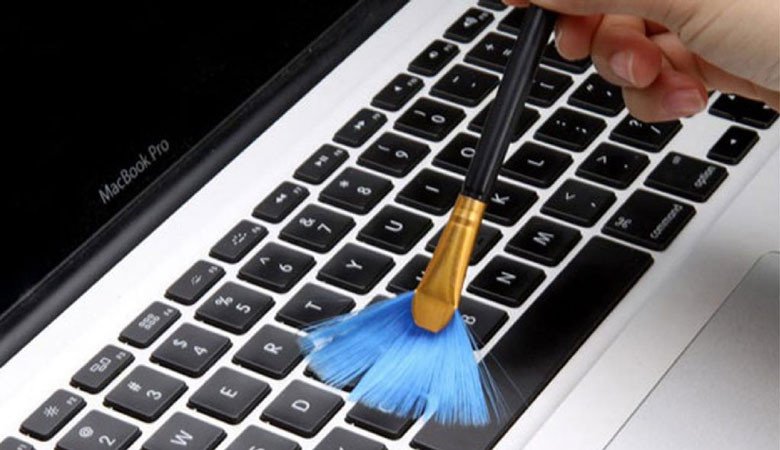 Vệ sinh bàn phím laptop khi bị bụi bẩn gây không gõ được bàn phím laptop
Cách khắc phục là bạn sử dụng cọ vệ sinh chuyên dụng cho laptop, máy tính hoặc dùng nhíp để gắp những vật cản lớn ra. Đối với bụi nhỏ, bạn có thể dùng bình xịt khí nén để thổi sạch. Lưu ý tắt nguồn laptop trước khi vệ sinh để đảm bảo an toàn. Việc vệ sinh định kỳ, khoảng 1-2 tháng một lần, sẽ giúp kéo dài tuổi thọ và duy trì hiệu suất của bàn phím.
Xử lý khi bàn phím bị đổ chất lỏng
Đổ nước, cà phê hoặc các chất lỏng khác lên bàn phím là một trong những tai nạn phổ biến và nghiêm trọng nhất. Chất lỏng có thể nhanh chóng làm hỏng các mạch điện bên dưới phím, dẫn đến bàn phím laptop không gõ được hoặc bị liệt hoàn toàn.
Khi gặp sự cố này, điều quan trọng nhất là phải hành động nhanh chóng:
Ngay lập tức tắt nguồn laptop bằng cách giữ nút nguồn.
Tháo pin ra khỏi laptop nếu có thể (đối với các mẫu pin rời).
Dùng khăn giấy hoặc vải mềm thấm hút hết chất lỏng trên bề mặt bàn phím.
Lật ngược laptop để chất lỏng chảy ra ngoài.
Sử dụng máy sấy tóc (ở chế độ mát hoặc ấm nhẹ, tuyệt đối không dùng chế độ nóng) để sấy khô bàn phím từ xa, tránh sấy quá gần hoặc quá nóng làm hỏng linh kiện.
Để laptop khô hoàn toàn trong ít nhất 24-48 giờ trước khi thử bật lại.
Nếu sau khi làm khô mà bàn phím vẫn không sử dụng được bàn phím laptop, bạn nên mang đến trung tâm sửa chữa chuyên nghiệp để kiểm tra và thay thế các linh kiện bị hỏng.
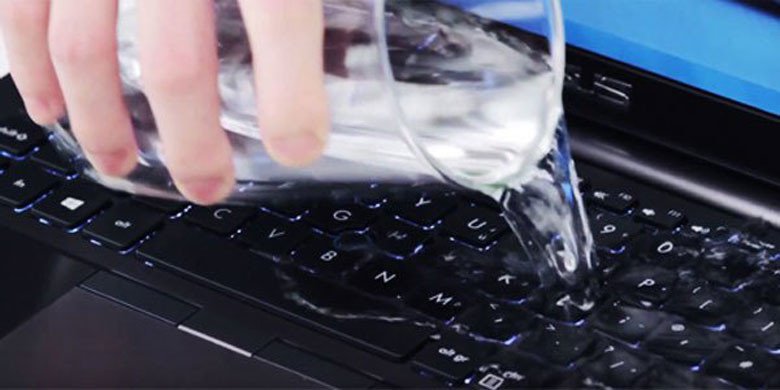 Hướng dẫn xử lý khi bàn phím laptop không gõ được do dính nước
Sửa lỗi bàn phím số không hoạt động (NumLock)
Nhiều laptop có bàn phím số riêng biệt ở phía bên phải. Nếu bạn đột nhiên không gõ được bàn phím số thì nguyên nhân có thể rất đơn giản: phím “NumLock” đã bị tắt. Phím “NumLock” (Number Lock) có chức năng bật/tắt nhóm phím số này. Để khắc phục:
Đơn giản chỉ cần nhấn lại phím “NumLock” một lần nữa.
Trên một số mẫu laptop, bạn có thể cần nhấn tổ hợp phím “Fn” + “NumLock”.
Khi NumLock được kích hoạt, đèn báo hiệu (thường là một đèn LED nhỏ) trên hoặc gần phím NumLock sẽ sáng lên, cho biết bàn phím số đã sẵn sàng hoạt động trở lại.
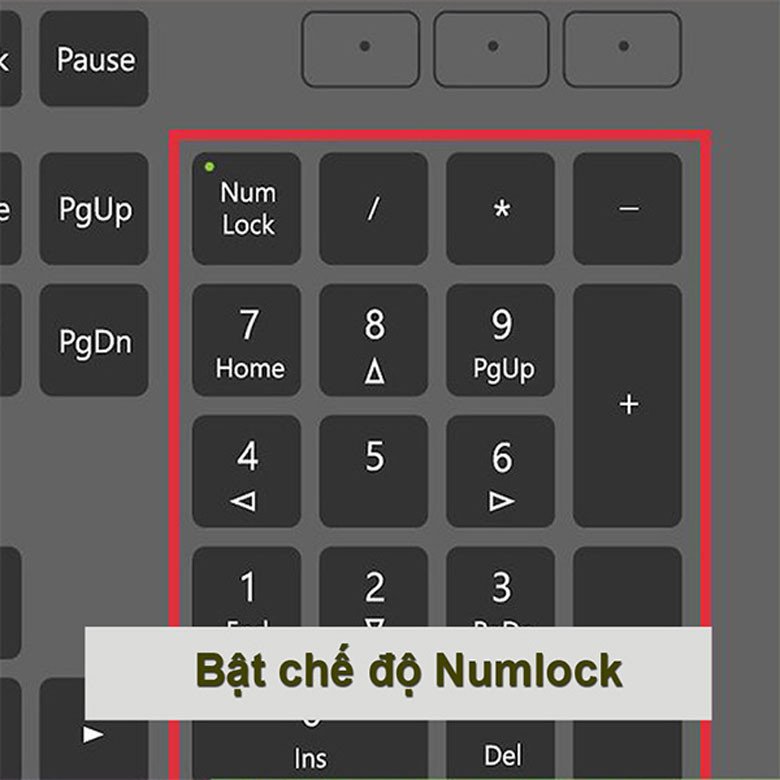 Khắc phục tình trạng không sử dụng được bàn phím laptop do phím NumLock bị tắt
Khi nào cần nghĩ đến lỗi phần cứng và tìm sự hỗ trợ chuyên nghiệp
Khi đã thử tất cả các giải pháp phần mềm và khắc phục sự cố vật lý cơ bản mà tình trạng không sử dụng được bàn phím laptop vẫn tiếp diễn, đây là lúc bạn cần xem xét khả năng lỗi xuất phát từ phần cứng. Lỗi phần cứng thường phức tạp hơn và đòi hỏi kiến thức chuyên môn cùng công cụ đặc biệt để chẩn đoán và sửa chữa.
Dấu hiệu nhận biết bàn phím laptop bị hỏng phần cứng
Các dấu hiệu rõ ràng nhất của lỗi phần cứng bao gồm:
Bàn phím không hoạt động chút nào, dù đã thử các cách khắc phục phần mềm.
Chỉ một số phím nhất định bị liệt hoặc hoạt động không ổn định, ngay cả sau khi vệ sinh.
Bàn phím bị liệt sau khi laptop bị rơi, va đập mạnh hoặc bị đổ chất lỏng.
Các phím vật lý bị kẹt, gãy hoặc mất phản hồi.
Trong những trường hợp này, việc tự sửa chữa có thể gây thêm hỏng hóc. Tốt nhất là mang laptop đến trung tâm bảo hành hoặc cửa hàng sửa chữa uy tín để được kiểm tra và thay thế linh kiện nếu cần.
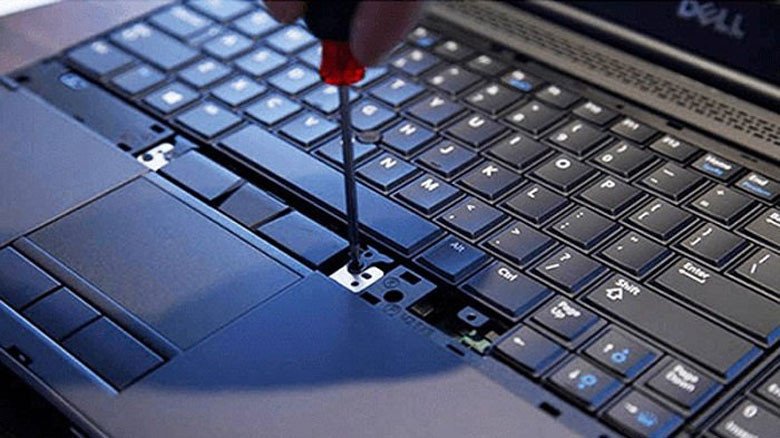 Dấu hiệu và cách xử lý khi bàn phím laptop bị liệt một số phím gây không gõ được
Các giải pháp tạm thời khi bàn phím chính gặp trục trặc
Trong khi chờ đợi sửa chữa hoặc nếu bạn cần sử dụng laptop gấp, có một vài giải pháp tạm thời có thể giúp bạn vượt qua giai đoạn khó khăn khi không sử dụng được bàn phím laptop:
Sử dụng bàn phím ngoài (USB hoặc Bluetooth): Đây là giải pháp phổ biến và tiện lợi nhất. Bạn chỉ cần cắm bàn phím USB vào cổng USB của laptop hoặc kết nối bàn phím Bluetooth (nếu laptop có Bluetooth và bạn có thể thao tác với chuột).
Sử dụng bàn phím ảo (On-Screen Keyboard): Windows có một bàn phím ảo tích hợp mà bạn có thể sử dụng bằng chuột. Để mở, vào “Start” > gõ “On-Screen Keyboard” và chọn ứng dụng tương ứng. Bàn phím ảo sẽ hiển thị trên màn hình, cho phép bạn nhấp chuột vào các phím để gõ.
Việc chuẩn bị một bàn phím phụ luôn là một ý tưởng hay, đặc biệt đối với những người làm việc thường xuyên với laptop. Với giải pháp này, bạn vẫn có thể tiếp tục công việc của mình ngay cả khi gặp sự cố bàn phím laptop không gõ được.
Hy vọng những thông tin chi tiết trên đã giúp bạn có cái nhìn toàn diện về các nguyên nhân và giải pháp khi không sử dụng được bàn phím laptop. Từ việc kiểm tra ban đầu, xử lý các vấn đề phần mềm đến nhận biết lỗi phần cứng, mỗi bước đều quan trọng để đảm bảo thiết bị của bạn luôn hoạt động hiệu quả. Nếu bạn đang tìm kiếm các phụ kiện công nghệ chất lượng, đừng quên ghé thăm Shop Bluetooth để khám phá những sản phẩm mới nhất nhé.
Câu hỏi thường gặp (FAQs)
1. Tại sao bàn phím laptop của tôi đột nhiên không hoạt động?
Có nhiều nguyên nhân, bao gồm lỗi driver, xung đột phần mềm, cài đặt hệ thống bị thay đổi (như Filter Keys), bám bụi bẩn, hoặc hỏng hóc phần cứng do va đập hoặc dính chất lỏng.
2. Tôi có thể tự sửa lỗi không sử dụng được bàn phím laptop tại nhà không?
Đối với các lỗi phần mềm (driver, cài đặt) và một số vấn đề vật lý nhỏ (bụi bẩn, NumLock), bạn hoàn toàn có thể tự khắc phục theo hướng dẫn. Tuy nhiên, nếu là lỗi phần cứng nghiêm trọng, bạn nên mang đến chuyên gia.
3. Khi nào tôi nên mang laptop đi sửa chữa chuyên nghiệp?
Bạn nên tìm sự hỗ trợ chuyên nghiệp nếu đã thử mọi cách khắc phục phần mềm và vệ sinh mà bàn phím vẫn không gõ được bàn phím laptop, hoặc khi có dấu hiệu hỏng hóc vật lý rõ ràng như phím bị gãy, bàn phím bị đổ chất lỏng nghiêm trọng.
4. Bàn phím laptop bị đổ nước có thể sửa được không?
Có thể, nhưng mức độ thành công tùy thuộc vào lượng chất lỏng, loại chất lỏng và tốc độ xử lý của bạn. Nếu được làm khô đúng cách và kịp thời, cơ hội cứu bàn phím là khá cao. Tuy nhiên, có thể cần thay thế một số linh kiện bị ăn mòn.
5. Làm thế nào để ngăn ngừa lỗi bàn phím laptop trong tương lai?
Để hạn chế tình trạng không sử dụng được bàn phím laptop, bạn nên vệ sinh bàn phím định kỳ (1-2 tháng/lần), tránh ăn uống gần laptop, cẩn thận khi di chuyển máy, và thường xuyên cập nhật driver cùng hệ điều hành để đảm bảo tính tương thích.
6. Sử dụng bàn phím ảo có an toàn không?
Bàn phím ảo (On-Screen Keyboard) là một tính năng tích hợp của hệ điều hành, an toàn và hữu ích khi bàn phím vật lý gặp sự cố. Nó không gây hại cho hệ thống của bạn.
7. Có cần phải thay cả bàn phím nếu chỉ một vài phím bị hỏng không?
Trong nhiều trường hợp, nếu chỉ một vài phím bị hỏng hoặc liệt do nguyên nhân vật lý cụ thể (ví dụ: bị kẹt, bị bật ra), bạn có thể chỉ cần thay thế các phím đó hoặc sửa chữa cục bộ. Tuy nhiên, nếu lỗi liên quan đến mạch hoặc nhiều phím, việc thay thế cả bàn phím có thể là giải pháp tối ưu hơn.
