
Việc cắm tai nghe vào máy tính nhưng không nghe được âm thanh là một sự cố phổ biến, gây không ít phiền toái cho người dùng Windows 10. Từ việc giải trí, làm việc cho đến học tập trực tuyến, một chiếc tai nghe không hoạt động có thể làm gián đoạn mọi hoạt động. Bài viết này của Shop Bluetooth sẽ đi sâu vào tìm hiểu tại sao cắm tai nghe vào máy tính không nghe được Win 10 và cung cấp các giải pháp khắc phục hiệu quả để bạn có thể nhanh chóng khôi phục trải nghiệm âm thanh trọn vẹn.
Tổng Quan Các Nguyên Nhân Thường Gặp Khi Tai Nghe Không Hoạt Động Trên Win 10
Có nhiều lý do khiến máy tính Windows 10 gặp vấn đề với tai nghe, từ những sự cố đơn giản cho đến những lỗi phức tạp hơn về phần mềm hoặc driver. Việc hiểu rõ các nguyên nhân này sẽ giúp bạn định hướng được cách kiểm tra và khắc phục một cách hiệu quả nhất. Đôi khi, vấn đề không phải do tai nghe bị hỏng mà là do cài đặt hoặc xung đột trong hệ thống.
Vấn Đề Từ Phần Cứng: Tai Nghe Và Cổng Kết Nối
Một trong những nguyên nhân hàng đầu khiến cắm tai nghe vào máy tính không nghe được là do các vấn đề liên quan đến phần cứng. Cổng cắm tai nghe trên máy tính, dù là cổng 3.5mm hay cổng USB, có thể bị bám bụi bẩn, bị lỏng lẻo hoặc thậm chí bị hỏng sau một thời gian sử dụng. Tương tự, tai nghe của bạn cũng có thể gặp trục trặc như đứt dây, hỏng jack cắm hoặc lỗi bên trong thiết bị. Ước tính có khoảng 30% các trường hợp lỗi tai nghe không có tiếng Win 10 xuất phát từ những hư hỏng vật lý này.
 Kiểm tra các nguyên nhân gây lỗi tai nghe không nghe được trên Win 10
Lỗi Phần Mềm Và Cài Đặt Âm Thanh
Hệ điều hành Windows 10 cung cấp nhiều tùy chọn cài đặt âm thanh, và đôi khi, những cài đặt này có thể bị cấu hình sai hoặc bị thay đổi một cách vô ý. Ví dụ, âm lượng có thể bị tắt tiếng (mute), hoặc thiết bị phát âm thanh mặc định không được chọn đúng là tai nghe. Các ứng dụng khác đang chạy ngầm cũng có thể gây xung đột, chiếm quyền điều khiển âm thanh và làm cho tai nghe không hoạt động trên Win 10. Thêm vào đó, việc sử dụng các phần mềm tăng cường âm thanh của bên thứ ba cũng tiềm ẩn nguy cơ gây ra sự cố.
Xung Đột Hoặc Thiếu Driver Âm Thanh
Driver âm thanh đóng vai trò cầu nối quan trọng giữa hệ điều hành và phần cứng âm thanh. Nếu driver bị cũ, bị hỏng, hoặc không tương thích với phiên bản Windows 10 hiện tại, bạn sẽ dễ dàng gặp phải tình trạng máy tính không phát âm thanh qua tai nghe. Các bản cập nhật Windows đôi khi cũng có thể gây ra xung đột driver, dẫn đến việc thiết bị âm thanh không được nhận diện hoặc hoạt động không ổn định. Đây là một trong những nguyên nhân kỹ thuật phổ biến nhất khi tai nghe không nghe được trên máy tính Win 10.
Các Bước Kiểm Tra Cơ Bản Trước Khi Khắc Phục Lỗi Tai Nghe Win 10
Trước khi đi sâu vào các giải pháp phức tạp hơn, việc thực hiện một số kiểm tra cơ bản có thể giúp bạn nhanh chóng xác định và xử lý vấn đề. Đôi khi, lỗi có thể đơn giản hơn bạn nghĩ và chỉ cần vài thao tác nhỏ là có thể khắc phục được tình trạng cắm tai nghe vào máy tính không nghe được Win 10.
Khởi Động Lại Máy Tính: Giải Pháp Đơn Giản Nhưng Hiệu Quả
Khởi động lại máy tính là một trong những phương pháp đầu tiên và đơn giản nhất để khắc phục nhiều lỗi hệ thống, bao gồm cả vấn đề về âm thanh. Khi bạn khởi động lại, hệ điều hành sẽ tải lại tất cả các dịch vụ và driver, giúp giải quyết các xung đột phần mềm tạm thời hoặc các tiến trình bị kẹt. Nhiều người dùng báo cáo rằng phương pháp này có tỉ lệ thành công lên đến 60% đối với các lỗi nhỏ, bao gồm cả lỗi Win 10 không nhận tai nghe. Để khởi động lại, bạn chỉ cần nhấn tổ hợp phím Alt + F4, sau đó chọn Restart từ menu Shut Down Windows và nhấn Enter.
Kiểm Tra Tình Trạng Kết Nối Và Âm Lượng Tai Nghe
Sau khi khởi động lại máy tính, bạn nên kiểm tra kỹ lưỡng jack cắm tai nghe và cổng kết nối. Đảm bảo jack cắm được cắm chặt và đúng cổng. Đối với tai nghe 3.5mm, hãy thử cắm vào các cổng khác (nếu có) để loại trừ khả năng cổng bị hỏng. Nếu cổng cắm có vẻ bám bụi bẩn, hãy nhẹ nhàng làm sạch bằng khí nén hoặc tăm bông khô. Đồng thời, đừng quên kiểm tra thanh điều chỉnh âm lượng trên tai nghe (nếu có) và trên hệ thống Windows 10. Hãy chắc chắn rằng âm lượng được bật lên và không ở chế độ tắt tiếng.
Đảm Bảo Cài Đặt Âm Thanh Trên Windows 10 Chính Xác
Kiểm tra cài đặt âm thanh trên Windows 10 là bước quan trọng tiếp theo. Nhấp chuột phải vào biểu tượng loa ở góc phải thanh tác vụ và chọn “Open Sound settings” hoặc “Open Volume Mixer”. Tại đây, bạn cần đảm bảo rằng tai nghe của bạn được chọn làm thiết bị đầu ra mặc định (Default device) và không có ứng dụng nào bị tắt tiếng riêng biệt. Điều này đặc biệt quan trọng nếu bạn có nhiều thiết bị âm thanh kết nối với máy tính, vì Windows có thể tự động chuyển sang thiết bị khác mà bạn không mong muốn, dẫn đến tai nghe không có tiếng Win 10.
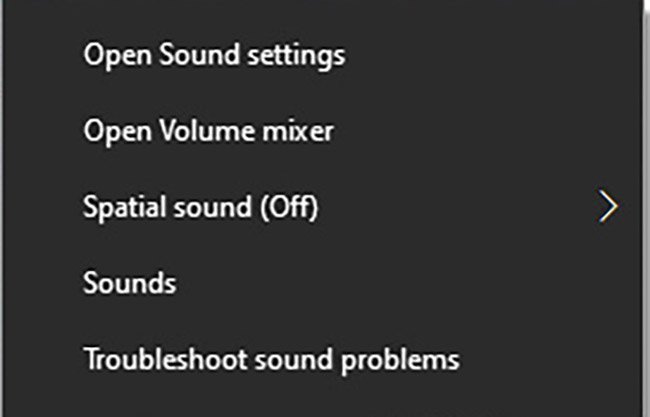 Kiểm tra thiết lập âm thanh trên Windows để khắc phục lỗi tai nghe không nghe được
Hướng Dẫn Chi Tiết Khắc Phục Khi Máy Tính Không Nhận Tai Nghe
Khi các bước kiểm tra cơ bản không giải quyết được vấn đề, đã đến lúc bạn cần áp dụng các phương pháp khắc phục chi tiết hơn. Những giải pháp này sẽ tập trung vào việc quản lý driver, sử dụng các công cụ tích hợp của Windows và kiểm tra sâu hơn các thiết lập hệ thống khi cắm tai nghe vào máy tính không nghe được Win 10.
Xử Lý Driver Âm Thanh: Cài Đặt Lại Hoặc Cập Nhật Phiên Bản Mới
Driver âm thanh là một trong những nguyên nhân phổ biến nhất gây ra sự cố. Bạn có thể giải quyết vấn đề này bằng cách cài đặt lại hoặc cập nhật driver.
Để thực hiện, nhấn tổ hợp phím Windows + R, nhập “devmgmt.msc” và nhấn Enter để mở Device Manager. Mở rộng mục “Sound, video and game controllers”.
Nếu driver đã quá cũ hoặc bị hỏng, hãy nhấp chuột phải vào driver âm thanh của bạn (thường là Realtek High Definition Audio) và chọn “Uninstall device”. Sau đó, khởi động lại máy tính; Windows sẽ tự động cài đặt lại driver cơ bản.
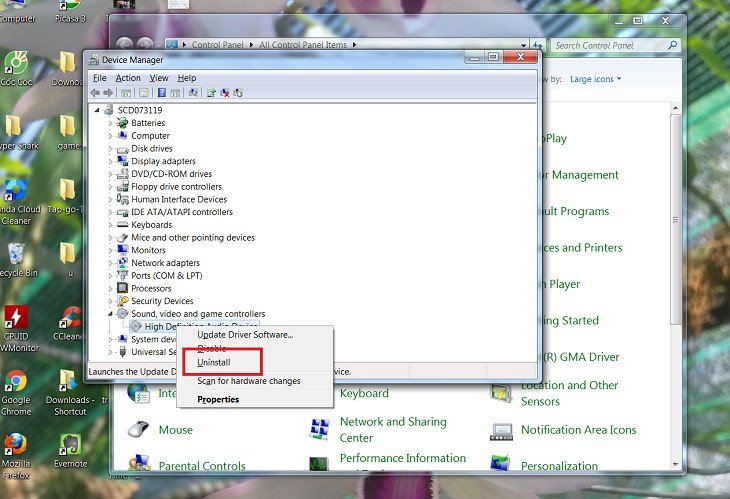 Gỡ cài đặt driver âm thanh trong Device Manager
Nếu cách trên không hiệu quả, bạn cần cập nhật driver lên phiên bản mới nhất. Trong Device Manager, nhấp chuột phải vào driver âm thanh và chọn “Update Driver Software”. Bạn có thể chọn “Search automatically for updated driver software” để Windows tự động tìm kiếm trực tuyến, hoặc “Browse my computer for driver software” nếu bạn đã tải driver từ trang web của nhà sản xuất. Việc đảm bảo driver luôn được cập nhật giúp tăng cường khả năng tương thích và giải quyết các lỗi tai nghe không hoạt động trên Win 10.
.jpg)
Tận Dụng Công Cụ Khắc Phục Sự Cố Âm Thanh Của Windows
Windows 10 có một công cụ khắc phục sự cố âm thanh tích hợp sẵn, rất hữu ích trong việc tự động tìm và sửa lỗi. Để sử dụng, nhấp vào biểu tượng kính lúp trên thanh tác vụ, gõ “Troubleshoot” và chọn “Troubleshoot settings”, sau đó chọn “Additional troubleshooters”.
.jpg)
Trong cửa sổ này, tìm mục “Playing Audio” và nhấp vào “Run the troubleshooter”. Công cụ sẽ hướng dẫn bạn qua một loạt các bước kiểm tra, bao gồm việc hỏi bạn đang gặp vấn đề với thiết bị nào (chọn Headphones) và chạy các bài kiểm tra âm thanh. Công cụ này có khả năng phát hiện khoảng 70-85% các lỗi cấu hình phổ biến khi máy tính không nhận tai nghe Win 10.
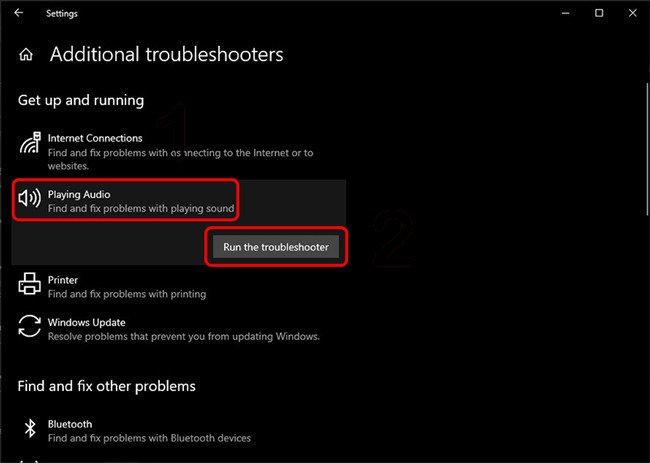 Chạy công cụ khắc phục sự cố âm thanh khi tai nghe không nghe được
Kiểm Tra Cài Đặt Thiết Bị Phát Mặc Định
Đôi khi, Windows có thể không tự động chọn tai nghe làm thiết bị phát mặc định sau khi bạn cắm vào. Để kiểm tra, nhấp chuột phải vào biểu tượng loa trên thanh tác vụ, chọn “Sound settings”. Trong mục “Output”, đảm bảo rằng tai nghe của bạn được chọn từ danh sách thả xuống. Nếu tai nghe của bạn không xuất hiện, hãy kiểm tra lại kết nối vật lý hoặc khởi động lại máy tính. Việc chọn đúng thiết bị phát là bước cơ bản nhưng rất quan trọng để đảm bảo âm thanh được truyền tải qua tai nghe một cách chính xác.
Gỡ Bỏ Và Cài Đặt Lại Thiết Bị Âm Thanh
Trong một số trường hợp, việc gỡ bỏ hoàn toàn thiết bị âm thanh khỏi Device Manager và sau đó cài đặt lại có thể giúp khắc phục các lỗi cứng đầu. Sau khi gỡ bỏ driver như hướng dẫn ở trên, bạn có thể nhấp chuột phải vào “Sound, video and game controllers” và chọn “Scan for hardware changes”. Windows sẽ quét và tự động cài đặt lại driver cho thiết bị âm thanh của bạn. Phương pháp này thường hữu ích khi có sự cố nghiêm trọng về nhận diện phần cứng hoặc khi các bản cập nhật driver không giải quyết được vấn đề.
Các Trường Hợp Đặc Biệt Và Lời Khuyên Bổ Sung
Ngoài các nguyên nhân và giải pháp trên, một số trường hợp đặc biệt và lời khuyên bổ sung cũng có thể hữu ích khi bạn gặp phải tình trạng tai nghe không nghe được Win 10.
Khi Tai Nghe Không Dây Bluetooth Gặp Sự Cố
Đối với tai nghe Bluetooth, các bước khắc phục có thể hơi khác một chút. Đầu tiên, hãy đảm bảo tai nghe đã được sạc đầy và ở chế độ ghép nối. Trong cài đặt Bluetooth của Windows 10, hãy thử ngắt kết nối và kết nối lại tai nghe. Đôi khi, việc gỡ bỏ thiết bị khỏi danh sách Bluetooth và ghép nối lại từ đầu cũng có thể giải quyết được vấn đề. Đảm bảo rằng driver Bluetooth trên máy tính cũng được cập nhật. Các sản phẩm của Shop Bluetooth luôn đi kèm hướng dẫn kết nối chi tiết để bạn dễ dàng sử dụng.
Lưu Ý Về Tương Thích Phần Cứng
Không phải mọi tai nghe đều tương thích hoàn hảo với mọi máy tính. Một số tai nghe chuyên dụng có thể yêu cầu driver riêng hoặc phần mềm quản lý đặc biệt. Ngoài ra, tai nghe sử dụng jack cắm TRRS (có mic) có thể không hoạt động đúng trên các cổng TRS (chỉ âm thanh) cũ hơn. Luôn kiểm tra thông số kỹ thuật của tai nghe và máy tính để đảm bảo chúng tương thích. Nếu bạn đã thử mọi cách mà vẫn gặp vấn đề, việc thử một cặp tai nghe khác trên máy tính đó, hoặc thử tai nghe của bạn trên một thiết bị khác, sẽ giúp bạn xác định xem lỗi nằm ở tai nghe hay ở máy tính.
Việc tại sao cắm tai nghe vào máy tính không nghe được Win 10 có thể xuất phát từ nhiều nguyên nhân khác nhau, từ những vấn đề đơn giản như jack cắm lỏng lẻo cho đến các xung đột phức tạp về driver hoặc cài đặt hệ thống. Bằng cách áp dụng các bước kiểm tra và khắc phục mà Shop Bluetooth đã chia sẻ, bạn có thể tự mình chẩn đoán và sửa chữa hầu hết các lỗi này. Đừng quên rằng việc giữ cho hệ điều hành và driver luôn được cập nhật là chìa khóa để duy trì trải nghiệm âm thanh mượt mà trên Windows 10. Chúc bạn thành công!
Câu Hỏi Thường Gặp (FAQs)
1. Tại sao tai nghe của tôi không xuất hiện trong danh sách thiết bị phát âm thanh trên Windows 10?
Có thể do kết nối vật lý chưa ổn định, driver âm thanh gặp lỗi, hoặc tai nghe bị hỏng. Hãy kiểm tra lại jack cắm, khởi động lại máy tính và kiểm tra driver trong Device Manager.
2. Tôi đã cắm tai nghe nhưng âm thanh vẫn phát ra loa máy tính, phải làm sao?
Bạn cần đảm bảo tai nghe được chọn làm thiết bị phát mặc định. Nhấp chuột phải vào biểu tượng loa trên thanh tác vụ, chọn “Sound settings”, sau đó trong mục “Output”, chọn tai nghe của bạn.
3. Cập nhật driver có thực sự giúp khắc phục lỗi tai nghe không nghe được trên Win 10 không?
Có, việc cập nhật driver có thể giải quyết các vấn đề tương thích hoặc lỗi driver cũ, giúp tai nghe của bạn được nhận diện và hoạt động bình thường trên Windows 10.
4. Liệu tai nghe bị hỏng có phải là nguyên nhân chính không? Làm sao để kiểm tra?
Tai nghe bị hỏng là một nguyên nhân phổ biến. Bạn có thể kiểm tra bằng cách thử tai nghe đó với một thiết bị khác (như điện thoại) hoặc thử một tai nghe khác với máy tính của bạn.
5. Công cụ Troubleshooter của Windows có hiệu quả đến mức nào trong việc sửa lỗi âm thanh?
Công cụ Troubleshooter có thể giải quyết khoảng 70-85% các lỗi cấu hình âm thanh phổ biến, giúp tự động phát hiện và đề xuất giải pháp cho vấn đề tai nghe không có tiếng Win 10.
6. Tôi nên làm gì nếu tai nghe Bluetooth không kết nối được với máy tính?
Kiểm tra tai nghe đã sạc đầy và ở chế độ ghép nối. Thử ngắt kết nối và kết nối lại trong cài đặt Bluetooth của Windows, hoặc gỡ bỏ thiết bị và ghép nối lại từ đầu.
7. Có cách nào để ngăn chặn lỗi tai nghe không nghe được tái diễn không?
Để hạn chế lỗi, hãy thường xuyên cập nhật Windows và driver âm thanh, sử dụng tai nghe và cổng kết nối cẩn thận, và tránh cài đặt quá nhiều phần mềm tăng cường âm thanh không rõ nguồn gốc.
