
Tai nghe AirPod là một phụ kiện công nghệ không thể thiếu của nhiều người dùng Apple. Tuy nhiên, việc vô tình làm rơi hoặc thất lạc một bên tai nghe là tình huống khá phổ biến, gây không ít lo lắng. Đừng vội hoảng sợ, bài viết này từ Shop Bluetooth sẽ hướng dẫn bạn cách tìm tai nghe AirPod bị mất 1 bên một cách hiệu quả, giúp bạn nhanh chóng đoàn tụ với chiếc tai nghe yêu quý của mình.
Ứng Dụng Tìm (Find My) – Cứu Cánh Khi Thất Lạc AirPod
Ứng dụng Tìm (Find My) trên các thiết bị Apple là công cụ mạnh mẽ nhất để định vị những thiết bị thất lạc, bao gồm cả tai nghe AirPod của bạn. Khi một bên AirPod không may bị mất, ứng dụng này sẽ hiển thị vị trí được ghi nhận gần nhất trên bản đồ, giúp bạn có cái nhìn tổng quan về nơi tai nghe có thể đang ở. Để bắt đầu quá trình tìm kiếm, bạn cần mở ứng dụng Tìm trên iPhone, iPad hoặc Mac của mình.
Trong giao diện ứng dụng Tìm, hãy chọn mục “Thiết bị”, sau đó tìm và chọn AirPod của bạn từ danh sách. Một điểm quan trọng cần lưu ý là nếu tai nghe AirPod của bạn nằm riêng lẻ khỏi hộp sạc, ứng dụng có thể yêu cầu bạn chọn cụ thể tai nghe bên trái hoặc bên phải để tìm kiếm. Với các mẫu AirPod đời mới hơn như AirPod Pro 2 trở lên, bạn thậm chí có thể đánh dấu riêng từng chiếc tai nghe hoặc hộp đựng là bị thất lạc, mang lại khả năng định vị chính xác hơn khi chỉ mất một bên tai nghe hoặc chúng bị tách rời.
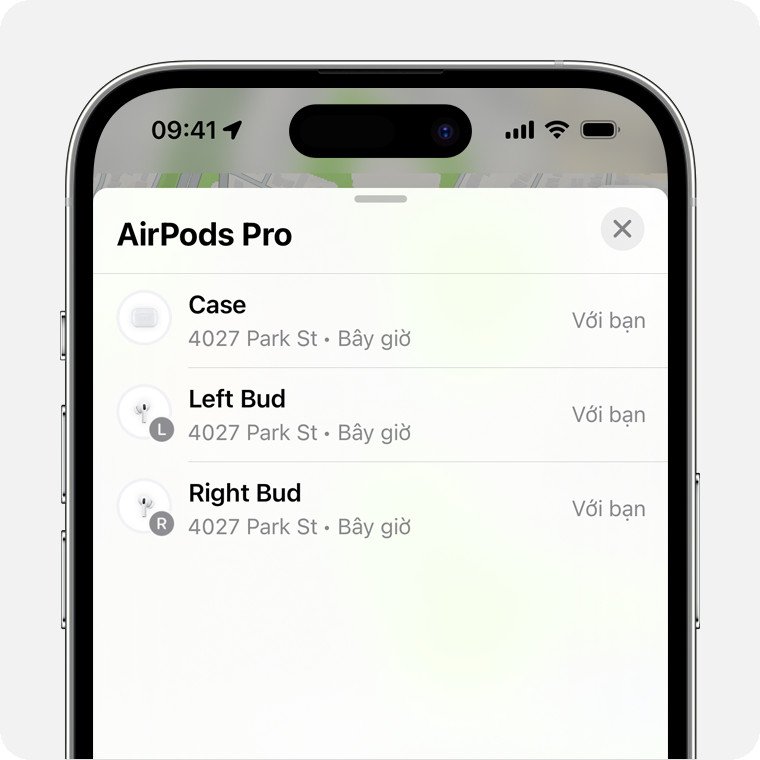 Giao diện ứng dụng Tìm hiển thị vị trí hai tai nghe AirPod bị tách rời
Phát Âm Thanh và Tìm Ở Gần: Định Vị AirPod Thất Lạc Trong Khoảng Cách Gần
Khi bạn đã xác định được vị trí gần đúng của chiếc tai nghe AirPod bị mất, các tính năng Phát Âm Thanh và Tìm Ở Gần sẽ trở nên vô cùng hữu ích để định vị chính xác. Nếu bản đồ cho thấy AirPod đang ở gần bạn, hãy chạm vào tùy chọn “Phát Âm Thanh” trong ứng dụng Tìm. Tai nghe sẽ bắt đầu phát ra một chuỗi tiếng bíp dần to lên, giúp bạn dễ dàng lắng nghe và xác định hướng đi đến vị trí của nó. Đây là phương pháp hiệu quả khi tai nghe có thể đang ở trong phòng khách, dưới ghế sofa hoặc trong một không gian nhỏ hẹp.
Tùy thuộc vào kiểu máy AirPod và iPhone bạn đang sử dụng, bạn có thể thấy tùy chọn “Tìm Ở Gần” xuất hiện. Tính năng này, đặc biệt được tối ưu hóa cho các mẫu AirPod Pro 2 và các thiết bị iPhone có chip U1, sẽ sử dụng công nghệ băng tần siêu rộng để cung cấp hướng dẫn chính xác như một chiếc la bàn. Sau khi chạm vào “Tìm Ở Gần”, hãy đợi AirPod kết nối với iPhone của bạn và làm theo các chỉ dẫn trên màn hình, ví dụ như di chuyển theo hướng mũi tên hoặc thông báo khoảng cách để tìm thấy chiếc taiPod thất lạc một cách nhanh chóng.
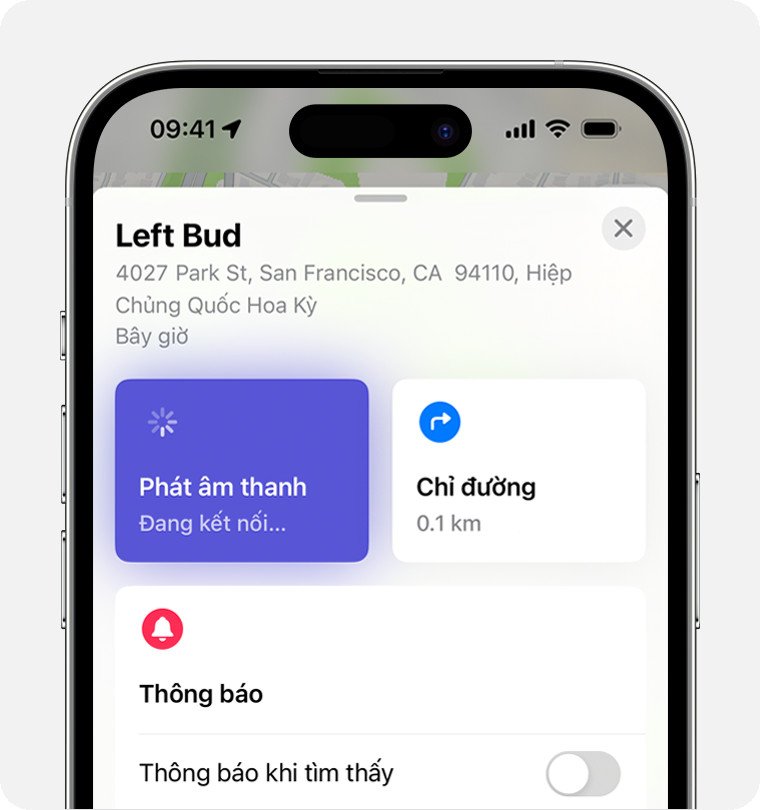 Màn hình ứng dụng Tìm với tùy chọn phát âm thanh giúp tìm tai nghe AirPod bị mất
Khi AirPod Thất Lạc Đang “Ngoại Tuyến” Hoặc “Không Tìm Thấy Vị Trí”
Không phải lúc nào bạn cũng may mắn tìm thấy tai nghe AirPod đang hoạt động và kết nối. Có những trường hợp AirPod nằm ngoài phạm vi kết nối Bluetooth với thiết bị của bạn hoặc đã hết pin hoàn toàn. Trong tình huống này, ứng dụng Tìm sẽ hiển thị trạng thái “Ngoại tuyến” hoặc “Không tìm thấy vị trí”. Điều này có nghĩa là bạn không thể phát âm thanh hay sử dụng tính năng Tìm Ở Gần tại thời điểm hiện tại.
Tuy nhiên, đừng nản lòng. Ứng dụng Tìm vẫn sẽ hiển thị “vị trí được ghi nhận gần nhất” của tai nghe. Đây là vị trí cuối cùng mà AirPod của bạn đã kết nối thành công với thiết bị Apple của bạn trước khi bị ngắt kết nối hoặc hết pin. Bạn có thể sử dụng chức năng “Nhận chỉ đường” để đi đến vị trí đó trong ứng dụng Bản đồ. Mặc dù không thể định vị trực tiếp, việc biết vị trí cuối cùng này vẫn cung cấp một điểm khởi đầu quan trọng cho quá trình tìm kiếm tai nghe AirPod bị mất 1 bên. Nếu AirPod được sạc lại và kết nối mạng trở lại, bạn sẽ nhận được thông báo trên iPhone hoặc thiết bị Apple mà bạn đã ghép nối.
Kích Hoạt Chế Độ Mất và Bảo Vệ Thông Tin Liên Lạc
Nếu sau khi thử mọi cách mà bạn vẫn không thể tìm thấy tai nghe AirPod bị thất lạc, việc kích hoạt Chế độ Mất là một bước quan trọng để bảo vệ thiết bị và tăng cơ hội tìm lại. Để thực hiện, bạn hãy mở ứng dụng Tìm, chọn AirPod của mình và vuốt màn hình lên để xem các tùy chọn. Tại đây, bạn sẽ thấy mục “Chế độ mất” hoặc “Hiển thị thông tin liên hệ”.
Khi kích hoạt Chế độ Mất, bạn sẽ được hướng dẫn qua các bước để hiển thị thông tin liên hệ của mình, chẳng hạn như số điện thoại hoặc địa chỉ email. Điều này có ý nghĩa rất lớn, vì nếu có người tốt bụng tìm thấy AirPod của bạn, họ có thể dễ dàng liên hệ để trả lại. Đây là một lớp bảo mật quan trọng, không chỉ giúp bạn tìm lại thiết bị mà còn đảm bảo rằng nếu AirPod của bạn rơi vào tay người khác, họ sẽ có cách để trao trả mà không cần phải đoán mò hay tìm kiếm thông tin của bạn. Hơn nữa, chế độ này cũng có thể khóa AirPod của bạn với Apple ID, ngăn người khác sử dụng chúng.
Mẹo Ngăn Ngừa Tình Trạng Mất Tai Nghe AirPod Một Bên Trong Tương Lai
Việc mất một bên tai nghe AirPod thực sự là một trải nghiệm không mong muốn. Để giảm thiểu rủi ro này trong tương lai, Apple đã trang bị nhiều tính năng hữu ích mà bạn nên chủ động kích hoạt và sử dụng. Một trong số đó là Mạng Tìm (Find My Network) và tính năng Thông báo khi bị bỏ lại (Notify When Left Behind).
Tầm Quan Trọng Của Mạng Tìm (Find My Network)
Mạng Tìm là một mạng lưới khổng lồ, mã hóa và ẩn danh, bao gồm hàng trăm triệu thiết bị Apple trên toàn thế giới. Mạng lưới này cho phép bạn định vị AirPod của mình ngay cả khi chúng đang “ngoại tuyến” hoặc không có kết nối internet trực tiếp. Các thiết bị Apple khác ở gần chiếc AirPod bị thất lạc của bạn sẽ tự động gửi vị trí của nó một cách an toàn và ẩn danh đến iCloud, cho phép bạn xem vị trí đó trên bản đồ của mình. Mọi dữ liệu đều được mã hóa đầu cuối và ẩn danh để bảo vệ quyền riêng tư của mọi người dùng. Để đảm bảo tính năng quan trọng này đã được bật, bạn hãy vào ứng dụng Cài đặt trên iPhone, chọn Bluetooth, sau đó chạm vào biểu tượng thông tin (chữ “i” trong vòng tròn) bên cạnh AirPod của bạn, cuộn xuống mục “Mạng Tìm” và đảm bảo rằng nó đang bật.
Kích Hoạt Tính Năng Thông Báo Khi Bị Bỏ Lại
Tính năng Thông báo khi bị bỏ lại là một công cụ phòng ngừa cực kỳ hữu hiệu. Khi được bật, iPhone hoặc Apple Watch của bạn sẽ gửi cảnh báo ngay lập tức nếu bạn bỏ quên AirPod được hỗ trợ ở một vị trí không xác định. Ví dụ, nếu bạn để quên một bên tai nghe AirPod tại quán cà phê và rời đi, điện thoại sẽ rung và hiển thị thông báo “AirPod của bạn đã bị bỏ lại”, giúp bạn quay lại lấy trước khi quá muộn. Tính năng này hoạt động bằng cách tận dụng công nghệ định vị để nhận biết khi thiết bị của bạn và AirPod bị tách xa nhau quá một khoảng cách nhất định, mang lại sự an tâm đáng kể cho người dùng.
Các Bước Tiếp Theo Nếu Vẫn Không Thể Tìm Thấy AirPod Của Bạn
Trong một số trường hợp, dù đã áp dụng tất cả các phương pháp trên, bạn vẫn không thể tìm thấy chiếc AirPod bị mất 1 bên của mình. Điều này có thể xảy ra nếu tai nghe rơi vào một nơi không thể truy cập, bị hư hỏng nghiêm trọng, hoặc đã bị người khác lấy đi và không có ý định trả lại. Khi đối mặt với tình huống này, bạn có một số lựa chọn để xem xét.
Đầu tiên, bạn có thể liên hệ với bộ phận hỗ trợ của Apple. Họ có thể cung cấp thông tin hoặc lời khuyên cụ thể dựa trên kiểu máy AirPod của bạn và tình hình mất mát. Thứ hai, nếu việc tìm kiếm thất bại, Apple cung cấp dịch vụ mua tai nghe AirPod thay thế, kể cả khi bạn chỉ cần thay thế một bên tai nghe. Điều này sẽ giúp bạn hoàn chỉnh bộ AirPod của mình mà không cần phải mua một bộ mới hoàn toàn, tiết kiệm chi phí đáng kể. Đây là một giải pháp thiết thực cho những ai đã mất tai nghe AirPod vĩnh viễn và muốn tiếp tục sử dụng sản phẩm.
Câu Hỏi Thường Gặp (FAQs)
-
Tôi có thể tìm AirPod bị mất nếu chúng đã hết pin không?
Bạn vẫn có thể xem vị trí cuối cùng được ghi nhận của chúng trong ứng dụng Tìm trước khi chúng hết pin, nhưng không thể phát âm thanh hoặc sử dụng tính năng Tìm Ở Gần. -
Nếu tôi mất cả hai bên AirPod và hộp sạc, liệu ứng dụng Tìm có định vị được không?
Ứng dụng Tìm sẽ hiển thị vị trí của AirPod khi chúng được tách ra khỏi hộp hoặc vị trí cuối cùng của hộp sạc khi chúng được đặt bên trong. Đối với các mẫu AirPod Pro 2, hộp sạc cũng có thể được định vị riêng lẻ. -
Tính năng Tìm (Find My) có hoạt động với tất cả các mẫu AirPod không?
Có, tất cả các mẫu AirPod đều tương thích với ứng dụng Tìm. Tuy nhiên, các tính năng nâng cao như Tìm Ở Gần chính xác hoặc định vị hộp sạc riêng lẻ chỉ có trên các mẫu mới hơn như AirPod Pro 2. -
Nếu người khác tìm thấy AirPod của tôi và cố gắng ghép nối với thiết bị của họ, tôi có biết không?
Nếu bạn đã bật Chế độ Mất, AirPod sẽ được khóa với Apple ID của bạn, ngăn người khác ghép nối. Nếu không, họ có thể sử dụng chúng sau khi reset. -
Khoảng cách tối đa để tôi có thể theo dõi AirPod bằng ứng dụng Tìm là bao nhiêu?
Khi AirPod kết nối qua Bluetooth, phạm vi thường là khoảng 10 mét. Tuy nhiên, thông qua Mạng Tìm, bạn có thể định vị AirPod ở bất cứ đâu trên thế giới miễn là có một thiết bị Apple khác ở gần. -
Tôi có cần iPhone để sử dụng tính năng Tìm không?
Bạn có thể sử dụng iCloud.com/find trên bất kỳ trình duyệt web nào để tìm AirPod của mình, mặc dù trải nghiệm có thể không đầy đủ như trên ứng dụng Tìm chuyên dụng của Apple. -
Có nên mua tai nghe thay thế hay mua cả bộ mới khi chỉ mất 1 bên AirPod?
Nếu chỉ mất một bên, việc mua tai nghe thay thế thường là lựa chọn kinh tế hơn. Bạn có thể liên hệ với Apple hoặc các cửa hàng ủy quyền để mua lẻ một bên. -
Tại sao tính năng “Tìm Ở Gần” không xuất hiện trên ứng dụng Tìm của tôi?
Tính năng này yêu cầu AirPod Pro 2 hoặc các mẫu AirPod có chip U1 (chẳng hạn như iPhone 11 trở lên) để hoạt động. Nếu bạn đang sử dụng mẫu AirPod cũ hơn hoặc iPhone không có chip U1, tùy chọn này sẽ không hiển thị.
Việc tìm kiếm một bên tai nghe AirPod bị mất có thể gây căng thẳng, nhưng với các công cụ mạnh mẽ như ứng dụng Tìm và những mẹo phòng ngừa từ Shop Bluetooth, hy vọng bạn sẽ nhanh chóng tìm lại được chiếc tai nghe của mình. Hãy luôn chủ động kích hoạt các tính năng an toàn để bảo vệ thiết bị công nghệ đắt giá này nhé.
