
Microphone trên laptop là một bộ phận không thể thiếu, đặc biệt trong thời đại làm việc và học tập từ xa. Khi bạn không thể nghe thấy giọng nói của mình hoặc người khác không nghe rõ bạn, việc đầu tiên cần làm là kiểm tra micro trên laptop để đảm bảo nó hoạt động bình thường. Bài viết này sẽ hướng dẫn chi tiết cách kiểm tra micro trên laptop chạy Windows 10 và Windows 11, cùng các bước khắc phục sự cố hiệu quả, giúp bạn duy trì liên lạc liền mạch.
Tầm Quan Trọng Của Việc Kiểm Tra Micro Trên Laptop
Trong bối cảnh hội họp trực tuyến, học tập từ xa hay giao tiếp qua các ứng dụng gọi điện video đang ngày càng phổ biến, một chiếc micro hoạt động ổn định là yếu tố then chốt. Việc định kỳ kiểm tra micro trên laptop giúp bạn nhanh chóng phát hiện các vấn đề về âm thanh đầu vào, tránh gián đoạn trong các cuộc gọi quan trọng hoặc khi thực hiện các bản ghi âm cá nhân. Hơn nữa, việc hiểu rõ cách thức hoạt động và cài đặt của micro cũng giúp tối ưu hóa chất lượng âm thanh, mang lại trải nghiệm giao tiếp tốt hơn cho cả bạn và người đối diện.
Xác Định Các Thiết Bị Micro Đang Kết Nối Với Máy Tính
Trước khi bắt đầu quy trình kiểm tra micro trên laptop, việc đầu tiên và quan trọng nhất là xác định chính xác thiết bị micro nào đang được hệ thống nhận diện làm nguồn âm thanh đầu vào. Máy tính của bạn có thể có nhiều lựa chọn micro, từ micro tích hợp đến các thiết bị ngoại vi, và việc chọn đúng thiết bị là điều kiện tiên quyết để kiểm tra hiệu quả.
Micro tích hợp và micro rời: Sự khác biệt cần lưu ý
Đối với phần lớn các mẫu laptop hiện đại, một micro đã được tích hợp sẵn bên trong, thường nằm ở vị trí gần webcam hoặc dọc theo cạnh màn hình. Đây sẽ là micro mặc định mà hệ thống sử dụng nếu không có thiết bị nào khác được kết nối. Ngược lại, máy tính bàn (PC) thường không có micro tích hợp sẵn, đòi hỏi người dùng phải kết nối thêm các thiết bị ngoại vi như tai nghe có micro, micro chuyên dụng qua cổng USB hoặc 3.5mm, hoặc webcam có tích hợp micro. Mỗi loại micro này có thể có đặc tính kỹ thuật và chất lượng thu âm khác nhau, ảnh hưởng đến kết quả khi bạn kiểm tra mic trên máy tính.

Các thiết bị ngoại vi và ảnh hưởng đến việc test micro
Khi bạn kết nối tai nghe có micro (qua jack 3.5mm, USB hoặc Bluetooth), micro rời chuyên dụng, hoặc webcam có micro, hệ điều hành Windows thường sẽ tự động nhận diện các thiết bị này. Đôi khi, hệ thống có thể chuyển đổi micro mặc định sang thiết bị mới mà không báo trước, gây nhầm lẫn nếu bạn không chú ý. Do đó, việc kiểm tra danh sách các thiết bị đầu vào trong cài đặt âm thanh là bước khởi đầu cần thiết để đảm bảo bạn đang test đúng micro mà mình muốn sử dụng. Hiểu rõ các tùy chọn này sẽ giúp bạn thực hiện cách kiểm tra micro trên laptop một cách chính xác nhất.
Hướng Dẫn Kiểm Tra Micro Trên Windows 11
Windows 11 mang đến giao diện cài đặt âm thanh được cải tiến, giúp người dùng dễ dàng hơn trong việc quản lý và kiểm tra microphone laptop. Quy trình này được thiết kế trực quan, cho phép bạn nhanh chóng xác định trạng thái hoạt động của micro và điều chỉnh các thiết lập cần thiết.
Quy trình kiểm tra nhanh chóng micro
Để bắt đầu kiểm tra micro trên laptop chạy Windows 11, bạn chỉ cần tìm biểu tượng chiếc loa nhỏ trên thanh tác vụ, thường nằm ở góc dưới bên phải màn hình. Nhấn chuột phải vào biểu tượng này, sau đó chọn “Sound Settings” (Cài đặt âm thanh). Trong cửa sổ cài đặt âm thanh, bạn sẽ thấy phần “Input” (Đầu vào). Tại đây, hãy chọn micro mà bạn muốn kiểm tra từ danh sách các thiết bị có sẵn. Kế đến, tìm mục “Microphone Test” và nhấp vào nút “Start Test”. Hãy nói vài từ vào micro, sau đó hệ thống sẽ ghi lại một đoạn mẫu và hiển thị kết quả. Bạn có thể nhấn “Play” để nghe lại đoạn ghi âm này và đánh giá chất lượng âm thanh. Việc điều chỉnh âm lượng đầu vào cũng có thể thực hiện ngay tại đây để có trải nghiệm tối ưu.
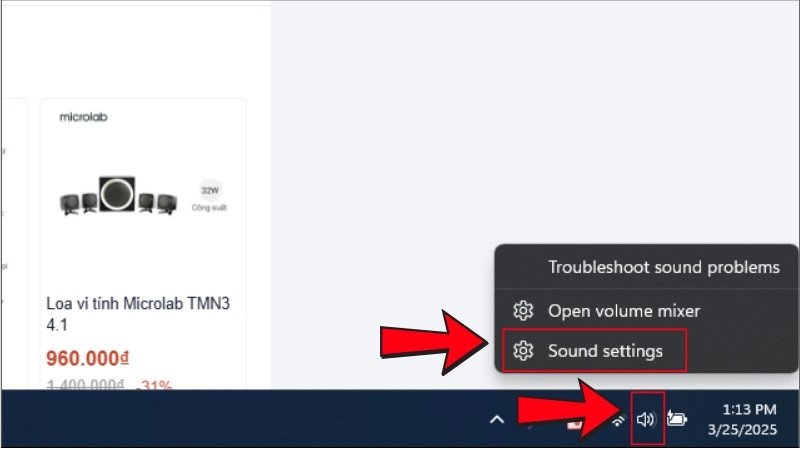 Hướng dẫn nhanh cách kiểm tra micro trên laptop Windows 11
Chi tiết các bước kiểm tra micro trên Win 11
Trong trường hợp biểu tượng loa không hiển thị trực tiếp trên thanh tác vụ, bạn có thể nhấp vào biểu tượng mũi tên hướng lên để hiển thị các biểu tượng ẩn. Sau khi vào “Sound Settings”, phần “Input” sẽ liệt kê tất cả các thiết bị thu âm thanh mà hệ thống đang nhận diện. Ví dụ, một laptop có thể hiển thị cả “Microphone Array (Intel Smart Sound Technology)” cho micro tích hợp và “Headset Microphone” nếu bạn đang dùng tai nghe có mic. Việc chọn đúng thiết bị là rất quan trọng để đảm bảo bạn đang test micro mà bạn muốn sử dụng. Khi đã chọn micro, nút “Start Test” sẽ kích hoạt chế độ ghi âm thử. Trong quá trình này, một biểu tượng micro màu đỏ nhỏ có thể xuất hiện trên thanh tác vụ, báo hiệu rằng micro đang hoạt động. Sau khi hoàn tất việc ghi âm thử, phần “Recorded sample” sẽ xuất hiện. Nhấn “Play” để phát lại. Nếu bạn nghe thấy giọng nói của mình rõ ràng, micro đang hoạt động tốt. Bạn cũng có thể điều chỉnh thanh “Input Volume” để tăng hoặc giảm độ nhạy của micro cho phù hợp với nhu cầu sử dụng.
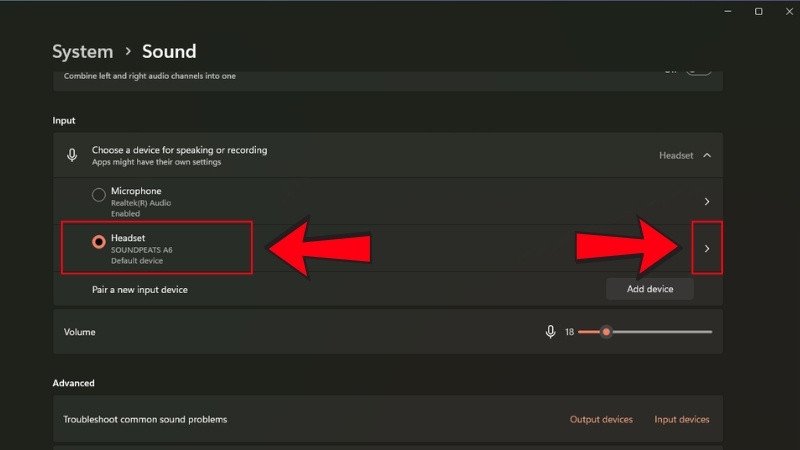 Chọn micro để kiểm tra trên laptop Windows 11
Hướng Dẫn Kiểm Tra Micro Trên Windows 10
Windows 10 cũng cung cấp một phương pháp đơn giản để kiểm tra micro trên laptop, giúp bạn dễ dàng xác định xem thiết bị thu âm của mình có đang hoạt động hiệu quả hay không. Mặc dù giao diện có chút khác biệt so với Windows 11, các bước cơ bản vẫn rất dễ thực hiện.
Kiểm tra nhanh chóng tình trạng micro
Tương tự như Windows 11, để bắt đầu kiểm tra microphone trên laptop chạy Windows 10, bạn hãy tìm biểu tượng loa ở góc dưới cùng bên phải của thanh tác vụ. Nhấp chuột phải vào biểu tượng này và chọn “Open Sound Settings” (Mở cài đặt âm thanh). Kéo xuống phần “Input” trong cửa sổ cài đặt âm thanh. Tại đây, bạn sẽ thấy một mục có tên “Test your microphone”. Bên dưới mục này, sẽ có một thanh màu hiển thị mức độ âm thanh. Khi bạn nói vào micro, nếu thanh màu này có sự thay đổi, dao động theo giọng nói của bạn (ví dụ, nó di chuyển từ trái sang phải hoặc các vạch màu sáng lên), điều đó chứng tỏ micro của bạn đang hoạt động và nhận diện được âm thanh. Thanh màu này phản ánh cường độ tín hiệu âm thanh mà micro đang thu được.
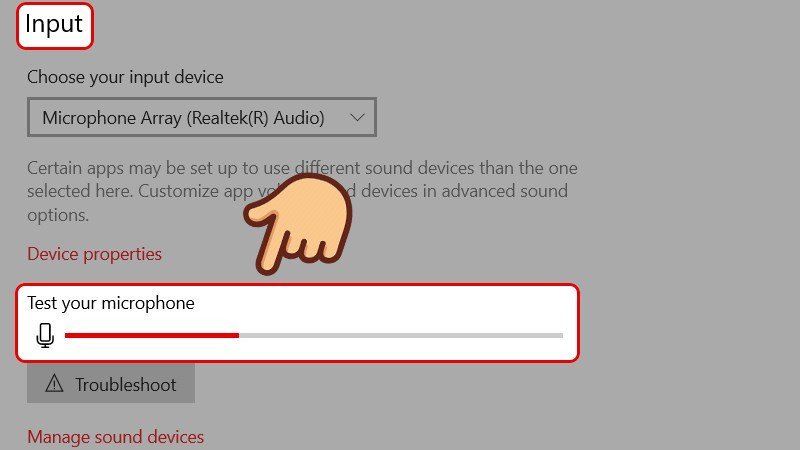 Thanh âm lượng chuyển động khi kiểm tra micro trên laptop Windows 10
Các bước chi tiết để kiểm tra micro trên Win 10
Nếu bạn không tìm thấy biểu tượng loa trên thanh tác vụ, hãy nhấp vào mũi tên hướng lên để hiển thị các biểu tượng ẩn. Sau khi chọn “Open Sound Settings”, bạn sẽ được đưa đến cửa sổ “Sound” trong phần “Settings” của Windows 10. Tại đây, bạn cần đảm bảo rằng micro bạn muốn kiểm tra đã được chọn làm thiết bị đầu vào mặc định hoặc đang hoạt động. Bạn có thể chọn micro mong muốn từ menu thả xuống dưới mục “Choose your input device”. Sau khi đã chọn đúng micro, hãy chú ý đến thanh “Test your microphone”. Thanh này sẽ là công cụ trực quan nhất để bạn đánh giá khả năng thu âm của thiết bị. Khi bạn nói chuyện, hát, hoặc tạo ra bất kỳ âm thanh nào gần micro, các vạch trên thanh này sẽ di chuyển hoặc thay đổi cường độ. Sự dao động của thanh này là bằng chứng rõ ràng nhất cho thấy microphone laptop của bạn đang thu nhận tín hiệu âm thanh và hoạt động bình thường. Nếu thanh không có bất kỳ phản ứng nào, có thể micro của bạn đang gặp vấn đề hoặc cài đặt chưa chính xác.
Khắc Phục Các Lỗi Thường Gặp Khi Micro Không Hoạt Động
Nếu sau khi thực hiện các cách kiểm tra micro trên laptop mà micro vẫn không hoạt động hoặc chất lượng âm thanh kém, đừng vội lo lắng. Có một số bước khắc phục sự cố phổ biến mà bạn có thể tự mình thực hiện để giải quyết vấn đề.
Kiểm tra quyền riêng tư và cài đặt âm thanh
Một trong những nguyên nhân phổ biến khiến micro không hoạt động là do cài đặt quyền riêng tư. Windows có các thiết lập bảo mật mạnh mẽ để kiểm soát quyền truy cập micro của các ứng dụng. Bạn cần vào “Settings” > “Privacy & security” (hoặc “Privacy”) > “Microphone” và đảm bảo rằng “Microphone access” đã được bật cho thiết bị của bạn. Đồng thời, hãy kiểm tra danh sách các ứng dụng được phép truy cập micro và bật quyền cho những ứng dụng bạn muốn sử dụng. Ngoài ra, trong “Sound Settings”, hãy chắc chắn rằng micro của bạn không bị tắt (muted) và mức âm lượng đầu vào (Input Volume) được đặt ở mức phù hợp, khoảng 70-80% là lý tưởng để bắt đầu.
Cập nhật hoặc cài đặt lại driver micro
Driver lỗi thời hoặc bị hỏng có thể là nguyên nhân chính gây ra sự cố cho micro. Để kiểm tra và cập nhật driver, bạn hãy nhấn chuột phải vào nút Start, chọn “Device Manager” (Trình quản lý thiết bị). Mở rộng phần “Audio inputs and outputs”, tìm micro của bạn, nhấn chuột phải vào nó và chọn “Update driver” (Cập nhật driver). Nếu cập nhật không hiệu quả, bạn có thể thử gỡ cài đặt driver (Uninstall device) và sau đó khởi động lại máy tính. Windows thường sẽ tự động cài đặt lại driver phù hợp. Việc này giúp đảm bảo phần mềm điều khiển micro luôn ở trạng thái tốt nhất, là một bước quan trọng trong việc khắc phục lỗi micro.
Giải pháp kiểm tra phần cứng và kết nối
Đôi khi, vấn đề không nằm ở phần mềm mà là ở phần cứng hoặc kết nối vật lý. Nếu bạn đang sử dụng micro rời (tai nghe, micro USB), hãy thử rút ra và cắm lại vào một cổng USB hoặc jack cắm 3.5mm khác để loại trừ khả năng cổng kết nối bị lỗi. Đảm bảo rằng tất cả các dây cáp được cắm chắc chắn. Đối với micro tích hợp trên laptop, hãy kiểm tra xem có bất kỳ vật cản nào che khuất lỗ micro hay không (thường là một lỗ nhỏ ở gần webcam hoặc cạnh máy). Nếu micro vẫn không hoạt động sau tất cả các bước trên, việc khởi động lại toàn bộ hệ thống máy tính có thể giúp làm mới các tiến trình và khắc phục các lỗi tạm thời. Đây là một bước đơn giản nhưng thường mang lại hiệu quả bất ngờ khi bạn đang cố gắng kiểm tra micro trên laptop và gặp vấn đề.
Mẹo Tối Ưu Hóa Trải Nghiệm Sử Dụng Micro Trên Laptop
Để đảm bảo micro trên laptop của bạn luôn hoạt động ở trạng thái tốt nhất và mang lại chất lượng âm thanh rõ ràng, có một vài mẹo nhỏ bạn có thể áp dụng. Đầu tiên, hãy luôn giữ khoảng cách hợp lý giữa miệng và micro, tránh nói quá gần hoặc quá xa. Khoảng cách lý tưởng thường là 15-30 cm tùy thuộc vào độ nhạy của micro. Thứ hai, hạn chế tiếng ồn từ môi trường xung quanh bằng cách chọn một không gian yên tĩnh khi sử dụng micro, hoặc cân nhắc sử dụng micro có tính năng khử ồn chủ động.
Ngoài ra, việc thường xuyên kiểm tra và điều chỉnh mức âm lượng đầu vào trong cài đặt âm thanh cũng rất quan trọng. Mức âm lượng quá cao có thể gây ra hiện tượng méo tiếng, trong khi quá thấp lại khiến giọng nói khó nghe. Một số laptop và micro chuyên dụng còn cung cấp các phần mềm điều khiển riêng, cho phép bạn tinh chỉnh các thông số như độ nhạy, tần số phản hồi, hoặc bật/tắt các hiệu ứng âm thanh. Khai thác những công cụ này sẽ giúp bạn tối ưu hóa hiệu suất của microphone laptop, mang lại trải nghiệm giao tiếp và ghi âm tốt hơn. Việc giữ cho driver micro luôn được cập nhật cũng là một yếu tố then chốt để đảm bảo tương thích và hoạt động ổn định.
Việc kiểm tra micro trên laptop là một kỹ năng cơ bản nhưng vô cùng quan trọng đối với mọi người dùng máy tính trong thời đại số. Với các hướng dẫn chi tiết cho cả Windows 10 và Windows 11, cùng các mẹo khắc phục sự cố, hy vọng bạn có thể dễ dàng kiểm tra và duy trì hoạt động ổn định của micro. Một micro hoạt động tốt sẽ đảm bảo mọi cuộc trò chuyện, buổi học, hay cuộc họp trực tuyến của bạn diễn ra suôn sẻ, nâng cao hiệu quả làm việc và giao tiếp. Đừng quên ghé thăm Shop Bluetooth để tìm hiểu thêm về các thiết bị âm thanh chất lượng cao, giúp tối ưu hóa trải nghiệm nghe nhìn của bạn.
Câu Hỏi Thường Gặp (FAQs)
1. Tại sao micro trên laptop của tôi lại không hoạt động sau khi cập nhật Windows?
Sau khi cập nhật Windows, đôi khi các cài đặt quyền riêng tư hoặc driver micro có thể bị thay đổi. Bạn nên kiểm tra lại quyền truy cập micro cho các ứng dụng trong “Settings” và thử cập nhật hoặc cài đặt lại driver micro thông qua “Device Manager” để khắc phục sự cố.
2. Làm thế nào để chọn micro mặc định khi có nhiều thiết bị âm thanh đầu vào?
Trong “Sound Settings” (Cài đặt âm thanh) của Windows 10 hoặc 11, bạn sẽ thấy phần “Input” (Đầu vào). Tại đây, có một menu thả xuống hoặc danh sách các thiết bị micro. Bạn chỉ cần chọn micro mà bạn muốn sử dụng làm mặc định.
3. Có cách nào để kiểm tra chất lượng âm thanh của micro trên laptop không?
Ngoài việc sử dụng tính năng “Microphone Test” trong cài đặt âm thanh, bạn có thể sử dụng các ứng dụng ghi âm tích hợp sẵn như “Sound Recorder” (Ghi âm) trên Windows. Ghi lại một đoạn âm thanh ngắn và phát lại để đánh giá chất lượng giọng nói.
4. Tại sao micro trên tai nghe Bluetooth của tôi không hoạt động nhưng micro laptop thì có?
Vấn đề này thường do tai nghe Bluetooth không được chọn làm thiết bị đầu vào mặc định hoặc có vấn đề về kết nối Bluetooth. Hãy kiểm tra lại cài đặt “Input” trong “Sound Settings” để đảm bảo tai nghe của bạn đã được chọn. Đồng thời, thử ngắt kết nối và kết nối lại tai nghe Bluetooth.
5. Làm thế nào để khắc phục tiếng ồn nền khi sử dụng micro trên laptop?
Để giảm tiếng ồn nền, hãy đảm bảo bạn đang ở trong một môi trường yên tĩnh. Bạn cũng có thể điều chỉnh độ nhạy của micro xuống thấp hơn trong “Sound Settings” và kiểm tra xem micro của bạn có tính năng khử ồn (Noise Cancellation) trong phần mềm điều khiển driver hay không. Một số ứng dụng gọi điện cũng có tùy chọn khử ồn tích hợp.
6. Khi nào thì cần thay thế micro trên laptop?
Nếu bạn đã thử tất cả các bước khắc phục sự cố về phần mềm, driver và kết nối vật lý nhưng micro vẫn không hoạt động hoặc cho chất lượng âm thanh rất kém, rất có thể micro đã bị hỏng phần cứng. Trong trường hợp này, bạn nên cân nhắc thay thế micro (nếu là micro rời) hoặc mang laptop đến trung tâm bảo hành để được kiểm tra và sửa chữa.
7. Có cần phải cài đặt phần mềm đặc biệt để kiểm tra micro không?
Không nhất thiết. Windows 10 và Windows 11 đều có các công cụ kiểm tra micro tích hợp sẵn trong “Sound Settings”, đủ để bạn xác định micro có hoạt động hay không. Tuy nhiên, một số nhà sản xuất micro chuyên dụng có thể cung cấp phần mềm riêng để điều chỉnh cài đặt nâng cao.
