
Việc tìm kiếm một chiếc laptop cũ chất lượng với mức giá phải chăng luôn là thách thức thú vị đối với nhiều người dùng. Để có được một sản phẩm ưng ý, phù hợp với nhu cầu và túi tiền, bạn cần trang bị cho mình những kinh nghiệm mua laptop cũ thiết yếu. Bài viết này từ Shop Bluetooth sẽ chia sẻ những bí quyết chuyên sâu, giúp bạn tự tin lựa chọn chiếc máy tính xách tay đã qua sử dụng tốt nhất.
Lợi Ích và Thách Thức Khi Chọn Laptop Cũ
Việc quyết định mua laptop cũ thay vì máy mới mang lại nhiều lợi thế nhưng cũng tiềm ẩn không ít rủi ro. Đối với những ai không có nhu cầu “đập hộp” hay muốn tiết kiệm chi phí, máy tính xách tay đã qua sử dụng là một lựa chọn kinh tế nhưng vẫn đảm bảo hiệu năng. Tuy nhiên, để tối ưu hóa quyết định này, việc hiểu rõ các ưu và nhược điểm là rất quan trọng.
Ưu Điểm Nổi Bật Của Laptop Cũ
Một trong những lý do hàng đầu khiến người dùng cân nhắc laptop cũ chính là mức giá. Bạn có thể sở hữu một chiếc máy với cấu hình mạnh mẽ, hiệu năng cao, thậm chí là các dòng laptop gaming hoặc laptop đồ họa chuyên nghiệp, với chi phí chỉ bằng khoảng 60-70% so với máy mới. Điều này đặc biệt hấp dẫn đối với học sinh, sinh viên hoặc những người có ngân sách hạn chế nhưng vẫn muốn trải nghiệm công nghệ tiên tiến. Thị trường laptop đã qua sử dụng cũng rất đa dạng, từ các mẫu máy mới 90-99% đến những sản phẩm có tuổi đời lớn hơn, mang lại nhiều lựa chọn phong phú cho người dùng.
Bên cạnh yếu tố giá cả, việc mua laptop cũ còn góp phần bảo vệ môi trường bằng cách kéo dài vòng đời sản phẩm, giảm lượng rác thải điện tử. Nhiều dòng máy cũ vẫn có cấu hình ổn định, đáp ứng tốt các tác vụ từ cơ bản đến nâng cao như học tập, làm việc văn phòng, giải trí đa phương tiện. Đây cũng là cơ hội để người dùng trải nghiệm những dòng laptop cao cấp mà nếu mua mới sẽ rất đắt đỏ.
Nhược Điểm Cần Cân Nhắc
Tuy nhiên, việc mua laptop đã qua sử dụng cũng đi kèm với một số rủi ro. Các vấn đề thường gặp bao gồm tuổi thọ pin giảm sút, linh kiện đã qua sửa chữa hoặc thay thế, và chế độ bảo hành không còn đầy đủ như máy mới. Một số máy có thể có các lỗi nhỏ về màn hình, bàn phím, hoặc hiệu suất hoạt động không còn tối ưu. Do đó, việc kiểm tra kỹ lưỡng và trang bị kinh nghiệm mua laptop cũ là vô cùng cần thiết để tránh mua phải sản phẩm kém chất lượng.
Đối Tượng Phù Hợp Với Laptop Cũ
Laptop cũ là lựa chọn lý tưởng cho nhiều đối tượng. Các bạn sinh viên, học sinh cần một chiếc máy để học tập, làm bài tập và giải trí nhẹ nhàng sẽ thấy đây là giải pháp kinh tế tuyệt vời. Dân văn phòng với các tác vụ cơ bản như soạn thảo văn bản, email, lướt web cũng có thể chọn được một chiếc máy tính xách tay đã qua sử dụng hiệu quả. Ngoài ra, những người có sở thích sưu tầm hoặc muốn trải nghiệm các dòng laptop đặc biệt cũng thường tìm đến thị trường này. Ngay cả những người làm đồ họa hoặc game thủ có ngân sách hạn chế cũng có thể tìm được những chiếc laptop cũ hiệu năng cao đáng giá.
Những Tiêu Chí Quan Trọng Khi Chọn Mua Laptop Cũ Chất Lượng
Khi bắt tay vào quá trình tìm kiếm một chiếc máy tính xách tay đã qua sử dụng, việc thiết lập các tiêu chí rõ ràng sẽ giúp bạn thu hẹp lựa chọn và đưa ra quyết định sáng suốt hơn. Đây là một phần cốt lõi trong kinh nghiệm mua laptop cũ, đảm bảo bạn sẽ hài lòng với sản phẩm mình mang về.
Xác Định Nhu Cầu Sử Dụng và Ngân Sách
Yếu tố đầu tiên và quan trọng nhất khi lựa chọn bất kỳ chiếc laptop nào, dù mới hay cũ, là xác định rõ mục đích sử dụng của bạn. Thị trường laptop cũ hiện nay phân khúc khá rõ ràng, đáp ứng đa dạng các đối tượng người dùng. Việc biết mình cần gì sẽ giúp bạn tập trung vào các thông số kỹ thuật và tính năng phù hợp.
Laptop Cho Công Việc Văn Phòng/Học Tập
Nếu bạn là học sinh, sinh viên hoặc nhân viên văn phòng, nhu cầu của bạn thường xoay quanh các tác vụ cơ bản như duyệt web, email, sử dụng bộ ứng dụng Office (Word, Excel, PowerPoint) và xem video. Một chiếc laptop cũ với bộ vi xử lý Intel Core i3 hoặc i5 thế hệ gần đây, RAM 4GB hoặc 8GB, cùng ổ cứng SSD 128GB – 256GB sẽ là lựa chọn tối ưu. Các dòng laptop văn phòng cũ thường có thiết kế mỏng nhẹ, dễ dàng mang theo.
Laptop Đồ Họa/Kỹ Thuật Chuyên Nghiệp
Đối với những người làm đồ họa, chỉnh sửa video, kiến trúc sư hoặc kỹ sư, yêu cầu về hiệu năng sẽ cao hơn đáng kể. Bạn cần một chiếc máy tính xách tay đã qua sử dụng có bộ vi xử lý Intel Core i5 hoặc i7 (thế hệ 8 trở lên) hoặc AMD Ryzen 5/7, RAM tối thiểu 8GB (nên ưu tiên 16GB) và đặc biệt là card đồ họa rời (NVIDIA GeForce GTX/RTX hoặc AMD Radeon). Ổ cứng SSD 512GB trở lên là cần thiết để đảm bảo tốc độ xử lý nhanh và không gian lưu trữ đủ cho các phần mềm và dự án lớn.
Laptop Gaming Cũ Hiệu Năng Cao
Các game thủ muốn trải nghiệm các tựa game nặng mà không tốn quá nhiều chi phí có thể tìm đến laptop gaming cũ. Tiêu chí hàng đầu là card đồ họa rời mạnh mẽ (ví dụ: NVIDIA GeForce GTX 1650 trở lên hoặc RTX series), CPU Core i5 hoặc i7 (thế hệ 8-9 trở lên) hoặc AMD Ryzen tương đương, RAM tối thiểu 8GB (ưu tiên 16GB). Màn hình có tần số quét cao (120Hz trở lên) cũng là một điểm cộng lớn.

Kiểm Tra Ngoại Hình và Thiết Kế Tổng Thể
Sau khi xác định nhu cầu, bạn nên cân nhắc đến vấn đề thiết kế và ngoại hình của máy. Một chiếc laptop cũ có thiết kế phù hợp không chỉ mang lại tính thẩm mỹ mà còn ảnh hưởng đến trải nghiệm sử dụng. Thị trường hiện có rất nhiều dòng máy với thiết kế đa dạng về kiểu dáng, màu sắc và trọng lượng.
Nếu bạn là người yêu thích sự nhẹ nhàng, thanh lịch, một chiếc laptop mỏng nhẹ dưới 1.5 kg sẽ là lựa chọn lý tưởng. Ngược lại, những ai ưa thích sự mạnh mẽ, cá tính có thể chọn các dòng máy với thiết kế vuông vắn, đường nét sắc sảo. Hơn nữa, hãy kiểm tra kỹ các khớp nối, bản lề, các cạnh viền và ốc vít để đảm bảo chúng không bị lỏng lẻo, gãy vỡ hay có dấu hiệu đã bị tháo lắp, sửa chữa không chuyên nghiệp. Tình trạng lớp vỏ ngoài (có bị trầy xước, móp méo nhiều không) cũng ảnh hưởng trực tiếp đến giá trị và độ bền của máy.
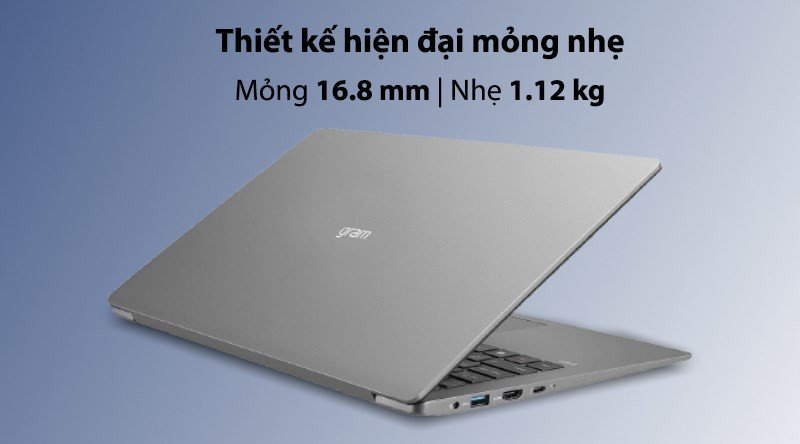 Laptop LG Gram 15 i5 với thiết kế mỏng nhẹ là lựa chọn tốt cho kinh nghiệm mua laptop cũ
Đánh Giá Cấu Hình Phần Cứng Cốt Lõi
Cấu hình là yếu tố quyết định hiệu năng của laptop cũ. Việc kiểm tra kỹ lưỡng các thành phần cốt lõi như CPU, RAM, ổ cứng và card đồ họa là một kinh nghiệm mua laptop cũ không thể bỏ qua.
Bộ Vi Xử Lý (CPU): Trái Tim Của Máy
Bộ vi xử lý, hay CPU, là “bộ não” của máy tính. Đối với laptop cũ, bạn cần chú ý đến dòng chip (Intel Core i3, i5, i7, i9 hoặc AMD Ryzen 3, 5, 7, 9) và thế hệ của chúng. Chip Core i3 thường phù hợp với các tác vụ cơ bản, văn phòng. Core i5 đáp ứng tốt hơn cho đa nhiệm và một số ứng dụng nặng. Trong khi đó, Core i7 và Core i9 (hoặc AMD Ryzen 7/9) là lựa chọn cho công việc đòi hỏi hiệu suất cao như đồ họa, lập trình hay chơi game. Ưu tiên các chip từ thế hệ 8 trở lên để đảm bảo hiệu suất và tuổi thọ còn tốt.
Bộ Nhớ RAM: Tối Ưu Đa Nhiệm
RAM (Random Access Memory) là bộ nhớ tạm giúp máy tính xử lý nhiều tác vụ cùng lúc. Dung lượng RAM ảnh hưởng trực tiếp đến khả năng đa nhiệm của máy. Với nhu cầu cơ bản, RAM 4GB có thể đủ nhưng dễ gây hiện tượng giật lag khi mở nhiều ứng dụng. RAM 8GB là tiêu chuẩn tối thiểu cho trải nghiệm mượt mà hơn. Nếu bạn làm đồ họa, chơi game hoặc mở nhiều tab trình duyệt, RAM 16GB sẽ mang lại hiệu suất vượt trội.
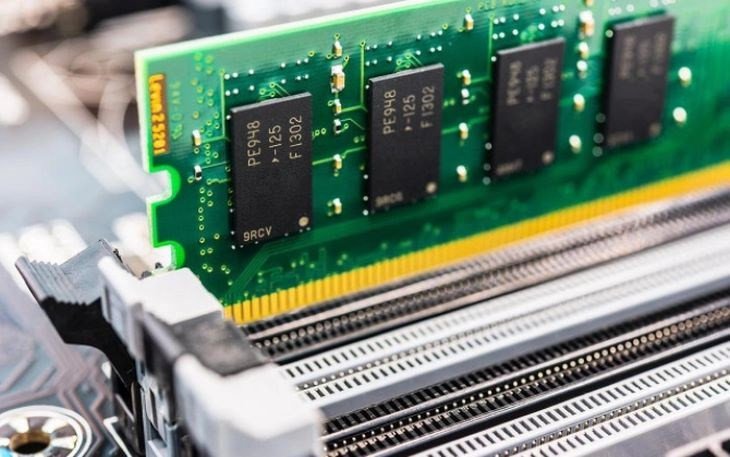 Các loại RAM phổ biến giúp bạn có kinh nghiệm mua laptop cũ phù hợp
Ổ Cứng (SSD/HDD): Tốc Độ Khởi Động và Lưu Trữ
Ổ cứng quyết định tốc độ khởi động hệ điều hành, tải ứng dụng và sao chép dữ liệu. Hiện nay, SSD (Solid State Drive) là lựa chọn được ưu tiên hàng đầu nhờ tốc độ nhanh hơn HDD (Hard Disk Drive) gấp nhiều lần. Một chiếc laptop cũ có SSD 256GB đã đủ cho nhu cầu cơ bản, trong khi SSD 512GB hoặc 1TB sẽ lý tưởng cho những người cần không gian lưu trữ lớn và tốc độ cao. Nếu máy chỉ có HDD, bạn nên cân nhắc nâng cấp lên SSD để cải thiện đáng kể trải nghiệm sử dụng.
Card Đồ Họa (GPU): Quan Trọng Cho Đồ Họa và Gaming
Card đồ họa là thành phần không thể thiếu đối với các tác vụ đồ họa chuyên nghiệp và chơi game. Có hai loại chính: card đồ họa tích hợp (Integrated GPU) như Intel Iris Xe Graphics hoặc AMD Radeon Graphics, và card đồ họa rời (Discrete GPU) như NVIDIA GeForce hoặc AMD Radeon. Nếu bạn chỉ dùng máy cho công việc văn phòng, card tích hợp là đủ. Tuy nhiên, nếu bạn làm đồ họa 2D/3D, chỉnh sửa video hoặc chơi game, laptop cũ cần có card đồ họa rời mạnh mẽ để đảm bảo hiệu suất ổn định.
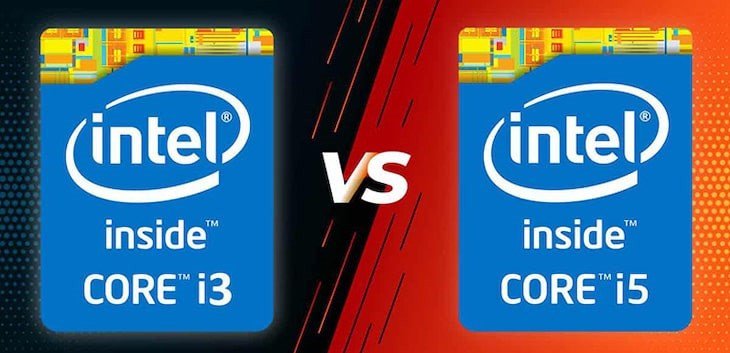 Chip Core i3 và i5 là lựa chọn tin cậy khi có kinh nghiệm mua laptop cũ
Dung Lượng Pin và Sạc: Nguồn Sống Của Laptop
Pin là một trong những yếu tố quan trọng hàng đầu khi bạn lựa chọn một chiếc laptop cũ. Pin quyết định thời gian máy hoạt động mà không cần cắm sạc, và tuổi thọ của pin ảnh hưởng trực tiếp đến khả năng sử dụng di động của máy. Dung lượng pin cũng ảnh hưởng đáng kể tới giá thành của máy tính xách tay đã qua sử dụng. Bạn cần kiểm tra kỹ tình trạng chai pin để tránh những phiền toái trong quá trình sử dụng.
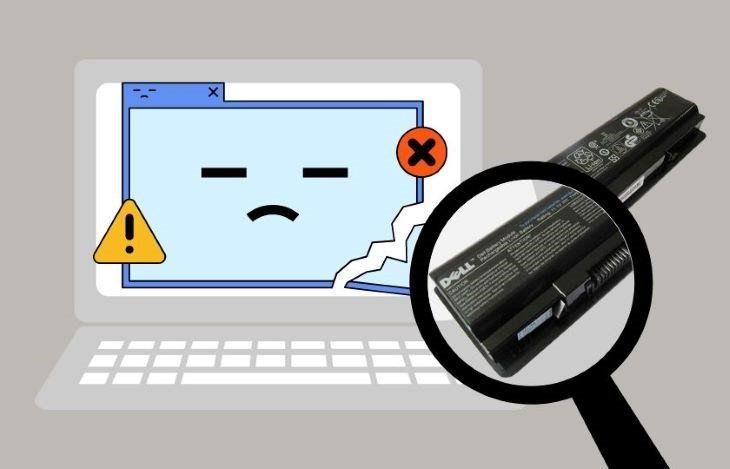 Kiểm tra dung lượng pin kỹ lưỡng là kinh nghiệm mua laptop cũ không thể bỏ qua
Kinh Nghiệm Thực Tế Khi Lựa Chọn Mua Laptop Cũ
Việc mua laptop cũ không chỉ dừng lại ở việc kiểm tra kỹ thuật mà còn liên quan đến những quyết định chiến lược về thương hiệu và nơi mua hàng. Những kinh nghiệm mua laptop cũ này sẽ giúp bạn giảm thiểu rủi ro và tìm được sản phẩm phù hợp nhất.
Ưu Tiên Các Thương Hiệu Laptop Uy Tín
Với laptop cũ, do mức giá đã phải chăng hơn, bạn có thể thoải mái lựa chọn các sản phẩm chất lượng đến từ các thương hiệu uy tín. Việc chọn mua từ các hãng nổi tiếng sẽ đảm bảo linh kiện dễ thay thế, phần mềm tương thích tốt và cộng đồng hỗ trợ lớn. Các thương hiệu như Dell, Lenovo, HP, Apple (MacBook), ASUS, Acer, và MSI đều có những dòng laptop cũ rất đáng cân nhắc, tùy thuộc vào nhu cầu và ngân sách của bạn.
Dell nổi tiếng với độ bền bỉ và giá cả phải chăng, thường là lựa chọn hàng đầu cho sinh viên và nhân viên văn phòng. HP và Lenovo cũng mang đến nhiều mẫu mã đa dạng với hiệu năng ổn định. MacBook của Apple dù có giá cao hơn nhưng lại được đánh giá cao về hiệu suất, thiết kế sang trọng và hệ điều hành mượt mà, phù hợp cho những ai làm việc sáng tạo. Các hãng như ASUS và Acer cung cấp nhiều lựa chọn từ phổ thông đến laptop gaming, trong khi MSI chuyên về các dòng máy tính xách tay chơi game cấu hình khủng.
 Chọn thương hiệu uy tín là kinh nghiệm mua laptop cũ giúp giảm rủi ro
Lựa Chọn Nguồn Cung Cấp Đáng Tin Cậy
Hiện nay, trên thị trường có rất nhiều trường hợp rao bán máy tính xách tay đã qua sử dụng với lời quảng cáo “như mới 99%” nhưng chỉ dùng được một thời gian ngắn đã gặp lỗi hoặc phải thay linh kiện. Tình huống này thường xảy ra khi bạn mua laptop cũ tại các cơ sở không uy tín, dẫn đến việc mua phải máy kém chất lượng hoặc máy đã bị thay thế linh kiện bên trong.
Để đảm bảo chọn mua được một chiếc laptop cũ tốt, bạn nên ưu tiên những nhà phân phối hoặc cửa hàng có uy tín lâu năm, có địa chỉ rõ ràng và được nhiều khách hàng đánh giá cao. Các cửa hàng này thường có chính sách bảo hành, đổi trả minh bạch và hỗ trợ kiểm tra máy cẩn thận. Ngay cả với laptop cũ, nhiều nơi vẫn áp dụng chính sách bảo hành từ 3 đến 6 tháng, đôi khi là 12 tháng, cùng với dịch vụ hỗ trợ cài đặt và kiểm tra kỹ thuật.
-730×411.jpg)
Tầm Quan Trọng Của Người Có Kinh Nghiệm Đi Cùng
Nếu bạn không phải là người am hiểu về công nghệ hoặc chưa có nhiều kinh nghiệm mua laptop cũ, việc nhờ một người có chuyên môn đi cùng là một lời khuyên vô cùng hữu ích. Người có kinh nghiệm có thể giúp bạn kiểm tra các thông số kỹ thuật, đánh giá tình trạng thực tế của máy một cách chính xác hơn, và phát hiện ra những lỗi tiềm ẩn mà bạn khó có thể nhận thấy.
Họ có thể hỗ trợ bạn trong việc đàm phán giá, kiểm tra các chức năng phức tạp như hiệu suất CPU, GPU dưới tải, hay độ chai pin chi tiết bằng phần mềm. Sự hiện diện của một người am hiểu sẽ giúp bạn tự tin hơn trong quá trình mua bán và tránh được những rủi ro không đáng có, đảm bảo bạn chọn được một sản phẩm chất lượng, phù hợp với nhu cầu của mình.
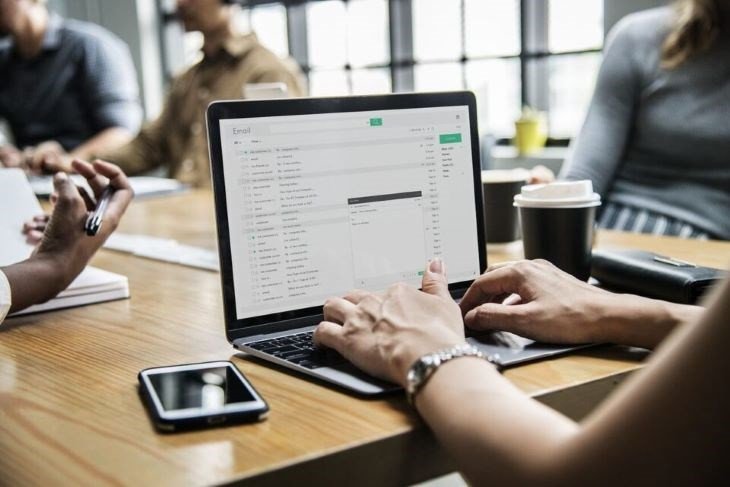 Đi cùng người có kinh nghiệm là lời khuyên hữu ích khi mua laptop cũ
Hướng Dẫn Kiểm Tra Chi Tiết Laptop Cũ Trước Khi Mua
Để đảm bảo bạn đưa ra quyết định mua hàng thông minh, việc kiểm tra kỹ lưỡng từng bộ phận của laptop cũ là điều cần thiết. Đây là phần quan trọng nhất trong việc trang bị kinh nghiệm mua laptop cũ cho bản thân.
Đánh Giá Tình Trạng Ngoại Hình Tổng Quát
Ngoại hình là yếu tố đầu tiên và dễ nhận thấy nhất khi bạn kiểm tra một chiếc laptop cũ. Giá tiền của sản phẩm sẽ phụ thuộc nhiều vào độ mới, có bị trầy xước, móp méo hay ố vàng ở vị trí nào không. Hãy quan sát kỹ toàn bộ vỏ máy, các cạnh viền, và nắp lưng để phát hiện các vết nứt, vỡ hoặc dấu hiệu va đập mạnh.
Bên cạnh đó, cần kiểm tra các phần chuyển động như bản lề màn hình: chúng có chắc chắn không, khi gập mở có phát ra tiếng động lạ hay bị lỏng lẻo không. Các khớp nối giữa các bộ phận và tình trạng ốc vít cũng cần được xem xét kỹ lưỡng. Nếu ốc vít có dấu hiệu bị toét đầu hoặc không đồng bộ, đó có thể là dấu hiệu máy đã từng bị tháo mở và sửa chữa.
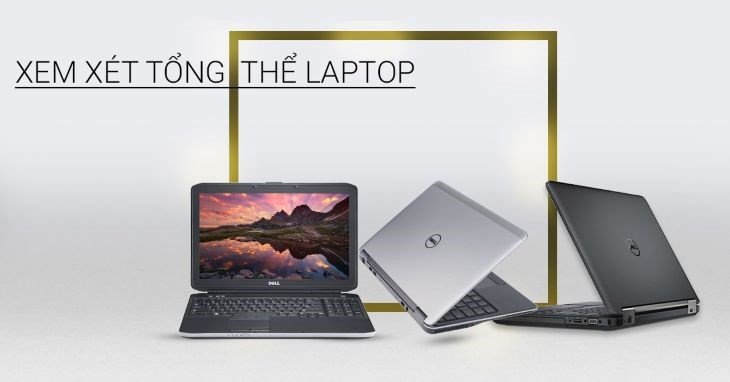 Kiểm tra tổng thể laptop kỹ lưỡng là bước đầu tiên trong kinh nghiệm mua laptop cũ
Kiểm Tra Thông Tin Nguồn Gốc và Số Serial
Một việc không kém phần quan trọng khi quyết định mua một chiếc laptop cũ là bạn cần nắm rõ các thông tin về máy, ví dụ như hãng sản xuất, dòng máy, và nguồn gốc hàng hóa. Nhiều nhà cung cấp lấy máy từ các thị trường như Mỹ, Hàn, Nhật, nên bạn có thể xem xét sự khác biệt giữa các phiên bản.
Bạn có thể kiểm tra thông tin laptop bên trong phần mềm và đối chiếu với thông tin được in trên tem (thường dán ở mặt đáy laptop) xem có trùng khớp với nhau không. Đặc biệt, việc xác minh số Serial Number (S/N) là rất quan trọng để đảm bảo máy không phải hàng dựng hoặc đã bị thay vỏ.
Đối Chiếu Serial Number
Để kiểm tra số Serial Number của máy thông qua phần mềm, bạn thực hiện các bước sau:
- Nhấn tổ hợp phím Windows + R để mở hộp thoại Run.
- Gõ
cmdvà nhấn Enter để mở Command Prompt. - Nhập lệnh
wmic bios get serialnumbervà nhấn Enter. Màn hình sẽ hiển thị số series của laptop. - Lật ngược laptop và kiểm tra số series tại dòng S/N (viết tắt của Serial Number) hoặc Service Tag trên tem dán ở mặt đáy máy. Đảm bảo hai số này phải hoàn toàn trùng khớp. Nếu không khớp, đó là dấu hiệu đáng ngờ.
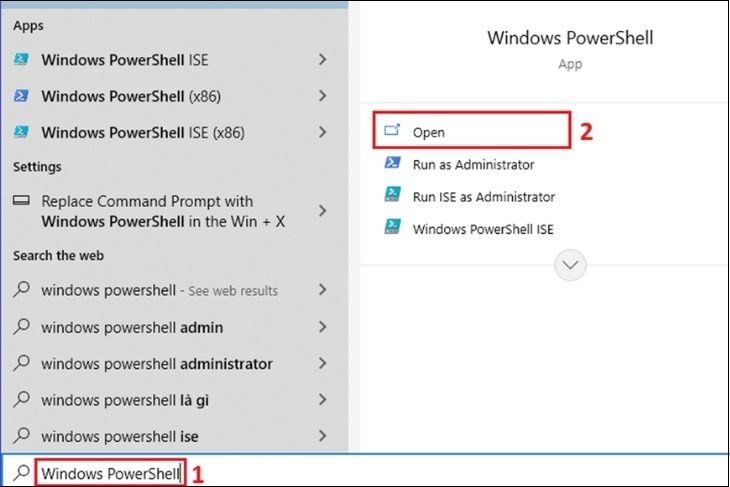 Kiểm tra thông tin nguồn gốc là kinh nghiệm mua laptop cũ quan trọng
-730×487-1.jpg)
-730×487.jpg)
Kiểm Tra Cấu Hình Thực Tế của Máy
Sau khi xem thông tin bao gồm tên laptop, RAM, con chip, hệ điều hành hoặc tốc độ CPU được người bán cung cấp, bạn nên đối chiếu một lần nữa với thông tin hiển thị trên phần mềm của máy. Việc này giúp đảm bảo rằng cấu hình được quảng cáo là chính xác.
Để xem chi tiết nhất, bạn thực hiện các bước như sau:
- Vào Settings (Cài đặt) trên Windows.
- Chọn mục System (Hệ thống).
- Kéo xuống và chọn About (Giới thiệu). Tại đây, bạn sẽ thấy thông tin chi tiết về bộ vi xử lý, RAM, phiên bản Windows, v.v. Đối chiếu các thông số này với thông tin người bán cung cấp. Ngoài ra, hãy thử bật máy, mở một vài ứng dụng để cảm nhận độ nhanh chậm, có bị giật lag hay không.
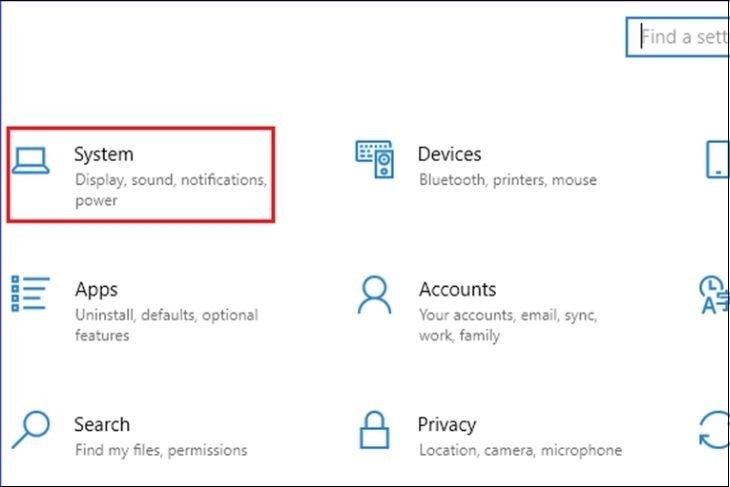 Xác minh cấu hình thực tế là kinh nghiệm mua laptop cũ cần thiết
-730×410.jpg)
Thử Nghiệm Màn Hình Hiển Thị
Màn hình là bộ phận quan trọng ảnh hưởng trực tiếp đến trải nghiệm thị giác của bạn. Khi kiểm tra laptop cũ, hãy chú ý kỹ màn hình có bị trầy xước, nhòe màu, bị sọc hay có điểm chết nào không. Điều này sẽ ảnh hưởng đến độ phân giải và chất lượng hiển thị của máy.
Bạn có thể mở một tấm ảnh trắng toàn màn hình và một tấm ảnh đen toàn màn hình để kiểm tra xem màn hình có bị hở sáng (light bleed) ở các cạnh viền hay có điểm chết (dead pixel) – những chấm màu lạ không thay đổi màu sắc. Tiếp theo, bạn có thể xem thêm các video và hình ảnh màu sắc đa dạng để kiểm tra xem hình ảnh có sắc nét, màu sắc có tươi mới và chân thực hay không. Kiểm tra góc nhìn của màn hình cũng là một kinh nghiệm mua laptop cũ hữu ích.
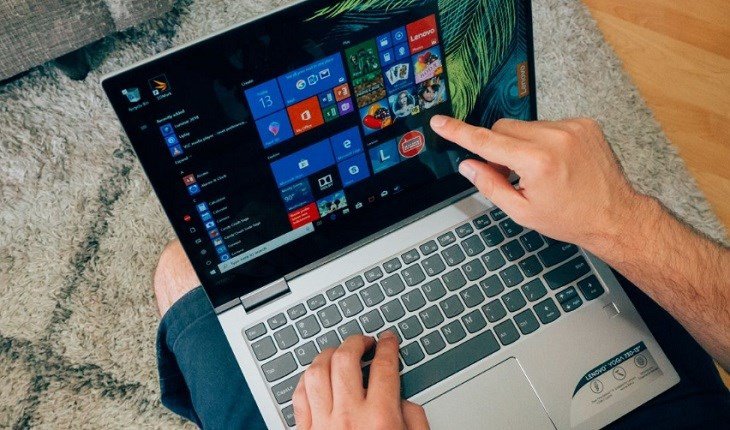 Kiểm tra màn hình kỹ lưỡng là kinh nghiệm mua laptop cũ để tránh lỗi hiển thị
Đánh Giá Bàn Phím và Touchpad
Bàn phím và touchpad là hai bộ phận bạn tương tác trực tiếp nhiều nhất với laptop cũ. Để kiểm tra bàn phím có hoạt động chính xác không, bạn chỉ cần thực hiện gõ một văn bản ngắn trên phần mềm Word hoặc Notepad. Hãy thử gõ tất cả các phím, bao gồm cả các phím chức năng (Fn + F1-F12), để xem có phím nào bị liệt, kẹt hay gõ không nhạy không. Kiểm tra độ nảy của phím và cảm giác gõ.
Nếu thông tin máy có hỗ trợ đèn nền bàn phím, bạn cũng nên kiểm tra bằng cách nhấn các tổ hợp phím tương ứng (thường là Fn + phím có biểu tượng đèn bàn phím) để đảm bảo đèn hoạt động bình thường. Đối với touchpad (bàn di chuột cảm ứng), bạn chỉ cần thao tác di chuột, kéo thả, phóng to/thu nhỏ bằng hai ngón tay để xem chuột có chạy mượt mà, phản hồi tốt hay không. Đồng thời, ấn thử các nút chuột trái và phải trên touchpad để kiểm tra độ nhạy và chắc chắn chúng không bị kẹt hay không hoạt động.
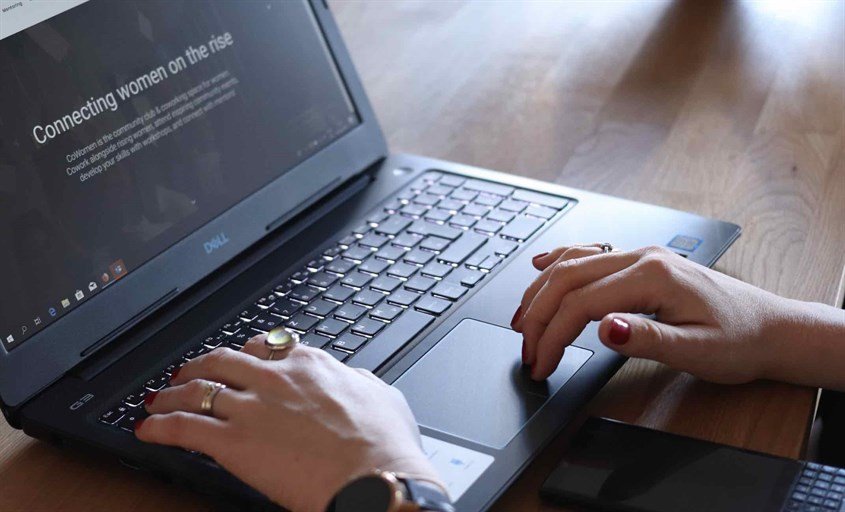 Đánh giá bàn phím là kinh nghiệm mua laptop cũ giúp đảm bảo trải nghiệm gõ tốt
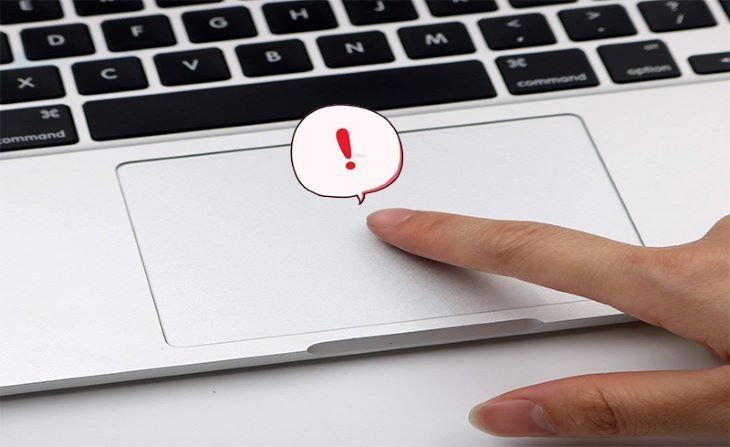 Kiểm tra Touchpad đảm bảo thao tác mượt mà khi mua laptop cũ
Kiểm Tra Chức Năng Âm Thanh, Mic và Camera
Loa, micro và camera là các bộ phận cần thiết trên laptop cũ, đặc biệt nếu bạn thường xuyên tham gia các cuộc họp trực tuyến, học online, hoặc giải trí bằng âm nhạc và phim ảnh. Trước tiên, hãy mở ứng dụng Camera trên laptop để kiểm tra xem ảnh chụp hoặc video có rõ nét, màu sắc có chân thật và không bị nhiễu hay không.
Tiếp theo, bạn mở một đoạn nhạc hoặc video bất kỳ và tăng giảm âm lượng từ nhỏ đến lớn. Lắng nghe xem loa có bị ngắt quãng, rè, hay có âm thanh lạ nào không. Nếu máy có hai loa, hãy kiểm tra cả hai bên. Cuối cùng, bật chức năng ghi âm (ví dụ: ứng dụng Voice Recorder trên Windows), gọi điện video qua các ứng dụng như Zalo, Messenger, Zoom, hoặc sử dụng tính năng tìm kiếm bằng giọng nói để kiểm tra chất lượng của micro. Đảm bảo giọng nói rõ ràng, không bị vọng hay rè.
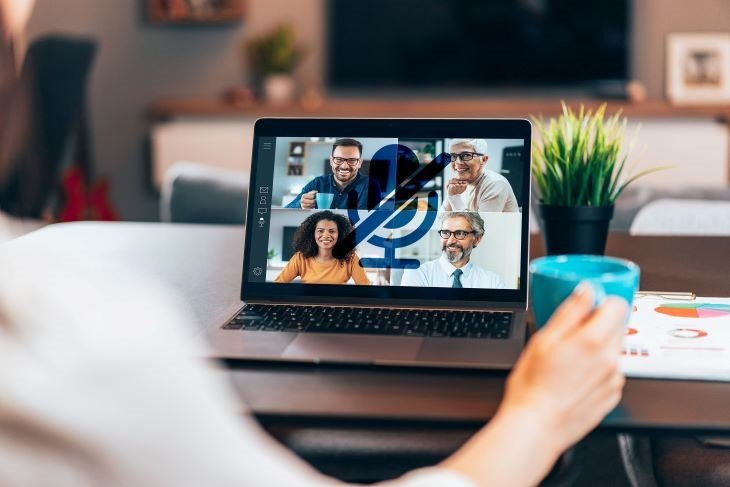 Kiểm tra loa, mic, camera là kinh nghiệm mua laptop cũ quan trọng cho giao tiếp
Kiểm Tra Tình Trạng Pin và Dây Sạc Chính Hãng
Dây sạc của laptop cũ cũng có thể gặp nhiều rủi ro như đứt dây, đứt cáp, chập cháy hoặc không phải hàng chính hãng. Vì vậy, bạn hãy thử cắm sạc laptop trong vòng 5-10 phút để đảm bảo dây vẫn hoạt động ổn định và máy nhận sạc. Tránh chọn dây sạc không chính hãng vì nó có thể gây hại đến tuổi thọ viên pin và thậm chí là các linh kiện khác trong máy.
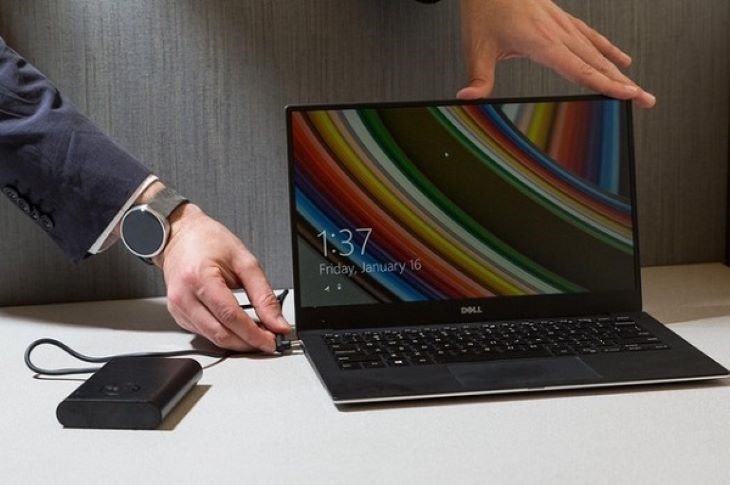 Kiểm tra pin và dây sạc là kinh nghiệm mua laptop cũ thiết yếu
Ngoài ra, viên pin laptop đã qua sử dụng thường sẽ bị giảm hiệu suất một phần. Bạn có thể dùng thử laptop trong vòng 30 phút mà không cắm sạc; nếu pin chỉ mất khoảng 10-20% thì chất lượng viên pin vẫn còn hoạt động tốt.
Đánh Giá Độ Chai Của Pin
Để kiểm tra độ chai pin một cách chi tiết hơn, bạn có thể thực hiện theo các bước sau:
- Nhấn tổ hợp phím Windows + R để mở hộp thoại Run.
- Gõ
cmdvà nhấn Enter để mở cửa sổ Command Prompt.
-730×410.jpg)
- Trong cửa sổ Command Prompt, nhập lệnh
powercfg /batteryreportvà nhấn Enter. Hệ thống sẽ hiển thị một địa chỉ file HTML để bạn xem thông tin pin.
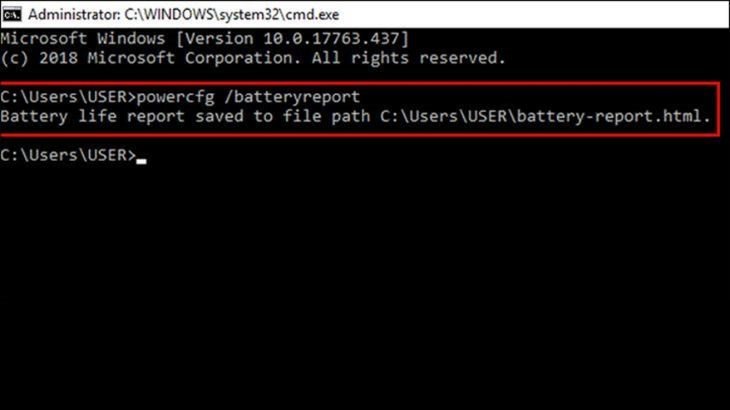 Nhập lệnh kiểm tra pin là một kinh nghiệm mua laptop cũ hữu ích
- Tìm đến địa chỉ file được thông báo (thường là trong thư mục người dùng của bạn) và mở tệp
battery-report.htmlbằng trình duyệt web.
-730×410.jpg)
- Trong trang Battery report hiện ra, tìm đến danh mục Installed batteries. Tại đây, bạn sẽ thấy:
- Design Capacity: Dung lượng pin mà nhà sản xuất công bố ban đầu.
- Full Charge Capacity: Dung lượng pin thực tế khi sạc đầy hiện tại.
Độ chai pin được tính bằng công thức:(1 - (Full Charge Capacity / Design Capacity)) * 100%. Mức chai dưới 20% là chấp nhận được đối với một chiếc laptop cũ.
-730×410.jpg)
Kiểm Tra Khả Năng Kết Nối Wi-Fi và Các Cổng Ngoại Vi
Khả năng kết nối mạng không dây là một tính năng cơ bản và quan trọng. Trước tiên, bạn hãy nhập mật khẩu Wi-Fi vào laptop cũ, sau đó lướt xem các trang mạng xã hội, mở video trên YouTube hoặc thực hiện một cuộc gọi video để kiểm tra khả năng kết nối Wi-Fi của thiết bị. Đảm bảo tín hiệu ổn định, không bị chập chờn hay mất kết nối đột ngột.
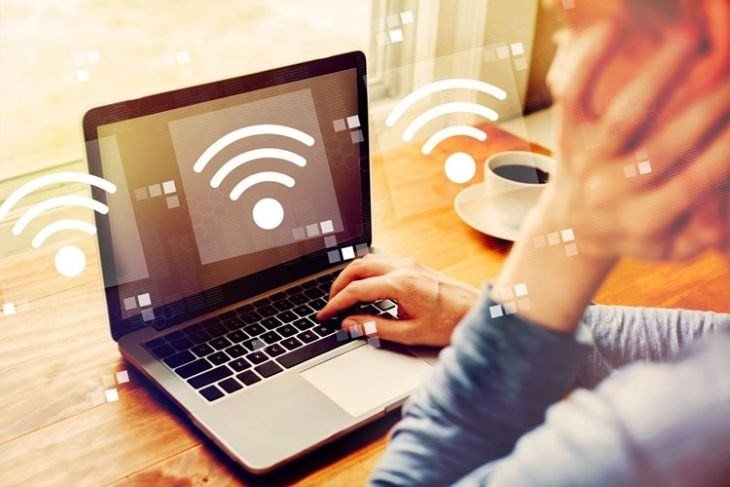 Kiểm tra kết nối Wi-Fi là kinh nghiệm mua laptop cũ để đảm bảo mạng ổn định
Sau đó, bạn nên cắm thử tất cả các cổng kết nối được trang bị trên laptop, bao gồm cổng USB (thử cả USB 2.0 và 3.0 nếu có), cổng HDMI/VGA, cổng LAN (Ethernet), cổng đọc thẻ SD, và cổng âm thanh 3.5mm. Sử dụng chuột USB, USB flash drive, tai nghe, màn hình ngoài để kiểm tra từng cổng. Đảm bảo không có cổng nào bị lỗi, lỏng lẻo hoặc không nhận thiết bị.
Đánh Giá Ổ Đĩa Quang và Hiệu Suất Tản Nhiệt
Một số mẫu laptop cũ (đặc biệt là các dòng máy đời cũ hơn) có thể được trang bị ổ đĩa quang (CD/DVD drive). Nếu laptop bạn định mua có ổ đĩa này, hãy thử đặt một chiếc đĩa CD hoặc DVD vào và kiểm tra xem chúng có hoạt động ổn định, đọc đĩa trôi chảy hay không. Dù không còn phổ biến, nhưng đây vẫn là một tính năng cần kiểm tra nếu có.
Ngoài ra, bạn nên chú ý đặc biệt đến hệ thống tản nhiệt của laptop. Sau khi sử dụng máy khoảng 30-60 phút với các tác vụ cơ bản hoặc chạy một chương trình nhẹ, hãy kiểm tra xem laptop có quá nóng không và quạt tản nhiệt có phát ra âm thanh lớn bất thường không. Nếu máy nóng lên nhanh chóng hoặc quạt kêu to, đó có thể là dấu hiệu của hệ thống tản nhiệt kém hiệu quả hoặc quạt bị bụi bẩn, khô dầu. Yêu cầu người bán kiểm tra hoặc cân nhắc lại, tránh trường hợp quá nhiệt gây hư hỏng các linh kiện bên trong về lâu dài.
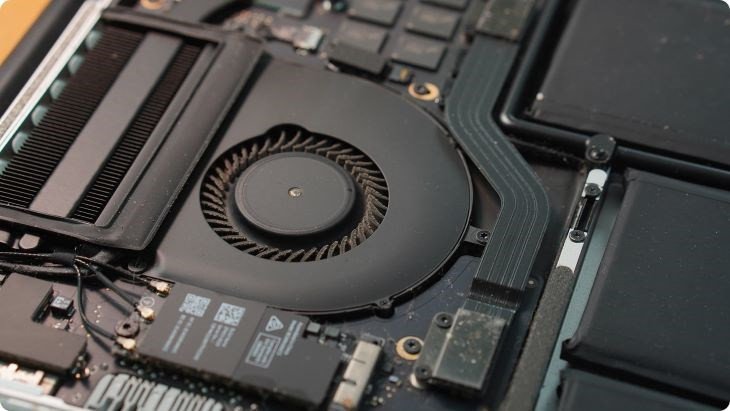 Kiểm tra ổ cứng và hệ thống tản nhiệt là kinh nghiệm mua laptop cũ cần thiết
Lưu Ý Bổ Sung Và Câu Hỏi Thường Gặp Khi Mua Laptop Cũ
Ngoài những tiêu chí và cách kiểm tra chi tiết đã nêu, việc có thêm những lưu ý bổ sung và giải đáp các thắc mắc thường gặp sẽ hoàn thiện hơn kinh nghiệm mua laptop cũ của bạn.
Những Sai Lầm Phổ Biến Cần Tránh
Khi mua laptop cũ, nhiều người dễ mắc phải một số sai lầm cơ bản. Đầu tiên là chỉ tập trung vào mức giá rẻ mà bỏ qua chất lượng và tình trạng thực tế của máy. Một chiếc laptop quá rẻ có thể đi kèm với nhiều lỗi ẩn hoặc linh kiện đã bị thay thế kém chất lượng.
Sai lầm thứ hai là không kiểm tra kỹ chính sách bảo hành, đổi trả của cửa hàng. Dù là máy tính xách tay đã qua sử dụng, một chính sách bảo hành hợp lý sẽ là tấm vé an toàn cho bạn. Cuối cùng, việc bỏ qua các lỗi nhỏ về ngoại hình hoặc hiệu suất có thể dẫn đến những vấn đề lớn hơn về sau. Hãy luôn ưu tiên sự minh bạch và kiểm tra toàn diện.
Câu Hỏi Thường Gặp (FAQs)
-
Laptop cũ có bền không?
Độ bền của laptop cũ phụ thuộc vào nhiều yếu tố như thương hiệu, mức độ sử dụng của chủ cũ, và tình trạng bảo dưỡng. Nếu được chọn mua kỹ lưỡng từ nguồn uy tín và có lịch sử sử dụng hợp lý, một chiếc laptop cũ vẫn có thể hoạt động bền bỉ trong nhiều năm. -
Nên mua laptop cũ ở đâu an toàn nhất?
Bạn nên ưu tiên các cửa hàng máy tính lớn, có uy tín, có chính sách bảo hành rõ ràng, hoặc các trang thương mại điện tử chuyên về đồ công nghệ đã qua sử dụng. Tránh mua từ các cá nhân không rõ thông tin hoặc những nơi không cung cấp bảo hành. -
Làm sao để biết laptop cũ đã bị thay thế linh kiện?
Việc này khá khó đối với người không chuyên. Tuy nhiên, bạn có thể kiểm tra các dấu hiệu như ốc vít bị toét, tem bảo hành không còn nguyên vẹn, hoặc sử dụng phần mềm kiểm tra phần cứng để đối chiếu thông số với cấu hình gốc của máy (ví dụ: CPU-Z, GPU-Z). -
Có cần kiểm tra phần mềm bản quyền trên laptop cũ không?
Việc kiểm tra này không bắt buộc nhưng được khuyến khích. Laptop có Windows bản quyền sẽ đảm bảo tính ổn định và bảo mật. Bạn có thể kiểm tra bằng cách vàoSettings > Update & Security > Activationđể xem trạng thái kích hoạt Windows. -
Thời gian bảo hành cho laptop cũ thường là bao lâu?
Thông thường, các cửa hàng uy tín sẽ cung cấp chế độ bảo hành từ 3 đến 6 tháng cho laptop đã qua sử dụng, một số nơi có thể lên đến 12 tháng tùy thuộc vào tình trạng và giá trị của máy. Hãy hỏi rõ về chính sách này trước khi mua. -
Có nên mua laptop cũ đã quá 5 năm tuổi không?
Laptop trên 5 năm tuổi có thể gặp nhiều vấn đề về hiệu suất, pin và linh kiện. Chỉ nên cân nhắc nếu máy thuộc dòng cao cấp, được bảo quản tốt và bạn có ngân sách rất hạn chế. Ưu tiên các dòng máy từ 3-4 năm tuổi trở lại để đảm bảo hiệu năng. -
Mức giá nào là hợp lý cho một chiếc laptop cũ?
Giá cả phụ thuộc vào cấu hình, ngoại hình, và thương hiệu của máy. Thông thường, một chiếc laptop cũ có giá bằng khoảng 60-70% so với máy mới tương đương. Bạn nên tham khảo giá ở nhiều nơi để có cái nhìn tổng quan trước khi quyết định. -
Làm sao để kiểm tra màn hình cảm ứng (nếu có)?
Nếu laptop cũ có màn hình cảm ứng, hãy dùng tay chạm vào khắp màn hình để kiểm tra độ nhạy và xem có điểm chết cảm ứng nào không. Bạn có thể mở ứng dụng vẽ (như Paint) và dùng ngón tay vẽ để kiểm tra phản hồi. -
Có nên nâng cấp linh kiện (RAM, SSD) ngay sau khi mua laptop cũ không?
Nếu laptop cũ bạn mua có cấu hình chưa thật sự tối ưu (ví dụ: RAM 4GB hoặc chỉ có HDD), việc nâng cấp RAM và/hoặc SSD có thể cải thiện đáng kể hiệu suất mà không tốn quá nhiều chi phí. Hãy tham khảo ý kiến chuyên gia để chọn linh kiện phù hợp. -
Sự khác biệt giữa laptop “qua sử dụng” và “đã tân trang” là gì?
Laptop “qua sử dụng” (used) là máy đã được chủ cũ sử dụng và bán lại. Laptop “đã tân trang” (refurbished) là máy đã từng bị lỗi, được trả lại nhà sản xuất hoặc bên thứ ba để sửa chữa, thay thế linh kiện lỗi và đưa về tình trạng hoạt động như mới, sau đó bán ra thị trường với giá thấp hơn máy mới.
Để có được một chiếc laptop cũ chất lượng, đòi hỏi bạn phải trang bị cho mình những kinh nghiệm mua laptop cũ vững chắc và sự tỉ mỉ trong quá trình kiểm tra. Dù là học sinh, sinh viên có mức tài chính tương đối hay những người dùng có sở thích sưu tầm, trải nghiệm, việc lựa chọn máy tính xách tay đã qua sử dụng vẫn là một quyết định thông minh nếu bạn biết cách. Hãy luôn ưu tiên tìm đến các cửa hàng uy tín, có chính sách bảo hành rõ ràng, và đừng ngần ngại nhờ người có kinh nghiệm đi cùng. Với những kiến thức từ Shop Bluetooth, hy vọng bạn sẽ tìm được “người bạn đồng hành” công nghệ ưng ý nhất.
