
Khi sở hữu một chiếc laptop HP hoàn toàn mới, cảm giác háo hức được trải nghiệm ngay lập tức là điều không thể tránh khỏi. Tuy nhiên, việc thực hiện cách cài đặt laptop HP mới mua một cách bài bản và kỹ lưỡng ngay từ đầu sẽ đảm bảo thiết bị của bạn hoạt động ổn định, an toàn và tối ưu hiệu suất trong suốt quá trình sử dụng. Bài viết này từ Shop Bluetooth sẽ hướng dẫn bạn từng bước để sẵn sàng khai thác tối đa sức mạnh của chiếc máy tính mới của mình.
Chuẩn Bị Trước Khi Cài Đặt Laptop HP Mới
Trước khi bắt tay vào các bước cấu hình và thiết lập phần mềm, việc chuẩn bị kỹ lưỡng sẽ giúp quá trình diễn ra suôn sẻ và hiệu quả hơn. Đây là giai đoạn quan trọng để đảm bảo bạn có đầy đủ thông tin và điều kiện cần thiết cho việc thiết lập laptop HP.
Kiểm Tra Thông Tin Ban Đầu
Ngay sau khi mở hộp, hãy dành vài phút để kiểm tra kỹ lưỡng chiếc laptop HP mới mua của bạn. Đảm bảo rằng tất cả các phụ kiện đi kèm như sạc, sách hướng dẫn, và bất kỳ quà tặng nào đều đầy đủ. Đồng thời, ghi lại số serial (Serial Number) của máy, thường được dán ở mặt dưới laptop hoặc trên vỏ hộp. Việc này rất hữu ích cho các trường hợp bảo hành hoặc hỗ trợ kỹ thuật sau này. Kiểm tra tổng thể ngoại hình máy để phát hiện bất kỳ dấu hiệu hư hại nào trong quá trình vận chuyển.
Nguồn Điện Ổn Định và Kết Nối Internet
Quá trình cài đặt ban đầu và cập nhật hệ thống có thể kéo dài, tiêu tốn một lượng pin đáng kể và yêu cầu tải xuống dữ liệu lớn. Do đó, hãy đảm bảo laptop HP của bạn luôn được kết nối với nguồn điện ổn định. Sạc đầy pin trước khi bắt đầu là một khuyến nghị tốt để tránh gián đoạn. Bên cạnh đó, một kết nối Internet Wi-Fi mạnh và ổn định là yếu tố thiết yếu để tải xuống các bản cập nhật Windows, drivers và phần mềm cần thiết mà không gặp lỗi hay chậm trễ. Tốc độ kết nối tối thiểu khoảng 10 Mbps sẽ giúp quá trình này diễn ra nhanh chóng hơn.
Các Bước Cài Đặt Ban Đầu Cho Laptop HP
Sau khi đã hoàn tất các bước chuẩn bị, giờ là lúc chúng ta đi vào các thao tác cài đặt cơ bản để chiếc laptop HP của bạn sẵn sàng hoạt động.
Cập Nhật Hệ Điều Hành Windows Quan Trọng
Đây là một trong những bước đầu tiên và quan trọng nhất khi cài đặt laptop mới mua. Các bản cập nhật Windows không chỉ mang lại các tính năng mới mà còn vá lỗi bảo mật, cải thiện hiệu suất và độ ổn định của hệ thống. Ngay khi hoàn tất các thiết lập cơ bản ban đầu của Windows (như chọn ngôn ngữ, tài khoản), hãy truy cập vào Cài đặt (Settings) bằng cách nhấn tổ hợp phím Windows + I. Sau đó, chọn “Update & Security” (hoặc “Windows Update” trên Windows 11) và nhấp vào “Check for updates”. Quá trình này có thể mất từ 30 phút đến vài giờ tùy thuộc vào tốc độ Internet và số lượng bản cập nhật cần tải về. Đừng ngần ngại khởi động lại máy khi được yêu cầu để hoàn tất các thay đổi.

Bảo Vệ Thiết Bị Với Phần Mềm Diệt Virus
An ninh mạng là mối lo ngại hàng đầu và việc bảo vệ máy tính HP mới khỏi các mối đe dọa trực tuyến là cực kỳ cần thiết. Windows Defender, phần mềm diệt virus tích hợp sẵn của Microsoft, thường được kích hoạt mặc định và cung cấp khả năng bảo vệ cơ bản khá tốt. Bạn có thể kiểm tra trạng thái của nó trong “Settings” > “Update & Security” > “Windows Security”. Nếu bạn muốn tăng cường bảo mật hơn nữa, cân nhắc cài đặt một phần mềm diệt virus từ bên thứ ba có uy tín như Kaspersky, Bitdefender, hoặc Avast. Việc này giúp máy tính chống lại các loại mã độc, ransomware và phishing hiệu quả hơn, đảm bảo dữ liệu cá nhân của bạn được an toàn.
Tối Ưu Hiệu Suất Bằng Cách Gỡ Bỏ Ứng Dụng Không Dùng
Nhiều nhà sản xuất, bao gồm cả HP, thường cài đặt sẵn một số ứng dụng (bloatware) trên laptop mới của họ. Một số ứng dụng này có thể hữu ích, nhưng nhiều cái khác lại không cần thiết và chỉ chiếm dung lượng lưu trữ, gây giảm hiệu suất máy. Để gỡ bỏ chúng, bạn có thể thực hiện theo các bước đơn giản: Nhấn tổ hợp phím Windows + I để mở Cài đặt, sau đó chọn “Apps” và “Installed apps” (hoặc “Apps & features” trên các phiên bản Windows cũ hơn). Tại đây, bạn có thể xem danh sách các ứng dụng đã cài đặt và gỡ bỏ những cái không cần thiết. Việc này có thể giúp giải phóng từ 5GB đến 15GB dung lượng ổ đĩa và cải thiện tốc độ khởi động, chạy ứng dụng trên laptop HP của bạn.
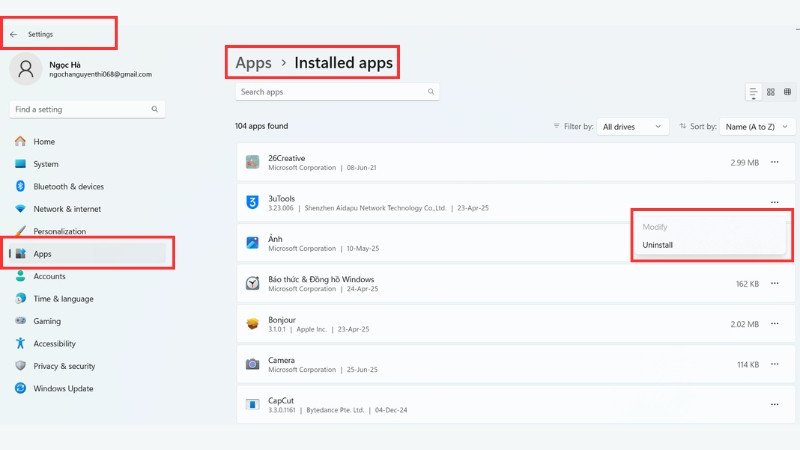 Danh sách ứng dụng đã cài đặt hiển thị trong cài đặt Windows để người dùng gỡ bỏ
Cá Nhân Hóa và Nâng Cao Bảo Mật Laptop HP Của Bạn
Sau khi hoàn tất các thiết lập cơ bản, việc cá nhân hóa và tăng cường bảo mật sẽ giúp chiếc laptop HP trở thành công cụ làm việc và giải trí thực sự của riêng bạn.
Tùy Chỉnh Giao Diện Phù Hợp Phong Cách
Để trải nghiệm máy tính HP được thoải mái và quen thuộc hơn, việc tùy chỉnh giao diện là điều không thể bỏ qua. Bạn có thể thay đổi hình nền, chọn các chủ đề màu sắc yêu thích, điều chỉnh cài đặt hiển thị như độ phân giải màn hình hoặc kích thước văn bản. Để thực hiện, nhấp chuột phải vào màn hình nền và chọn “Personalize” (Cá nhân hóa). Ngoài ra, hãy kiểm tra các thiết lập bàn phím và ngôn ngữ nhập liệu để đảm bảo phù hợp với thói quen sử dụng của bạn. Việc này không chỉ mang lại cảm giác dễ chịu khi làm việc mà còn thể hiện phong cách cá nhân riêng.
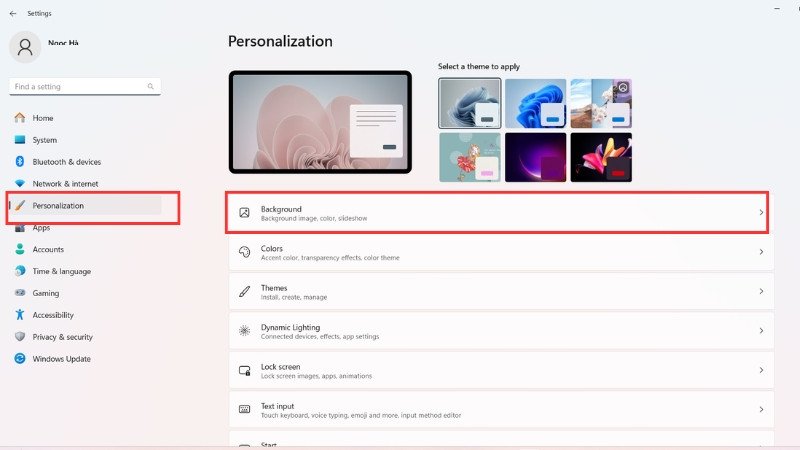 Menu cài đặt cá nhân hóa giao diện Windows, bao gồm hình nền và chủ đề
Thiết Lập Các Phương Pháp Bảo Mật Nâng Cao
Việc bảo vệ dữ liệu cá nhân trên laptop HP của bạn là vô cùng quan trọng. Bên cạnh mật khẩu đăng nhập Windows cơ bản, hãy cân nhắc thiết lập các phương thức bảo mật nâng cao hơn. Truy cập “Settings” > “Accounts” > “Sign-in options”. Tại đây, bạn có thể thiết lập mã PIN để đăng nhập nhanh, hoặc sử dụng Windows Hello nếu laptop HP của bạn hỗ trợ cảm biến vân tay hoặc nhận diện khuôn mặt. Các phương pháp sinh trắc học này mang lại sự tiện lợi và bảo mật vượt trội so với mật khẩu truyền thống, giúp bảo vệ thiết bị khỏi sự truy cập trái phép một cách hiệu quả.
Cài Đặt Các Phần Mềm Thiết Yếu và Drivers Quan Trọng
Để laptop HP mới mua phát huy tối đa tiềm năng, việc cài đặt đúng các phần mềm và trình điều khiển (drivers) là bước không thể thiếu.
Các Ứng Dụng Văn Phòng và Trình Duyệt Web
Sau khi hoàn tất các bước trên, bạn cần cài đặt những phần mềm thiết yếu cho công việc và giải trí hàng ngày. Bộ ứng dụng văn phòng như Microsoft Office (Word, Excel, PowerPoint) hoặc các giải pháp thay thế miễn phí như LibreOffice là cần thiết cho hầu hết người dùng. Về trình duyệt web, ngoài Microsoft Edge có sẵn, bạn có thể tải về Google Chrome, Mozilla Firefox hoặc Opera tùy theo sở thích cá nhân để phục vụ nhu cầu duyệt web, học tập và làm việc. Đây là những công cụ cơ bản giúp bạn bắt đầu sử dụng máy tính HP cho các tác vụ hàng ngày.
Kiểm Tra và Cài Đặt Drivers HP Chính Hãng
Drivers (trình điều khiển) là những phần mềm giúp hệ điều hành giao tiếp và điều khiển các thành phần phần cứng của laptop HP, như card đồ họa, card âm thanh, Wi-Fi, Bluetooth, và touchpad. Mặc dù Windows thường tự động cài đặt các drivers cơ bản, việc kiểm tra và cài đặt các drivers mới nhất từ trang web hỗ trợ chính thức của HP hoặc sử dụng công cụ HP Support Assistant là rất quan trọng. Các drivers được cập nhật thường xuyên sẽ giúp cải thiện hiệu suất, sửa lỗi và đảm bảo khả năng tương thích tốt nhất giữa phần cứng và phần mềm, đặc biệt là với các dòng laptop HP hiện đại. Bạn có thể truy cập Device Manager (Quản lý Thiết bị) bằng cách nhấn Windows + X và chọn “Device Manager” để kiểm tra trạng thái của các drivers.
Câu Hỏi Thường Gặp (FAQs) Về Cài Đặt Laptop HP Mới
-
1. Cài đặt laptop HP mới mua có khó không?
Việc cài đặt một laptop HP mới không quá khó nếu bạn làm theo hướng dẫn chi tiết. Hầu hết các bước đều trực quan và hệ điều hành Windows đã được thiết kế để thân thiện với người dùng. -
2. Tôi có cần cài lại Windows ngay sau khi mua laptop HP không?
Thông thường, không cần thiết phải cài lại Windows. Thay vào đó, bạn chỉ cần cập nhật Windows lên phiên bản mới nhất và gỡ bỏ các ứng dụng không mong muốn để tối ưu hiệu suất laptop HP. -
3. Cần những phần mềm gì cho laptop HP sau khi cài đặt?
Ngoài hệ điều hành Windows, các phần mềm thiết yếu bao gồm bộ ứng dụng văn phòng (Microsoft Office), trình duyệt web (Chrome, Firefox), và phần mềm diệt virus. Tùy theo nhu cầu cá nhân mà bạn có thể cài thêm các ứng dụng chuyên biệt khác cho chiếc laptop HP của mình. -
4. Việc cài đặt phần mềm có ảnh hưởng đến bảo hành của laptop HP không?
Việc cài đặt phần mềm hợp pháp, có bản quyền sẽ không ảnh hưởng đến bảo hành của laptop HP. Tuy nhiên, việc cài đặt phần mềm không rõ nguồn gốc hoặc vi phạm bản quyền có thể gây ra rủi ro về bảo mật và không được nhà sản xuất khuyến khích. -
5. Làm sao để giữ laptop HP luôn ổn định sau khi cài đặt?
Để máy tính HP hoạt định ổn định lâu dài, hãy thường xuyên cập nhật Windows và các drivers, sử dụng phần mềm diệt virus, tránh cài đặt quá nhiều ứng dụng không cần thiết và định kỳ dọn dẹp tập tin rác. -
6. Bao lâu thì tôi nên cập nhật driver cho laptop HP?
Bạn nên kiểm tra cập nhật drivers cho laptop HP ít nhất mỗi vài tháng một lần hoặc khi gặp vấn đề về hiệu suất/tương thích. Các bản cập nhật quan trọng (đặc biệt là driver card đồ họa) có thể cải thiện đáng kể trải nghiệm. -
7. Có nên dùng công cụ tối ưu hóa hiệu suất từ bên thứ ba cho laptop HP không?
Hầu hết các công cụ tối ưu hóa tích hợp sẵn trong Windows (như Disk Cleanup, Defragment and Optimize Drives) là đủ cho laptop HP thông thường. Việc sử dụng quá nhiều công cụ của bên thứ ba có thể gây xung đột hoặc không mang lại hiệu quả rõ rệt.
Việc thực hiện cách cài đặt laptop HP mới mua đúng cách là nền tảng vững chắc để đảm bảo thiết bị hoạt động ổn định, an toàn và hiệu quả trong thời gian dài. Từ cập nhật hệ điều hành, bảo vệ an ninh, đến cá nhân hóa và cài đặt phần mềm, mỗi bước đều góp phần tạo nên một trải nghiệm sử dụng tối ưu. Đừng ngần ngại dành thời gian cần thiết để hoàn tất quá trình này. Ghé thăm Shop Bluetooth để tìm hiểu thêm các mẹo công nghệ hữu ích khác!
