
Trong kỷ nguyên số hóa hiện nay, quyền riêng tư trực tuyến ngày càng trở nên quan trọng. Việc mở tab ẩn danh trên laptop là một trong những phương pháp phổ biến để bảo vệ thông tin cá nhân khi lướt web, tránh để lại dấu vết hoạt động trên thiết bị. Chế độ này mang lại nhiều lợi ích thiết thực, giúp người dùng an tâm hơn khi chia sẻ máy tính hoặc khi muốn giữ bí mật các hoạt động trực tuyến của mình. Hãy cùng Shop Bluetooth khám phá cách thức và lợi ích của việc sử dụng chế độ ẩn danh để duyệt web an toàn hơn.
Chế độ ẩn danh: Hiểu rõ bản chất và cơ chế hoạt động
Khi bạn mở tab ẩn danh trên laptop, bạn đang kích hoạt một phiên duyệt web đặc biệt. Khác với các tab thông thường, tab ẩn danh được thiết kế để không lưu trữ các dữ liệu duyệt web cục bộ. Điều này bao gồm lịch sử duyệt web, thông tin đăng nhập, cookie, dữ liệu trang web, hoặc thông tin bạn nhập vào biểu mẫu. Sau khi đóng cửa sổ ẩn danh, tất cả những dữ liệu tạm thời này sẽ bị xóa, đảm bảo rằng không ai khác có thể truy cập chúng từ thiết bị của bạn.
Tab ẩn danh là gì và nó hoạt động như thế nào?
Tab ẩn danh (còn gọi là chế độ duyệt riêng tư hoặc InPrivate) là một tính năng có sẵn trên hầu hết các trình duyệt web hiện đại như Chrome, Firefox, Edge, Cốc Cốc và Safari. Về cơ bản, khi bạn sử dụng chế độ này, trình duyệt sẽ tạo ra một phiên làm việc độc lập, không liên quan đến dữ liệu người dùng đã được lưu trữ trước đó. Điều này có nghĩa là bạn có thể đăng nhập vào các tài khoản khác nhau mà không ảnh hưởng đến các phiên đăng nhập hiện có trong chế độ thường, hoặc truy cập các trang web mà không lo lịch sử duyệt bị lưu lại. Cơ chế này hoạt động dựa trên việc không ghi dữ liệu vào ổ cứng sau khi phiên làm việc kết thúc.
Giới hạn về quyền riêng tư của chế độ ẩn danh trên máy tính
Mặc dù việc mở tab ẩn danh trên laptop giúp bảo vệ thông tin cá nhân khỏi những người dùng khác có cùng thiết bị, điều quan trọng là phải hiểu rằng chế độ này không cung cấp quyền riêng tư tuyệt đối. Nhà cung cấp dịch vụ internet (ISP) của bạn, quản trị viên mạng tại nơi làm việc hoặc trường học, và các trang web mà bạn truy cập vẫn có thể theo dõi hoạt động trực tuyến của bạn. Họ có thể thu thập địa chỉ IP của bạn, thông tin về thời gian và nội dung bạn truy cập. Do đó, chế độ ẩn danh không bảo vệ bạn khỏi việc bị tin tặc tấn công hoặc khỏi việc bị theo dõi bởi các bên thứ ba có công cụ chuyên biệt.
Lợi ích khi bạn quyết định mở tab ẩn danh trên laptop
Mở tab ẩn danh trên laptop mang lại nhiều lợi ích thiết thực, giúp cải thiện trải nghiệm duyệt web và bảo vệ thông tin cá nhân của bạn trong nhiều tình huống khác nhau. Đây là một công cụ hữu ích mà bất kỳ người dùng máy tính nào cũng nên tận dụng.
Giữ sạch dữ liệu duyệt web cục bộ
Lợi ích rõ ràng nhất của việc sử dụng chế độ duyệt riêng tư trên máy tính là không có lịch sử duyệt web, cookie hay bộ nhớ cache nào được lưu lại trên thiết bị. Điều này đặc biệt hữu ích khi bạn sử dụng máy tính công cộng, máy tính của bạn bè hoặc đồng nghiệp. Khi phiên duyệt ẩn danh kết thúc, mọi dấu vết hoạt động đều biến mất, đảm bảo rằng các thông tin cá nhân như tài khoản đăng nhập, tìm kiếm nhạy cảm không bị lộ cho người dùng tiếp theo. Đây là một lớp bảo vệ quan trọng cho quyền riêng tư của bạn.
Tối ưu hóa trải nghiệm mua sắm và tìm kiếm
Khi bạn mở tab ẩn danh trên laptop để mua sắm trực tuyến, bạn có thể tránh được việc các trang web lưu lại cookie và theo dõi hành vi mua hàng của bạn. Nhiều trang web thương mại điện tử sử dụng cookie để hiển thị giá cao hơn hoặc các quảng cáo dựa trên lịch sử tìm kiếm của bạn. Bằng cách duyệt web ẩn danh, bạn có thể có được cái nhìn khách quan hơn về giá cả và sản phẩm, không bị ảnh hưởng bởi thuật toán cá nhân hóa. Điều này giúp bạn tìm kiếm các ưu đãi tốt nhất một cách hiệu quả hơn.
Dễ dàng quản lý nhiều tài khoản
Một tình huống phổ biến khác mà mở tab ẩn danh trên laptop trở nên cực kỳ hữu ích là khi bạn cần đăng nhập vào nhiều tài khoản cùng một dịch vụ. Ví dụ, bạn có thể muốn kiểm tra hai tài khoản email khác nhau trên cùng một trình duyệt mà không cần phải đăng xuất tài khoản hiện tại. Với chế độ ẩn danh, bạn có thể mở một cửa sổ mới, đăng nhập vào tài khoản thứ hai một cách độc lập. Điều này giúp tiết kiệm thời gian và tăng cường hiệu suất làm việc mà không làm lẫn lộn dữ liệu giữa các phiên.
Hướng dẫn chi tiết cách mở tab ẩn danh trên laptop cho các trình duyệt phổ biến
Việc mở tab ẩn danh trên laptop là một thao tác đơn giản và gần như tương tự trên các trình duyệt web khác nhau. Dưới đây là hướng dẫn chi tiết cho một số trình duyệt phổ biến nhất mà bạn có thể đang sử dụng.
Trên trình duyệt Google Chrome
Google Chrome là trình duyệt được sử dụng rộng rãi nhất trên thế giới. Để mở tab ẩn danh trên Chrome, bạn có thể áp dụng các bước sau đây cho cả Windows và macOS.
Cách bật/tắt trên máy tính Windows
Để kích hoạt chế độ ẩn danh trên máy tính Windows, bạn chỉ cần mở trình duyệt Chrome, sau đó nhấp vào biểu tượng ba dấu chấm dọc ở góc trên cùng bên phải. Từ menu thả xuống, chọn “Cửa sổ ẩn danh mới”. Một cách nhanh hơn là sử dụng tổ hợp phím tắt Ctrl + Shift + N. Bạn sẽ thấy một cửa sổ Chrome mới màu tối, báo hiệu rằng bạn đang trong chế độ ẩn danh.
Để tắt chế độ này, bạn chỉ cần đóng cửa sổ ẩn danh đó bằng cách nhấp vào biểu tượng chữ X ở góc trên cùng bên phải của cửa sổ. Khi tất cả các tab ẩn danh đã được đóng, phiên làm việc riêng tư của bạn sẽ kết thúc và mọi dữ liệu tạm thời sẽ bị xóa.

Cách bật/tắt trên Macbook
Đối với người dùng Macbook, quy trình mở tab ẩn danh trên laptop cũng rất trực quan. Sau khi mở Chrome, bạn nhấp vào menu “File” trên thanh menu ở phía trên màn hình. Sau đó, chọn “New Incognito Window”. Tổ hợp phím Command (⌘) + Shift + N cũng sẽ mở ngay một cửa sổ ẩn danh mới.
Tương tự như Windows, để tắt chế độ ẩn danh, bạn chỉ cần đóng tất cả các cửa sổ hoặc tab ẩn danh đang mở.
Trên trình duyệt Mozilla Firefox
Mozilla Firefox cung cấp một tính năng tương tự được gọi là “Cửa sổ riêng tư mới”. Để mở tab ẩn danh trên laptop với Firefox, bạn mở trình duyệt và nhấp vào biểu tượng ba dấu gạch ngang ở góc trên cùng bên phải. Trong menu xuất hiện, chọn “Cửa sổ riêng tư mới”. Phím tắt thông dụng để mở chế độ này là Ctrl + Shift + P (trên Windows) hoặc Command (⌘) + Shift + P (trên macOS).
Trên trình duyệt Microsoft Edge
Microsoft Edge, trình duyệt mặc định của Windows, cũng có chế độ duyệt riêng tư được gọi là “InPrivate”. Để mở tab ẩn danh trên laptop sử dụng Edge, bạn mở trình duyệt, nhấp vào biểu tượng ba dấu chấm ngang ở góc trên cùng bên phải. Từ menu, chọn “Cửa sổ InPrivate mới”. Phím tắt để mở nhanh chế độ InPrivate là Ctrl + Shift + N.
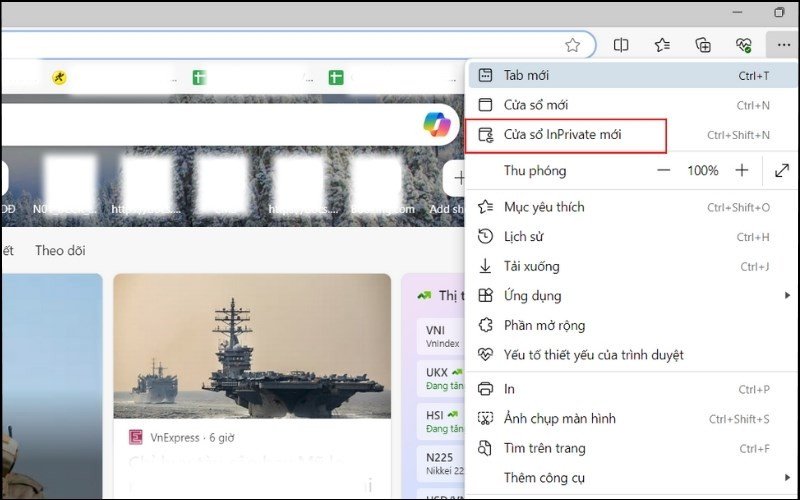 Hướng dẫn mở tab ẩn danh trên laptop bằng trình duyệt Microsoft Edge.
Trên trình duyệt Cốc Cốc
Trình duyệt Cốc Cốc, phổ biến tại Việt Nam, cũng hỗ trợ chế độ ẩn danh trên máy tính. Để kích hoạt, bạn mở Cốc Cốc, nhấp vào biểu tượng Cốc Cốc ở góc trên cùng bên trái của màn hình. Sau đó, chọn “Cửa sổ ẩn danh mới”. Tương tự Chrome, bạn có thể dùng tổ hợp phím Ctrl + Shift + N để mở nhanh.
Trên trình duyệt Safari (dành cho Mac)
Người dùng Macbook có thể mở tab ẩn danh (gọi là “Cửa sổ riêng tư”) trên trình duyệt Safari. Bạn mở Safari, sau đó nhấp vào “File” trên thanh menu ở phía trên màn hình. Từ menu thả xuống, chọn “New Private Window”. Mặc dù không có hình ảnh trực quan cho laptop trong bài gốc, thao tác này rất đơn giản trên hệ điều hành macOS.
Các tình huống nên và không nên sử dụng chế độ duyệt riêng tư
Việc mở tab ẩn danh trên laptop là một công cụ hữu ích, nhưng không phải lúc nào cũng là giải pháp tối ưu. Hiểu rõ khi nào nên và không nên sử dụng chế độ này sẽ giúp bạn tận dụng tối đa lợi ích của nó và tránh những lầm tưởng về quyền riêng tư.
Bạn nên sử dụng chế độ ẩn danh khi: cần đăng nhập tạm thời vào một tài khoản khác, tìm kiếm thông tin nhạy cảm mà không muốn lưu lại lịch sử, kiểm tra giá vé máy bay hoặc khách sạn để tránh các thuật toán tăng giá, hoặc đơn giản là khi bạn muốn duyệt web mà không có bất kỳ cookie hay dữ liệu tạm thời nào được lưu trữ trên thiết bị của mình. Đây là những tình huống mà việc bảo vệ dữ liệu cục bộ là ưu tiên hàng đầu.
Ngược lại, bạn không nên hoàn toàn dựa vào chế độ ẩn danh cho các hoạt động yêu cầu bảo mật cao nhất, như giao dịch ngân hàng hoặc truy cập thông tin rất nhạy cảm nếu bạn lo ngại về việc bị theo dõi bởi ISP, chính phủ hoặc các đối tượng tấn công mạng chuyên nghiệp. Trong những trường hợp này, chế độ ẩn danh không đủ mạnh mẽ để bảo vệ bạn. Nó cũng không ngăn chặn virus, phần mềm độc hại hoặc các cuộc tấn công lừa đảo (phishing) nếu bạn vô tình truy cập các trang web độc hại.
Vượt xa tab ẩn danh: Giải pháp tăng cường quyền riêng tư kỹ thuật số
Mặc dù việc mở tab ẩn danh trên laptop là một bước đầu tốt để bảo vệ quyền riêng tư cục bộ, nhưng như đã đề cập, nó có những hạn chế nhất định. Để đạt được mức độ bảo mật và riêng tư cao hơn khi duyệt web, người dùng có thể cần xem xét các công cụ và kỹ thuật bổ sung.
Một trong những giải pháp phổ biến nhất là sử dụng Mạng riêng ảo (VPN). Một VPN sẽ mã hóa lưu lượng truy cập internet của bạn và định tuyến nó qua một máy chủ ở một vị trí khác, che giấu địa chỉ IP thực của bạn và làm cho hoạt động trực tuyến của bạn khó bị theo dõi hơn bởi ISP hoặc các bên thứ ba khác. Ngoài ra, việc lựa chọn các trình duyệt được xây dựng đặc biệt với trọng tâm vào quyền riêng tư, như Brave hoặc Tor Browser, cũng có thể cung cấp các lớp bảo vệ bổ sung mà các trình duyệt thông thường không có. Việc cài đặt các tiện ích mở rộng chặn quảng cáo và theo dõi cũng là một cách hiệu quả để giảm thiểu việc thu thập dữ liệu cá nhân của bạn trên internet.
Một số câu hỏi thường gặp (FAQs)
Mở tab ẩn danh trên laptop có hoàn toàn an toàn không?
Không hoàn toàn. Chế độ ẩn danh chỉ ngăn trình duyệt lưu lịch sử, cookie và dữ liệu trang web cục bộ. Nó không ẩn hoạt động của bạn khỏi nhà cung cấp dịch vụ internet, quản trị viên mạng hoặc các trang web bạn truy cập.
Có cách nào để khôi phục các trang web đã truy cập trong tab ẩn danh không?
Không, về bản chất, chế độ ẩn danh được thiết kế để không lưu trữ dữ liệu duyệt web, do đó bạn không thể khôi phục lịch sử các trang đã truy cập sau khi đóng tab hoặc cửa sổ.
Chế độ ẩn danh trên máy tính có ảnh hưởng đến tốc độ duyệt web không?
Thông thường, chế độ ẩn danh không ảnh hưởng đáng kể đến tốc độ duyệt web. Tuy nhiên, trong một số trường hợp hiếm hoi, nếu trình duyệt gặp sự cố với tiện ích mở rộng hoặc cấu hình, tốc độ có thể chậm hơn một chút.
Tôi có thể sử dụng các tiện ích mở rộng (extensions) trong tab ẩn danh không?
Có, bạn có thể sử dụng tiện ích mở rộng trong chế độ ẩn danh, nhưng bạn cần cấp quyền cho từng tiện ích một cách riêng biệt trong cài đặt của trình duyệt.
Tệp tải xuống và dấu trang (bookmarks) có được lưu khi tôi sử dụng chế độ ẩn danh trên laptop không?
Các tệp bạn tải xuống trong chế độ ẩn danh vẫn sẽ được lưu vào thư mục tải xuống của thiết bị, nhưng sẽ không xuất hiện trong lịch sử tải xuống của trình duyệt. Các dấu trang bạn tạo cũng sẽ được lưu vào trình duyệt thông thường của bạn.
Chế độ ẩn danh có bảo vệ tôi khỏi phần mềm độc hại và virus không?
Không, chế độ ẩn danh không cung cấp bất kỳ sự bảo vệ nào chống lại phần mềm độc hại, virus hoặc các mối đe dọa an ninh mạng khác. Bạn vẫn cần một phần mềm diệt virus và duyệt web cẩn thận.
Tôi có thể chuyển đổi giữa chế độ ẩn danh và chế độ thường xuyên mà không đóng trình duyệt không?
Có, bạn có thể mở cả cửa sổ ẩn danh và cửa sổ duyệt web thông thường cùng một lúc. Chúng hoạt động độc lập với nhau.
Khi nào tôi nên ưu tiên sử dụng mở tab ẩn danh trên laptop?
Bạn nên ưu tiên mở tab ẩn danh trên laptop khi cần bảo vệ quyền riêng tư cục bộ, như khi tìm kiếm quà tặng, đăng nhập vào nhiều tài khoản hoặc sử dụng máy tính không phải của mình.
Có phím tắt nào để mở tab ẩn danh trên laptop nhanh chóng không?
Có, hầu hết các trình duyệt đều có phím tắt:
- Chrome, Edge, Cốc Cốc: Ctrl + Shift + N (Windows), Command (⌘) + Shift + N (macOS).
- Firefox: Ctrl + Shift + P (Windows), Command (⌘) + Shift + P (macOS).
- Safari (macOS): Command (⌘) + Shift + N.
Việc hiểu và sử dụng chế độ ẩn danh một cách hiệu quả là một kỹ năng quan trọng trong thế giới số ngày nay. Bằng cách biết cách mở tab ẩn danh trên laptop và những gì nó thực sự bảo vệ, bạn có thể duy trì quyền riêng tư cá nhân tốt hơn trong các hoạt động trực tuyến của mình. Hy vọng bài viết này từ Shop Bluetooth đã cung cấp cho bạn những thông tin hữu ích để duyệt web an toàn và thông minh hơn.
