
Trong thế giới công nghệ phát triển không ngừng, bút cảm ứng cho laptop HP đã trở thành một công cụ đa năng, mở ra vô vàn khả năng tương tác mới mẻ. Nó không chỉ là một phụ kiện đơn thuần mà còn là cánh tay nối dài cho sự sáng tạo và năng suất của bạn. Bài viết này từ Shop Bluetooth sẽ đi sâu vào cách bạn có thể tận dụng tối đa công cụ này, từ việc kiểm tra tính tương thích, cài đặt, sử dụng các tính năng nâng cao, cho đến mẹo bảo quản và khắc phục sự cố, giúp bạn làm việc và giải trí hiệu quả hơn trên chiếc laptop HP của mình.
Giới Thiệu Về Bút Cảm Ứng Cho Laptop HP
Bút cảm ứng là gì?
Bút cảm ứng cho laptop HP, hay còn gọi là bút stylus hoặc bút kỹ thuật số, là một thiết bị ngoại vi được thiết kế đặc biệt để tương tác trực tiếp với màn hình cảm ứng của các dòng laptop hiện đại. Khác với những chiếc bút cảm ứng thụ động thông thường chỉ dùng để chạm hoặc vuốt, các loại bút cảm ứng chuyên dụng cho laptop HP thường tích hợp nhiều công nghệ tiên tiến như độ nhạy lực nhấn, khả năng nhận diện độ nghiêng (tilt support), và các nút bấm chức năng có thể tùy chỉnh. Những tính năng này mang lại trải nghiệm viết, vẽ, và thao tác trên màn hình một cách tự nhiên và chính xác, gần giống như bạn đang sử dụng một cây bút thật trên giấy.
Các dòng laptop HP nổi bật hỗ trợ bút cảm ứng bao gồm HP Envy, HP Spectre, và HP Pavilion. Đặc biệt, những mẫu laptop 2 trong 1 với khả năng xoay gập linh hoạt là đối tác hoàn hảo cho các loại bút cảm ứng, biến chúng thành máy tính bảng mạnh mẽ chỉ trong tích tắc.

Lợi ích khi sử dụng bút cảm ứng trên laptop HP
Việc sở hữu và sử dụng bút cảm ứng cho laptop HP mang lại nhiều lợi ích đáng kể, cải thiện đáng kể trải nghiệm làm việc và sáng tạo của người dùng. Một trong những ưu điểm hàng đầu là khả năng nâng cao năng suất. Bạn có thể nhanh chóng ghi chú ý tưởng trong các cuộc họp, ký tên điện tử trên tài liệu mà không cần in ấn, hoặc đánh dấu và chỉnh sửa văn bản với độ chính xác cao hơn nhiều so với việc dùng chuột máy tính.
Không chỉ dừng lại ở công việc, bút cảm ứng còn là công cụ mạnh mẽ để thúc đẩy sự sáng tạo. Các nghệ sĩ kỹ thuật số có thể thỏa sức phác thảo ý tưởng, thiết kế đồ họa, chỉnh sửa ảnh chuyên nghiệp, và tạo ra những tác phẩm nghệ thuật số độc đáo với độ chi tiết ấn tượng. Trong lĩnh vực học tập, bút cảm ứng giúp ghi chép bài giảng một cách trực quan, làm bài tập, hoặc vẽ sơ đồ tư duy một cách sinh động, dễ tiếp thu kiến thức hơn. Đối với mục đích giải trí, bạn có thể chơi các trò chơi tương tác, viết vẽ thư pháp, hay thậm chí là ghi chép nhạc một cách tự nhiên. Cuối cùng, bút cảm ứng tăng cường tính linh hoạt cho laptop HP, dễ dàng chuyển đổi giữa chế độ laptop và máy tính bảng, phục vụ đa dạng nhu cầu làm việc và giải trí ở mọi lúc mọi nơi.
Lịch Sử Phát Triển và Công Nghệ Của Bút Cảm Ứng HP
Các công nghệ bút cảm ứng nổi bật
Ngành công nghiệp bút cảm ứng đã trải qua nhiều giai đoạn phát triển, từ những chiếc bút stylus điện dung đơn giản đến các công nghệ phức tạp hơn. Hiện nay, có hai công nghệ chính được sử dụng rộng rãi cho bút cảm ứng cho laptop HP: Wacom AES (Active Electrostatic) và Microsoft Pen Protocol (MPP). Công nghệ Wacom AES nổi tiếng với độ chính xác cao, khả năng nhận diện lực nhấn lên đến 4096 cấp độ, và độ trễ thấp, mang lại trải nghiệm viết vẽ mượt mà.
Mặt khác, Microsoft Pen Protocol (MPP) là một tiêu chuẩn mở do Microsoft phát triển, được nhiều nhà sản xuất, bao gồm HP, áp dụng. MPP cũng cung cấp độ nhạy lực nhấn cao, hỗ trợ độ nghiêng và mang lại cảm giác viết tự nhiên. Phiên bản MPP 2.0 đã cải thiện đáng kể về độ trễ và độ chính xác, đặc biệt là khả năng nhận diện độ nghiêng được nâng cấp, giúp mô phỏng hiệu ứng đổ bóng của bút chì một cách chân thực hơn. Cả hai công nghệ này đều sử dụng pin (có thể là pin AAA/AAAA hoặc pin sạc tích hợp) để cấp nguồn cho các tính năng tiên tiến của bút, đảm bảo sự tương tác hiệu quả với màn hình.
Sự tiến hóa của bút cảm ứng HP
HP đã liên tục cải tiến các dòng bút cảm ứng cho laptop HP để đáp ứng nhu cầu ngày càng cao của người dùng. Từ những phiên bản đầu tiên chỉ cung cấp các tính năng cơ bản, HP đã tích hợp công nghệ MPP vào các sản phẩm của mình, mang đến những chiếc bút thông minh hơn. Điển hình là các dòng bút như HP Active Pen, HP Tilt Pen và gần đây nhất là HP Rechargeable MPP 2.0 Tilt Pen.
HP Rechargeable MPP 2.0 Tilt Pen đại diện cho đỉnh cao của công nghệ bút cảm ứng HP, với khả năng nhận diện 4096 cấp độ lực nhấn, hỗ trợ độ nghiêng, và sử dụng pin sạc qua cổng USB-C tiện lợi. Sự tiến hóa này không chỉ tập trung vào hiệu suất mà còn về sự tiện dụng, với thiết kế công thái học tốt hơn, thời lượng pin dài hơn, và các nút bấm có thể tùy chỉnh để tối ưu hóa quy trình làm việc. Nhờ những cải tiến này, người dùng laptop HP có thể thực hiện mọi tác vụ từ ghi chú nhanh đến thiết kế đồ họa phức tạp với độ chính xác và thoải mái tối đa.
Cách Kiểm Tra Laptop HP Hỗ Trợ Bút Cảm Ứng
Kiểm tra thông số kỹ thuật trên trang HP
Để đảm bảo rằng chiếc laptop HP của bạn tương thích với bút cảm ứng cho laptop HP, bước đầu tiên và đáng tin cậy nhất là kiểm tra thông số kỹ thuật chính thức. Bạn nên truy cập trang web hỗ trợ khách hàng của HP. Tại đây, hãy nhập chính xác tên model laptop của bạn vào ô tìm kiếm. Sau khi tìm thấy sản phẩm, bạn cần xem kỹ phần thông số kỹ thuật chi tiết. Hãy tìm các từ khóa như “Pen support”, “Active Pen”, “Stylus”, “Digitizer”, hoặc “Màn hình cảm ứng”. Nếu những thông tin này xuất hiện, đặc biệt là “Active Pen Support” hoặc “Digitizer”, điều đó có nghĩa là laptop của bạn được trang bị phần cứng cần thiết để làm việc với bút cảm ứng hoạt động. Một số dòng HP Spectre x360, HP Envy x360, và HP Pavilion x360 thường xuyên có tính năng này.
 Để kiểm tra khả năng tương thích của bút cảm ứng cho laptop HP, hãy truy cập trang web hỗ trợ chính thức
Kiểm tra trong cài đặt Windows
Một phương pháp khác để xác định khả năng hỗ trợ bút cảm ứng của laptop HP là thông qua cài đặt hệ điều hành Windows. Đây là cách nhanh chóng và tiện lợi để kiểm tra mà không cần truy cập internet. Bạn chỉ cần mở ứng dụng Settings (Cài đặt) trên Windows, sau đó chọn mục Devices (Thiết bị). Trong danh sách các tùy chọn bên trái, tìm và chọn Pen & Windows Ink (Bút & Windows Ink). Nếu laptop của bạn hỗ trợ bút cảm ứng, bạn sẽ thấy các tùy chọn và cài đặt liên quan đến bút, chẳng hạn như “Pen settings” (Cài đặt bút), “Pen shortcuts” (Phím tắt bút), hoặc “Handwriting” (Chữ viết tay). Ngược lại, nếu mục này không hiển thị hoặc chỉ có các tùy chọn rất hạn chế, có khả năng laptop của bạn không được trang bị bộ số hóa màn hình cần thiết cho bút cảm ứng hoạt động.
Hướng Dẫn Cài Đặt và Kết Nối Bút Cảm Ứng Với Laptop HP
Cài đặt Driver bút cảm ứng (nếu cần)
Mặc dù nhiều loại bút cảm ứng cho laptop HP hiện đại có thể hoạt động ngay lập tức (plug-and-play) với Windows, một số dòng bút hoặc laptop cụ thể vẫn có thể yêu cầu cài đặt driver riêng biệt để đạt được hiệu suất tối ưu và kích hoạt đầy đủ các tính năng. Việc cài đặt driver giúp hệ thống nhận diện bút chính xác hơn, hỗ trợ độ nhạy lực nhấn, độ nghiêng và các nút chức năng. Để thực hiện, bạn cần xác định model chính xác của bút cảm ứng (ví dụ: HP Tilt Pen, HP Rechargeable MPP 2.0 Tilt Pen). Sau đó, truy cập trang hỗ trợ chính thức của HP, tìm kiếm model bút của bạn và tải về driver hoặc phần mềm điều khiển tương ứng.
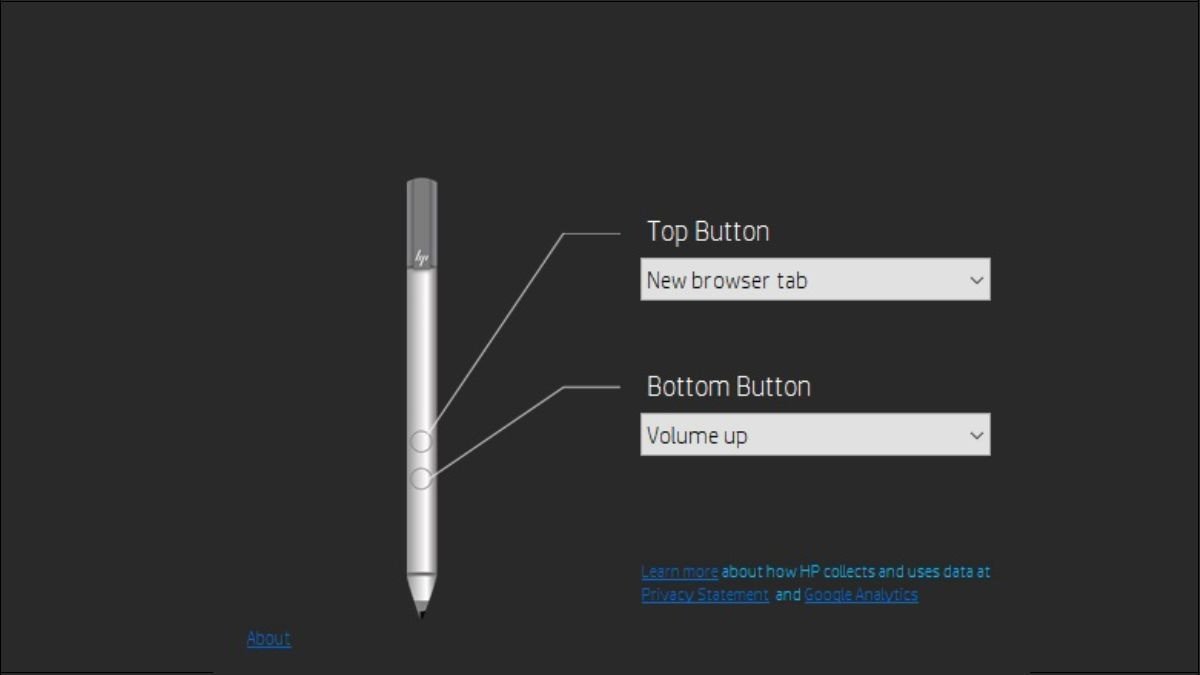
Ví dụ, phần mềm HP Pen Control cho phép bạn tùy chỉnh các nút bấm trên thân bút, thay đổi chức năng của chúng để phù hợp với quy trình làm việc cá nhân. Sau khi tải về tệp cài đặt, bạn chỉ cần chạy tệp đó và làm theo hướng dẫn trên màn hình. Quá trình này thường chỉ mất vài phút và có thể yêu cầu khởi động lại máy tính để các thay đổi có hiệu lực hoàn toàn.
Kết nối bút cảm ứng qua Bluetooth
Đối với hầu hết các dòng bút cảm ứng cho laptop HP hiện nay, kết nối Bluetooth là phương thức phổ biến để thiết lập liên lạc với laptop. Đây là một quy trình khá đơn giản và nhanh chóng. Đầu tiên, bạn cần đảm bảo tính năng Bluetooth đã được bật trên laptop HP của mình. Bạn có thể kiểm tra và kích hoạt Bluetooth trong Settings > Devices > Bluetooth & other devices (Cài đặt > Thiết bị > Bluetooth & các thiết bị khác) trên Windows.
Tiếp theo, bạn cần đưa bút cảm ứng vào chế độ ghép nối (pairing mode). Cách làm này có thể khác nhau tùy thuộc vào model bút, nhưng thông thường, bạn sẽ cần nhấn và giữ một nút nhỏ trên thân bút (thường là nút có biểu tượng Bluetooth hoặc đèn LED) cho đến khi đèn báo trên bút bắt đầu nhấp nháy, cho thấy bút đã sẵn sàng ghép nối. Sau đó, trên laptop, chọn “Add Bluetooth or other device” (Thêm Bluetooth hoặc thiết bị khác), chọn “Bluetooth” và tìm tên của bút cảm ứng trong danh sách các thiết bị khả dụng. Khi bút được tìm thấy, chọn nó để hoàn tất quá trình kết nối. Các dòng bút như HP Rechargeable MPP 2.0 Tilt Pen hoặc HP Tilt Pen đều sử dụng kết nối Bluetooth để tương tác mượt mà với laptop HP.
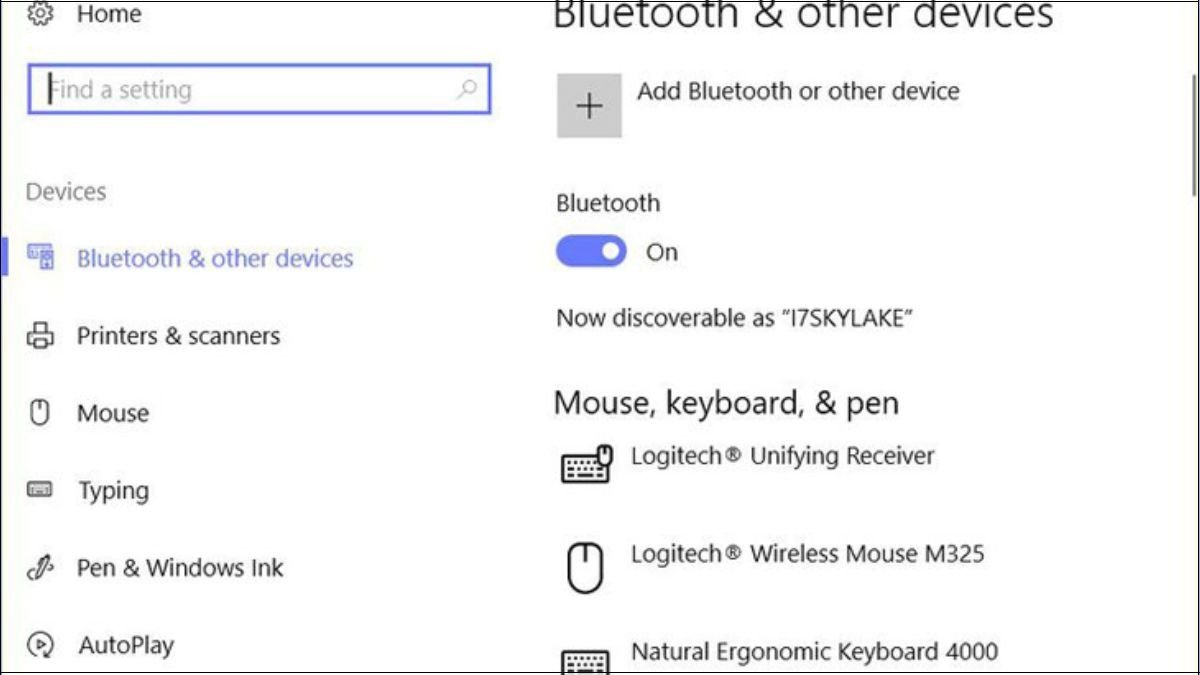 Laptop sẽ tìm thấy bút cảm ứng cho laptop HP, và bạn chỉ cần chọn kết nối với bút trong danh sách các thiết bị Bluetooth
Tối Ưu Trải Nghiệm Với Các Tính Năng Bút Cảm Ứng Cơ Bản
Các thao tác cơ bản
Việc thành thạo các thao tác cơ bản với bút cảm ứng cho laptop HP là chìa khóa để khai thác tối đa tiềm năng của nó. Để có trải nghiệm tốt nhất, hãy cầm bút một cách tự nhiên và thoải mái, giống như khi bạn cầm một cây bút bi thông thường. Bút cảm ứng cho phép bạn thực hiện nhiều cử chỉ khác nhau trên màn hình: chạm nhẹ để chọn, nhấn giữ để mở menu ngữ cảnh, hoặc kéo thả để di chuyển các đối tượng. Khi cần viết, vẽ, hay ghi chú, bạn chỉ việc đặt ngòi bút lên màn hình và di chuyển, hệ thống sẽ nhận diện nét vẽ của bạn với độ chính xác cao.
Bên cạnh các thao tác cảm ứng, hầu hết các bút cảm ứng HP đều có các nút bấm vật lý trên thân. Những nút này thường được cấu hình sẵn cho các chức năng như “click chuột phải” hoặc “tẩy”. Một số bút cao cấp còn cho phép bạn tùy chỉnh chức năng của các nút này thông qua phần mềm HP Pen Control hoặc cài đặt Windows Ink, giúp tăng tốc độ làm việc. Bạn cũng có thể dùng bút để cuộn trang web, phóng to/thu nhỏ tài liệu bằng cách kéo ngón tay còn lại trên màn hình hoặc sử dụng các nút trên bút (nếu có tính năng này).
Khai thác Windows Ink Workspace
Windows Ink Workspace là một bộ công cụ được tích hợp sẵn trong Windows 10/11, được thiết kế đặc biệt để tối ưu hóa việc sử dụng bút cảm ứng cho laptop HP. Đây là nơi lý tưởng để bạn bắt đầu khám phá khả năng của bút cảm ứng. Bạn có thể dễ dàng truy cập Workspace bằng cách nhấp vào biểu tượng bút trên thanh Taskbar hoặc nhấn nút trên bút cảm ứng (nếu đã được cấu hình).
Trong Windows Ink Workspace, bạn sẽ tìm thấy ba công cụ chính vô cùng hữu ích:
- Sticky Notes: Cho phép bạn viết ghi chú nhanh bằng tay, giống như những tờ giấy nhớ điện tử, có thể đồng bộ hóa với tài khoản Microsoft của bạn.
- Sketchpad: Là một không gian trống để bạn thỏa sức vẽ, phác thảo ý tưởng, hoặc ghi lại bất cứ điều gì bạn nghĩ đến mà không bị giới hạn.
- Screen Sketch: Giúp bạn chụp ảnh màn hình hiện tại và ngay lập tức vẽ, ghi chú, hoặc đánh dấu trực tiếp lên đó, rất tiện lợi cho việc chú thích tài liệu hoặc chia sẻ ý kiến.
Cả Sketchpad và Screen Sketch đều cung cấp nhiều công cụ như bút với các loại nét khác nhau, cục tẩy, thước kẻ ảo, giúp bạn sáng tạo một cách dễ dàng và linh hoạt.
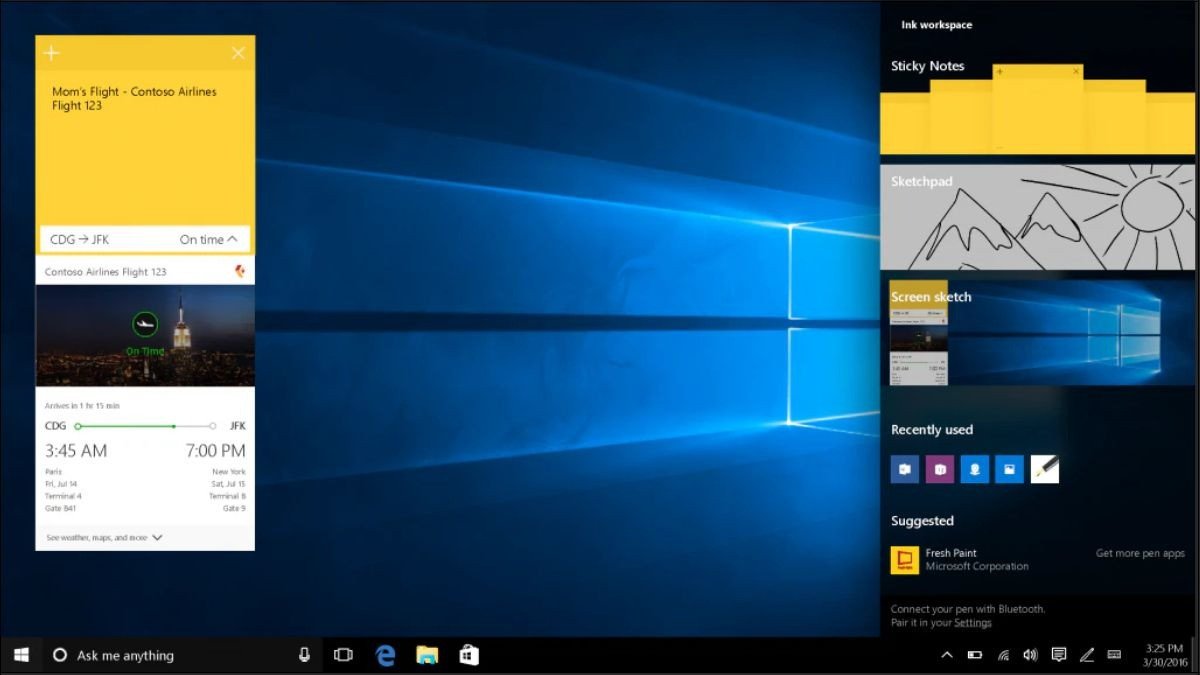 Windows Ink Workspace là một công cụ rất hữu ích để bạn tận dụng bút cảm ứng cho laptop HP
Tùy chỉnh cài đặt bút cảm ứng
Để cá nhân hóa trải nghiệm sử dụng bút cảm ứng cho laptop HP, Windows cung cấp một bộ tùy chỉnh sâu rộng trong phần cài đặt. Bạn có thể truy cập các tùy chọn này bằng cách vào Settings > Devices > Pen & Windows Ink (Cài đặt > Thiết bị > Bút & Windows Ink). Tại đây, bạn sẽ tìm thấy nhiều mục quan trọng để điều chỉnh theo sở thích cá nhân.
Một trong những cài đặt quan trọng nhất là điều chỉnh độ nhạy lực nhấn của bút. Việc này cho phép bạn kiểm soát độ dày và độ đậm của nét vẽ tùy thuộc vào áp lực bạn đặt lên màn hình, tạo cảm giác tự nhiên hơn khi vẽ hoặc viết. Bạn cũng có thể tùy chỉnh chức năng của các nút bấm trên thân bút. Ví dụ, bạn có thể gán nút trên cùng để mở một ứng dụng cụ thể, chụp ảnh màn hình, hoặc khởi động Windows Ink Workspace. Ngoài ra, còn có các tùy chọn để hiệu chỉnh bút nếu bạn cảm thấy con trỏ không hoàn toàn khớp với vị trí ngòi bút trên màn hình, đảm bảo độ chính xác tối đa trong mọi thao tác.
Sử Dụng Bút Cảm Ứng Trong Các Ứng Dụng Chuyên Biệt
OneNote: Công cụ ghi chú đa năng
Bút cảm ứng cho laptop HP thực sự tỏa sáng khi kết hợp với Microsoft OneNote – một ứng dụng ghi chú mạnh mẽ và linh hoạt. OneNote được thiết kế để hoạt động liền mạch với bút cảm ứng, biến laptop HP của bạn thành một cuốn sổ ghi chép điện tử không giới hạn. Bạn có thể dễ dàng tạo các trang ghi chú viết tay, phác thảo sơ đồ phức tạp, hoặc chèn hình ảnh và chú thích trực tiếp lên đó.
Điểm đặc biệt của OneNote là khả năng chuyển đổi chữ viết tay thành văn bản đánh máy, giúp bạn dễ dàng tìm kiếm và chỉnh sửa sau này. Ứng dụng này cung cấp nhiều công cụ vẽ và đánh dấu, từ các loại bút, màu sắc khác nhau cho đến các công cụ tô sáng, cho phép bạn thể hiện ý tưởng một cách sáng tạo và có tổ chức. OneNote cũng hỗ trợ đồng bộ hóa đám mây, đảm bảo các ghi chú của bạn luôn được cập nhật trên mọi thiết bị và dễ dàng chia sẻ với người khác.
Adobe Suite: Sáng tạo đồ họa chuyên nghiệp
Đối với những người làm đồ họa, thiết kế, hoặc nhiếp ảnh, bút cảm ứng cho laptop HP là một công cụ không thể thiếu khi sử dụng các ứng dụng trong bộ Adobe Creative Suite như Photoshop và Illustrator. Bút cảm ứng mang lại độ chính xác và khả năng kiểm soát vượt trội so với chuột truyền thống, giúp bạn thực hiện các tác vụ tinh vi một cách dễ dàng.
Trong Photoshop, bạn có thể sử dụng bút để vẽ các đường nét phức tạp, chỉnh sửa ảnh chi tiết, hoặc áp dụng các hiệu ứng cọ vẽ với độ nhạy lực nhấn đáng kinh ngạc. Điều này cho phép bạn tạo ra các nét vẽ có độ dày, độ mờ và sắc thái khác nhau chỉ bằng cách điều chỉnh áp lực lên ngòi bút. Tương tự, trong Illustrator, bút cảm ứng giúp bạn tạo ra các hình dạng vector chính xác, phác thảo ý tưởng nhanh chóng và thao tác với các điểm neo một cách trực quan hơn. Khả năng nhận diện độ nghiêng của bút còn cho phép bạn mô phỏng các kỹ thuật vẽ truyền thống, như đổ bóng bằng bút chì, mang lại cảm giác chân thực và chuyên nghiệp cho tác phẩm kỹ thuật số.
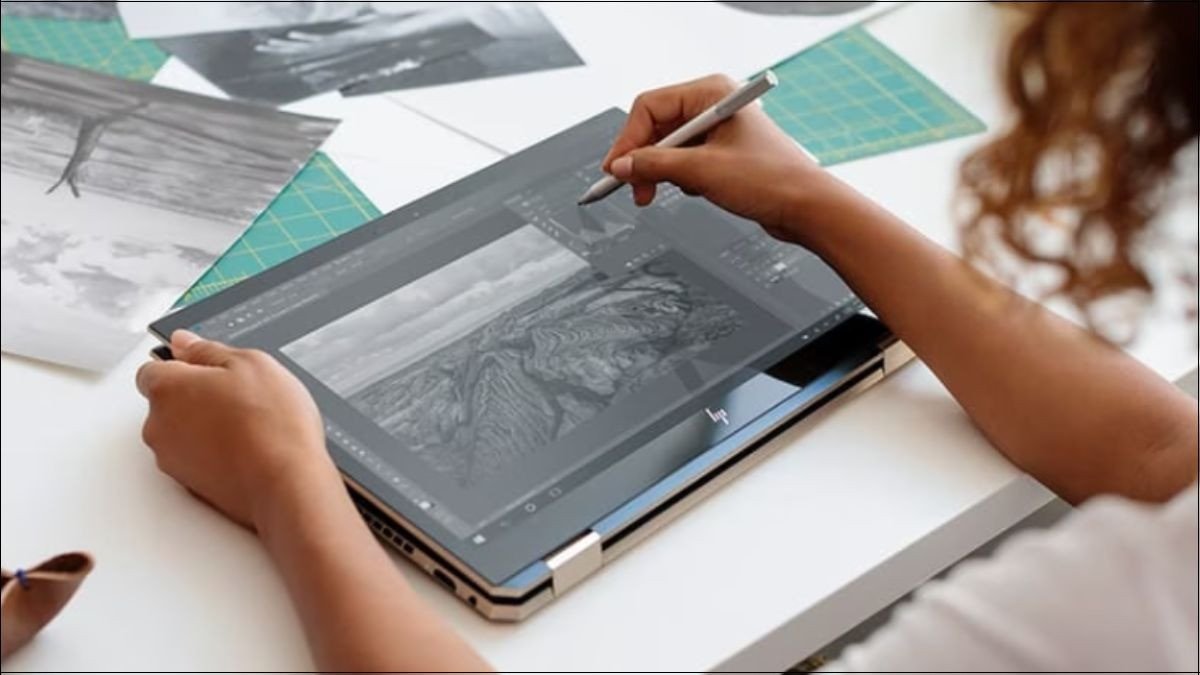 Bút cảm ứng cho laptop HP giúp bạn vẽ, chỉnh sửa ảnh, và thiết kế đồ họa với độ chính xác cao
Microsoft Whiteboard: Hợp tác hiệu quả
Microsoft Whiteboard là một ứng dụng bảng trắng kỹ thuật số, được thiết kế để thúc đẩy sự hợp tác và sáng tạo trong môi trường làm việc nhóm hoặc học tập trực tuyến. Khi kết hợp với bút cảm ứng cho laptop HP, Whiteboard trở thành một công cụ cực kỳ mạnh mẽ để chia sẻ ý tưởng một cách trực quan. Bạn và đồng nghiệp hoặc bạn học có thể cùng nhau vẽ, ghi chú, chèn hình ảnh, và sắp xếp các ý tưởng trên một không gian làm việc chung, theo thời gian thực.
Bút cảm ứng cho phép bạn viết và vẽ một cách tự nhiên trên bảng trắng ảo, thể hiện ý tưởng một cách rõ ràng và mạch lạc. Các tính năng như nhận dạng hình dạng (chuyển các hình vẽ tay thành hình học hoàn hảo) và công cụ viết/vẽ linh hoạt giúp quá trình brainstorming trở nên hiệu quả hơn. Đây là một công cụ tuyệt vời cho các buổi thuyết trình, lập kế hoạch dự án, hoặc các buổi học nhóm, nơi mỗi thành viên có thể đóng góp ý kiến trực tiếp lên bảng mà không cần phải có mặt physically.
Các ứng dụng sáng tạo và làm việc khác
Ngoài các ứng dụng đã nêu, bút cảm ứng cho laptop HP còn tương thích và nâng cao trải nghiệm trong nhiều phần mềm khác nhau, phục vụ đa dạng nhu cầu của người dùng. Đối với sinh viên và những người làm công việc nghiên cứu, các ứng dụng đọc PDF như Drawboard PDF hoặc Microsoft Edge cho phép bạn chú thích, gạch chân và ghi chú trực tiếp lên tài liệu một cách thuận tiện. Điều này giúp quá trình đọc hiểu và phân tích tài liệu trở nên chủ động và hiệu quả hơn rất nhiều.
Trong lĩnh vực giáo dục, nhiều nền tảng học trực tuyến và phần mềm trình chiếu cũng tích hợp khả năng sử dụng bút cảm ứng để giảng viên có thể viết bảng, đánh dấu các điểm quan trọng hoặc giải thích bài tập trực tiếp trên màn hình, tạo môi trường học tập tương tác hơn. Ngay cả các ứng dụng văn phòng cơ bản như Word và PowerPoint cũng cho phép bạn sử dụng bút để viết tay, đánh dấu hoặc tạo sơ đồ đơn giản, bổ sung tính linh hoạt cho công việc hàng ngày. Sự đa dạng trong ứng dụng giúp bút cảm ứng trở thành một công cụ không thể thiếu cho nhiều đối tượng người dùng.
Hướng Dẫn Thay Thế Ngòi Và Bảo Quản Bút Cảm Ứng
Khi nào cần thay ngòi bút?
Ngòi của bút cảm ứng cho laptop HP là một bộ phận tiêu hao và có tuổi thọ nhất định. Việc nhận biết thời điểm cần thay ngòi bút là rất quan trọng để duy trì trải nghiệm sử dụng tốt nhất và bảo vệ màn hình laptop của bạn. Dấu hiệu rõ ràng nhất là khi bạn cảm thấy ngòi bút bị mòn đi đáng kể, tạo ra cảm giác cọ xát hoặc không còn mượt mà như ban đầu trên bề mặt màn hình.
Ngoài ra, nếu bạn bắt đầu gặp phải tình trạng nét vẽ không còn liền mạch, bị đứt đoạn, hoặc độ chính xác giảm sút mặc dù bút vẫn có pin và kết nối ổn định, đó cũng là một chỉ báo mạnh mẽ cho thấy ngòi bút đã mòn và cần được thay thế. Tần suất thay ngòi bút phụ thuộc vào mức độ và cường độ sử dụng của bạn; những người dùng thường xuyên vẽ hoặc ghi chú có thể cần thay ngòi thường xuyên hơn so với người dùng chỉ dùng để điều hướng cơ bản. Việc sử dụng ngòi bút đã mòn không chỉ làm giảm hiệu suất mà còn có thể gây xước màn hình, vì vậy hãy kiểm tra định kỳ và thay thế khi cần thiết.
Quy trình thay ngòi bút
Việc thay thế ngòi cho bút cảm ứng cho laptop HP thường khá đơn giản và có thể được thực hiện nhanh chóng tại nhà. Hầu hết các bút cảm ứng HP đều đi kèm với một bộ ngòi thay thế và một dụng cụ nhỏ chuyên dụng để tháo ngòi cũ. Nếu không có dụng cụ chuyên dụng, bạn có thể sử dụng một chiếc kẹp nhíp nhỏ và cẩn thận.
Đầu tiên, hãy dùng dụng cụ tháo ngòi hoặc kẹp nhíp để nhẹ nhàng kéo ngòi bút cũ ra khỏi thân bút. Đảm bảo bạn cầm chắc ngòi bút và kéo thẳng, tránh làm cong hoặc gãy ngòi. Sau khi ngòi cũ đã được tháo ra, hãy lấy một ngòi bút mới từ bộ phụ kiện và nhẹ nhàng đẩy nó vào lỗ cắm trên thân bút cho đến khi bạn cảm thấy nó khít và chắc chắn. Không cần phải dùng lực quá mạnh. Sau khi thay ngòi, bạn nên thử lại bút trên laptop để đảm bảo mọi thứ hoạt động bình thường. Quy trình này giúp khôi phục cảm giác viết vẽ mượt mà và chính xác như ban đầu.
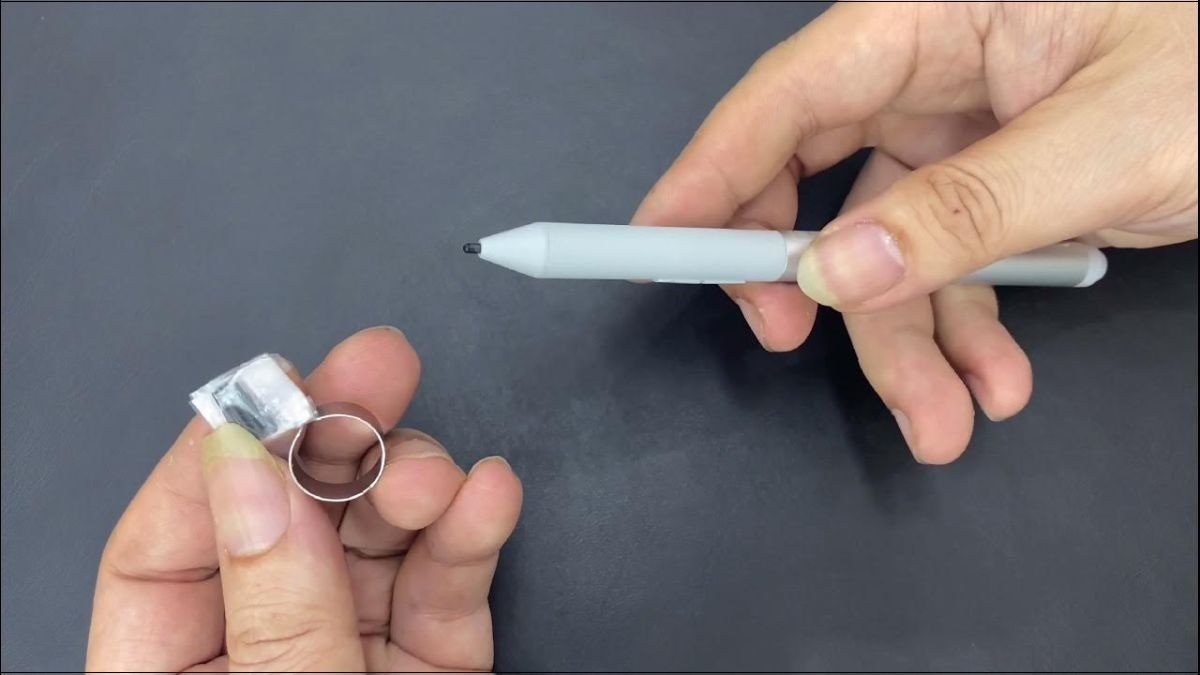 Quy trình thay thế ngòi bút cảm ứng cho laptop HP
Cách bảo quản để tăng tuổi thọ bút
Để đảm bảo bút cảm ứng cho laptop HP của bạn hoạt động bền bỉ và giữ được hiệu suất tốt nhất trong thời gian dài, việc bảo quản đúng cách là vô cùng quan trọng. Đầu tiên và quan trọng nhất, bạn cần tránh làm rơi bút hoặc để bút chịu các va đập mạnh, vì điều này có thể làm hỏng các bộ phận điện tử bên trong hoặc làm cong ngòi bút.
Luôn bảo quản bút ở nơi khô ráo, thoáng mát, tránh nhiệt độ quá cao hoặc quá thấp, và tránh tiếp xúc trực tiếp với ánh nắng mặt trời hoặc các chất lỏng. Nếu bút cảm ứng của bạn sử dụng pin sạc, hãy đảm bảo sạc đầy pin khi cần thiết và tránh để pin cạn kiệt quá lâu, điều này có thể ảnh hưởng đến tuổi thọ pin. Vệ sinh bút định kỳ bằng khăn mềm, khô để loại bỏ bụi bẩn và dầu mỡ. Đối với những người thường xuyên di chuyển, việc sử dụng túi đựng laptop có ngăn riêng hoặc hộp đựng bút chuyên dụng sẽ giúp bảo vệ bút cảm ứng khỏi trầy xước và hư hỏng trong quá trình vận chuyển.
Khắc Phục Sự Cố Thường Gặp Với Bút Cảm Ứng HP
Bút không hoạt động
Khi bút cảm ứng cho laptop HP của bạn đột nhiên không hoạt động, có một số bước kiểm tra cơ bản mà bạn có thể thực hiện để xác định và khắc phục sự cố. Đầu tiên và thường gặp nhất là vấn đề về pin. Hãy kiểm tra xem bút còn pin hay không và sạc pin cho bút nếu đó là loại có pin sạc tích hợp. Nếu bút sử dụng pin AAA hoặc AAAA, hãy thử thay thế pin mới.
Tiếp theo, hãy kiểm tra lại kết nối Bluetooth. Đảm bảo Bluetooth trên laptop đã được bật và bút đã được ghép nối thành công. Bạn có thể thử ngắt kết nối và ghép nối lại bút trong phần cài đặt Bluetooth của Windows. Một bước đơn giản nhưng hiệu quả khác là khởi động lại laptop của bạn; đôi khi, việc này có thể giải quyết các lỗi phần mềm tạm thời. Cuối cùng, hãy kiểm tra trang web hỗ trợ của HP để tìm driver mới nhất cho bút cảm ứng của bạn và cài đặt hoặc cập nhật driver nếu cần. Driver lỗi thời hoặc bị hỏng có thể là nguyên nhân khiến bút không hoạt động đúng cách.
Bút bị lag, không nhạy
Tình trạng bút cảm ứng cho laptop HP bị lag hoặc phản hồi không nhạy có thể gây khó chịu và ảnh hưởng đến năng suất làm việc. Có nhiều yếu tố có thể dẫn đến hiện tượng này. Trước hết, hãy đảm bảo rằng driver của bút cảm ứng đã được cài đặt đúng cách và là phiên bản mới nhất. Driver lỗi thời hoặc không tương thích có thể gây ra độ trễ trong quá trình tương tác.
Một nguyên nhân khác có thể là do các cài đặt hiệu chuẩn bút. Bạn nên vào phần Pen & Windows Ink settings trong Windows và thực hiện hiệu chỉnh lại bút để đảm bảo con trỏ hiển thị đúng vị trí ngòi bút. Nếu laptop đang chạy quá nhiều ứng dụng nền hoặc tài nguyên hệ thống đang bị sử dụng quá mức, điều này cũng có thể làm giảm hiệu suất của bút. Hãy thử đóng các ứng dụng không cần thiết. Cuối cùng, một màn hình cảm ứng bẩn hoặc có dấu vân tay, bụi bẩn cũng có thể ảnh hưởng đến độ nhạy của bút; hãy vệ sinh màn hình cẩn thận bằng khăn mềm chuyên dụng.
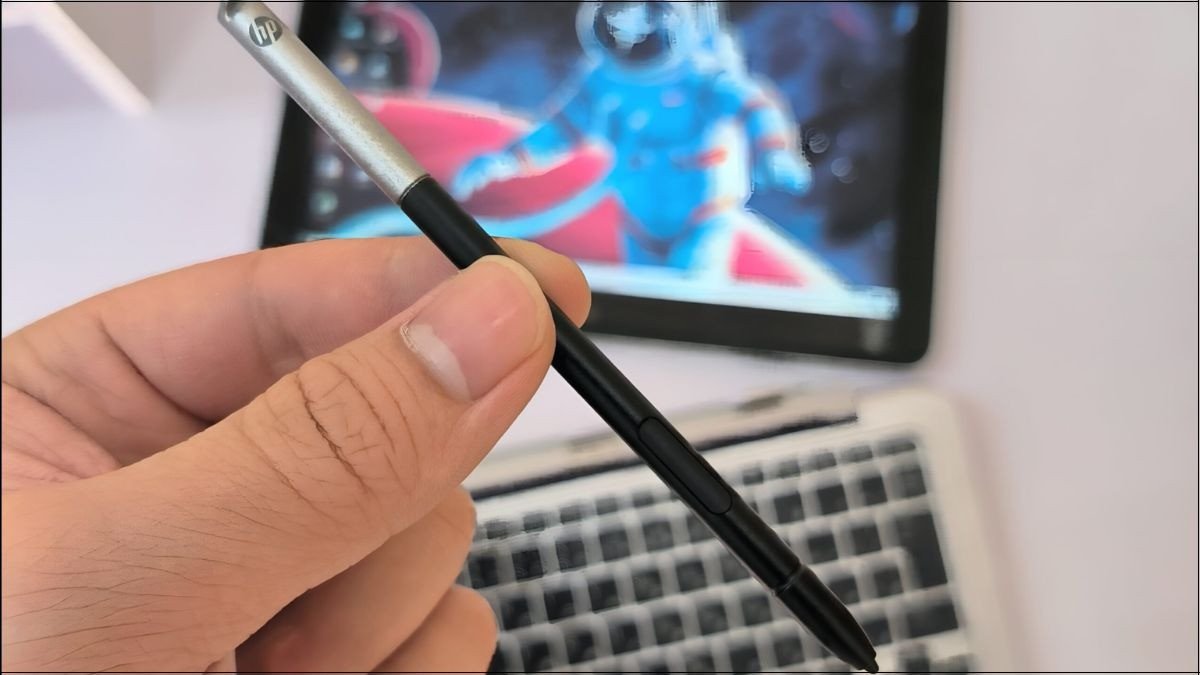 Nếu bút cảm ứng cho laptop HP bị lag hoặc không nhạy, bạn hãy kiểm tra lại driver bút cảm ứng hoặc vệ sinh màn hình cảm ứng
Nét vẽ bị đứt đoạn
Nét vẽ bị đứt đoạn khi sử dụng bút cảm ứng cho laptop HP là một vấn đề phổ biến, thường gây ra sự khó chịu đặc biệt cho những người dùng thường xuyên vẽ hoặc ghi chú. Nguyên nhân chính của hiện tượng này thường liên quan đến tình trạng của ngòi bút. Ngòi bút bị mòn hoặc hỏng có thể không tạo được tiếp xúc liên tục với màn hình, dẫn đến các khoảng trống trong nét vẽ. Giải pháp hiệu quả nhất là kiểm tra ngòi bút và thay thế bằng ngòi mới nếu cần.
Ngoài ra, cài đặt độ nhạy lực nhấn của bút cũng có thể ảnh hưởng. Nếu độ nhạy quá cao hoặc quá thấp so với lực tay của bạn, hệ thống có thể không nhận diện được tất cả các nét vẽ. Bạn nên điều chỉnh độ nhạy này trong phần cài đặt Pen & Windows Ink để phù hợp với phong cách sử dụng của mình. Cuối cùng, đảm bảo driver bút cảm ứng đã được cập nhật lên phiên bản mới nhất, vì các bản vá lỗi và cải tiến driver thường giải quyết các vấn đề về độ chính xác và độ liền mạch của nét vẽ.
So Sánh Các Dòng Bút Cảm Ứng HP Phổ Biến và Đối Thủ
HP Rechargeable MPP 2.0 Tilt Pen: Nổi bật
HP Rechargeable MPP 2.0 Tilt Pen là một trong những loại bút cảm ứng cho laptop HP cao cấp nhất hiện nay, được thiết kế để mang lại trải nghiệm viết và vẽ đỉnh cao. Bút này tích hợp công nghệ Microsoft Pen Protocol (MPP) 2.0 tiên tiến, cung cấp độ nhạy lực nhấn lên đến 4096 cấp độ, cho phép người dùng kiểm soát chính xác độ đậm nhạt và độ dày của nét vẽ chỉ bằng cách thay đổi áp lực tay.
Điểm nổi bật khác là khả năng hỗ trợ nghiêng bút (tilt support), giúp mô phỏng hiệu ứng đổ bóng của bút chì hoặc cọ vẽ một cách chân thực, rất lý tưởng cho các tác vụ nghệ thuật và thiết kế. Bút sử dụng pin sạc tích hợp, tiện lợi hơn so với việc thay pin liên tục, và có thể sạc lại qua cổng USB-C. Với thiết kế sang trọng, thời lượng pin dài và các tính năng cao cấp, HP Rechargeable MPP 2.0 Tilt Pen là lựa chọn hàng đầu cho những ai tìm kiếm công cụ chuyên nghiệp, tối ưu cho sự sáng tạo và năng suất.
HP Tilt Pen: Lựa chọn hiệu quả
HP Tilt Pen là một lựa chọn bút cảm ứng cho laptop HP khác cũng rất được ưa chuộng, mang lại sự cân bằng tốt giữa hiệu suất và giá thành. Mặc dù có thể không sở hữu tất cả các tính năng cao cấp nhất như phiên bản MPP 2.0, HP Tilt Pen vẫn cung cấp khả năng nhận diện độ nghiêng, cho phép người dùng tạo ra các hiệu ứng đổ bóng và nét vẽ tự nhiên.
Bút này thường sử dụng pin AAAA, dễ dàng thay thế khi hết pin. HP Tilt Pen vẫn có độ nhạy lực nhấn tốt, phù hợp cho nhiều tác vụ từ ghi chú, phác thảo cơ bản đến một số công việc thiết kế đồ họa không quá chuyên sâu. Với thiết kế nhẹ nhàng và thoải mái khi cầm, HP Tilt Pen là một công cụ đáng tin cậy cho những người dùng muốn nâng cao trải nghiệm laptop HP cảm ứng mà không cần đầu tư quá nhiều vào các tính năng chuyên biệt nhất.
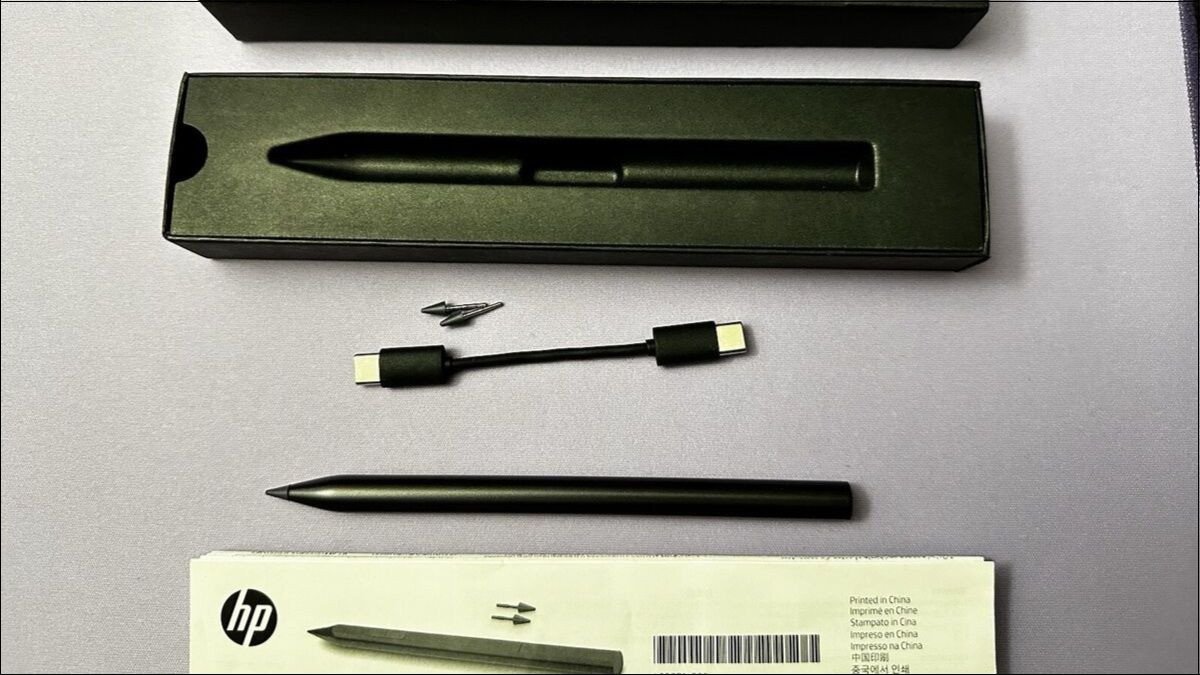 HP Tilt Pen là một loại bút cảm ứng cho laptop HP khác, có hỗ trợ nghiêng bút, sử dụng pin AAAA
Bút cảm ứng từ bên thứ ba: Wacom Bamboo Ink
Bên cạnh các dòng bút cảm ứng cho laptop HP chính hãng, thị trường còn có các sản phẩm từ bên thứ ba cung cấp khả năng tương thích rộng rãi với các thiết bị HP sử dụng công nghệ MPP hoặc Wacom AES. Một trong những cái tên nổi bật là Wacom Bamboo Ink. Wacom vốn nổi tiếng với các bảng vẽ và bút kỹ thuật số chuyên nghiệp, do đó, sản phẩm Bamboo Ink của họ được thừa hưởng nhiều công nghệ và kinh nghiệm đó.
Wacom Bamboo Ink được thiết kế để hoạt động với nhiều dòng laptop và máy tính bảng cảm ứng của các hãng khác nhau, bao gồm cả HP. Bút này thường có khả năng chuyển đổi giữa chế độ Wacom AES và MPP, cho phép tương thích tối ưu với nhiều thiết bị. Bamboo Ink cung cấp độ nhạy lực nhấn tốt và trải nghiệm viết vẽ mượt mà, phù hợp cho cả mục đích ghi chú hàng ngày và công việc sáng tạo. Mặc dù không phải là sản phẩm của HP, Wacom Bamboo Ink vẫn là một lựa chọn đáng cân nhắc cho người dùng muốn tìm kiếm một bút cảm ứng chất lượng cao và đa năng cho chiếc laptop HP của mình.
Tư Vấn Chọn Mua Bút Cảm Ứng Phù Hợp Nhu Cầu Cụ Thể
Xác định mục đích sử dụng
Việc lựa chọn bút cảm ứng cho laptop HP phù hợp bắt đầu từ việc xác định rõ mục đích sử dụng của bạn. Nếu bạn chủ yếu cần một chiếc bút để ghi chú nhanh trong các buổi họp, đánh dấu tài liệu PDF hoặc thực hiện các thao tác cơ bản trên màn hình cảm ứng, một chiếc bút có độ nhạy lực nhấn vừa phải và các tính năng cơ bản sẽ là đủ. Các dòng bút như HP Pen hoặc Wacom Bamboo Ink phiên bản tiêu chuẩn có thể đáp ứng tốt nhu cầu này.
Tuy nhiên, nếu bạn là một họa sĩ kỹ thuật số, nhà thiết kế đồ họa, hay một kiến trúc sư cần phác thảo chi tiết, bạn sẽ cần một chiếc bút có độ nhạy lực nhấn cao (ít nhất 4096 cấp độ) và hỗ trợ độ nghiêng (tilt support) để tạo ra các nét vẽ phức tạp và hiệu ứng đổ bóng chân thực. HP Rechargeable MPP 2.0 Tilt Pen là một ví dụ điển hình cho nhu cầu này. Việc đầu tư vào một chiếc bút có tính năng phù hợp sẽ tối ưu hóa trải nghiệm và năng suất của bạn.
Kiểm tra kỹ tính tương thích
Trước khi quyết định mua bút cảm ứng cho laptop HP, việc kiểm tra tính tương thích là yếu tố quan trọng hàng đầu. Không phải mọi bút cảm ứng đều hoạt động với mọi laptop HP, ngay cả khi cả hai đều có màn hình cảm ứng. HP sử dụng nhiều công nghệ cảm ứng khác nhau trên các dòng laptop của mình (chủ yếu là MPP hoặc đôi khi là Wacom AES).
Bạn cần tra cứu chính xác model laptop HP của mình trên trang web hỗ trợ của HP hoặc sách hướng dẫn sử dụng để tìm danh sách các bút cảm ứng tương thích. Điều này đặc biệt quan trọng nếu bạn đang cân nhắc mua bút của bên thứ ba. Một chiếc bút không tương thích có thể không hoạt động hoàn toàn, hoặc chỉ cung cấp các chức năng hạn chế. Việc liên hệ với bộ phận hỗ trợ khách hàng của HP hoặc Shop Bluetooth cũng là một cách tốt để nhận được lời khuyên chính xác về sản phẩm phù hợp nhất với chiếc laptop của bạn.
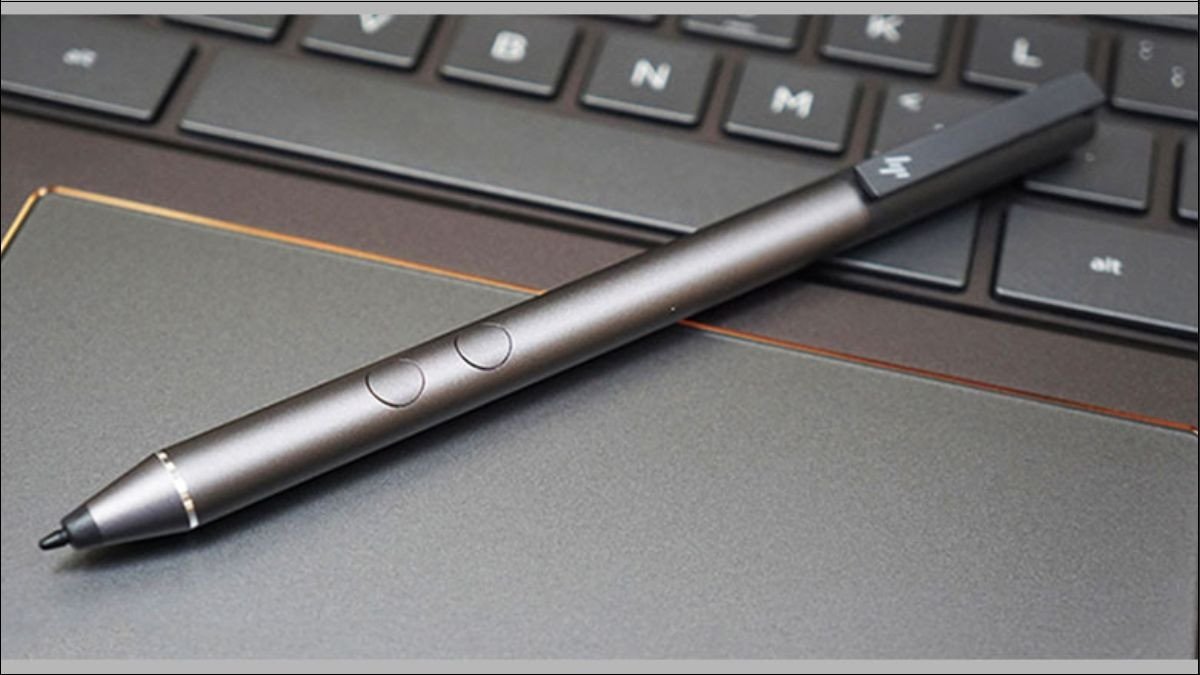 Trước khi mua bút cảm ứng cho laptop HP, bạn hãy tham khảo danh sách bút cảm ứng tương thích trên trang web
Cân nhắc ngân sách đầu tư
Thị trường bút cảm ứng cho laptop HP cung cấp nhiều lựa chọn với các mức giá khác nhau, từ những chiếc bút cơ bản đến các mẫu cao cấp với nhiều tính năng. Việc cân nhắc ngân sách đầu tư là một bước quan trọng để đưa ra quyết định mua hàng hợp lý. Các dòng bút cơ bản, phù hợp cho các tác vụ ghi chú và điều hướng thông thường, thường có mức giá phải chăng hơn, dao động từ vài trăm nghìn đến hơn một triệu đồng.
Ngược lại, các loại bút cảm ứng cao cấp như HP Rechargeable MPP 2.0 Tilt Pen, với độ nhạy lực nhấn vượt trội, hỗ trợ độ nghiêng và pin sạc, sẽ có mức giá cao hơn đáng kể, thường từ một triệu rưỡi đến vài triệu đồng. Mức giá này phản ánh công nghệ tiên tiến và chất lượng vật liệu tốt hơn. Bạn nên xem xét giữa nhu cầu sử dụng thực tế và khả năng tài chính của mình để chọn được chiếc bút cảm ứng mang lại giá trị tốt nhất. Đừng quên tính cả chi phí cho các phụ kiện đi kèm như ngòi bút thay thế hoặc hộp đựng bảo vệ.
Xu Hướng Tương Lai Của Bút Cảm Ứng Laptop HP
Công nghệ cải tiến và trải nghiệm người dùng
Tương lai của bút cảm ứng cho laptop HP hứa hẹn những bước tiến đáng kể về công nghệ và trải nghiệm người dùng. Các nhà sản xuất, bao gồm HP, đang không ngừng nghiên cứu để giảm thiểu độ trễ, tăng cường độ nhạy lực nhấn lên những cấp độ chưa từng có (có thể vượt qua 4096 cấp độ hiện tại), và mở rộng khả năng nhận diện cử chỉ. Công nghệ phản hồi xúc giác (haptic feedback) có thể sẽ được tích hợp rộng rãi hơn, mang lại cảm giác rung nhẹ hoặc kháng lực khi bút chạm vào màn hình, mô phỏng chân thực hơn cảm giác viết trên các bề mặt vật lý khác nhau.
Bên cạnh đó, thời lượng pin sẽ tiếp tục được cải thiện, và các phương thức sạc tiện lợi hơn như sạc không dây hoặc sạc nhanh sẽ trở nên phổ biến. Việc tích hợp các cảm biến tiên tiến hơn vào bút cảm ứng cũng có thể mở ra những khả năng mới, ví dụ như nhận diện các cử chỉ trong không gian 3D hoặc đo lường các thông số sinh trắc học của người dùng. Mục tiêu cuối cùng là tạo ra một chiếc bút cảm ứng không chỉ là công cụ nhập liệu mà còn là một phần mở rộng tự nhiên của bàn tay và trí óc người dùng.
Ứng dụng tiềm năng trong các lĩnh vực mới
Khi công nghệ bút cảm ứng cho laptop HP ngày càng phát triển, phạm vi ứng dụng của nó cũng sẽ mở rộng đáng kể sang nhiều lĩnh vực mới, không chỉ giới hạn ở thiết kế đồ họa và ghi chú. Trong y tế, bút cảm ứng có thể được sử dụng để bác sĩ chú thích trực tiếp lên hình ảnh X-quang, MRI hoặc hồ sơ bệnh án điện tử, tăng cường độ chính xác và hiệu quả trong chẩn đoán và điều trị.
Trong giáo dục, bút cảm ứng sẽ là công cụ không thể thiếu cho các phòng học số, giúp giáo viên và học sinh tương tác với nội dung bài giảng một cách trực quan hơn, từ việc giải toán trên bảng trắng ảo đến việc thực hiện các thí nghiệm mô phỏng. Ngành kiến trúc và kỹ thuật cũng sẽ được hưởng lợi từ khả năng phác thảo chính xác các bản vẽ kỹ thuật hoặc mô hình 3D. Hơn nữa, với sự phát triển của trí tuệ nhân tạo (AI), bút cảm ứng có thể tích hợp các tính năng nhận dạng chữ viết tay thông minh hơn, thậm chí dự đoán ý định người dùng để hỗ trợ sáng tạo hiệu quả hơn. Những ứng dụng tiềm năng này sẽ biến bút cảm ứng trở thành một công cụ không thể thiếu trong nhiều ngành nghề khác nhau trong tương lai.
Câu Hỏi Thường Gặp (FAQs) Về Bút Cảm Ứng Cho Laptop HP
Làm thế nào để kiểm tra laptop HP của tôi có hỗ trợ bút cảm ứng không?
Bạn có thể kiểm tra hai cách chính:
- Kiểm tra thông số kỹ thuật: Truy cập trang web hỗ trợ chính thức của HP, nhập model laptop của bạn và tìm các thông tin liên quan đến “Pen support,” “Active Pen,” “Stylus,” hoặc “Digitizer” trong phần thông số kỹ thuật.
- Kiểm tra trong cài đặt Windows: Mở Settings > Devices > Pen & Windows Ink. Nếu bạn thấy các tùy chọn cài đặt bút, laptop của bạn có hỗ trợ.
Bút cảm ứng laptop HP có cần sạc pin không?
Tùy thuộc vào loại bút cảm ứng cho laptop HP. Một số loại bút như HP Rechargeable MPP 2.0 Tilt Pen có pin sạc tích hợp và cần sạc qua cổng USB-C. Các loại khác như HP Tilt Pen sử dụng pin AAAA có thể thay thế. Luôn kiểm tra thông số kỹ thuật của bút để biết loại pin và cách sạc phù hợp.
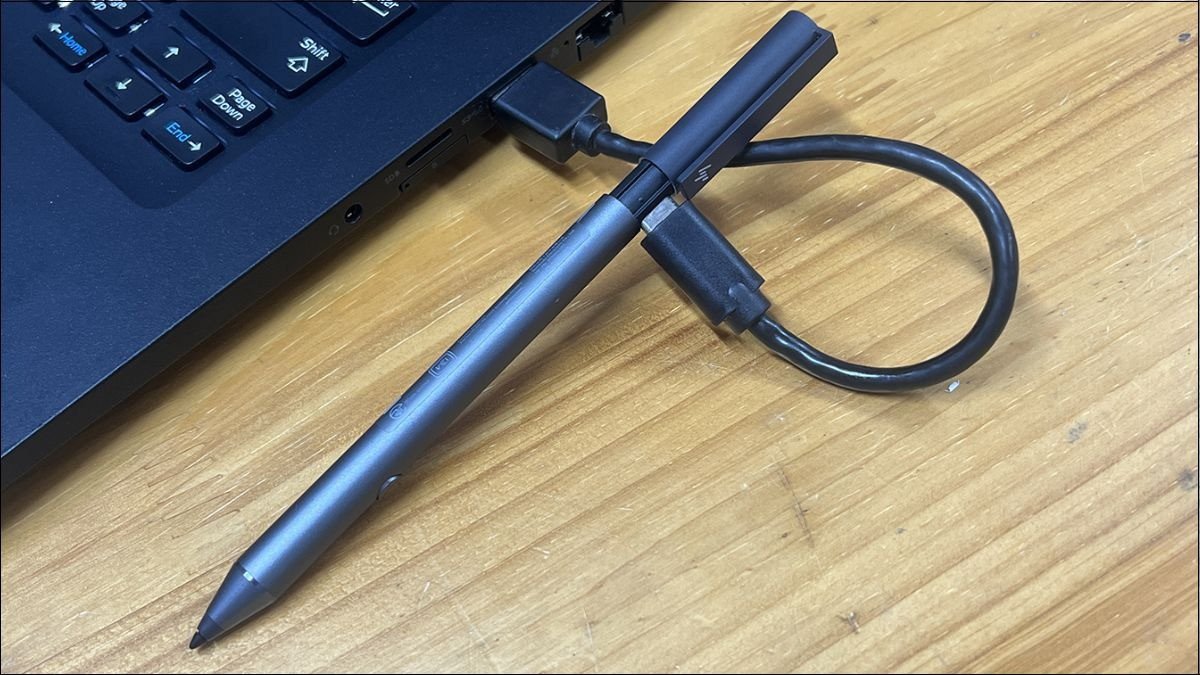 Bút HP Rechargeable MPP 2.0 Tilt Pen là một loại bút cảm ứng cho laptop HP có pin sạc tích hợp và có thể sạc qua cổng USB-C
Nên mua bút cảm ứng nào cho laptop HP?
Việc lựa chọn bút cảm ứng cho laptop HP phụ thuộc vào model laptop của bạn và nhu cầu sử dụng. HP Rechargeable MPP 2.0 Tilt Pen là một lựa chọn cao cấp, có nhiều tính năng như độ nhạy lực nhấn cao và hỗ trợ độ nghiêng, phù hợp cho công việc sáng tạo. Đối với nhu cầu cơ bản hơn, HP Tilt Pen hoặc Wacom Bamboo Ink (phiên bản tương thích với HP) cũng là những lựa chọn tốt. Luôn kiểm tra tính tương thích của bút với model laptop cụ thể của bạn trước khi mua.
Bút cảm ứng có làm xước màn hình laptop không?
Không, bút cảm ứng cho laptop HP chính hãng được thiết kế với ngòi làm từ vật liệu mềm như nhựa hoặc cao su để tránh làm xước màn hình. Tuy nhiên, nếu ngòi bút bị mòn quá mức, có thể để lộ phần cứng bên trong và gây xước. Để tránh điều này, hãy thường xuyên kiểm tra ngòi bút và thay thế khi thấy dấu hiệu mòn, và luôn vệ sinh màn hình sạch sẽ để tránh các hạt bụi bẩn cứng có thể gây trầy xước.
Có thể sử dụng bút cảm ứng của hãng khác cho laptop HP không?
Có, một số bút cảm ứng từ các nhà sản xuất bên thứ ba như Wacom Bamboo Ink hoặc các bút sử dụng công nghệ Microsoft Pen Protocol (MPP) có thể tương thích với laptop HP. Tuy nhiên, tính tương thích có thể thay đổi tùy theo model laptop và công nghệ cảm ứng màn hình. Bạn nên kiểm tra kỹ danh sách tương thích của bút từ nhà sản xuất hoặc liên hệ hỗ trợ để đảm bảo.
Thời lượng pin của bút cảm ứng HP kéo dài bao lâu?
Thời lượng pin của bút cảm ứng cho laptop HP phụ thuộc vào model bút và mức độ sử dụng của bạn. Các bút sử dụng pin AAAA (như HP Tilt Pen) có thể kéo dài vài tháng đến một năm với mức sử dụng trung bình. Các bút có pin sạc tích hợp (như HP Rechargeable MPP 2.0 Tilt Pen) thường cung cấp hàng chục đến hàng trăm giờ sử dụng liên tục sau một lần sạc đầy, với thời gian chờ có thể lên đến vài tháng.
Làm thế nào để vệ sinh màn hình khi sử dụng bút cảm ứng?
Để duy trì độ nhạy và kéo dài tuổi thọ màn hình khi sử dụng bút cảm ứng cho laptop HP, hãy thường xuyên vệ sinh màn hình. Sử dụng một khăn vải microfiber mềm, sạch và một dung dịch vệ sinh màn hình chuyên dụng (không chứa cồn hoặc amoniac). Xịt dung dịch lên khăn (không xịt trực tiếp lên màn hình) và lau nhẹ nhàng bề mặt màn hình theo một chiều. Việc này giúp loại bỏ dầu vân tay, bụi bẩn và các hạt nhỏ có thể ảnh hưởng đến trải nghiệm cảm ứng hoặc gây xước.
Hy vọng bài viết này từ Shop Bluetooth đã cung cấp cho bạn những thông tin hữu ích và toàn diện về cách sử dụng bút cảm ứng cho laptop HP. Với những hướng dẫn chi tiết này, bạn có thể khai thác tối đa tiềm năng của bút cảm ứng, nâng cao hiệu suất làm việc, học tập và thỏa sức sáng tạo. Khám phá thế giới công nghệ cùng Shop Bluetooth, nơi bạn có thể tìm thấy nhiều thông tin bổ ích khác về các thiết bị và xu hướng công nghệ mới.
