
Bạn đang gặp phải tình huống khó chịu khi đã nhập mật khẩu đúng nhưng không vào được laptop của mình? Đây là một vấn đề phổ biến có thể khiến bạn lo lắng, đặc biệt khi cần truy cập máy tính gấp. Dù bạn tin rằng mình đã gõ chính xác từng ký tự, hệ thống vẫn từ chối đăng nhập. Hãy cùng Shop Bluetooth khám phá các nguyên nhân tiềm ẩn và những giải pháp hiệu quả để khắc phục tình trạng này.
Các nguyên nhân phổ biến khiến laptop không nhận mật khẩu
Việc nhập mật khẩu đúng nhưng không vào được laptop có thể xuất phát từ nhiều lý do khác nhau, từ những lỗi nhỏ dễ khắc phục đến các sự cố phần mềm phức tạp hơn. Hiểu rõ các nguyên nhân sẽ giúp bạn tìm ra hướng giải quyết phù hợp và tiết kiệm thời gian.
Lỗi gõ sai hoặc nhầm lẫn mật khẩu
Đôi khi, nguyên nhân đơn giản nhất lại chính là việc bạn vô tình gõ nhầm. Có thể bạn đã thay đổi mật khẩu gần đây nhưng lại quên mất và vẫn đang cố gắng sử dụng mật khẩu cũ. Hoặc trong quá trình nhập, bạn đã nhấn sai một ký tự nào đó mà không hề hay biết, đặc biệt khi mật khẩu đang ở chế độ ẩn. Việc kiểm tra kỹ lưỡng từng ký tự là bước đầu tiên và quan trọng.
Nút Caps Lock hoặc Num Lock đang bật
Đây là một trong những nguyên nhân phổ biến nhất gây ra lỗi không thể đăng nhập vào laptop. Nếu nút Caps Lock đang bật, tất cả các ký tự chữ cái bạn nhập sẽ được viết hoa, làm cho mật khẩu trở nên không chính xác so với mật khẩu gốc có chữ thường. Tương tự, nếu mật khẩu của bạn có chứa số và bạn vô tình tắt hoặc bật Num Lock khi không cần thiết, nó cũng có thể dẫn đến việc nhập sai mật khẩu.
Sự cố kết nối internet với tài khoản Microsoft
Đối với các laptop sử dụng tài khoản Microsoft để đăng nhập Windows, nếu bạn đã thay đổi mật khẩu tài khoản Microsoft trên một thiết bị khác (ví dụ: điện thoại hoặc một máy tính khác), nhưng laptop hiện tại không có kết nối internet, nó sẽ không thể đồng bộ và xác thực mật khẩu mới. Máy tính sẽ vẫn yêu cầu mật khẩu cũ hoặc không nhận mật khẩu mới, dẫn đến tình trạng bạn không thể truy cập dù nhập đúng mật khẩu đã cập nhật.
Cấu hình Windows bị lỗi hoặc cập nhật chưa hoàn tất
Các bản cập nhật Windows, dù được thiết kế để cải thiện hiệu suất và bảo mật, đôi khi lại gây ra xung đột hoặc lỗi hệ thống. Nếu Windows chưa hoàn tất quá trình cài đặt cập nhật hoặc có lỗi trong quá trình cấu hình thiết bị, điều này có thể ảnh hưởng đến quy trình đăng nhập. Trong một số trường hợp hiếm hoi, thậm chí một số tệp hệ thống quan trọng có thể bị hỏng, ngăn cản việc xác thực mật khẩu chính xác.

Vấn đề phần cứng: Bàn phím hoặc cổng USB bị lỗi
Mặc dù ít phổ biến hơn các nguyên nhân phần mềm, các sự cố về phần cứng cũng có thể khiến bạn nhập mật khẩu đúng nhưng không vào được laptop. Nếu bàn phím laptop của bạn bị hỏng một phím nào đó hoặc gặp sự cố chập chờn, ký tự bạn nhập có thể không được ghi nhận chính xác. Tương tự, nếu bạn đang sử dụng bàn phím ngoài và cổng USB có vấn đề, tín hiệu nhập liệu cũng có thể bị gián đoạn.
Các biện pháp khắc phục lỗi không thể đăng nhập laptop
Khi đã xác định được các nguyên nhân có thể gây ra lỗi nhập mật khẩu đúng nhưng không vào được laptop, chúng ta có thể áp dụng các giải pháp cụ thể để khắc phục. Các bước dưới đây sẽ hướng dẫn bạn từ những phương pháp đơn giản nhất đến phức tạp hơn.
Kiểm tra lại kỹ lưỡng mật khẩu và cài đặt bàn phím
Trước hết, hãy dành một chút thời gian để kiểm tra lại mật khẩu của bạn một cách cẩn thận. Nếu có biểu tượng mắt (hiển thị mật khẩu) trên ô nhập liệu, hãy nhấp vào đó để đảm bảo bạn đang gõ đúng từng ký tự. Hãy chú ý đến các chi tiết nhỏ như chữ hoa, chữ thường, số, ký tự đặc biệt và khoảng trắng. Đảm bảo rằng nút Caps Lock và Num Lock đã được thiết lập đúng trạng thái. Nếu bạn đang sử dụng bàn phím ngoài, hãy thử ngắt kết nối và kết nối lại hoặc thử một bàn phím khác để loại trừ khả năng lỗi từ thiết bị ngoại vi.
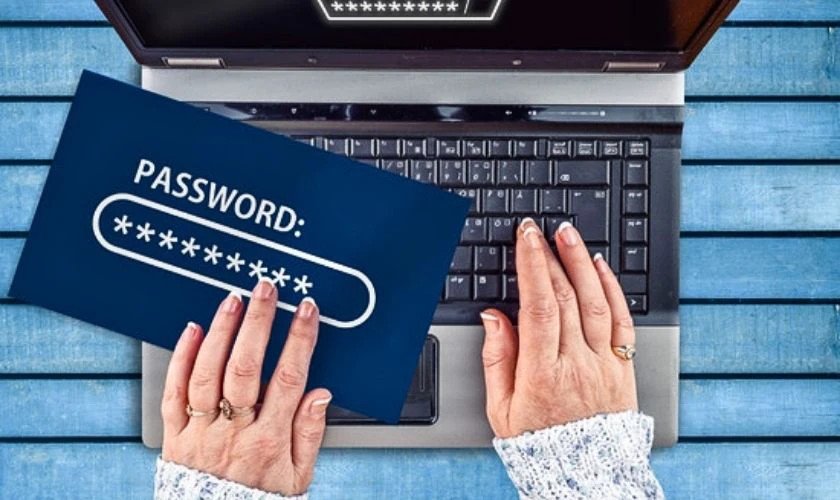 Cách khắc phục lỗi nhập đúng mật khẩu nhưng không mở được laptop
Khởi động lại laptop để xóa lỗi tạm thời
Khởi động lại thiết bị là một trong những thủ thuật đơn giản nhưng cực kỳ hiệu quả để khắc phục nhiều lỗi phần mềm tạm thời. Hành động này sẽ làm mới lại hệ thống, đóng tất cả các tiến trình đang chạy và khởi động lại chúng từ đầu. Nhiều trường hợp laptop không nhận mật khẩu chỉ là do một tiến trình Windows bị kẹt hoặc lỗi nhỏ trong bộ nhớ, và việc khởi động lại có thể giải quyết vấn đề này ngay lập tức. Hãy thử khởi động lại hoàn toàn thay vì chỉ tắt máy và bật lại nhanh chóng.
Kiểm tra kết nối mạng và đồng bộ tài khoản Microsoft
Nếu bạn sử dụng tài khoản Microsoft để đăng nhập và nghi ngờ rằng lỗi mật khẩu có thể liên quan đến việc đồng bộ hóa, hãy đảm bảo laptop của bạn đã kết nối internet. Sử dụng dây mạng Ethernet nếu có thể để có kết nối ổn định nhất. Sau khi có internet, Windows sẽ có cơ hội đồng bộ hóa thông tin tài khoản và mật khẩu mới nhất từ máy chủ Microsoft. Nếu bạn đã thay đổi mật khẩu tài khoản Microsoft gần đây, việc này là rất quan trọng để hệ thống có thể xác thực thành công.
Sử dụng bàn phím ảo để kiểm tra lỗi bàn phím vật lý
Trong trường hợp bạn nghi ngờ bàn phím vật lý của mình bị lỗi, hãy thử sử dụng bàn phím ảo của Windows. Trên màn hình đăng nhập, thường sẽ có một biểu tượng Accessibility (trợ năng) ở góc dưới bên phải. Nhấp vào đó và chọn “On-Screen Keyboard” (Bàn phím ảo). Sau đó, dùng chuột để nhập mật khẩu của bạn. Nếu bạn có thể đăng nhập thành công bằng bàn phím ảo, điều đó chứng tỏ vấn đề nằm ở bàn phím vật lý của laptop hoặc bàn phím ngoài bạn đang sử dụng.
Gỡ bỏ bản cập nhật Windows Update gần đây nhất
Các bản cập nhật Windows, mặc dù quan trọng, đôi khi lại gây ra sự cố tương thích hoặc lỗi hệ thống nghiêm trọng, dẫn đến việc nhập mật khẩu đúng nhưng không vào được laptop. Nếu bạn gặp tình trạng này ngay sau khi Windows tự động cập nhật, việc gỡ bỏ bản cập nhật đó có thể là giải pháp.
Để thực hiện, bạn cần truy cập vào môi trường Windows Recovery Environment (WinRE):
- Tại màn hình đăng nhập, giữ phím Shift và nhấp vào biểu tượng Nguồn, sau đó chọn Khởi động lại. Giữ Shift cho đến khi bạn thấy màn hình tùy chọn.
- Khi vào WinRE, chọn Troubleshoot (Khắc phục sự cố) > Advanced options (Tùy chọn nâng cao) > Uninstall Updates (Gỡ cài đặt bản cập nhật).
- Chọn Uninstall latest quality update (Gỡ cài đặt bản cập nhật chất lượng mới nhất) hoặc Uninstall latest feature update (Gỡ cài đặt bản cập nhật tính năng mới nhất). Làm theo hướng dẫn trên màn hình để hoàn tất quá trình. Sau khi gỡ, hãy thử đăng nhập lại.
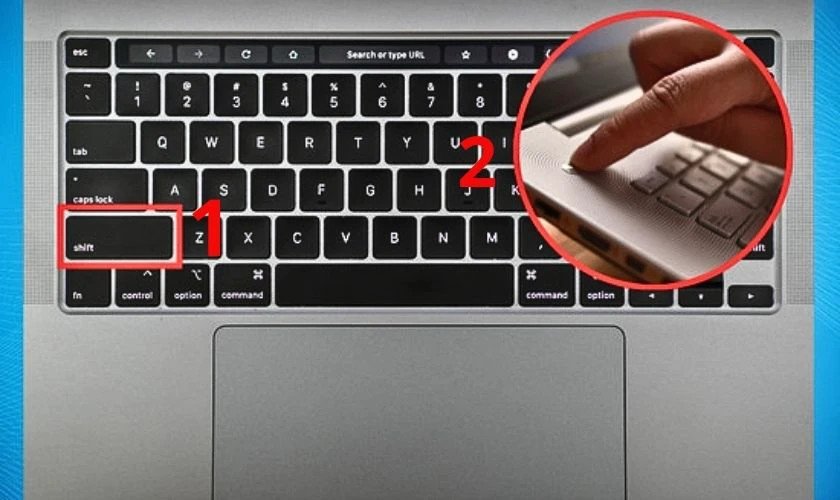 Gỡ bản cập nhật Windows Update mới nhất khi nhập đúng mật khẩu nhưng không mở được laptop
Khởi động vào Chế độ an toàn để chẩn đoán
Chế độ an toàn (Safe Mode) là một chế độ khởi động Windows chỉ tải các dịch vụ và trình điều khiển thiết yếu, giúp bạn chẩn đoán và khắc phục các sự cố phần mềm. Nếu bạn có thể đăng nhập vào Chế độ an toàn, điều đó gợi ý rằng một ứng dụng hoặc trình điều khiển của bên thứ ba đang gây ra xung đột trong chế độ bình thường.
Các bước vào Chế độ an toàn:
- Giữ phím Shift và nhấp vào biểu tượng Nguồn trên màn hình đăng nhập, sau đó chọn Khởi động lại.
- Trong môi trường WinRE, chọn Troubleshoot (Khắc phục sự cố) > Advanced options (Tùy chọn nâng cao) > Startup Settings (Cài đặt Khởi động) > Restart (Khởi động lại).
- Sau khi khởi động lại, bạn sẽ thấy danh sách các tùy chọn. Nhấn phím F4 để khởi động vào Safe Mode hoặc F5 để khởi động vào Safe Mode with Networking (Chế độ an toàn với mạng).
Nếu bạn có thể đăng nhập ở Chế độ an toàn, hãy thử tạo một tài khoản người dùng mới hoặc gỡ bỏ các ứng dụng đáng ngờ mà bạn đã cài đặt gần đây.
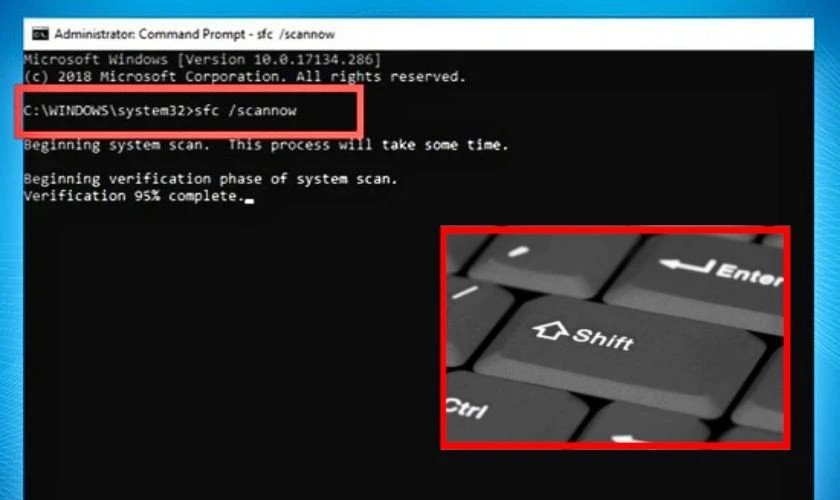 Chế độ an toàn khi nhập đúng mật khẩu nhưng không mở được laptop
Đặt lại mật khẩu tài khoản Windows hoặc Microsoft
Nếu tất cả các phương pháp trên đều không hiệu quả và bạn chắc chắn mình đã nhập mật khẩu đúng nhưng không vào được laptop, việc đặt lại mật khẩu là lựa chọn cuối cùng trước khi nghĩ đến việc cài đặt lại hệ điều hành.
-
Đối với tài khoản Microsoft: Bạn có thể đặt lại mật khẩu của mình thông qua một thiết bị khác có kết nối internet bằng cách truy cập trang https://account.live.com/password/reset. Sau khi đặt lại, hãy đảm bảo laptop của bạn có kết nối internet để đồng bộ hóa mật khẩu mới.
-
Đối với tài khoản cục bộ Windows: Quá trình này phức tạp hơn. Nếu bạn đã tạo một đĩa đặt lại mật khẩu trước đó, bạn có thể sử dụng nó. Nếu không, bạn có thể cần sử dụng các công cụ của bên thứ ba (như một số công cụ được đề cập dưới đây) hoặc thực hiện các bước nâng cao hơn như sử dụng Command Prompt từ môi trường WinRE để đặt lại mật khẩu.
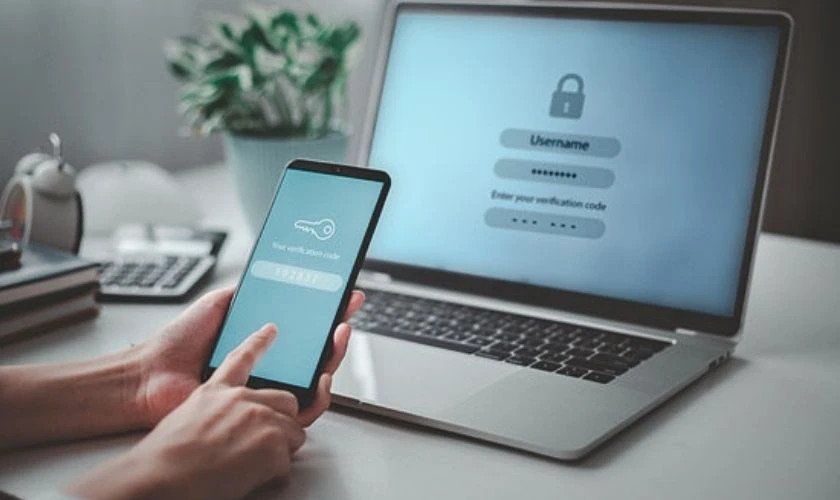 Đặt lại mật khẩu mới để đăng nhập
Khôi phục hệ thống về điểm trước đó
Nếu bạn đã tạo các điểm khôi phục hệ thống (System Restore Points) trước khi sự cố xảy ra, bạn có thể sử dụng chúng để đưa Windows trở lại trạng thái hoạt động bình thường mà không ảnh hưởng đến các tệp cá nhân của bạn. Tính năng này rất hữu ích khi các bản cập nhật hoặc cài đặt phần mềm mới gây ra lỗi. Bạn có thể truy cập System Restore từ Advanced options (Tùy chọn nâng cao) trong WinRE.
Tìm kiếm sự hỗ trợ chuyên nghiệp khi các lỗi dai dẳng
Khi bạn đã thử mọi cách mà vẫn nhập mật khẩu đúng nhưng không vào được laptop, hoặc bạn không thoải mái với việc thực hiện các bước khắc phục phức tạp, việc tìm đến sự trợ giúp từ các chuyên gia là điều cần thiết. Các kỹ thuật viên có kinh nghiệm sẽ có những công cụ và kiến thức chuyên sâu để chẩn đoán chính xác vấn đề, có thể liên quan đến các lỗi hệ điều hành ẩn, hỏng ổ cứng hoặc các vấn đề phần cứng khác mà người dùng thông thường khó phát hiện. Họ có thể giúp bạn khôi phục quyền truy cập máy tính một cách an toàn và hiệu quả.
Các công cụ hỗ trợ khôi phục mật khẩu Windows
Trong trường hợp bạn không thể đặt lại mật khẩu theo cách thông thường, một số công cụ của bên thứ ba có thể giúp bạn khôi phục hoặc xóa mật khẩu Windows. Hãy lưu ý rằng việc sử dụng các công cụ này cần được thực hiện cẩn thận và có hiểu biết cơ bản về máy tính.
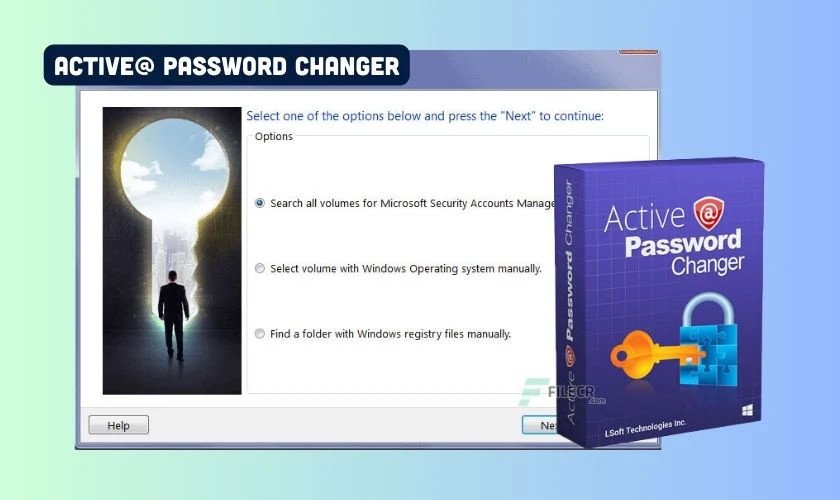
Active@ Password Changer
Active@ Password Changer là một công cụ mạnh mẽ được thiết kế để đặt lại mật khẩu cho các tài khoản người dùng cục bộ và tài khoản quản trị viên trên hệ điều hành Windows. Nó đặc biệt hữu ích khi bạn đã quên hoàn toàn mật khẩu và không thể truy cập vào hệ thống. Công cụ này cũng có thể mở khóa các tài khoản bị vô hiệu hóa hoặc thay đổi các thuộc tính khác của tài khoản người dùng. Active@ Password Changer hỗ trợ nhiều phiên bản Windows khác nhau, từ Windows XP đến Windows 10 và các phiên bản Windows Server.
 Active@ Password Changer
Microsoft Diagnostics and Recovery Toolset (DaRT)
DaRT là một bộ công cụ chẩn đoán và phục hồi do Microsoft cung cấp, được thiết kế để hỗ trợ quản trị viên hệ thống khắc phục sự cố máy tính. Một trong những tính năng quan trọng của DaRT là khả năng đặt lại hoặc thay đổi mật khẩu cho các tài khoản Windows. Ngoài ra, DaRT còn bao gồm nhiều công cụ khác để chẩn đoán lỗi phần cứng, phần mềm, quản lý ứng dụng, dịch vụ, và tối ưu hóa hệ thống. Đây là một công cụ toàn diện cho các chuyên gia kỹ thuật.
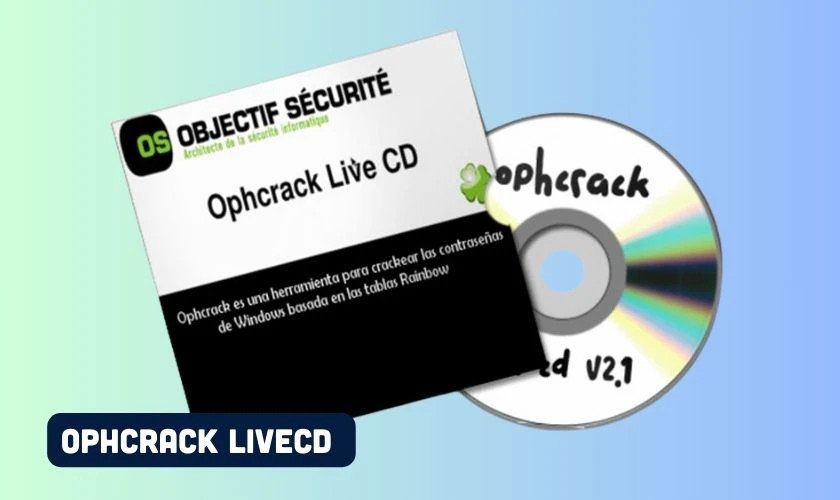
Ophcrack LiveCD
Ophcrack là một công cụ mã nguồn mở miễn phí, chuyên dùng để khôi phục mật khẩu Windows bằng phương pháp “rainbow table”. Công cụ này khá dễ sử dụng, đặc biệt đối với người dùng có kiến thức cơ bản về hệ điều hành. Bạn chỉ cần tải file ISO của Ophcrack, ghi nó vào đĩa CD/DVD hoặc USB, sau đó khởi động máy tính từ thiết bị đó. Ophcrack sẽ tự động quét và cố gắng giải mã các mật khẩu người dùng Windows, sau đó hiển thị chúng trên màn hình. Quá trình này hoàn toàn tự động và thường không yêu cầu nhiều sự can thiệp từ người dùng.
 Ophcrack LiveCD
iSeePassword
iSeePassword là một ứng dụng thương mại khác giúp người dùng khôi phục hoặc đặt lại mật khẩu Windows. Ứng dụng này cung cấp giao diện trực quan và các bước thực hiện đơn giản, phù hợp với cả những người dùng không chuyên về kỹ thuật. iSeePassword hỗ trợ rộng rãi các phiên bản Windows phổ biến, từ Windows XP đến Windows 10, cũng như các phiên bản Windows Server, giúp người dùng dễ dàng lấy lại quyền truy cập vào máy tính của mình mà không cần phải cài đặt lại hệ điều hành.
Các biện pháp phòng ngừa để tránh lỗi đăng nhập laptop
Để không phải đối mặt với tình trạng nhập mật khẩu đúng nhưng không vào được laptop trong tương lai, bạn có thể áp dụng một số biện pháp phòng ngừa sau đây:
Tạo đĩa đặt lại mật khẩu hoặc USB khôi phục
Một trong những biện pháp phòng ngừa hiệu quả nhất là tạo một đĩa đặt lại mật khẩu (Password Reset Disk) hoặc một USB khôi phục (Recovery Drive) ngay khi laptop của bạn hoạt động bình thường. Đĩa đặt lại mật khẩu chỉ hoạt động với tài khoản cục bộ và cần được tạo trước khi bạn quên mật khẩu. USB khôi phục thì toàn diện hơn, có thể giúp bạn khởi động lại Windows từ USB và truy cập các công cụ sửa chữa. Việc này chỉ mất vài phút nhưng có thể cứu bạn khỏi rất nhiều rắc rối sau này.
Thiết lập mã PIN hoặc đăng nhập sinh trắc học
Ngoài mật khẩu truyền thống, Windows cung cấp nhiều tùy chọn đăng nhập khác an toàn và tiện lợi hơn. Bạn có thể thiết lập mã PIN, sử dụng nhận diện vân tay (nếu laptop có cảm biến) hoặc nhận diện khuôn mặt qua Windows Hello (nếu có webcam hồng ngoại). Những phương pháp này không chỉ nhanh chóng mà còn giảm thiểu khả năng mắc lỗi khi gõ phím, giúp bạn tránh tình huống nhập mật khẩu đúng nhưng không vào được laptop do lỗi gõ hoặc Caps Lock.
Ghi nhớ và quản lý mật khẩu an toàn
Nếu bạn có nhiều mật khẩu và dễ quên, hãy cân nhắc sử dụng một trình quản lý mật khẩu đáng tin cậy. Các trình quản lý mật khẩu sẽ lưu trữ tất cả thông tin đăng nhập của bạn một cách an toàn và tự động điền chúng khi cần. Hoặc đơn giản hơn, hãy ghi chú mật khẩu quan trọng của laptop vào một nơi an toàn, không phải trên máy tính, và thường xuyên kiểm tra để đảm bảo bạn luôn nhớ mật khẩu mới nhất. Điều này giúp tránh tình trạng quên mật khẩu laptop và phải trải qua quá trình khôi phục phức tạp.
Câu hỏi thường gặp (FAQs)
Khi gặp phải tình trạng nhập mật khẩu đúng nhưng không vào được laptop, nhiều người dùng thường có những thắc mắc tương tự. Dưới đây là tổng hợp các câu hỏi thường gặp và giải đáp chi tiết.
1. Tại sao laptop của tôi lại không nhận mật khẩu mặc dù tôi chắc chắn đã nhập đúng?
Có nhiều lý do dẫn đến tình trạng này, bao gồm:
- Lỗi gõ: Có thể bạn đã bật Caps Lock, Num Lock hoặc vô tình thêm khoảng trắng.
- Mật khẩu cũ: Bạn đã đổi mật khẩu nhưng lại quên và vẫn cố gắng nhập mật khẩu cũ.
- Lỗi hệ thống: Một sự cố phần mềm tạm thời hoặc lỗi trong quá trình cập nhật Windows.
- Lỗi bàn phím: Bàn phím vật lý bị hỏng hoặc chập chờn, không ghi nhận đúng ký tự.
- Vấn đề tài khoản Microsoft: Laptop không có kết nối internet để đồng bộ mật khẩu tài khoản Microsoft mới.
2. Khởi động lại máy có thực sự hiệu quả khi không vào được laptop?
Vâng, khởi động lại là một trong những bước khắc phục đầu tiên và thường xuyên hiệu quả. Nó giúp làm mới hệ thống, xóa bỏ các lỗi phần mềm tạm thời hoặc các tiến trình bị kẹt có thể ảnh hưởng đến quá trình xác thực mật khẩu. Đừng đánh giá thấp sức mạnh của một lần khởi động lại máy tính đúng cách.
3. Làm thế nào để kiểm tra xem Caps Lock có đang bật hay không?
Thông thường, bàn phím laptop hoặc bàn phím ngoài sẽ có một đèn báo nhỏ trên nút Caps Lock. Nếu đèn này sáng, Caps Lock đang bật. Ngoài ra, trên màn hình đăng nhập Windows, nếu bạn nhấp vào biểu tượng “mắt” (hiển thị mật khẩu), bạn có thể nhìn thấy các ký tự mình đang gõ để kiểm tra xem chúng có phải là chữ hoa hay không.
4. Tôi phải làm gì nếu mật khẩu tài khoản Microsoft của tôi không hoạt động?
Đầu tiên, hãy đảm bảo laptop của bạn có kết nối internet ổn định. Sau đó, thử nhập lại mật khẩu. Nếu vẫn không được, hãy sử dụng một thiết bị khác (như điện thoại hoặc máy tính khác) để truy cập trang web đặt lại mật khẩu của Microsoft (account.live.com/password/reset) và tạo một mật khẩu mới. Sau khi đặt lại, quay lại laptop và thử đăng nhập với mật khẩu mới đó (đảm bảo laptop vẫn kết nối internet để đồng bộ).
5. Có cách nào để khôi phục mật khẩu tài khoản cục bộ nếu tôi không có đĩa đặt lại mật khẩu không?
Nếu bạn sử dụng tài khoản cục bộ và không có đĩa đặt lại mật khẩu, việc khôi phục sẽ phức tạp hơn. Bạn có thể thử khởi động vào Chế độ an toàn và tạo một tài khoản quản trị viên mới hoặc sử dụng các công cụ của bên thứ ba như Active@ Password Changer hoặc Ophcrack để xóa hoặc đặt lại mật khẩu. Tuy nhiên, các phương pháp này yêu cầu kiến thức kỹ thuật nhất định và nên được thực hiện cẩn thận.
6. Khi nào tôi nên mang laptop đi sửa chữa chuyên nghiệp?
Bạn nên tìm đến sự hỗ trợ chuyên nghiệp nếu đã thử tất cả các bước khắc phục cơ bản và nâng cao nhưng vẫn nhập mật khẩu đúng nhưng không vào được laptop. Đặc biệt nếu bạn nghi ngờ có lỗi phần cứng (ví dụ: bàn phím hỏng) hoặc các vấn đề hệ thống phức tạp mà bạn không thể tự giải quyết. Các chuyên gia sẽ có công cụ và kinh nghiệm để chẩn đoán và sửa chữa chính xác.
7. Tôi có thể làm gì để phòng tránh tình trạng này xảy ra lần nữa?
Để phòng ngừa, bạn nên:
- Tạo đĩa đặt lại mật khẩu cho tài khoản cục bộ.
- Thiết lập mã PIN hoặc Windows Hello (vân tay/khuôn mặt) để đăng nhập nhanh và an toàn hơn.
- Ghi nhớ mật khẩu chính của mình ở một nơi an toàn, không phải trên laptop.
- Thường xuyên sao lưu dữ liệu để tránh mất mát trong trường hợp phải cài đặt lại hệ điều hành.
8. Lỗi cập nhật Windows có thể ảnh hưởng đến việc đăng nhập như thế nào?
Các bản cập nhật Windows đôi khi có thể gây ra xung đột với các trình điều khiển hoặc phần mềm hiện có, làm hỏng các tệp hệ thống quan trọng liên quan đến quá trình đăng nhập. Điều này có thể khiến Windows không thể xác thực mật khẩu của bạn, ngay cả khi bạn nhập đúng. Trong trường hợp này, việc gỡ bỏ bản cập nhật gần đây nhất thông qua Windows Recovery Environment (WinRE) thường là giải pháp hữu hiệu.
9. Có bất kỳ rủi ro nào khi sử dụng các công cụ khôi phục mật khẩu của bên thứ ba không?
Mặc dù các công cụ khôi phục mật khẩu của bên thứ ba có thể hữu ích, việc sử dụng chúng cũng tiềm ẩn một số rủi ro. Các công cụ này có thể không phải lúc nào cũng tương thích hoàn toàn với tất cả các phiên bản Windows, hoặc có thể gây ra lỗi hệ thống nếu không được sử dụng đúng cách. Luôn tải xuống từ các nguồn uy tín và cân nhắc sao lưu dữ liệu quan trọng trước khi sử dụng.
10. Liệu có khả năng tôi bị hack tài khoản không?
Trong một số trường hợp, nếu bạn nhập mật khẩu đúng nhưng không vào được laptop và đã loại trừ tất cả các nguyên nhân phổ biến khác, có thể có một khả năng nhỏ là tài khoản của bạn đã bị xâm phạm và mật khẩu đã bị thay đổi. Tuy nhiên, đây là trường hợp ít phổ biến hơn so với các lỗi kỹ thuật. Nếu bạn nghi ngờ bị hack, hãy cố gắng đặt lại mật khẩu tài khoản Microsoft của bạn ngay lập tức từ một thiết bị khác và bật xác thực hai yếu tố.
Hy vọng với những thông tin chi tiết và các giải pháp được cung cấp, bạn đã có thể khắc phục được tình trạng nhập mật khẩu đúng nhưng không vào được laptop của mình. Việc hiểu rõ nguyên nhân và biết cách ứng phó sẽ giúp bạn chủ động hơn trong việc bảo vệ và quản lý thiết bị công nghệ của mình. Đừng quên truy cập Shop Bluetooth thường xuyên để cập nhật thêm nhiều tin tức công nghệ và thủ thuật hữu ích khác!
