
Bạn đang đối mặt với tình trạng pin laptop hiện dấu X đỏ đáng lo ngại trên biểu tượng pin? Đây là một dấu hiệu cảnh báo quan trọng, cho thấy viên pin của máy tính xách tay đang gặp phải sự cố. Tình trạng này có thể ảnh hưởng nghiêm trọng đến khả năng sử dụng thiết bị di động của bạn, khiến trải nghiệm làm việc hay giải trí trở nên gián đoạn.
Hiểu Rõ Về Biểu Tượng Pin Laptop Có Dấu X
Biểu tượng pin laptop hiện dấu X màu đỏ trên thanh tác vụ của hệ điều hành Windows là một cảnh báo trực quan cho người dùng biết rằng có một vấn đề nghiêm trọng với nguồn năng lượng của thiết bị. Khi biểu tượng này xuất hiện, nó thường đồng nghĩa với việc hệ thống không thể nhận diện được viên pin, không thể thực hiện quá trình sạc, hoặc pin đã bị hư hỏng đến mức không thể cung cấp điện năng ổn định cho máy tính hoạt động. Đây không chỉ là một lỗi hiển thị đơn thuần mà còn là dấu hiệu của các sự cố tiềm ẩn sâu hơn bên trong thiết bị.
Tình trạng này khiến bạn không thể sử dụng laptop một cách linh hoạt mà luôn phải phụ thuộc vào nguồn điện trực tiếp từ bộ sạc. Điều này gây ra nhiều bất tiện, đặc biệt đối với những người dùng có nhu cầu di chuyển hoặc làm việc ở nhiều địa điểm khác nhau. Theo thống kê, khoảng 15-20% người dùng laptop gặp phải các vấn đề liên quan đến pin trong vòng 2-3 năm sử dụng đầu tiên, và biểu tượng dấu X là một trong những cảnh báo phổ biến nhất.
Nếu tình trạng pin laptop có dấu X không được xử lý kịp thời, nó có thể dẫn đến những rủi ro lớn hơn, bao gồm giảm hiệu suất hoạt động của máy, mất dữ liệu do tắt máy đột ngột, hoặc thậm chí là nguy cơ cháy nổ nếu pin bị phồng hoặc đoản mạch nghiêm trọng. Do đó, việc nhanh chóng tìm hiểu nguyên nhân và áp dụng các biện pháp khắc phục phù hợp là cực kỳ cần thiết để bảo vệ thiết bị và dữ liệu của bạn.

Các Nguyên Nhân Khiến Pin Laptop Xuất Hiện Dấu X
Có nhiều yếu tố khác nhau có thể dẫn đến tình trạng pin laptop hiện dấu X, từ vấn đề phần cứng đến lỗi phần mềm. Việc xác định đúng nguyên nhân gốc rễ sẽ giúp bạn áp dụng phương pháp khắc phục hiệu quả nhất cho viên pin của mình.
Hỏng Cell Pin và Giảm Tuổi Thọ Pin
Mỗi viên pin laptop đều có một tuổi thọ nhất định, thường được tính bằng chu kỳ sạc/xả. Sau một thời gian dài sử dụng, các cell pin (tế bào pin) bên trong sẽ dần bị chai, mất khả năng lưu trữ và cung cấp năng lượng hiệu quả. Đây là nguyên nhân phổ biến nhất khiến pin laptop có dấu X cảnh báo.
Khi các cell pin bị hỏng, điện áp không ổn định hoặc dung lượng thực tế giảm sút đáng kể (có thể xuống dưới 50% so với thiết kế ban đầu), hệ điều hành Windows sẽ nhận diện được vấn đề này và hiển thị biểu tượng dấu X để khuyến nghị người dùng nên thay thế pin mới. Một số nghiên cứu cho thấy tuổi thọ trung bình của pin laptop hiện đại là khoảng 300-500 chu kỳ sạc, tương đương 2-3 năm sử dụng tùy theo cường độ.
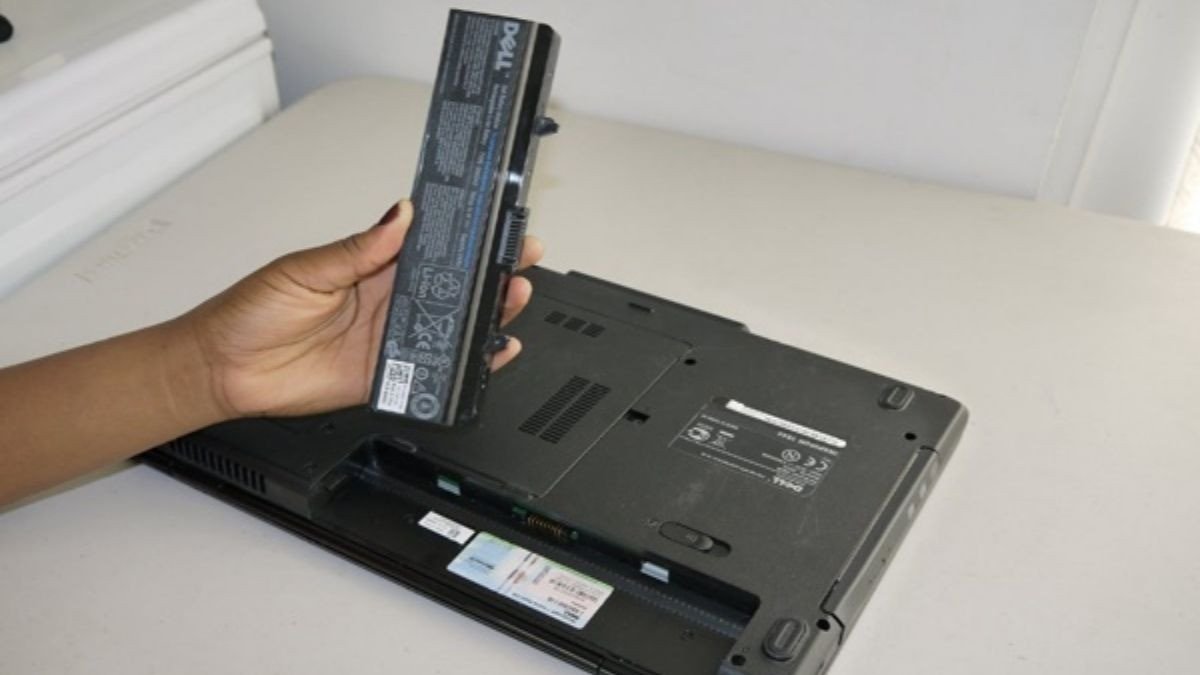 Các cell pin laptop bị hỏng
Lỗi Hệ Điều Hành và Driver Pin
Hệ điều hành đóng vai trò là cầu nối quan trọng giữa các thành phần phần cứng và phần mềm của máy tính. Nếu có sự cố trong quá trình cài đặt Windows, thiếu các bản vá lỗi cần thiết, hoặc hệ điều hành bị lỗi, nó có thể gây ra sai sót trong việc nhận diện và quản lý pin.
Đặc biệt, driver điều khiển pin là một phần mềm cực kỳ quan trọng, giúp hệ điều hành giao tiếp chính xác với viên pin. Nếu driver này bị lỗi thời, bị hỏng, hoặc không tương thích với phiên bản Windows hiện tại, hệ thống có thể không đọc được thông tin về pin hoặc không thể điều khiển quá trình sạc, dẫn đến cảnh báo pin laptop hiện dấu X.
Sự Cố Với Bộ Sạc và Nguồn Điện
Bộ sạc laptop (adapter) và nguồn điện là yếu tố cốt lõi để duy trì hoạt động của pin. Bất kỳ vấn đề nào với bộ sạc cũng có thể ảnh hưởng trực tiếp đến khả năng sạc và nhận diện pin của laptop.
Các vấn đề thường gặp bao gồm: chấu điện của adapter hoặc cổng sạc trên laptop bị gỉ sét, bám bụi làm giảm khả năng tiếp xúc; dây sạc bị đứt ngầm, gãy gập, hoặc adapter bị hỏng bên trong (có mùi khét, biến dạng). Khi nguồn điện cung cấp không ổn định hoặc không đủ cường độ, hệ thống có thể hiểu lầm rằng pin đang gặp sự cố và hiển thị biểu tượng pin laptop có dấu X.
Nhiệt Độ Cao và Thói Quen Sử Dụng Sai Cách
Nhiệt độ là kẻ thù số một của tuổi thọ pin. Việc sử dụng laptop trong môi trường quá nóng hoặc thường xuyên để máy quá nhiệt có thể làm giảm đáng kể tuổi thọ của pin và gây hỏng cell pin nhanh chóng. Nhiệt độ trên 35°C có thể gây áp lực lớn lên các thành phần hóa học của pin.
Thêm vào đó, những thói quen sử dụng sai cách như để pin cạn kiệt hoàn toàn thường xuyên, liên tục cắm sạc ngay cả khi pin đã đầy 100% trong thời gian dài, hoặc sử dụng bộ sạc không chính hãng, không đúng điện áp cũng góp phần đẩy nhanh quá trình xuống cấp của pin và tiềm ẩn nguy cơ xuất hiện cảnh báo pin laptop hiện dấu X.
Khắc Phục Hiệu Quả Tình Trạng Pin Laptop Có Dấu X
Khi pin laptop hiện dấu X, bạn có thể áp dụng một số phương pháp khắc phục từ cơ bản đến nâng cao để giải quyết vấn đề. Hãy bắt đầu với việc kiểm tra phần cứng trước khi can thiệp vào phần mềm.
Kiểm Tra Kỹ Lưỡng Phần Cứng Liên Quan
Việc kiểm tra các thành phần phần cứng là bước đầu tiên và quan trọng nhất để xác định nguyên nhân lỗi pin laptop.
Trước hết, bạn cần kiểm tra ổ cắm điện để đảm bảo nó hoạt động bình thường và cung cấp điện ổn định. Sau đó, hãy xem xét kỹ lưỡng bộ sạc laptop, bao gồm dây sạc và adapter. Tìm kiếm các dấu hiệu hư hỏng vật lý như dây bị đứt, gãy, sờn, hoặc adapter có mùi khét, bị biến dạng. Một bộ sạc bị lỗi có thể là nguyên nhân chính khiến máy không nhận pin hoặc không sạc được.
Tiếp theo, hãy vệ sinh sạch sẽ các chấu điện của adapter và cổng sạc trên laptop. Bụi bẩn hoặc gỉ sét tích tụ có thể làm giảm khả năng tiếp xúc điện, dẫn đến việc sạc không hiệu quả hoặc pin không được nhận diện. Bạn có thể sử dụng tăm bông khô hoặc một miếng vải mềm thấm cồn để lau nhẹ nhàng. Nếu có thể, hãy thử sử dụng một bộ sạc khác (có cùng loại và thông số điện áp) để loại trừ khả năng bộ sạc hiện tại đang bị lỗi.
Các Bước Khắc Phục Vấn Đề Phần Mềm
Khi đã kiểm tra và loại trừ các nguyên nhân phần cứng, bạn có thể chuyển sang khắc phục các lỗi liên quan đến phần mềm.
Điều Chỉnh Tùy Chọn Nguồn (Power Options)
Thiết lập lại các tùy chọn nguồn trong Windows đôi khi có thể giải quyết các lỗi nhỏ liên quan đến quản lý năng lượng, giúp hệ thống nhận diện lại pin laptop.
Đầu tiên, bạn nhấp chuột phải vào biểu tượng pin trên thanh taskbar và chọn “Power Options” (Tùy chọn nguồn). Trong cửa sổ mới, chọn “Change plan settings” (Thay đổi thiết lập gói) của gói năng lượng mà bạn đang sử dụng. Tiếp theo, nhấp vào “Change advanced power settings” (Thay đổi thiết lập nguồn nâng cao). Tại đây, bạn tìm đến mục “Battery” (Pin) và mở rộng nó. Điều chỉnh lại các giá trị liên quan đến mức pin thấp, pin yếu và hành động khi pin yếu về mặc định hoặc theo cấu hình tối ưu. Cuối cùng, nhấn “Apply” (Áp dụng) và “OK” để lưu thay đổi.
Cập Nhật Hệ Điều Hành Windows
Việc giữ cho hệ điều hành Windows được cập nhật lên phiên bản mới nhất là điều cần thiết để đảm bảo tính ổn định và khả năng tương thích của các phần mềm, bao gồm cả driver pin. Các bản cập nhật của Windows thường đi kèm với các bản vá lỗi, cải tiến hiệu suất và cập nhật driver, có thể khắc phục các sự cố gây ra lỗi pin laptop hiện dấu X.
Để kiểm tra và cập nhật Windows, bạn hãy mở “Settings” (Cài đặt) bằng cách nhấn tổ hợp phím Windows + I. Sau đó, chọn mục “Update & Security” (Cập nhật & Bảo mật). Trong cửa sổ này, nhấp vào “Check for updates” (Kiểm tra cập nhật) và để hệ thống tự động tìm kiếm, tải xuống và cài đặt các bản cập nhật có sẵn.
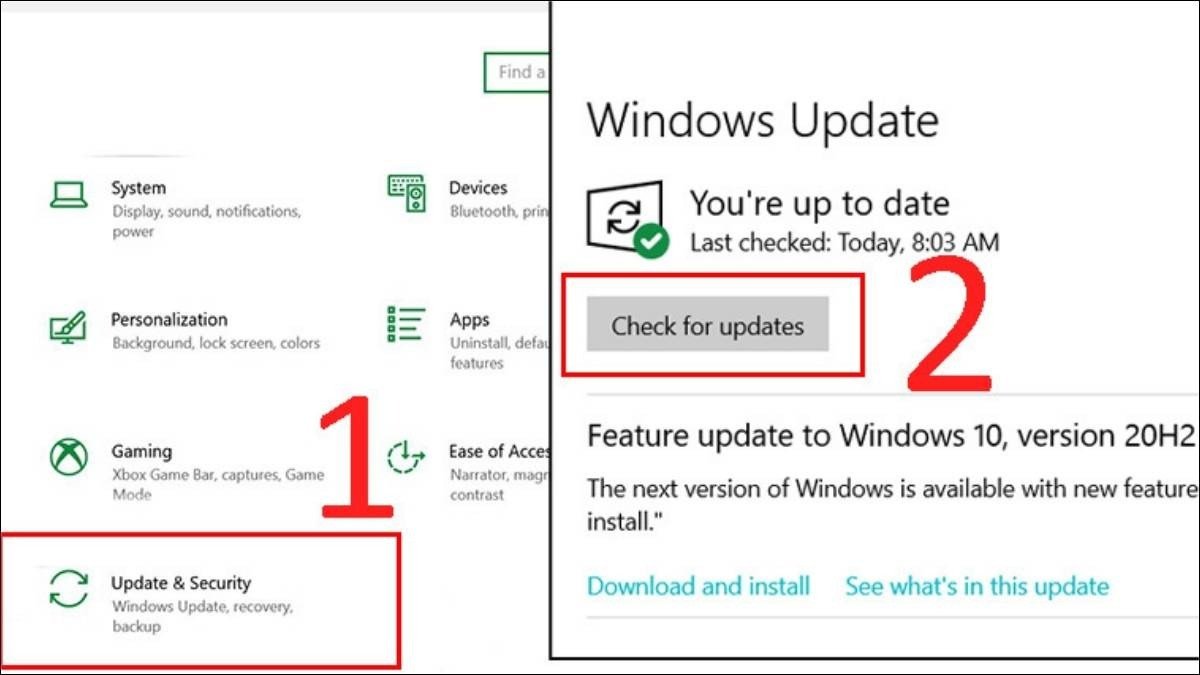 Cập nhật Windows để khắc phục lỗi pin
Vô Hiệu Hóa và Kích Hoạt Lại Driver Pin Trong Device Manager
Đây là một phương pháp hiệu quả để làm mới driver pin và giúp hệ thống nhận diện lại pin.
Đầu tiên, bạn mở “Device Manager” (Trình quản lý thiết bị) bằng cách nhấn tổ hợp phím Windows + X và chọn “Device Manager” từ danh sách. Trong cửa sổ Trình quản lý thiết bị, tìm và mở rộng mục “Batteries” (Pin). Bạn sẽ thấy một hoặc nhiều mục liên quan đến driver pin, thường có tên là “Microsoft ACPI-Compliant Control Method Battery”. Nhấp chuột phải vào driver pin này và chọn “Disable device” (Vô hiệu hóa thiết bị).
Sau khi vô hiệu hóa, bạn sử dụng laptop cho đến khi pin cạn hoàn toàn (nếu có thể) rồi tắt máy. Tháo pin ra khỏi máy (đối với laptop có pin rời) và chờ một vài phút để pin nguội hoàn toàn. Lắp lại pin vào máy và cắm sạc. Khi khởi động lại máy và kết nối mạng, Windows sẽ tự động nhận diện và cài đặt lại driver pin. Lưu ý quan trọng: Tuyệt đối không bật máy trong khi chờ sạc đầy pin sau khi thực hiện bước này để đảm bảo quá trình thiết lập lại driver diễn ra hiệu quả.
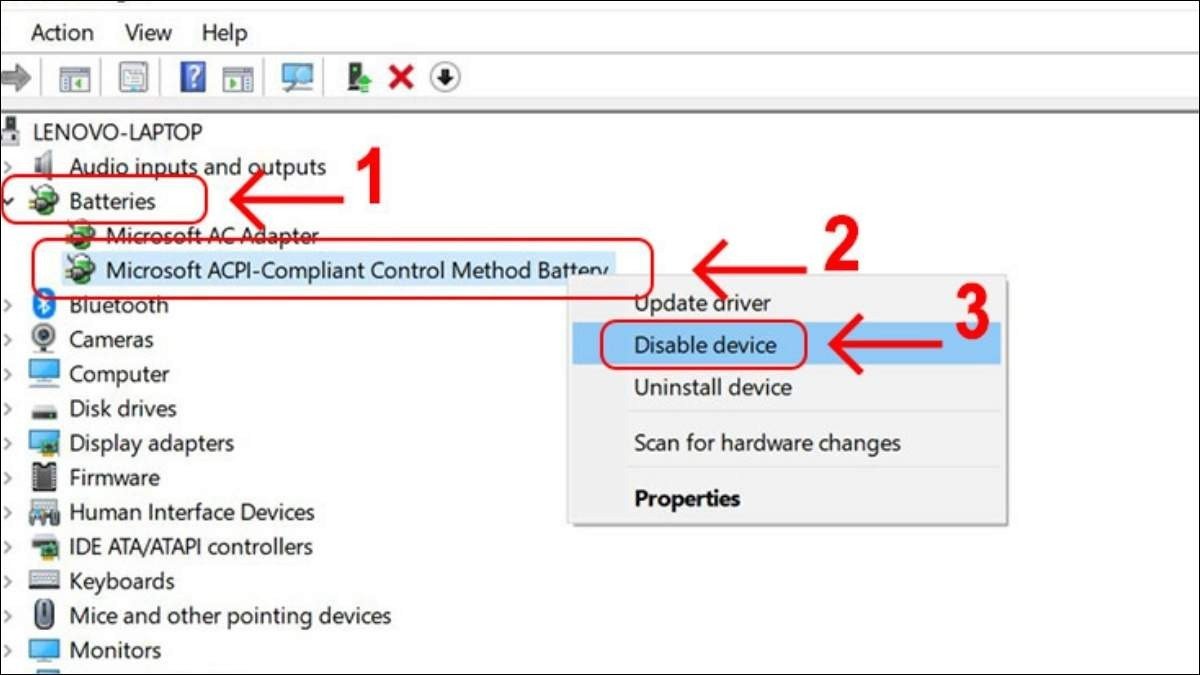 Vô hiệu hóa driver pin laptop
Bỏ Tích “Warn me if my battery may need replacement”
Trong một số trường hợp, biểu tượng pin laptop có dấu X chỉ đơn thuần là một cảnh báo từ hệ thống rằng pin của bạn đã cũ và có thể cần được thay thế. Bạn có thể tạm thời tắt cảnh báo này.
Chỉ cần nhấp chuột phải vào biểu tượng pin có dấu X màu đỏ trên thanh taskbar. Một menu ngữ cảnh sẽ hiện ra, bạn chỉ cần bỏ dấu tích tại tùy chọn “Warn me if my battery may need replacement” (Cảnh báo tôi nếu pin cần thay thế). Việc này sẽ làm biến mất dấu X đỏ, nhưng nó chỉ là một giải pháp tạm thời để loại bỏ cảnh báo trực quan. Để thực sự đánh giá tình trạng sức khỏe của pin và xử lý tận gốc vấn đề, bạn nên sử dụng các phần mềm chuyên dụng để kiểm tra dung lượng pin thực tế và đưa ra quyết định thay thế nếu cần thiết.
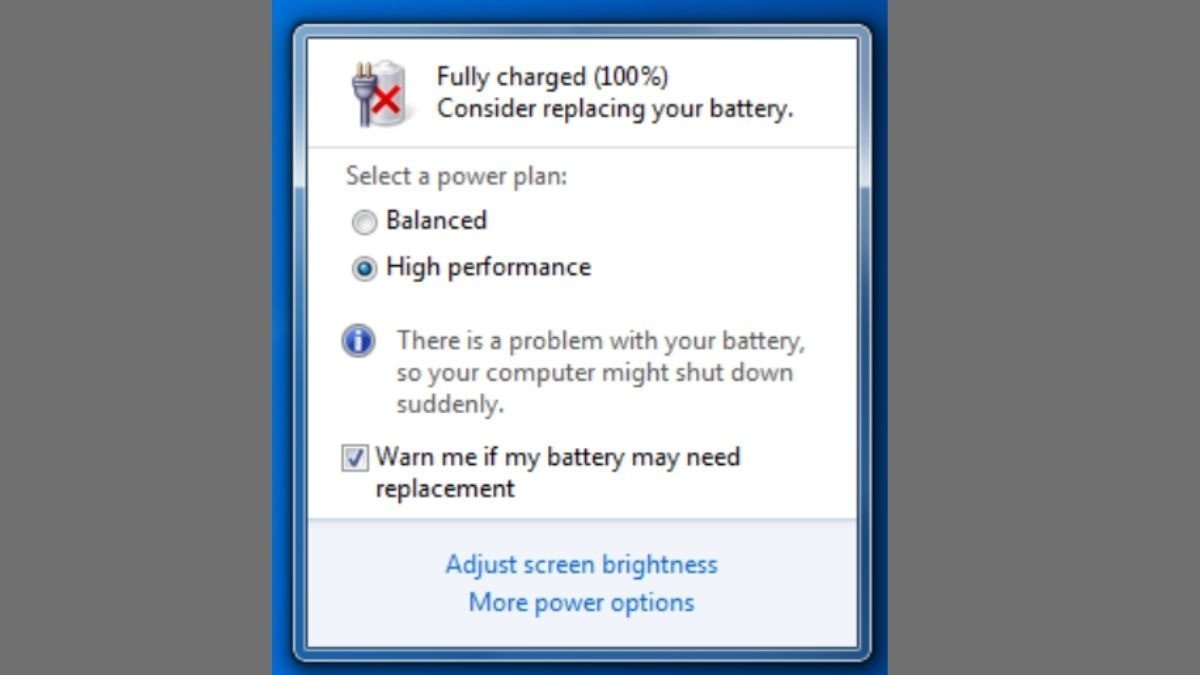 Bỏ tích cảnh báo pin laptop
Khi Nào Cần Thay Thế Pin Laptop Mới
Nếu bạn đã thử tất cả các phương pháp kiểm tra phần cứng và khắc phục phần mềm mà tình trạng pin laptop hiện dấu X vẫn tiếp diễn, rất có thể viên pin của bạn đã bị hỏng hoàn toàn hoặc chai nghiêm trọng, không còn khả năng hoạt động. Trong trường hợp này, việc thay pin laptop mới là giải pháp duy nhất và hiệu quả nhất.
Việc thay thế pin nên được xem xét là phương án cuối cùng sau khi đã loại trừ tất cả các nguyên nhân khác. Khi quyết định thay pin, điều quan trọng là phải chọn pin chính hãng hoặc pin tương thích chất lượng cao từ các nhà cung cấp uy tín. Pin kém chất lượng, không rõ nguồn gốc có thể gây ra nhiều rủi ro, không chỉ là tuổi thọ ngắn mà còn là nguy cơ cháy nổ, làm hỏng các linh kiện khác của laptop. Chi phí thay pin thường dao động tùy thuộc vào hãng và model laptop, nhưng đây là một khoản đầu tư xứng đáng để khôi phục khả năng di động và đảm bảo an toàn cho thiết bị của bạn.
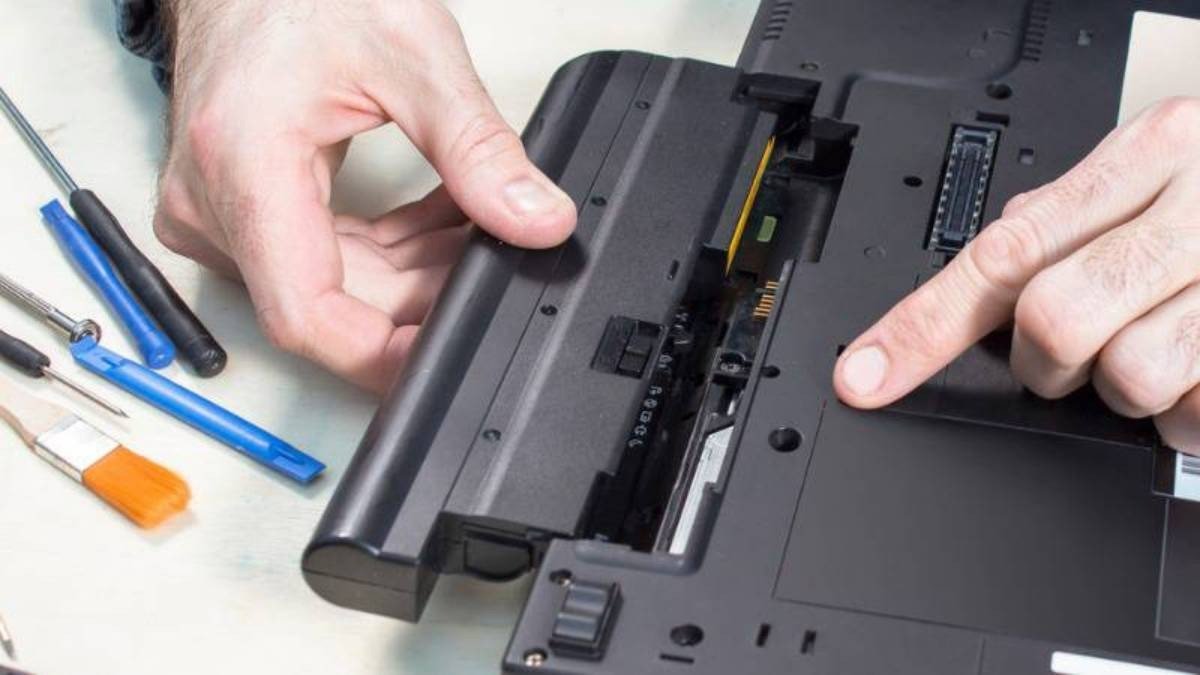 Thay pin laptop mới là giải pháp cuối cùng
Tác Động Khi Pin Laptop Hiện Dấu X và Không Được Xử Lý
Việc bỏ qua cảnh báo pin laptop hiện dấu X có thể dẫn đến nhiều hậu quả tiêu cực không chỉ về hiệu suất mà còn về an toàn cho thiết bị và người dùng.
Đầu tiên, khả năng di động của laptop sẽ bị suy giảm nghiêm trọng. Bạn sẽ phải luôn cắm sạc để sử dụng, biến chiếc laptop di động thành một máy tính để bàn cố định. Điều này gây bất tiện lớn cho công việc, học tập và giải trí khi cần sử dụng máy ở những nơi không có nguồn điện.
Thứ hai, hiệu suất của laptop có thể bị ảnh hưởng. Nhiều hệ điều hành và phần mềm sẽ tự động điều chỉnh hiệu suất để tiết kiệm năng lượng khi phát hiện pin yếu hoặc không hoạt động. Điều này có thể làm giảm tốc độ xử lý, gây giật lag khi chạy các ứng dụng nặng.
Cuối cùng và quan trọng nhất là nguy cơ an toàn. Một viên pin bị hỏng hoặc chai có thể bị phồng, rò rỉ hoặc thậm chí gây cháy nổ. Pin phồng không chỉ làm biến dạng vỏ laptop mà còn có thể gây hỏng màn hình, bàn phím và các linh kiện bên trong. Theo dữ liệu, nguy cơ pin phồng có thể tăng lên đến 5% sau 3 năm sử dụng liên tục nếu pin không được bảo dưỡng đúng cách. Do đó, việc xử lý sớm vấn đề pin laptop có dấu X là cực kỳ quan trọng để bảo vệ thiết bị và sự an toàn của chính bạn.
Biện Pháp Phòng Ngừa Để Kéo Dài Tuổi Thọ Pin Laptop
Để tránh tình trạng pin laptop hiện dấu X và kéo dài tuổi thọ của pin, việc áp dụng các biện pháp phòng ngừa và thói quen sử dụng đúng cách là rất quan trọng.
Trước hết, hãy tránh để pin laptop cạn kiệt hoàn toàn quá thường xuyên. Pin Lithium-ion hoạt động tốt nhất khi được giữ ở mức sạc từ 20% đến 80%. Việc xả pin đến 0% thường xuyên có thể gây căng thẳng cho các cell pin và làm giảm dung lượng tổng thể theo thời gian.
Thứ hai, hạn chế thói quen vừa sạc vừa dùng trong thời gian dài, đặc biệt khi pin đã đạt 100%. Mặc dù các laptop hiện đại có cơ chế bảo vệ để ngắt sạc khi đầy, nhưng việc liên tục kết nối nguồn điện vẫn có thể tạo ra nhiệt lượng không cần thiết và đẩy nhanh quá trình lão hóa của pin. Nếu bạn sử dụng laptop cắm sạc liên tục, hãy cân nhắc tháo pin ra khi pin đã đầy (đối với pin rời) hoặc sử dụng các phần mềm quản lý pin để giới hạn mức sạc tối đa.
Thứ ba, luôn sử dụng bộ sạc chính hãng hoặc bộ sạc tương thích có chất lượng tốt và đúng thông số kỹ thuật. Bộ sạc kém chất lượng có thể cung cấp nguồn điện không ổn định, gây hại cho pin và hệ thống. Cuối cùng, bảo quản và sử dụng laptop ở nơi khô ráo, thoáng mát, tránh nhiệt độ quá cao. Hãy đảm bảo các lỗ thông hơi của laptop luôn sạch sẽ và không bị che chắn để máy có thể tản nhiệt hiệu quả, giúp duy trì nhiệt độ pin ở mức an toàn.
Các Câu Hỏi Thường Gặp Về Lỗi Pin Laptop
Làm sao để biết pin laptop bị chai?
Pin laptop bị chai thường có các biểu hiện như thời lượng sử dụng giảm đáng kể, pin nhanh hết hơn bình thường, hoặc laptop thường xuyên báo pin yếu dù đã sạc đầy. Bạn cũng có thể kiểm tra sức khỏe pin bằng các công cụ tích hợp trong Windows (ví dụ: powercfg /batteryreport trong Command Prompt) hoặc phần mềm của bên thứ ba.

Chi phí thay pin laptop là bao nhiêu?
Chi phí thay pin laptop rất đa dạng, tùy thuộc vào thương hiệu, dòng máy và loại pin (chính hãng hay tương thích). Mức giá có thể dao động từ vài trăm nghìn đến hơn một triệu đồng Việt Nam. Để có thông tin chính xác, bạn nên liên hệ trực tiếp các cửa hàng sửa chữa hoặc trung tâm bảo hành.
Có nên sử dụng laptop khi pin đã hỏng?
Bạn vẫn có thể sử dụng laptop khi pin đã hỏng bằng cách luôn cắm sạc trực tiếp. Tuy nhiên, việc này không được khuyến khích trong thời gian dài vì có thể ảnh hưởng đến các linh kiện khác do nguồn điện không ổn định hoặc pin bị phồng. Tốt nhất là thay pin mới để đảm bảo an toàn và hiệu suất.
Lỗi pin laptop hiện dấu X có tự khỏi không?
Trong một số trường hợp, nếu nguyên nhân là do lỗi phần mềm nhỏ hoặc driver bị xung đột, việc khởi động lại máy hoặc cập nhật driver có thể tự khắc phục lỗi pin laptop hiện dấu X. Tuy nhiên, nếu lỗi do hỏng cell pin hoặc sự cố phần cứng nghiêm trọng, nó sẽ không tự khỏi và cần có sự can thiệp.
Làm thế nào để kiểm tra dung lượng pin còn lại?
Bạn có thể sử dụng công cụ Battery Report của Windows bằng cách mở Command Prompt (CMD) với quyền Administrator và gõ lệnh powercfg /batteryreport. File báo cáo sẽ được lưu trong thư mục User của bạn, cung cấp thông tin chi tiết về dung lượng thiết kế, dung lượng sạc đầy gần nhất, chu kỳ sạc và ước tính tuổi thọ pin còn lại.
Hy vọng với những thông tin chi tiết trên, bạn đã có thể hiểu rõ hơn về nguyên nhân và cách khắc phục hiệu quả khi pin laptop hiện dấu X. Việc chủ động tìm hiểu và áp dụng các biện pháp xử lý kịp thời không chỉ giúp kéo dài tuổi thọ của thiết bị mà còn đảm bảo an toàn cho quá trình sử dụng. Nếu bạn cần thêm thông tin hoặc giải pháp cho các vấn đề liên quan đến pin laptop, Shop Bluetooth luôn sẵn lòng cung cấp những kiến thức công nghệ hữu ích nhất.
