
Sau một thời gian sử dụng, không ít người dùng laptop gặp phải tình trạng máy tính hoạt động chậm chạp, giật lag gây khó chịu và ảnh hưởng đến năng suất công việc hay giải trí. Thay vì nghĩ đến việc mua một chiếc máy mới, có rất nhiều cách giảm lag cho laptop hiệu quả mà bạn có thể tự thực hiện để cải thiện đáng kể hiệu suất laptop của mình.
Tắt Ứng Dụng Khởi Động Cùng Windows Để Tăng Tốc Laptop
Một trong những nguyên nhân hàng đầu khiến laptop chạy chậm khi khởi động chính là việc có quá nhiều ứng dụng được thiết lập chạy cùng lúc với Windows. Mỗi ứng dụng này đều tiêu tốn một phần tài nguyên hệ thống như RAM và CPU, khiến quá trình khởi động bị kéo dài và máy hoạt động ì ạch ngay từ đầu. Việc quản lý và vô hiệu hóa những ứng dụng không cần thiết sẽ giúp giải phóng tài nguyên, từ đó giảm độ trễ cho laptop và làm máy khởi động nhanh hơn đáng kể.
Để thực hiện điều này, bạn có thể dễ dàng truy cập vào Trình quản lý Tác vụ (Task Manager) của Windows. Trong thanh tìm kiếm trên Desktop, hãy gõ “Task Manager” và chọn ứng dụng để mở. Sau đó, chuyển đến tab “Startup”. Tại đây, bạn sẽ thấy danh sách các ứng dụng cùng với mức độ ảnh hưởng của chúng đến quá trình khởi động (Startup impact) như Cao (High), Trung bình (Medium) hoặc Thấp (Low). Hãy xem xét kỹ lưỡng và vô hiệu hóa những ứng dụng có mức độ ảnh hưởng cao mà bạn ít khi sử dụng hoặc không cần chúng chạy ngay khi bật máy.

Dọn Dẹp Tập Tin Rác Và Gỡ Bỏ Phần Mềm Không Cần Thiết
Hệ điều hành Windows cùng các ứng dụng trong quá trình hoạt động thường xuyên tạo ra các tập tin tạm thời, tập tin cache hoặc lưu lại các phần còn sót lại của phần mềm đã gỡ bỏ. Theo thời gian, những tập tin này tích tụ lại có thể chiếm dụng một lượng lớn dung lượng ổ cứng và làm giảm tốc độ xử lý của laptop. Việc dọn dẹp thường xuyên là một biện pháp khắc phục laptop chậm đơn giản nhưng hiệu quả.
Xóa Bỏ Các Tập Tin Tạm (Temporary Files) Và Cache
Tập tin tạm và cache được tạo ra nhằm mục đích tăng tốc độ truy cập dữ liệu trong thời gian ngắn. Tuy nhiên, nếu không được dọn dẹp, chúng có thể trở thành “rác” làm đầy ổ đĩa. Bạn có thể sử dụng công cụ Disk Cleanup có sẵn trong Windows bằng cách gõ “Disk Cleanup” vào thanh tìm kiếm. Công cụ này sẽ giúp bạn quét và xóa các tập tin hệ thống không cần thiết, tập tin tạm, file tải xuống, và nhiều loại dữ liệu rác khác. Ngoài ra, trong Windows 10/11, bạn cũng có thể vào Settings > System > Storage và chọn “Temporary files” để xem và xóa các loại dữ liệu này một cách chi tiết hơn.
Gỡ Bỏ Phần Mềm Không Sử Dụng Để Tối Ưu Hiệu Suất
Tương tự như ứng dụng khởi động, các phần mềm không dùng đến cũng có thể chiếm dung lượng ổ cứng, đôi khi còn chạy ngầm hoặc để lại các dịch vụ không cần thiết. Việc gỡ bỏ triệt để chúng sẽ giúp giải phóng tài nguyên và cải thiện đáng kể hiệu suất máy tính. Bạn có thể vào Control Panel > Programs and Features (đối với Windows cũ) hoặc Settings > Apps > Apps & features (đối với Windows 10/11) để xem danh sách các phần mềm đã cài đặt và gỡ bỏ những cái không cần thiết. Hãy cẩn thận khi gỡ bỏ, chỉ xóa những phần mềm bạn chắc chắn không dùng đến để tránh ảnh hưởng đến hệ thống.
Chống Phân Mảnh Ổ Cứng HDD Thường Xuyên
Ổ cứng HDD (Hard Disk Drive) hoạt động bằng cách ghi dữ liệu lên các phiến đĩa quay. Khi bạn thường xuyên lưu, xóa, và di chuyển tập tin, dữ liệu trên ổ cứng có thể bị phân tán ra nhiều vị trí khác nhau, thay vì được lưu trữ liên tục. Đây chính là hiện tượng phân mảnh ổ cứng. Khi dữ liệu bị phân mảnh, đầu đọc của ổ cứng phải di chuyển nhiều hơn để thu thập đủ các mảnh dữ liệu, dẫn đến thời gian truy cập lâu hơn và làm laptop hoạt động chậm chạp.
Việc chống phân mảnh (Defragmentation) sẽ sắp xếp lại các mảnh dữ liệu để chúng được lưu trữ liền mạch, giúp đầu đọc truy cập nhanh hơn và cải thiện tốc độ phản hồi của laptop. Để thực hiện, bạn gõ “Defragment” vào thanh tìm kiếm Windows và mở “Defragment and Optimize Drives”. Tại đây, bạn chọn các ổ cứng HDD (loại ổ đĩa sẽ được ghi rõ) và nhấn “Analyze” để kiểm tra tình trạng phân mảnh. Nếu trạng thái hiển thị “Need Optimization”, hãy chọn ổ đĩa đó và nhấn “Optimize”. Quá trình này có thể mất khá nhiều thời gian tùy thuộc vào dung lượng và mức độ phân mảnh của ổ cứng, do đó nên thực hiện khi bạn không cần sử dụng máy tính. Điều quan trọng cần lưu ý là phương pháp này chỉ áp dụng cho ổ cứng HDD; việc chống phân mảnh không cần thiết và thậm chí có thể làm giảm tuổi thọ đối với ổ cứng SSD.
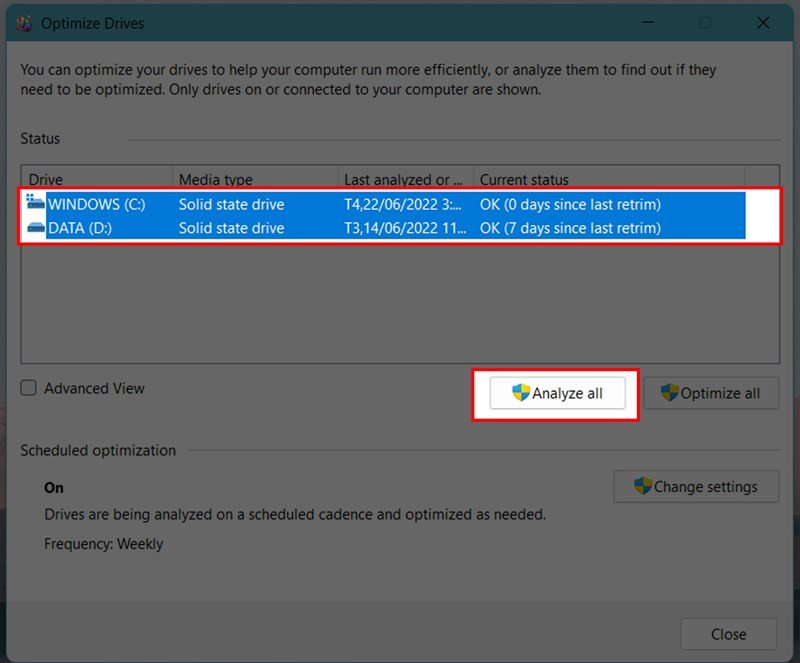 Giao diện Optimize Drives để chống phân mảnh ổ cứng
Tăng Bộ Nhớ RAM Ảo (Virtual Memory) Để Cải Thiện Tốc Độ
Bộ nhớ RAM vật lý đóng vai trò cực kỳ quan trọng trong hiệu suất laptop. Khi máy tính của bạn thiếu RAM để xử lý các tác vụ đang chạy, hệ thống sẽ tự động sử dụng một phần dung lượng ổ cứng làm bộ nhớ ảo (Virtual Memory hay Paging File) để bù đắp. Mặc dù chậm hơn RAM vật lý rất nhiều, việc cấu hình RAM ảo phù hợp có thể là một cách giảm lag cho laptop hiệu quả khi bạn không đủ chi phí để nâng cấp RAM.
Để điều chỉnh RAM ảo, bạn hãy gõ “View advanced system settings” vào thanh tìm kiếm và mở cửa sổ System Properties. Trong tab “Advanced”, tìm đến mục “Performance” và chọn “Settings”. Tiếp theo, chọn tab “Advanced” trong cửa sổ Performance Options và nhấn “Change” trong phần Virtual Memory. Bỏ chọn “Automatically manage paging file size for all drives”. Sau đó, bạn có thể chọn một ổ đĩa (thường là ổ C) và chọn “Custom size”. Đối với “Initial size”, một con số lý tưởng là gấp 1.5 lần dung lượng RAM vật lý của bạn. Đối với “Maximum size”, nên đặt gấp 3 lần dung lượng RAM vật lý hoặc không vượt quá con số khuyến nghị (Recommended) mà hệ thống đưa ra để đảm bảo tối ưu laptop. Sau khi thiết lập, nhấn “Set”, “OK” và khởi động lại máy tính để các thay đổi có hiệu lực.
 Cấu hình kích thước RAM ảo để tăng tốc laptop
Cập Nhật Driver Và Hệ Điều Hành Định Kỳ
Việc duy trì các driver phần cứng và hệ điều hành Windows ở phiên bản mới nhất là một cách giảm lag cho laptop mà nhiều người thường bỏ qua. Các bản cập nhật không chỉ mang lại các tính năng mới hay vá lỗi bảo mật mà còn thường xuyên tối ưu hóa hiệu suất, cải thiện khả năng tương thích phần cứng và khắc phục các vấn đề gây giật lag cho máy tính. Một driver lỗi thời hoặc không tương thích có thể gây ra xung đột hệ thống, làm giảm hiệu suất của các linh kiện như card đồ họa, card mạng, hoặc bộ xử lý.
Bạn nên kiểm tra Windows Update định kỳ bằng cách vào Settings > Update & Security > Windows Update. Đồng thời, hãy đảm bảo các driver quan trọng như driver đồ họa (GPU), chipset, và driver âm thanh luôn được cập nhật. Bạn có thể kiểm tra và cập nhật driver qua Device Manager hoặc truy cập trực tiếp trang web của nhà sản xuất laptop và linh kiện (ví dụ: NVIDIA, AMD, Intel) để tải về phiên bản driver mới nhất, đặc biệt nếu bạn đang gặp phải các vấn đề về hiệu suất đồ họa khi chơi game hoặc chỉnh sửa ảnh/video.
Kiểm Tra Và Quản Lý Nhiệt Độ Laptop
Nhiệt độ quá cao là một trong những “kẻ thù” lớn nhất của hiệu suất laptop. Khi các linh kiện như CPU và GPU hoạt động ở nhiệt độ vượt ngưỡng an toàn, cơ chế bảo vệ của hệ thống sẽ tự động giảm xung nhịp (thường gọi là throttling) để tránh hư hỏng. Điều này trực tiếp dẫn đến hiện tượng lag, giật và chậm chạp mặc dù cấu hình máy của bạn có thể mạnh. Các nguyên nhân phổ biến gây quá nhiệt bao gồm bụi bẩn bám vào quạt tản nhiệt, keo tản nhiệt khô hoặc đã hết hạn sử dụng, và luồng không khí kém.
Để kiểm tra nhiệt độ, bạn có thể sử dụng các phần mềm chuyên dụng như HWMonitor, Core Temp hoặc Speccy. Nếu nhiệt độ CPU/GPU thường xuyên ở mức cao (trên 80-90°C khi tải nặng), bạn cần hành động ngay. Các biện pháp khắc phục bao gồm vệ sinh định kỳ hệ thống tản nhiệt (quạt, khe thoát nhiệt), sử dụng đế tản nhiệt để cải thiện luồng không khí, và xem xét việc thay keo tản nhiệt (đối với những người dùng có kinh nghiệm kỹ thuật hoặc nên mang đến trung tâm bảo hành). Việc giữ cho laptop luôn mát mẻ là một cách giảm lag hiệu quả lâu dài.
Điều Chỉnh Cài Đặt Hiệu Ứng Hình Ảnh (Visual Effects)
Hệ điều hành Windows, đặc biệt là các phiên bản hiện đại, được trang bị rất nhiều hiệu ứng hình ảnh đẹp mắt như đổ bóng cửa sổ, làm mờ trong suốt, hiệu ứng động khi mở/đóng cửa sổ. Mặc dù chúng tạo ra trải nghiệm người dùng mượt mà và trực quan hơn, nhưng những hiệu ứng này cũng tiêu tốn một lượng đáng kể tài nguyên hệ thống, đặc biệt là đối với các laptop có cấu hình yếu hoặc card đồ họa tích hợp. Việc tắt bớt hoặc điều chỉnh các hiệu ứng này có thể giúp giải phóng tài nguyên CPU và GPU, từ đó cải thiện tốc độ phản hồi và giảm lag rõ rệt.
Để điều chỉnh, bạn hãy gõ “View advanced system settings” vào thanh tìm kiếm Windows. Trong cửa sổ System Properties, tại tab “Advanced”, chọn “Settings” trong phần “Performance”. Trong cửa sổ Performance Options, chọn tab “Visual Effects”. Tại đây, bạn có thể chọn “Adjust for best performance” để Windows tự động tắt hầu hết các hiệu ứng, hoặc tùy chỉnh thủ công bằng cách bỏ chọn những hiệu ứng bạn không cần thiết. Một số hiệu ứng có thể cân nhắc tắt là “Animate windows when minimizing or maximizing”, “Fade or slide menus into view”, và “Show thumbnails instead of icons”. Sau khi điều chỉnh, nhấn “Apply” và “OK” để lưu thay đổi.
Tối Ưu Cài Đặt Nguồn (Power Plan) Để Đạt Hiệu Suất Cao Nhất
Cài đặt nguồn trên laptop ảnh hưởng trực tiếp đến cách CPU và các linh kiện khác hoạt động. Mặc định, Windows thường đặt ở chế độ “Balanced” (Cân bằng) để tiết kiệm pin, điều này có thể giới hạn hiệu suất tối đa của phần cứng. Để đảm bảo laptop luôn hoạt động ở trạng thái tốt nhất và giảm lag tối đa, đặc biệt khi cắm sạc, bạn nên điều chỉnh Power Plan sang chế độ “High Performance” (Hiệu suất cao) hoặc “Ultimate Performance” (Hiệu suất tối ưu – nếu có).
Để thay đổi cài đặt này, bạn hãy gõ “Power Options” vào thanh tìm kiếm Windows và mở “Edit power plan”. Sau đó, nhấp vào “Change advanced power settings”. Trong cửa sổ Power Options, mở rộng danh sách “Balanced” (hoặc chế độ hiện tại của bạn) và chọn “High performance” hoặc “Ultimate Performance” từ danh sách thả xuống nếu có. Trong một số trường hợp, bạn có thể cần nhấp vào “Show additional plans” để thấy các tùy chọn này. Chế độ hiệu suất cao sẽ cho phép CPU và GPU hoạt động ở xung nhịp tối đa, giúp laptop chạy mượt mà hơn khi xử lý các tác vụ nặng. Tuy nhiên, cần lưu ý rằng chế độ này sẽ tiêu thụ nhiều năng lượng hơn và làm giảm thời lượng pin khi không cắm sạc.
Áp dụng những cách giảm lag cho laptop trên đây có thể giúp chiếc máy tính của bạn hoạt động ổn định và mượt mà hơn đáng kể. Dù bạn sử dụng laptop cho công việc, học tập hay giải trí, việc tối ưu hóa hiệu suất là chìa khóa để có trải nghiệm tốt nhất. Tại Shop Bluetooth, chúng tôi không chỉ mang đến các sản phẩm công nghệ tiên tiến mà còn cung cấp những thông tin hữu ích giúp bạn tận dụng tối đa thiết bị của mình. Hy vọng những mẹo này sẽ giúp chiếc laptop của bạn nhanh như mới.
Câu hỏi thường gặp về cách giảm lag cho laptop (FAQs)
Làm thế nào để biết laptop của tôi bị lag do nguyên nhân nào?
Bạn có thể sử dụng Task Manager (Ctrl+Shift+Esc) để kiểm tra mức độ sử dụng CPU, RAM, Disk và GPU. Nếu một thành phần nào đó luôn ở mức cao (gần 100%) khi máy lag, đó có thể là nguyên nhân chính. Ví dụ, Disk 100% thường là dấu hiệu ổ cứng HDD quá tải hoặc bị phân mảnh.
Tắt ứng dụng khởi động cùng Windows có ảnh hưởng gì đến các phần mềm đó không?
Không. Việc tắt ứng dụng khởi động cùng Windows chỉ ngăn chúng tự động chạy khi bạn bật máy. Bạn vẫn có thể mở và sử dụng các phần mềm đó bình thường bất cứ lúc nào bạn cần.
Tôi có nên chống phân mảnh ổ cứng SSD không?
Tuyệt đối không. Ổ cứng SSD hoạt động dựa trên bộ nhớ flash và không bị hiện tượng phân mảnh như HDD. Việc chống phân mảnh SSD không chỉ không mang lại hiệu quả mà còn có thể làm giảm tuổi thọ của ổ cứng do tăng số lần ghi/xóa không cần thiết.
Tăng RAM ảo có thực sự giúp laptop chạy nhanh hơn không?
Tăng RAM ảo có thể giúp laptop hoạt động ổn định hơn khi RAM vật lý bị thiếu, tránh tình trạng treo máy hoặc crash ứng dụng. Tuy nhiên, nó sẽ không giúp máy nhanh bằng việc nâng cấp RAM vật lý vì tốc độ truy xuất dữ liệu của ổ cứng (dù là SSD) vẫn chậm hơn nhiều so với RAM.
Khi nào tôi nên vệ sinh laptop để tránh quá nhiệt?
Bạn nên vệ sinh laptop định kỳ 6 tháng đến 1 năm một lần, tùy thuộc vào môi trường sử dụng. Nếu bạn thường xuyên sử dụng máy trong môi trường bụi bẩn hoặc nhận thấy máy nóng lên nhanh chóng, quạt kêu to hơn bình thường, đó là dấu hiệu cần vệ sinh ngay lập tức.
Có cần thiết phải mua phần mềm diệt virus trả phí để giảm lag không?
Các phần mềm diệt virus miễn phí như Windows Defender của Microsoft ngày nay đã rất hiệu quả. Tuy nhiên, một phần mềm diệt virus trả phí có thể cung cấp các tính năng bảo mật nâng cao hơn và đôi khi tối ưu hệ thống tốt hơn. Quan trọng là bạn cần quét virus định kỳ, bất kể là phần mềm miễn phí hay trả phí, vì virus và malware là nguyên nhân phổ biến gây lag cho laptop.
Tôi nên cập nhật driver card đồ họa thường xuyên đến mức nào?
Đối với người dùng phổ thông, việc cập nhật driver card đồ họa vài tháng một lần là đủ. Nếu bạn là game thủ hoặc làm việc với đồ họa chuyên nghiệp, bạn nên cập nhật driver thường xuyên hơn, đặc biệt khi có các bản cập nhật mới hỗ trợ các tựa game hoặc phần mềm mới.
Chế độ nguồn “High Performance” có làm hại pin laptop không?
Chế độ “High Performance” sẽ khiến CPU và các linh kiện khác hoạt động ở công suất cao hơn, tiêu thụ nhiều điện năng hơn. Điều này không trực tiếp làm hại pin nhưng sẽ làm giảm thời lượng pin khi không cắm sạc. Về lâu dài, việc pin hoạt động ở chu kỳ xả/sạc nhanh hơn có thể ảnh hưởng đến tuổi thọ pin, nhưng ảnh hưởng này thường không đáng kể so với lợi ích về hiệu suất.
