
Bạn vừa sở hữu một chiếc laptop Dell hoàn toàn mới và muốn đảm bảo nó hoạt động tối ưu ngay từ những bước đầu tiên? Việc cách cài đặt laptop Dell mới mua một cách đúng đắn không chỉ giúp máy chạy mượt mà mà còn bảo vệ dữ liệu và nâng cao trải nghiệm sử dụng về lâu dài. Hãy cùng khám phá các bước thiết yếu để thiết lập thiết bị Dell của bạn trở nên hoàn hảo nhất.
Khởi Đầu Hoàn Hảo Với Laptop Dell Mới
Khi chiếc laptop Dell mới tinh được khởi động lần đầu, có một số bước cài đặt ban đầu cực kỳ quan trọng mà bạn cần thực hiện. Đây là nền tảng để máy tính của bạn có thể hoạt động ổn định và bảo mật. Việc thiết lập đúng cách từ đầu sẽ giúp bạn tránh được những rắc rối về sau, đồng thời tận dụng tối đa sức mạnh của thiết bị.
Cập Nhật Hệ Điều Hành Windows Cho Laptop Dell
Ngay sau khi hoàn tất quá trình cài đặt cơ bản của Windows, bước đầu tiên và quan trọng nhất là cập nhật hệ điều hành lên phiên bản mới nhất. Điều này cực kỳ cần thiết để vá các lỗ hổng bảo mật, sửa lỗi hệ thống và cải thiện hiệu suất tổng thể của chiếc laptop Dell mới mua của bạn. Các bản cập nhật thường bao gồm các tính năng mới và driver cải tiến, giúp máy tính tương thích tốt hơn với phần cứng và phần mềm hiện đại.
Để thực hiện, bạn chỉ cần truy cập vào Settings (Cài đặt) > Update & Security (Cập nhật & Bảo mật) > Windows Update và chọn Check for updates (Kiểm tra cập nhật). Quá trình này có thể mất một chút thời gian, tùy thuộc vào tốc độ mạng và dung lượng của các bản cập nhật. Hãy kiên nhẫn chờ đợi cho đến khi tất cả các bản cập nhật được tải xuống và cài đặt hoàn chỉnh. Đây là một trong những bước cơ bản nhưng mang lại hiệu quả cao trong việc tối ưu hóa cách cài đặt laptop Dell mới mua.

Bảo Vệ Laptop Dell Bằng Phần Mềm Diệt Virus
An toàn thông tin là yếu tố không thể bỏ qua khi cài đặt laptop Dell mới mua. Việc cài đặt một phần mềm diệt virus uy tín sẽ bảo vệ máy tính của bạn khỏi các mối đ đe dọa từ malware, virus và các phần mềm độc hại khác. Windows Defender, được tích hợp sẵn trong Windows, là một lựa chọn tốt và thường xuyên được cập nhật. Bạn có thể kiểm tra xem nó đã được kích hoạt và hoạt động chưa trong phần Bảo mật Windows.
Nếu bạn muốn có thêm lớp bảo vệ hoặc các tính năng nâng cao, có thể cân nhắc sử dụng các phần mềm diệt virus từ bên thứ ba như Kaspersky, Norton, Avast hay Bitdefender. Dù lựa chọn của bạn là gì, hãy đảm bảo rằng phần mềm diệt virus luôn được bật và cập nhật thường xuyên để có thể phát hiện và ngăn chặn các mối nguy hiểm mới nhất một cách hiệu quả nhất trên laptop Dell của bạn.
Loại Bỏ Ứng Dụng Không Cần Thiết (Bloatware)
Các nhà sản xuất laptop, trong đó có Dell, thường cài đặt sẵn một số ứng dụng (bloatware) mà người dùng có thể không bao giờ dùng đến. Những ứng dụng này không chỉ chiếm dụng không gian lưu trữ mà còn có thể chạy ngầm, làm chậm hệ thống và tiêu tốn tài nguyên máy. Việc gỡ bỏ chúng là một phần quan trọng của cách cài đặt laptop Dell mới mua để tối ưu hiệu suất.
Để gỡ bỏ các ứng dụng này, bạn có thể thực hiện theo các bước đơn giản sau: Nhấn tổ hợp phím Windows + I để mở Cài đặt (Settings), sau đó chọn Apps (Ứng dụng) và tìm đến mục Installed apps (Ứng dụng đã cài đặt). Tại đây, bạn có thể duyệt qua danh sách và xóa bỏ những ứng dụng mà bạn không cần. Việc này sẽ giúp giải phóng đáng kể dung lượng và làm cho laptop Dell của bạn chạy nhanh hơn và mượt mà hơn.
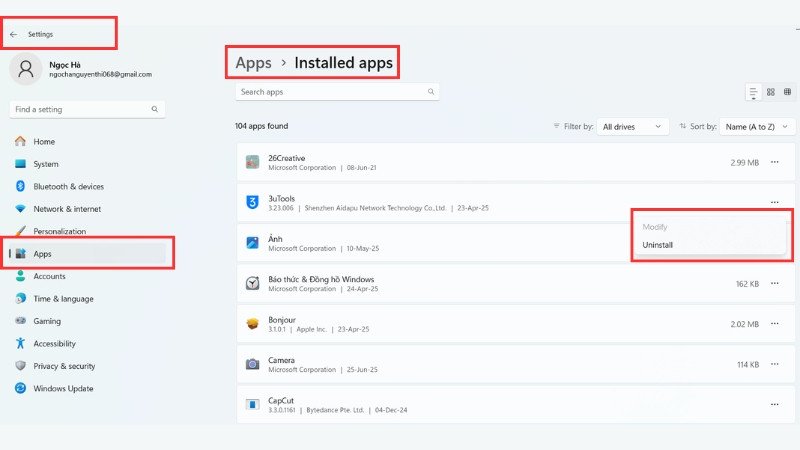 Gỡ bỏ ứng dụng không cần thiết trên laptop Dell
Tùy Chỉnh Giao Diện Và Thiết Lập Cá Nhân Hóa
Sau khi đã hoàn tất các bước về bảo mật và tối ưu hiệu suất, việc tùy chỉnh giao diện và các thiết lập cá nhân hóa sẽ giúp bạn cảm thấy thoải mái và quen thuộc hơn với chiếc laptop Dell mới mua. Bạn có thể thay đổi hình nền, màn hình khóa, cấu hình màn hình, kích thước chữ, hoặc thậm chí là tùy chỉnh âm thanh và ngôn ngữ.
Các tùy chọn này đều có sẵn trong phần Settings (Cài đặt) của Windows, thường nằm trong mục Personalization (Cá nhân hóa). Bạn có thể dễ dàng điều chỉnh để giao diện phản ánh phong cách và sở thích cá nhân của mình, từ đó nâng cao trải nghiệm sử dụng tổng thể. Một không gian làm việc cá nhân hóa sẽ giúp bạn làm việc hiệu quả và dễ chịu hơn trên laptop Dell của mình.
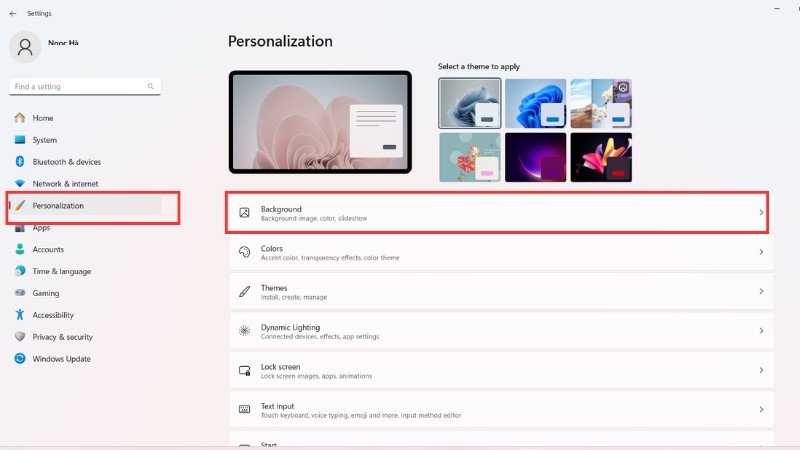 Tùy chỉnh giao diện và cá nhân hóa laptop Dell
Thiết Lập Bảo Mật Nâng Cao Cho Máy Tính Dell
Bên cạnh phần mềm diệt virus, việc thiết lập các lớp bảo mật nâng cao là rất quan trọng để đảm bảo dữ liệu cá nhân của bạn trên laptop Dell mới mua được an toàn. Các dòng laptop Dell hiện đại thường tích hợp nhiều công nghệ bảo mật tiên tiến, bao gồm bảo mật bằng khuôn mặt (Windows Hello Face) và bảo mật thông qua vân tay.
Để kích hoạt và thiết lập các tính năng này, bạn truy cập Settings (Cài đặt) > Accounts (Tài khoản) > Sign-in options (Tùy chọn đăng nhập). Tại đây, bạn có thể chọn Facial Recognition (Nhận diện khuôn mặt) hoặc Fingerprint Recognition (Nhận diện vân tay) để thêm phương thức bảo mật. Việc này không chỉ tăng cường an ninh mà còn giúp bạn đăng nhập vào máy nhanh chóng và tiện lợi hơn rất nhiều.
Cài Đặt Driver Cần Thiết Và Ứng Dụng Hỗ Trợ Dell
Đối với một chiếc laptop Dell mới mua, việc đảm bảo tất cả các driver phần cứng được cài đặt chính xác và cập nhật là cực kỳ quan trọng. Driver là cầu nối giữa hệ điều hành và phần cứng, giúp các linh kiện như card đồ họa, card mạng Wi-Fi, âm thanh, và các cổng kết nối hoạt động ổn định. Mặc dù Windows thường tự động cài đặt một số driver cơ bản, bạn vẫn nên kiểm tra và cài đặt các driver chuyên biệt từ trang web hỗ trợ của Dell để đạt hiệu suất tốt nhất.
Bạn có thể truy cập trang web Dell Support, nhập Service Tag của máy để tải xuống các driver và ứng dụng tiện ích độc quyền của Dell như Dell Update, Dell Power Manager. Những công cụ này giúp bạn quản lý năng lượng, kiểm tra tình trạng sức khỏe của máy, và tự động cập nhật driver, đảm bảo chiếc máy tính xách tay Dell của bạn luôn hoạt động ở trạng thái tốt nhất.
Tối Ưu Hóa Quản Lý Năng Lượng Và Pin
Để kéo dài tuổi thọ pin và nâng cao hiệu quả sử dụng năng lượng cho laptop Dell mới mua, việc điều chỉnh các thiết lập quản lý năng lượng là rất cần thiết. Windows cung cấp nhiều chế độ năng lượng khác nhau như “Balanced”, “Power Saver” và “High Performance”. Bạn có thể tùy chỉnh các chế độ này để phù hợp với nhu cầu sử dụng của mình. Ví dụ, chế độ “Power Saver” sẽ hữu ích khi bạn cần thời lượng pin dài, trong khi “High Performance” phù hợp cho các tác vụ nặng.
Ngoài ra, ứng dụng Dell Power Manager (nếu có trên máy của bạn) cho phép bạn tùy chỉnh sâu hơn các thiết lập pin, bao gồm chế độ sạc, cảnh báo pin, và các cài đặt nhiệt. Việc tối ưu hóa các thiết lập này không chỉ giúp bạn sử dụng laptop Dell hiệu quả hơn trong một lần sạc mà còn góp phần bảo vệ pin khỏi bị chai sớm, kéo dài tuổi thọ tổng thể của thiết bị.
Các Câu Hỏi Thường Gặp Về Cài Đặt Laptop Dell Mới
Cách cài đặt laptop Dell mới mua có phức tạp không?
Việc cài đặt laptop Dell mới mua khá đơn giản nếu bạn làm theo hướng dẫn từng bước và kiên nhẫn cập nhật đầy đủ phần mềm, hệ điều hành. Dell cũng cung cấp nhiều công cụ hỗ trợ để quá trình này diễn ra thuận lợi.
Tôi có nên tự cài lại Windows cho laptop Dell không?
Nếu bạn có kiến thức cơ bản về máy tính, biết cách tạo USB boot và cài đặt hệ điều hành, bạn hoàn toàn có thể tự cài lại Windows cho laptop Dell của mình. Tuy nhiên, nếu không chắc chắn, tốt nhất nên nhờ kỹ thuật viên chuyên nghiệp để tránh các sai sót không đáng có.
Laptop Dell sau khi cài đặt cần những phần mềm nào?
Ngoài hệ điều hành Windows, các phần mềm thiết yếu cho một laptop Dell thường bao gồm trình duyệt web (Chrome, Edge, Firefox), bộ ứng dụng văn phòng (Microsoft Office hoặc LibreOffice), và một phần mềm diệt virus đáng tin cậy. Các phần mềm khác tùy thuộc vào nhu cầu sử dụng cá nhân của bạn.
Cài đặt phần mềm có ảnh hưởng tới bảo hành của Dell không?
Việc cài đặt phần mềm thông thường không ảnh hưởng đến bảo hành của Dell, miễn là bạn không cài đặt các phần mềm trái phép, vi phạm bản quyền hoặc các phần mềm không rõ nguồn gốc có thể gây hại cho hệ thống.
Làm sao để giữ laptop Dell luôn ổn định sau khi cài đặt?
Để duy trì sự ổn định cho laptop Dell của bạn, hãy thường xuyên cập nhật Windows và các driver. Sử dụng phần mềm diệt virus và quét định kỳ. Hạn chế cài đặt quá nhiều phần mềm không cần thiết và gỡ bỏ những ứng dụng bạn không dùng.
Cần làm gì nếu gặp lỗi trong quá trình cài đặt laptop Dell mới?
Nếu gặp lỗi trong quá trình cài đặt laptop Dell mới mua, trước tiên hãy kiểm tra lại kết nối mạng và các bước đã thực hiện. Bạn có thể tìm kiếm mã lỗi trên trang hỗ trợ của Dell hoặc diễn đàn công nghệ. Nếu vẫn không giải quyết được, hãy liên hệ bộ phận hỗ trợ kỹ thuật của Dell để được giúp đỡ.
Có cần tạo điểm khôi phục hệ thống (System Restore Point) sau khi cài đặt không?
Có, việc tạo một điểm khôi phục hệ thống sau khi hoàn tất quá trình cách cài đặt laptop Dell mới mua và các phần mềm cần thiết là một thói quen tốt. Điều này cho phép bạn dễ dàng khôi phục lại trạng thái ổn định của máy tính trong trường hợp gặp sự cố hệ thống sau này.
Việc cách cài đặt laptop Dell mới mua đúng cách là nền tảng để thiết bị hoạt động ổn định, bảo mật và hiệu quả lâu dài. Hy vọng bài viết này từ Shop Bluetooth đã cung cấp cho bạn nhiều thông tin hữu ích để bạn có thể tự tay tối ưu hóa chiếc máy tính của mình.
