
Việc coi card màn hình laptop là một kỹ năng quan trọng giúp bạn hiểu rõ hơn về khả năng xử lý đồ họa của thiết bị. Nắm bắt được thông số card đồ họa sẽ hỗ trợ đắc lực khi bạn cần chạy các ứng dụng nặng, chơi game, hoặc đơn giản là muốn nâng cấp hệ thống. Bài viết này của Shop Bluetooth sẽ cung cấp cho bạn những phương pháp kiểm tra card màn hình một cách chi tiết và hiệu quả nhất.
Card màn hình là gì và tầm quan trọng của nó?
Card màn hình, hay còn gọi là card đồ họa (GPU – Graphics Processing Unit), là một linh kiện phần cứng thiết yếu trong máy tính, chịu trách nhiệm xử lý tất cả các tác vụ liên quan đến hình ảnh và hiển thị. Từ những hình ảnh đơn giản trên màn hình desktop đến các đồ họa 3D phức tạp trong game hay phần mềm thiết kế, mọi thứ đều phải đi qua “bộ não” này. Một card đồ họa mạnh mẽ sẽ mang lại trải nghiệm hình ảnh mượt mà, sắc nét và chân thực hơn.
Tầm quan trọng của card màn hình không thể phủ nhận, đặc biệt đối với những người dùng có nhu cầu chuyên biệt. Đối với các game thủ, một GPU tốt sẽ đảm bảo tốc độ khung hình cao, chi tiết đồ họa đẹp mắt và trải nghiệm chơi game không giật lag. Trong lĩnh vực thiết kế đồ họa, dựng phim hay kiến trúc, card đồ họa mạnh mẽ giúp tăng tốc độ render, xử lý các file nặng một cách hiệu quả, tiết kiệm thời gian làm việc đáng kể. Ngay cả với những tác vụ cơ bản như xem video độ phân giải cao, lướt web, card màn hình cũng góp phần mang lại hình ảnh mượt mà, hạn chế tình trạng xé hình hay giật lag.
Phân loại card màn hình: Tích hợp và Rời
Hiện nay, trên thị trường có hai loại card màn hình chính là card đồ họa tích hợp (Onboard Graphics) và card đồ họa rời (Dedicated/Discrete Graphics). Mỗi loại có những đặc điểm và ưu nhược điểm riêng, phù hợp với các nhu cầu sử dụng khác nhau của người dùng. Việc coi card màn hình laptop sẽ giúp bạn biết thiết bị của mình thuộc loại nào.
Card màn hình tích hợp được xây dựng trực tiếp vào bộ vi xử lý (CPU) của laptop hoặc trên bo mạch chủ. Chúng sử dụng một phần bộ nhớ RAM của hệ thống để hoạt động, do đó hiệu suất thường không cao bằng card rời. Card tích hợp phù hợp cho các tác vụ hàng ngày như lướt web, xem phim, làm việc văn phòng và các game nhẹ. Ưu điểm của loại card này là tiết kiệm năng lượng, ít tỏa nhiệt và giảm chi phí sản xuất laptop. Ví dụ điển hình bao gồm các dòng Intel UHD Graphics hoặc AMD Radeon Graphics tích hợp.

Ngược lại, card màn hình rời là một linh kiện độc lập, có bộ xử lý đồ họa (GPU) và bộ nhớ riêng (VRAM). Điều này cho phép chúng xử lý các tác vụ đồ họa cực kỳ nặng mà không làm ảnh hưởng đến hiệu suất RAM của hệ thống. Card rời là lựa chọn lý tưởng cho game thủ chuyên nghiệp, nhà thiết kế đồ họa, kỹ sư hoặc bất kỳ ai cần hiệu năng đồ họa cao. Các thương hiệu nổi tiếng về card rời bao gồm NVIDIA (với dòng GeForce) và AMD (với dòng Radeon). Laptop trang bị card rời thường có giá thành cao hơn và tiêu thụ điện năng nhiều hơn, kéo theo thời lượng pin ngắn hơn và tỏa nhiệt lớn hơn.
Lợi ích của việc nắm rõ thông số card đồ họa laptop
Việc chủ động coi card màn hình laptop mang lại nhiều lợi ích thiết thực cho người dùng, từ việc tối ưu hiệu suất đến đưa ra các quyết định mua sắm thông minh. Khi bạn biết chính xác loại card đồ họa và các thông số kỹ thuật của nó, bạn có thể dễ dàng đánh giá khả năng của máy tính trong việc chạy các ứng dụng cụ thể.
Đầu tiên, nó giúp bạn xác định xem laptop có đủ mạnh để đáp ứng yêu cầu của các phần mềm hoặc trò chơi mà bạn muốn sử dụng hay không. Ví dụ, một tựa game AAA mới ra mắt thường có yêu cầu về cấu hình đồ họa rất cao, và việc biết được card màn hình của bạn là RTX 3050 hay Intel Iris Xe sẽ cho bạn cái nhìn rõ ràng về trải nghiệm chơi game. Theo một khảo sát gần đây, có tới 75% game thủ kiểm tra thông số GPU trước khi mua một tựa game mới.
Thứ hai, việc biết thông tin card màn hình cũng hữu ích khi bạn cần cập nhật driver. Các nhà sản xuất thường xuyên tung ra các bản cập nhật driver để cải thiện hiệu suất, sửa lỗi hoặc thêm tính năng mới cho card đồ họa. Nếu không biết chính xác tên và model của card, bạn sẽ gặp khó khăn trong việc tìm và cài đặt đúng driver, dẫn đến hiệu suất không tối ưu hoặc thậm chí là lỗi hiển thị.
Cuối cùng, việc này còn quan trọng khi bạn muốn bán lại hoặc mua một chiếc laptop cũ. Thông tin về card màn hình là một trong những yếu tố chính quyết định giá trị của máy. Đối với người mua, việc kiểm tra kỹ lưỡng thông số card đồ họa giúp họ tránh mua phải những sản phẩm không đúng như quảng cáo hoặc không đáp ứng được nhu cầu sử dụng.
Các phương pháp coi card màn hình laptop hiệu quả
Có nhiều cách khác nhau để bạn có thể coi card màn hình laptop của mình. Mỗi phương pháp đều có ưu điểm riêng, từ cách kiểm tra nhanh chóng đến việc sử dụng các công cụ chuyên sâu để lấy thông tin chi tiết. Dưới đây là những hướng dẫn cụ thể mà bạn có thể áp dụng ngay.
Kiểm tra thông tin card đồ họa qua tem dán trên thân máy
Một trong những cách nhanh nhất và đơn giản nhất để nhận biết card đồ họa của laptop là kiểm tra các tem dán trên thân máy. Các nhà sản xuất laptop thường dán các nhãn dán nhỏ trên chiếu nghỉ tay hoặc gần bàn phím để chỉ ra các linh kiện chính được trang bị, bao gồm cả card màn hình.
Nếu laptop của bạn được trang bị card đồ họa rời từ các nhà sản xuất lớn như NVIDIA hay AMD, bạn sẽ thường thấy logo và tên dòng sản phẩm (ví dụ: “NVIDIA GeForce RTX”, “AMD Radeon RX”) được in rõ ràng trên tem. Điều này giúp bạn dễ dàng xác định loại card rời đang sử dụng mà không cần phải bật máy. Trong trường hợp không thấy bất kỳ tem nào liên quan đến card đồ họa rời, rất có thể laptop của bạn chỉ đang sử dụng card màn hình tích hợp.
Phát hiện card đồ họa bằng menu chuột phải trên desktop
Một phương pháp khác để coi card màn hình laptop là sử dụng menu chuột phải trực tiếp trên màn hình desktop. Cách này thường chỉ hoạt động nếu driver card màn hình đã được cài đặt đầy đủ trên hệ thống của bạn.
Bạn chỉ cần nhấp chuột phải vào một vùng trống bất kỳ trên màn hình desktop. Trong menu ngữ cảnh hiện ra, bạn sẽ thường thấy các tùy chọn liên quan đến card đồ họa như “NVIDIA Control Panel”, “AMD Radeon Settings” hoặc “Intel Graphics Settings”. Việc nhìn thấy các tùy chọn này đã xác nhận laptop của bạn có card đồ họa tương ứng. Để xem thông tin chi tiết hơn, bạn có thể nhấp vào một trong các tùy chọn đó để mở bảng điều khiển card đồ họa, nơi hiển thị đầy đủ tên model, phiên bản driver và các thiết lập khác.
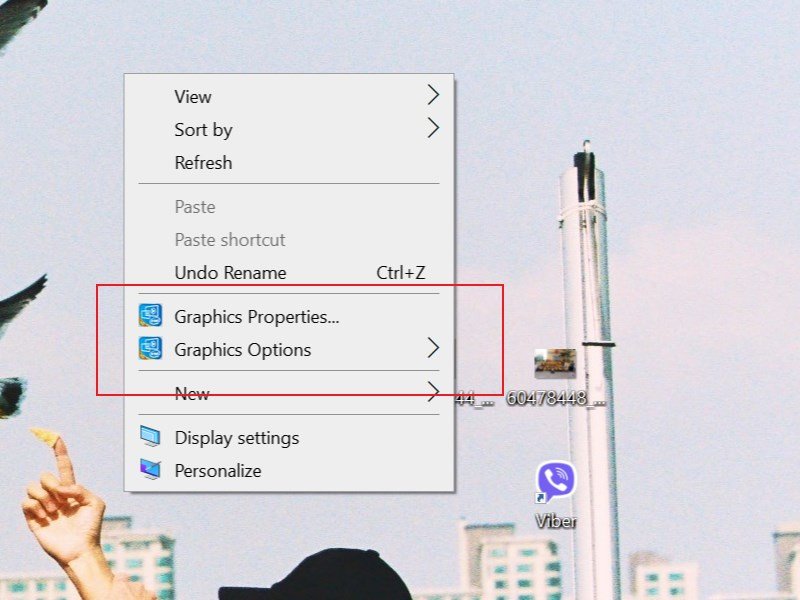 Menu chuột phải hiển thị tùy chọn cài đặt card đồ họa trên máy tính
Sử dụng công cụ DirectX Diagnostic Tool (dxdiag) để coi card màn hình laptop
DirectX Diagnostic Tool (dxdiag) là một công cụ tích hợp sẵn trong hệ điều hành Windows, cho phép bạn xem thông tin chi tiết về phần cứng và phần mềm trên máy tính, bao gồm cả card màn hình. Đây là một cách đáng tin cậy để coi card màn hình laptop mà không cần cài đặt thêm phần mềm.
Để mở công cụ này, bạn nhấn tổ hợp phím Windows + R để mở hộp thoại Run. Tiếp theo, bạn gõ “dxdiag” vào ô tìm kiếm và nhấn Enter hoặc OK. Nếu có một hộp thoại xác nhận hiện lên, hãy chọn Yes. Trong cửa sổ DirectX Diagnostic Tool, bạn chuyển sang tab Display. Tại đây, bạn sẽ thấy tất cả các thông số quan trọng của card màn hình, bao gồm tên (Name), nhà sản xuất (Manufacturer), loại chip (Chip Type), tổng bộ nhớ đồ họa (Display Memory) và phiên bản driver. Ví dụ, bạn có thể thấy tên card là “Intel(R) UHD Graphics 620” với dung lượng 2102 MB.
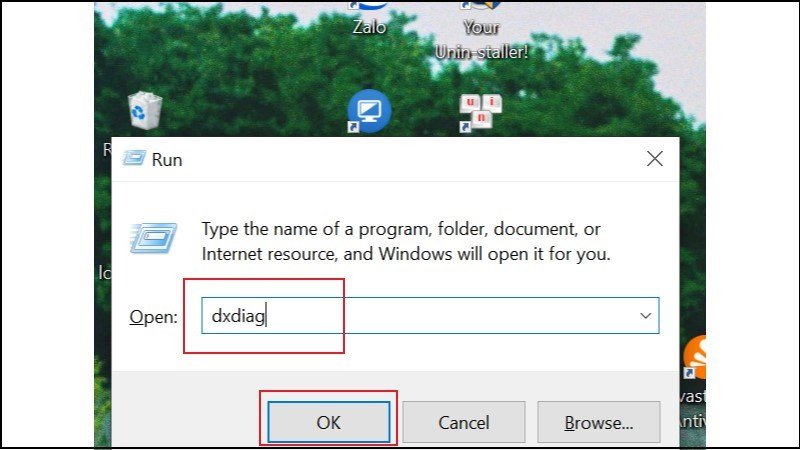 Giao diện hộp thoại Run để nhập lệnh dxdiag kiểm tra card màn hình
Một lưu ý quan trọng là nếu laptop của bạn có cả card đồ họa tích hợp và card đồ họa rời, công cụ dxdiag thường chỉ hiển thị thông tin của card đang hoạt động chính, thường là card tích hợp khi không chạy các ứng dụng nặng. Nếu bạn thấy tên card là ATI, AMD, hoặc NVIDIA, điều đó có nghĩa là máy tính của bạn có card đồ họa rời. Card rời thường chỉ được kích hoạt khi máy chạy các ứng dụng đòi hỏi hiệu năng cao.
-730×405.jpg)
Kiểm tra thông số card màn hình qua Device Manager
Device Manager (Quản lý Thiết bị) là một công cụ khác được tích hợp trong Windows, cho phép bạn xem và quản lý tất cả các phần cứng được kết nối với máy tính, bao gồm cả card màn hình. Đây là một cách chính xác để coi card màn hình laptop và kiểm tra trạng thái của driver.
Để truy cập Device Manager, bạn có thể nhấn tổ hợp phím Windows + X và chọn Device Manager từ menu. Hoặc bạn có thể gõ “Device Manager” vào thanh tìm kiếm của Windows. Trong cửa sổ Device Manager, hãy tìm và mở rộng mục Display adapters. Dưới mục này, bạn sẽ thấy tên của (các) card đồ họa được cài đặt trên laptop của mình. Nếu có cả card tích hợp và card rời, bạn sẽ thấy cả hai được liệt kê ở đây (ví dụ: “Intel UHD Graphics” và “NVIDIA GeForce RTX”). Từ đây, bạn có thể nhấp chuột phải vào tên card và chọn “Properties” để xem thông tin chi tiết hơn về driver và trạng thái thiết bị.
Dùng phần mềm chuyên dụng GPU-Z để xem chi tiết card đồ họa
Đối với những người dùng muốn có cái nhìn sâu hơn và chi tiết hơn về card đồ họa của mình, việc sử dụng các phần mềm chuyên dụng như GPU-Z là một lựa chọn tuyệt vời. GPU-Z là một ứng dụng miễn phí, cung cấp thông tin cực kỳ đầy đủ và chi tiết về GPU, từ tên model, kiến trúc, dung lượng VRAM cho đến tốc độ xung nhịp, nhiệt độ và mức tiêu thụ điện năng.
Bạn có thể tải phần mềm GPU-Z từ các trang web uy tín và cài đặt trên laptop. Sau khi khởi chạy, giao diện của GPU-Z sẽ hiển thị nhiều tab khác nhau. Tab Graphics Card là nơi chứa hầu hết các thông tin bạn cần về card màn hình, bao gồm tên nhà sản xuất, tên mã GPU, loại bộ nhớ, kích thước bộ nhớ, phiên bản DirectX hỗ trợ, và nhiều thông số kỹ thuật khác. Tab Sensors cung cấp dữ liệu theo thời gian thực về nhiệt độ, tốc độ quạt và mức độ sử dụng GPU, rất hữu ích cho việc theo dõi hiệu suất. GPU-Z được đánh giá là một công cụ mạnh mẽ và chính xác, được nhiều chuyên gia tin dùng để coi card màn hình laptop một cách toàn diện nhất.
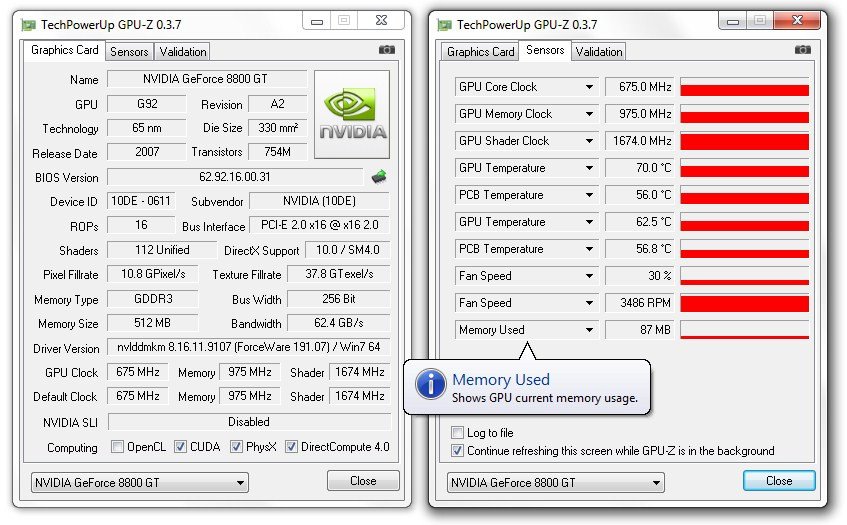 Giao diện phần mềm GPU-Z cung cấp thông tin về card đồ họa của laptop
Câu hỏi thường gặp khi coi card màn hình laptop
Dưới đây là một số câu hỏi phổ biến mà người dùng thường gặp khi tìm hiểu về card màn hình laptop:
Card màn hình tích hợp (Onboard) khác gì so với card màn hình rời (Dedicated)?
Card tích hợp được tích hợp vào CPU hoặc bo mạch chủ, sử dụng RAM hệ thống và phù hợp cho tác vụ nhẹ. Card rời là một linh kiện độc lập với VRAM riêng, mang lại hiệu suất đồ họa vượt trội cho game và ứng dụng nặng.
Làm thế nào để biết laptop của tôi đang sử dụng card rời hay chỉ có card tích hợp?
Bạn có thể kiểm tra tem dán trên thân máy, xem trong Device Manager, hoặc sử dụng công cụ DirectX Diagnostic Tool (dxdiag). Nếu thấy tên các hãng như NVIDIA hay AMD, đó là card rời.
Dung lượng VRAM (bộ nhớ card đồ họa) bao nhiêu là đủ cho nhu cầu sử dụng của tôi?
Điều này phụ thuộc vào nhu cầu. 2-4GB VRAM thường đủ cho các game phổ biến và tác vụ thiết kế cơ bản. 6-8GB trở lên là lý tưởng cho game AAA, thiết kế đồ họa chuyên nghiệp và dựng phim 4K.
Có cần cập nhật driver card màn hình thường xuyên không?
Có. Việc cập nhật driver thường xuyên giúp cải thiện hiệu suất, tối ưu hóa cho các game và ứng dụng mới, sửa lỗi bảo mật và đảm bảo sự ổn định của hệ thống.
Nếu card màn hình bị lỗi, tôi có thể tự sửa chữa không?
Thường thì không. Card màn hình laptop là một phần cứng phức tạp và đôi khi được hàn chết vào bo mạch chủ. Việc sửa chữa đòi hỏi kỹ năng chuyên môn cao. Trong hầu hết các trường hợp, bạn nên đưa đến trung tâm bảo hành hoặc thợ sửa chữa chuyên nghiệp.
Kiểm tra card màn hình có ảnh hưởng đến hiệu suất hoặc bảo mật của laptop không?
Các phương pháp kiểm tra được đề cập ở trên hoàn toàn an toàn và không ảnh hưởng đến hiệu suất hay bảo mật của laptop. Chúng chỉ đọc thông tin phần cứng mà thôi.
Việc coi card màn hình laptop là một bước quan trọng để tối ưu hóa trải nghiệm sử dụng máy tính của bạn. Bằng cách áp dụng các phương pháp đơn giản mà Shop Bluetooth đã chia sẻ, bạn có thể dễ dàng nắm bắt thông tin cần thiết về linh kiện đồ họa của mình, từ đó đưa ra những quyết định sáng suốt hơn trong việc sử dụng và nâng cấp thiết bị.
