
Bạn đang cảm thấy khó chịu khi chiếc laptop của mình khởi động chậm chạp hoặc thường xuyên giật lag? Nguyên nhân phổ biến nhất chính là do quá nhiều ứng dụng được thiết lập tự động mở ứng dụng trên laptop ngay khi bạn bật máy. Bài viết này từ Shop Bluetooth sẽ hướng dẫn bạn cách tối ưu hóa hệ thống, giúp máy tính hoạt động nhanh và mượt mà hơn.
Ứng Dụng Tự Động Khởi Chạy: Hiểu Rõ Để Quản Lý
Các chương trình được thiết lập để tự động mở ứng dụng trên laptop cùng với hệ điều hành Windows thường được gọi là ứng dụng tự khởi chạy (startup applications). Chúng được thiết kế để kích hoạt ngay lập tức sau khi máy tính khởi động, mang lại sự tiện lợi hoặc duy trì các chức năng nền quan trọng. Một số ví dụ phổ biến bao gồm phần mềm diệt virus, các ứng dụng đồng bộ hóa đám mây như Google Drive hoặc Dropbox, hay các tiện ích quản lý phần cứng.
Định nghĩa và vai trò của ứng dụng khởi động
Ứng dụng tự động khởi chạy là những phần mềm mà hệ điều hành Windows tự động kích hoạt khi người dùng bật máy tính. Mục đích của chúng là đảm bảo các dịch vụ thiết yếu hoặc các ứng dụng thường xuyên sử dụng luôn sẵn sàng ngay lập tức. Chẳng hạn, một phần mềm bảo mật cần hoạt động liên tục từ lúc máy khởi động để bảo vệ hệ thống khỏi các mối đe dọa tiềm ẩn. Các trình duyệt như Chrome hay Edge cũng có thể cấu hình để tiếp tục các phiên làm việc trước đó, giúp người dùng tiết kiệm thời gian.
Tuy nhiên, số lượng các ứng dụng này có thể tăng lên đáng kể theo thời gian khi bạn cài đặt thêm nhiều phần mềm mới. Nhiều nhà phát triển thường mặc định cấu hình sản phẩm của họ tự động mở ứng dụng trên laptop để đảm bảo người dùng không bỏ lỡ các cập nhật hoặc thông báo quan trọng, đôi khi làm cho hệ thống trở nên quá tải.

Ứng dụng tự động khởi chạy là những chương trình được thiết lập để tự động mở ứng dụng trên laptop ngay khi bạn bật máy tính
Ưu và nhược điểm của các ứng dụng tự động mở
Việc tắt tự động mở ứng dụng trên laptop cần được cân nhắc kỹ lưỡng, bởi lẽ các ứng dụng tự động khởi chạy đều có những ưu và nhược điểm riêng. Về mặt ưu điểm, chúng mang lại sự tiện lợi đáng kể khi giúp các phần mềm thiết yếu sẵn sàng ngay lập tức mà không cần thao tác thủ công. Các ứng dụng như phần mềm diệt virus hoặc công cụ đồng bộ đám mây cần hoạt động liên tục để bảo vệ dữ liệu và đảm bảo mọi thứ luôn được cập nhật, tạo nên một trải nghiệm người dùng liền mạch và hiệu quả.
Tuy nhiên, nhược điểm lại khá rõ ràng và ảnh hưởng trực tiếp đến hiệu suất máy tính. Một số lượng lớn các ứng dụng tự động khởi chạy sẽ kéo dài thời gian boot của hệ thống, khiến việc tăng tốc máy tính trở nên khó khăn. Chúng cũng tiêu tốn tài nguyên hệ thống như RAM và CPU ngay từ khi khởi động, dẫn đến tình trạng máy tính bị chậm, giật lag, đặc biệt trên các laptop có cấu hình phần cứng giới hạn. Ngoài ra, việc có quá nhiều ứng dụng hoạt động cùng lúc còn tiềm ẩn nguy cơ xung đột phần mềm, gây ra các lỗi không mong muốn hoặc thậm chí là treo máy.
 Ưu điểm của ứng dụng tự động khởi chạy là tiện lợi, đồng bộ dữ liệu và giúp người dùng có trải nghiệm liền mạch
Ưu điểm của ứng dụng tự động khởi chạy là tiện lợi, đồng bộ dữ liệu và giúp người dùng có trải nghiệm liền mạch
Tại Sao Nên Tắt Tự Động Mở Ứng Dụng Trên Laptop?
Việc tắt tự động mở ứng dụng trên laptop không chỉ là một thủ thuật đơn giản mà còn là một bước quan trọng để cải thiện hiệu suất laptop tổng thể. Khi số lượng ứng dụng khởi động cùng Windows giảm đi, hệ thống sẽ có nhiều tài nguyên hơn để dành cho các tác vụ bạn thực sự cần, mang lại trải nghiệm làm việc và giải trí mượt mà hơn.
Tăng tốc độ khởi động và hiệu suất hệ thống
Một trong những lợi ích lớn nhất của việc tắt tự động mở ứng dụng trên laptop là khả năng rút ngắn đáng kể thời gian khởi động (Windows boot time). Thay vì phải tải hàng chục ứng dụng cùng lúc, hệ thống chỉ cần tập trung vào các tiến trình cốt lõi, giúp bạn truy cập vào màn hình desktop nhanh hơn đáng kể. Theo nhiều nghiên cứu, việc giảm thiểu ứng dụng khởi động có thể giúp cắt giảm thời gian boot từ 10-30% trên các máy tính trung bình, đặc biệt rõ rệt trên các thiết bị đã sử dụng lâu ngày.
Hơn nữa, khi các ứng dụng không cần thiết không còn chạy ngầm, tài nguyên hệ thống như RAM và CPU được giải phóng. Điều này cho phép laptop của bạn phản hồi nhanh hơn, giảm thiểu tình trạng giật, lag khi bạn mở nhiều tab trình duyệt, chạy các phần mềm đồ họa, hoặc chơi game. Việc tối ưu Windows 10/11 bằng cách này sẽ mang lại sự khác biệt rõ rệt trong trải nghiệm sử dụng hàng ngày, từ việc mở ứng dụng đến chuyển đổi giữa các tác vụ.
 Tắt ứng dụng tự động khởi chạy giúp tăng tốc độ khởi động và hiệu suất hệ thống
Tắt tự động mở ứng dụng trên laptop giúp tăng tốc máy tính và cải thiện hiệu suất laptop
Giải phóng RAM và tài nguyên hệ thống
Các ứng dụng chạy ngầm liên tục tiêu tốn RAM và chu kỳ CPU, ngay cả khi bạn không tương tác trực tiếp với chúng. Điều này đặc biệt có vấn đề đối với các laptop có dung lượng RAM thấp (ví dụ: 8GB hoặc ít hơn), nơi mỗi megabyte RAM đều quý giá. Khi tắt tự động mở ứng dụng trên laptop không cần thiết, bạn đang thực hiện một bước quan trọng để giải phóng RAM và giảm tải cho CPU.
Sự giải phóng tài nguyên này giúp hệ thống có đủ không gian để xử lý các ứng dụng và tác vụ hiện tại một cách hiệu quả hơn. Ví dụ, nếu bạn là một người sáng tạo nội dung hoặc thường xuyên sử dụng các phần mềm nặng như Photoshop, Premiere Pro, hoặc AutoCAD, việc có thêm RAM trống sẽ giúp các ứng trình này chạy mượt mà hơn, giảm thời gian render và tăng năng suất làm việc. Đối với game thủ, tối ưu hóa Windows bằng cách này cũng giúp giảm tình trạng tụt khung hình, mang lại trải nghiệm chơi game ổn định hơn.
 Tắt ứng dụng tự động khởi chạy giúp giải phóng RAM và tài nguyên hệ thống
Tắt tự động mở ứng dụng trên laptop giúp giải phóng RAM và tài nguyên hệ thống
Tiết kiệm pin cho laptop
Một yếu tố quan trọng khác khi tắt tự động mở ứng dụng trên laptop là khả năng tiết kiệm pin laptop đáng kể. Mỗi ứng dụng chạy ngầm đều yêu cầu CPU hoạt động, dù ít hay nhiều, để duy trì các tiến trình của nó. Việc CPU phải làm việc liên tục để xử lý hàng loạt ứng dụng nền sẽ tiêu hao năng lượng pin nhanh hơn. Theo ước tính, các ứng dụng chạy ngầm có thể tiêu thụ từ 5-15% tổng dung lượng pin của bạn mỗi ngày, tùy thuộc vào số lượng và loại ứng dụng.
Khi bạn vô hiệu hóa các ứng dụng không cần thiết khỏi danh sách khởi động, lượng công việc mà CPU phải xử lý ngay từ đầu sẽ giảm đi. Điều này trực tiếp làm giảm mức tiêu thụ điện năng, kéo dài thời lượng pin của thiết bị. Đối với những người dùng thường xuyên di chuyển và làm việc mà không có nguồn điện sẵn, mẹo tối ưu pin laptop này cực kỳ hữu ích, giúp bạn có thể sử dụng laptop lâu hơn mà không cần lo lắng về việc sạc pin liên tục.
Phòng tránh lỗi hệ thống và xung đột phần mềm
Quá nhiều chương trình cố gắng tự động mở ứng dụng trên laptop cùng lúc có thể dẫn đến các vấn đề phức tạp hơn là chỉ chậm máy. Tình trạng này có thể gây ra xung đột giữa các phần mềm, đặc biệt là khi chúng cố gắng truy cập cùng một tài nguyên hệ thống hoặc sử dụng các thư viện chung. Những xung đột này có thể biểu hiện dưới dạng các lỗi ứng dụng, màn hình xanh chết chóc (BSOD), hoặc thậm chí làm treo toàn bộ hệ thống.
Bằng cách kiểm soát chặt chẽ danh sách các ứng dụng được phép khởi động cùng Windows, bạn giảm thiểu đáng kể nguy cơ xảy ra các lỗi này. Việc chỉ cho phép các phần mềm thiết yếu hoạt động sẽ tạo ra một môi trường hệ điều hành ổn định hơn, nơi các ứng dụng có thể hoạt động hài hòa mà không giẫm chân lên nhau. Đây là một bước quan trọng trong việc duy trì sự ổn định và đáng tin cậy của máy tính của bạn.
Lưu ý Quan Trọng Trước Khi Tắt Ứng Dụng Tự Động Mở
Trước khi bạn bắt đầu quá trình tắt tự động mở ứng dụng trên laptop, hãy dành một chút thời gian để cân nhắc. Không phải tất cả các ứng dụng tự khởi động đều gây hại; một số là cần thiết cho hoạt động bình thường của hệ thống, bảo mật, hoặc tiện ích cá nhân của bạn.
Xác định ứng dụng cần tắt: Hướng dẫn chi tiết
Việc quyết định ứng dụng nào nên tắt và ứng dụng nào nên giữ lại là rất quan trọng để tránh ảnh hưởng đến chức năng của laptop. Dưới đây là một số mẹo giúp bạn xác định:
- Phần mềm diệt virus và bảo mật: Hầu hết các phần mềm diệt virus (ví dụ: Windows Defender, Kaspersky, Bitdefender) đều cần tự động mở ứng dụng trên laptop để bảo vệ máy tính của bạn ngay từ khi khởi động. Đừng vô hiệu hóa chúng.
- Driver phần cứng: Các tiến trình liên quan đến card đồ họa (NVIDIA, AMD), âm thanh, hoặc touchpad thường là driver. Tắt chúng có thể gây ra lỗi hiển thị, âm thanh hoặc giảm chức năng của thiết bị.
- Ứng dụng lưu trữ đám mây: Nếu bạn muốn dữ liệu được đồng bộ hóa ngay lập tức khi bật máy, hãy giữ lại các ứng dụng như OneDrive, Dropbox, Google Drive. Nếu không, bạn có thể tắt tự động mở ứng dụng trên laptop này và khởi động thủ công khi cần.
- Ứng dụng giao tiếp: Các ứng dụng như Discord, Skype, Microsoft Teams thường được cấu hình tự khởi động. Nếu bạn không sử dụng chúng ngay lập tức, hãy vô hiệu hóa để giải phóng RAM.
- Tiện ích nhà sản xuất: Laptop thường đi kèm với các tiện ích của nhà sản xuất (ví dụ: Dell SupportAssist, HP Support Assistant). Một số có thể hữu ích cho việc cập nhật driver, nhưng nhiều cái khác chỉ chạy ngầm mà không mang lại lợi ích rõ ràng. Hãy tìm hiểu chức năng cụ thể của từng tiện ích trước khi quyết định tắt tự động mở ứng dụng trên laptop đó.
- Kiểm tra mức độ ảnh hưởng: Trong Task Manager, cột “Startup impact” sẽ cho bạn biết mức độ ảnh hưởng của từng ứng dụng đến thời gian khởi động. Các ứng dụng có “High” impact là mục tiêu hàng đầu để vô hiệu hóa.
Hãy cẩn thận và chỉ tắt tự động mở ứng dụng trên laptop những chương trình mà bạn chắc chắn không cần chạy nền hoặc có thể khởi động thủ công khi cần. Nếu không chắc chắn, tốt nhất là giữ nguyên để đảm bảo hệ thống hoạt động ổn định.
Hướng Dẫn Chi Tiết Cách Tắt Tự Động Mở Ứng Dụng Trên Laptop
Để tắt tự động mở ứng dụng trên laptop trên các phiên bản Windows 10 và 11, bạn có thể áp dụng một số phương pháp khác nhau, từ cơ bản đến nâng cao. Các hướng dẫn dưới đây được thực hiện trên laptop 21LS005VVA, Dell Precision 7550 và có thể áp dụng tương tự trên các dòng laptop khác như Thinkpad X1 Carbon Gen 8, Thinkbook 16 G6+.
Sử dụng Settings (Cài đặt) trên Windows 10/11
Đây là phương pháp đơn giản và trực quan nhất để tắt tự động mở ứng dụng trên laptop, phù hợp với hầu hết người dùng.
Bước 1: Mở Settings bằng cách nhấn tổ hợp phím Windows + I hoặc nhấn vào biểu tượng Start (biểu tượng Windows ở góc dưới bên trái màn hình), sau đó chọn biểu tượng hình bánh răng Settings.
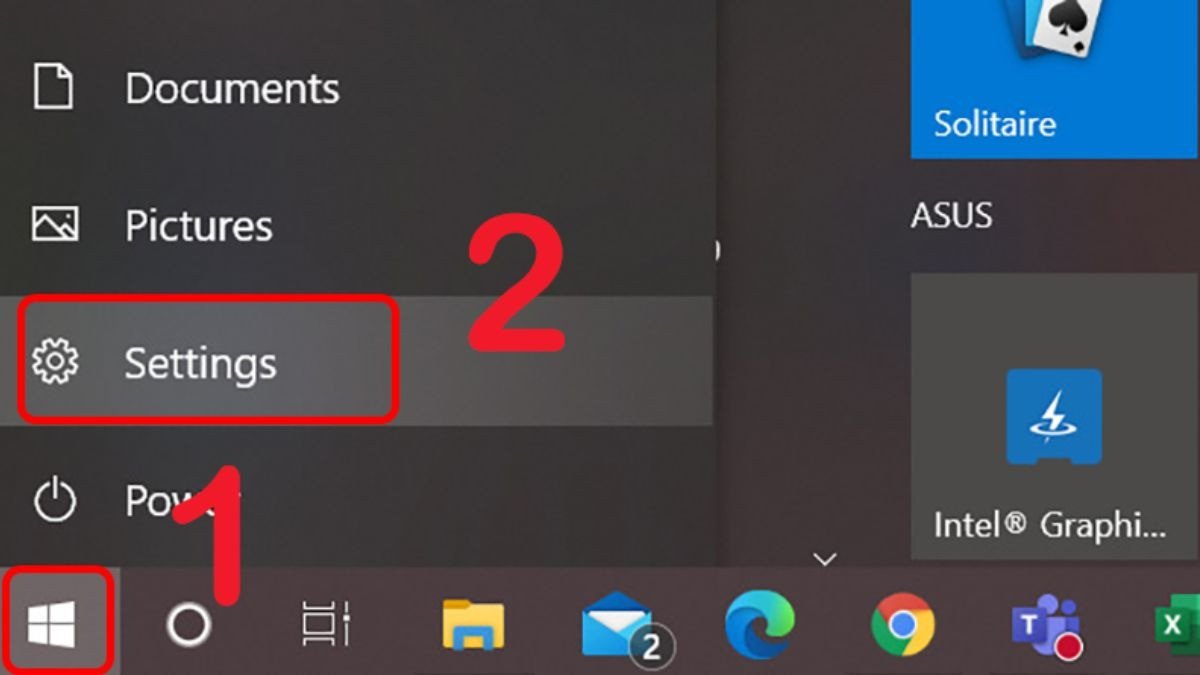 Cách tắt ứng dụng tự động mở trên laptop bằng Settings: Mở Cài đặt
Mở Settings để bắt đầu tắt tự động mở ứng dụng trên laptop
Bước 2: Trong cửa sổ Settings, tìm và chọn mục “Apps” (Ứng dụng). Sau đó, chọn “Startup” (Khởi động) từ menu bên trái. Bạn sẽ thấy một danh sách các ứng dụng được cấu hình để khởi chạy cùng Windows.
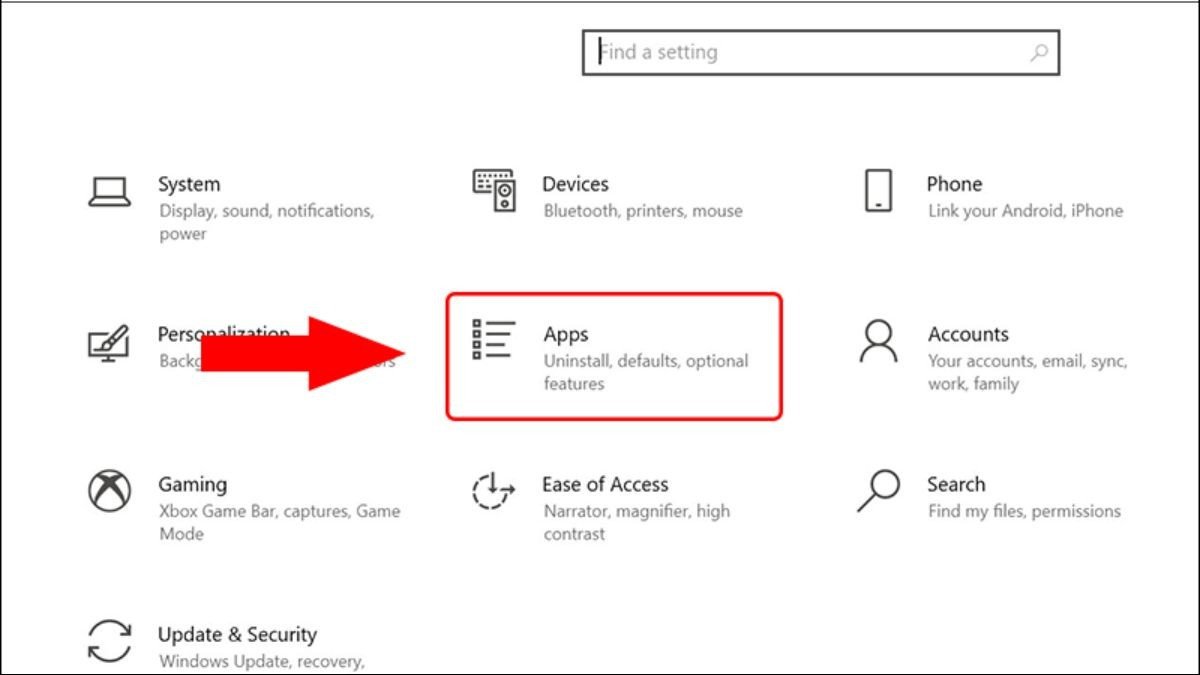 Cách tắt ứng dụng tự động mở trên laptop bằng Settings: Chọn mục Apps và Startup
Chọn mục Apps, sau đó chọn Startup để quản lý các ứng dụng tự động mở
Bước 3: Tại đây, bạn chỉ cần gạt nút chuyển đổi (toggle switch) sang trạng thái “Off” (Tắt) đối với bất kỳ ứng dụng nào bạn muốn vô hiệu hóa khả năng tự động khởi động cùng Windows. Hãy nhớ rằng, việc này không gỡ cài đặt ứng dụng mà chỉ ngăn nó chạy tự động khi máy bật.
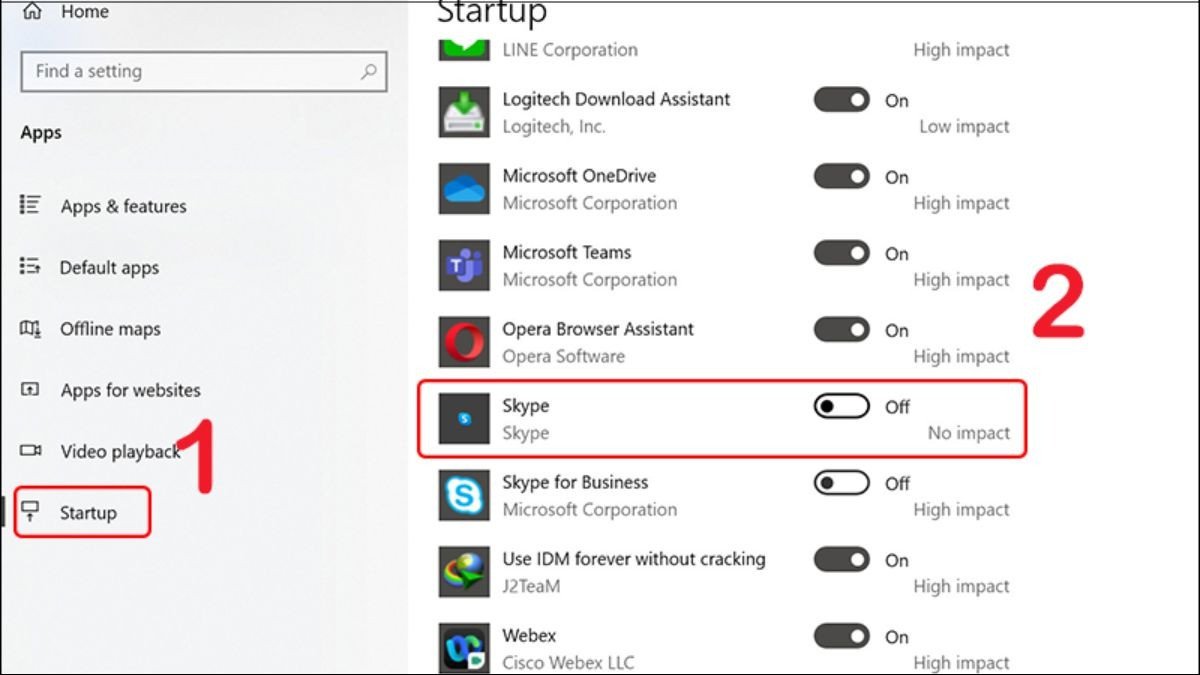 Cách tắt ứng dụng tự động mở trên laptop bằng Settings: Tắt ứng dụng không mong muốn
Gạt nút để tắt tự động mở ứng dụng trên laptop
Sử dụng Task Manager (Trình quản lý tác vụ)
Task Manager cung cấp một cái nhìn chi tiết hơn về các ứng dụng tự động khởi động và mức độ ảnh hưởng của chúng đến hiệu suất. Đây là công cụ mạnh mẽ để quản lý ứng dụng khởi động.
Bước 1: Mở Task Manager bằng tổ hợp phím Ctrl + Shift + Esc. Đây là cách nhanh nhất để truy cập trình quản lý tác vụ.
Bước 2: Khi cửa sổ Task Manager bật lên, chọn tab “Startup” (Khởi động). Nếu không thấy tab này, bạn có thể cần nhấp vào “More details” (Xem thêm chi tiết) ở góc dưới bên trái.
Bước 3: Trong tab “Startup”, bạn sẽ thấy danh sách các ứng dụng, nhà phát triển, trạng thái khởi động, và mức độ ảnh hưởng (Startup impact) của chúng. Để tắt tự động mở ứng dụng trên laptop, click chuột phải vào ứng dụng bạn muốn vô hiệu hóa và chọn “Disable” (Vô hiệu hóa).
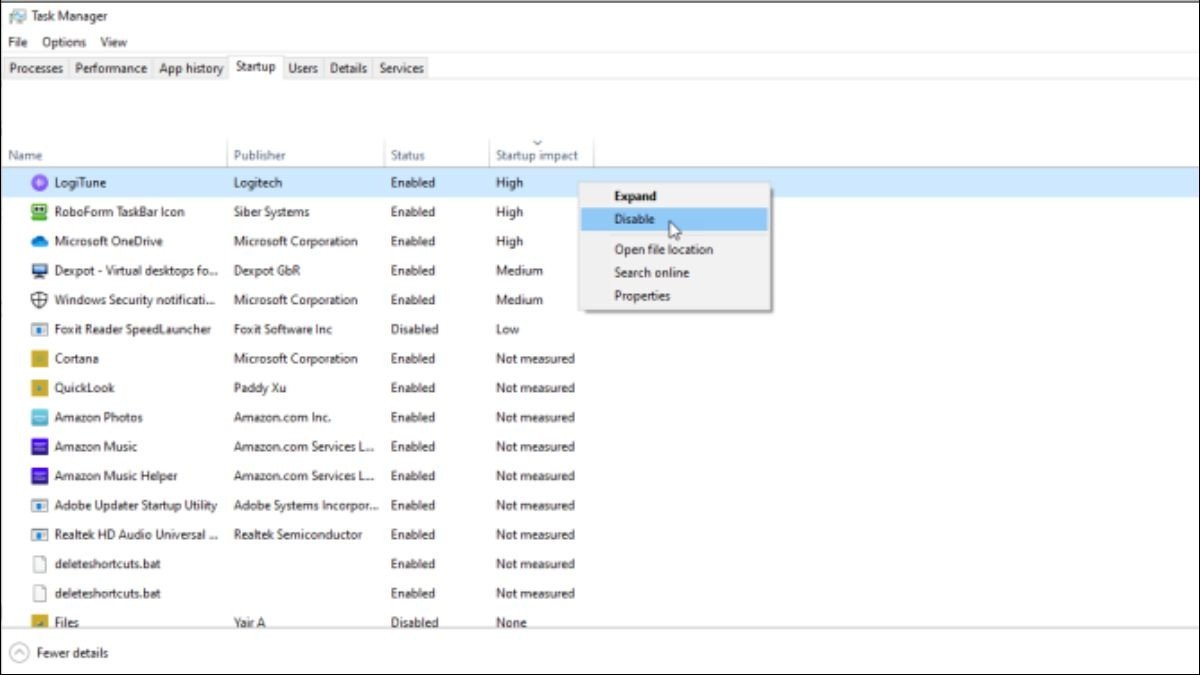 Cách tắt ứng dụng tự động mở trên laptop bằng Task Manager: Vô hiệu hóa ứng dụng
Vô hiệu hóa chương trình muốn tắt tự động mở ứng dụng trên laptop thông qua Task Manager
Bước 4: Sau khi vô hiệu hóa các ứng dụng mong muốn, bạn nên khởi động lại máy tính để các thay đổi có hiệu lực và cảm nhận sự khác biệt về tốc độ khởi động.
Xóa Shortcut từ thư mục Startup
Phương pháp này can thiệp trực tiếp vào thư mục nơi Windows lưu trữ các lối tắt đến các ứng dụng tự động khởi chạy.
Bước 1: Sử dụng tổ hợp phím Windows + R để mở hộp thoại Run.
Bước 2: Trong hộp thoại Run, nhập lệnh shell:startup và nhấn “OK” hoặc Enter. Thao tác này sẽ mở thư mục Startup Folder dành cho người dùng hiện tại. Nếu bạn muốn quản lý ứng dụng khởi động cho tất cả người dùng, hãy nhập shell:common startup.
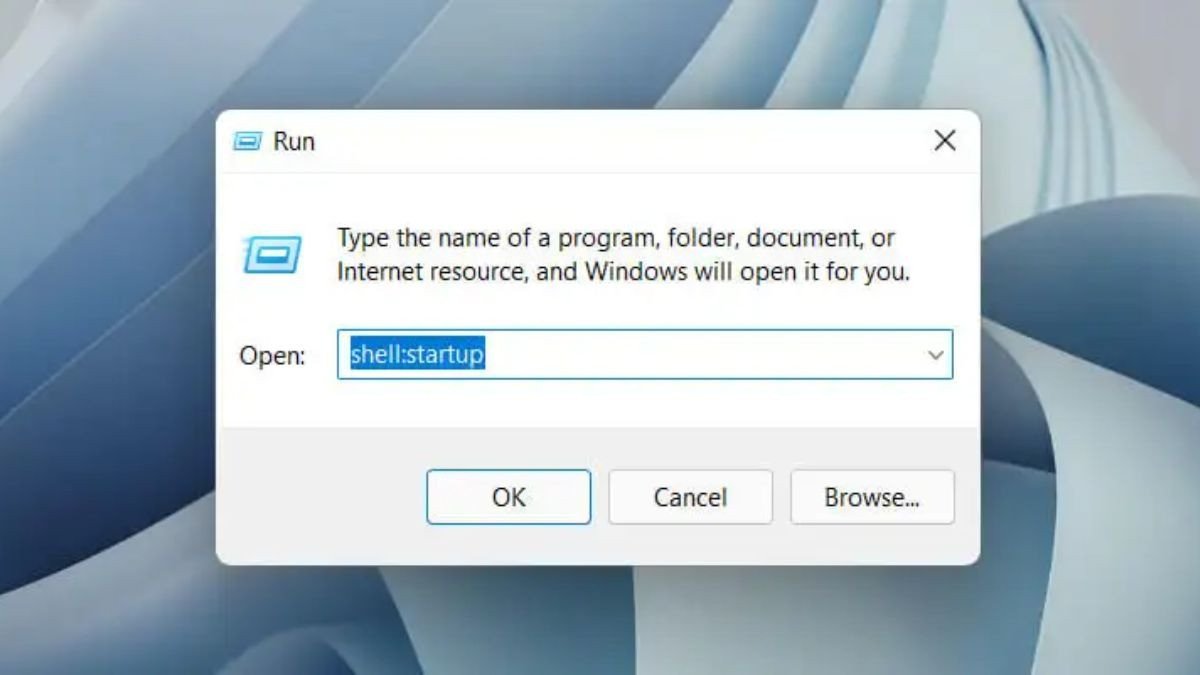 Xóa Shortcut để tắt ứng dụng tự động mở trên laptop: Nhập lệnh shell:startup
Nhập lệnh shell:startup để truy cập thư mục khởi động và tắt tự động mở ứng dụng trên laptop
Bước 3: Khi thư mục Windows Startup Folder mở ra, bạn sẽ thấy các shortcut của những ứng dụng được thiết lập để tự động mở ứng dụng trên laptop. Click chuột phải vào shortcut của ứng dụng bạn muốn ngăn chặn và chọn “Delete” (Xóa) hoặc nhấn phím Del. Thao tác này chỉ xóa shortcut, không gỡ cài đặt ứng dụng.
Bước 4: Khởi động lại máy tính của bạn để xác nhận rằng các ứng dụng đã được loại bỏ khỏi danh sách tự khởi chạy.
Sử dụng Msconfig (Chỉ dành cho người dùng nâng cao, cần cảnh báo rõ ràng)
Công cụ System Configuration (Msconfig) là một tiện ích mạnh mẽ nhưng cũng tiềm ẩn rủi ro nếu không được sử dụng cẩn thận. Nó cho phép bạn quản lý các dịch vụ và mục khởi động của hệ thống.
Bước 1: Mở hộp thoại Run bằng cách nhấn tổ hợp phím Windows + R. Nhập msconfig và nhấn “OK”.
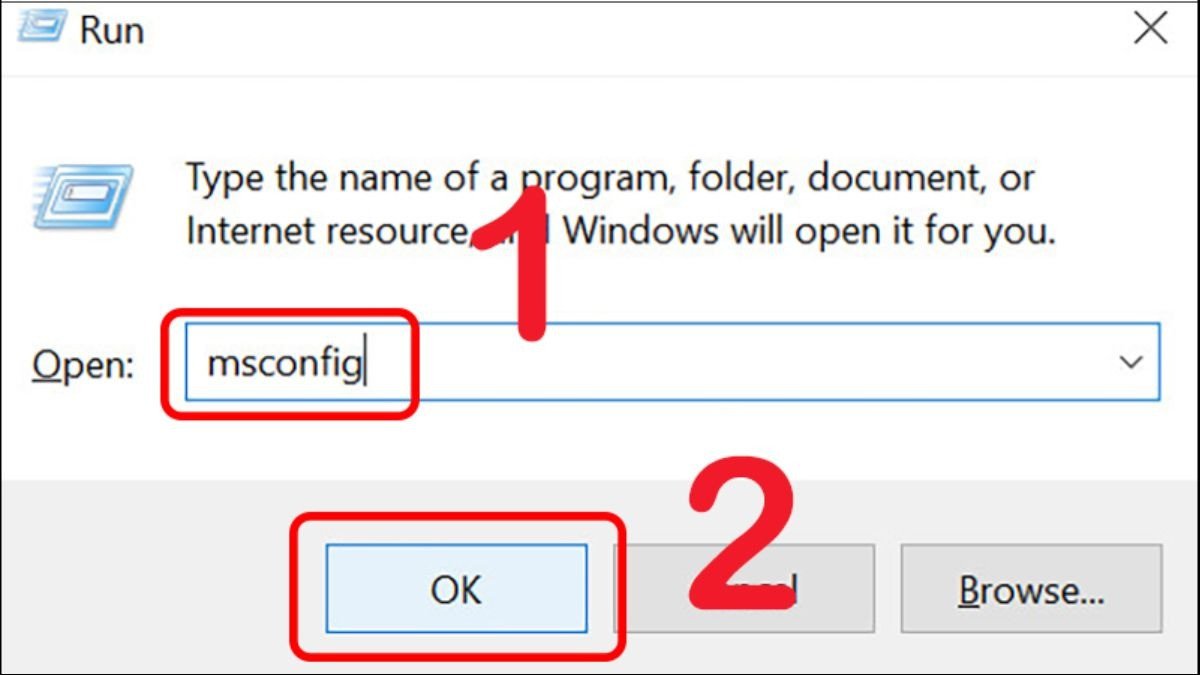 Msconfig để tắt ứng dụng tự động mở trên laptop: Mở cửa sổ Run
Mở hộp thoại Run để truy cập Msconfig và tắt tự động mở ứng dụng trên laptop
Bước 2: Trong cửa sổ System Configuration, chuyển sang tab “Services” (Dịch vụ). Tại đây, bạn sẽ thấy danh sách tất cả các dịch vụ đang chạy trên máy tính. RẤT QUAN TRỌNG: Đánh dấu chọn “Hide all Microsoft services” (Ẩn tất cả dịch vụ của Microsoft) để tránh vô hiệu hóa nhầm các dịch vụ hệ thống quan trọng có thể gây lỗi.
Bước 3: Sau khi ẩn các dịch vụ của Microsoft, bạn có thể bỏ chọn (untick) những dịch vụ không cần thiết từ các nhà cung cấp khác. Hãy cực kỳ cẩn thận với bước này, chỉ vô hiệu hóa những dịch vụ mà bạn chắc chắn không cần. Nhấn “Apply” (Áp dụng) sau khi hoàn tất.
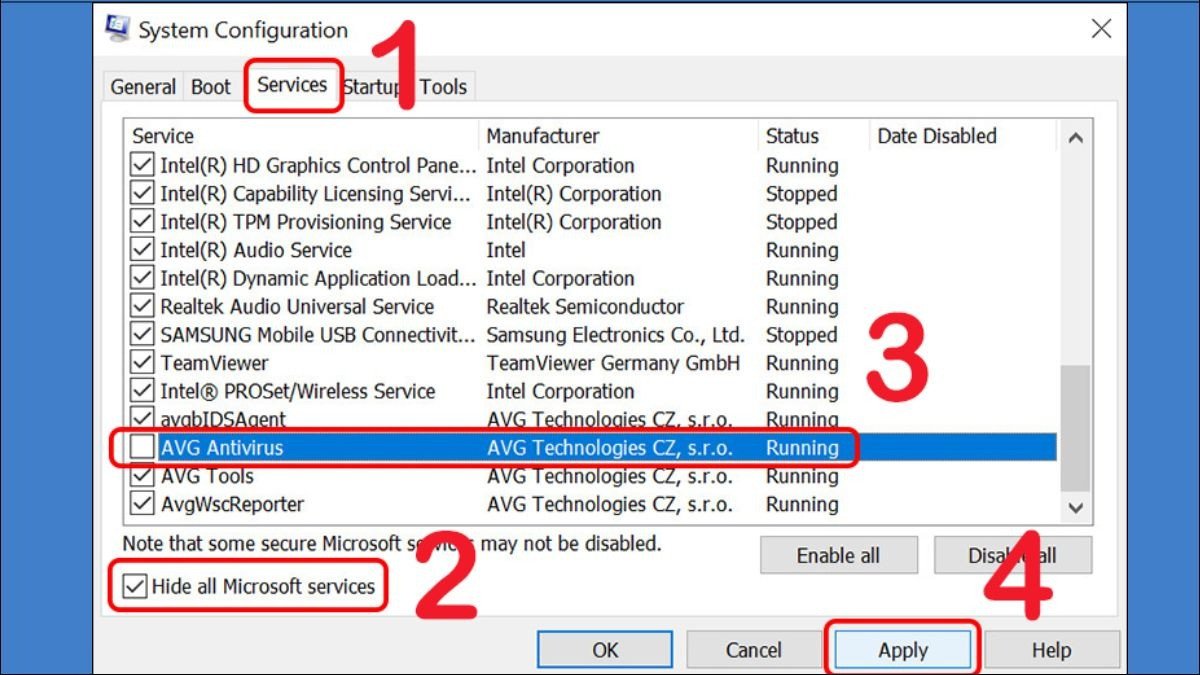 Msconfig để tắt ứng dụng tự động mở trên laptop: Bỏ chọn dịch vụ không cần thiết
Cẩn thận bỏ chọn các dịch vụ không cần thiết để tắt tự động mở ứng dụng trên laptop
Bước 4: Tiếp theo, chuyển sang tab “Startup”. Trên các phiên bản Windows 10/11, bạn sẽ thấy thông báo “To manage startup items, use the Startup section of Task Manager” (Để quản lý các mục khởi động, hãy sử dụng phần Khởi động của Trình quản lý tác vụ). Nhấp vào “Open Task Manager” (Mở Trình quản lý tác vụ) để được điều hướng đến Task Manager.
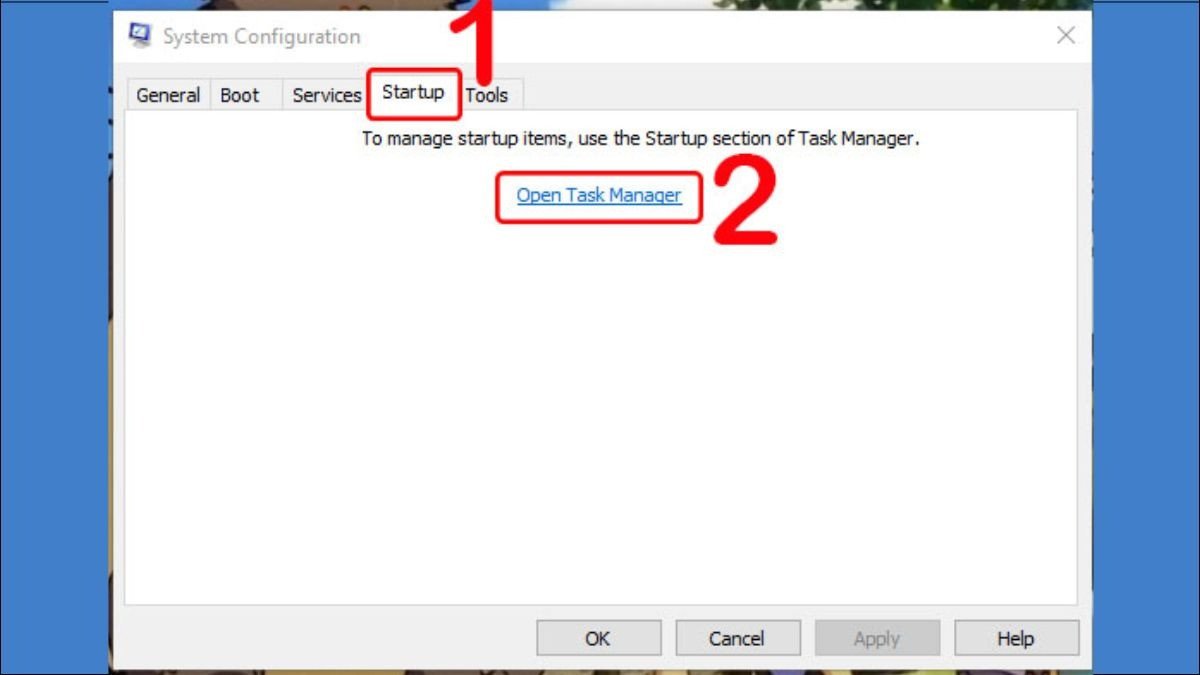 Msconfig để tắt ứng dụng tự động mở trên laptop: Mở Task Manager từ Msconfig
Mở Task Manager từ Msconfig để tiếp tục tắt tự động mở ứng dụng trên laptop
Bước 5: Trong Task Manager (tab Startup), bạn có thể tiếp tục vô hiệu hóa các ứng dụng tự khởi động không cần thiết bằng cách click chuột phải và chọn “Disable” như đã hướng dẫn ở phần trước.
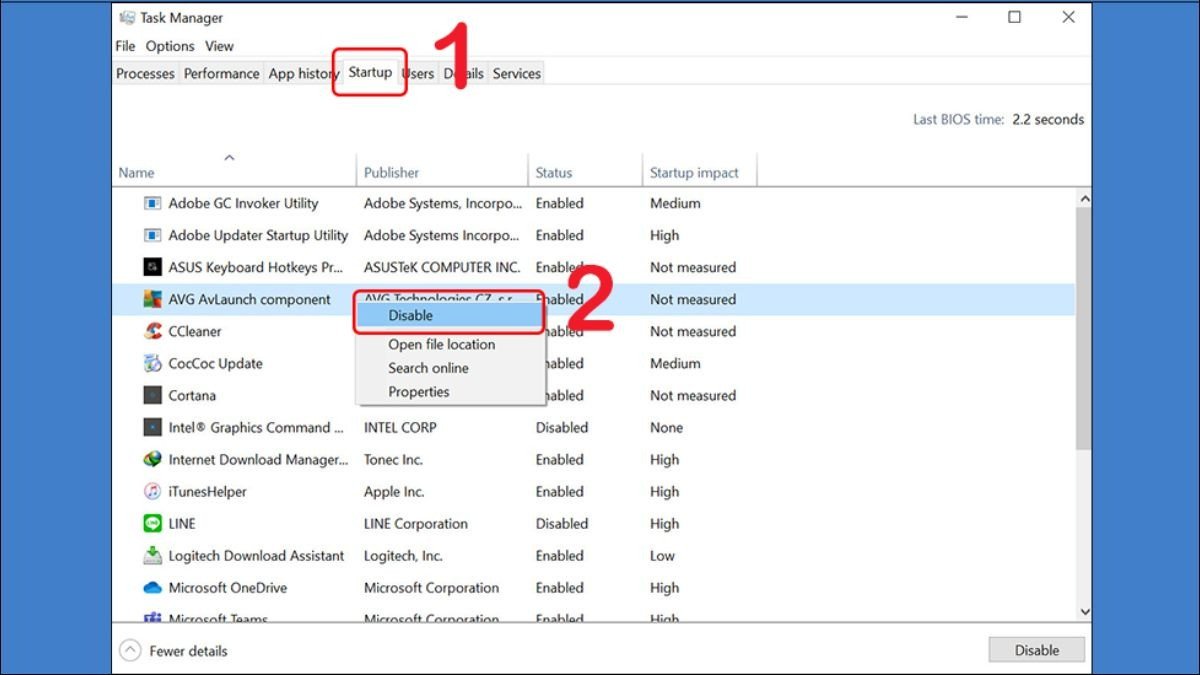 Msconfig để tắt ứng dụng tự động mở trên laptop: Vô hiệu hóa ứng dụng trong Task Manager
Hoàn tất việc tắt tự động mở ứng dụng trên laptop bằng cách vô hiệu hóa trong Task Manager
Hiểu rõ các dịch vụ trong Msconfig và rủi ro
Khi sử dụng Msconfig, đặc biệt là tab “Services”, việc thiếu kiến thức có thể dẫn đến hậu quả nghiêm trọng. Các dịch vụ trong danh sách không phải là ứng dụng thông thường mà là các tiến trình nền của hệ điều hành hoặc phần mềm. Việc vô hiệu hóa một dịch vụ quan trọng của Windows hoặc của driver phần cứng có thể khiến hệ thống không khởi động được, mất chức năng âm thanh, mạng, hoặc các thiết bị ngoại vi không hoạt động.
Vì vậy, chỉ những người dùng có kinh nghiệm và hiểu rõ chức năng của từng dịch vụ mới nên can thiệp vào phần này. Nếu bạn không chắc chắn, tốt nhất là chỉ tập trung vào việc quản lý các ứng dụng trong tab “Startup” của Task Manager hoặc mục “Startup Apps” trong Settings, vì những phương pháp đó an toàn và ít rủi ro hơn nhiều.
Các Câu Hỏi Liên Quan Đến Tắt Tự Động Mở Ứng Dụng Trên Laptop
Để giúp bạn hiểu rõ hơn về việc quản lý các ứng dụng tự động khởi chạy, Shop Bluetooth đã tổng hợp một số câu hỏi thường gặp.
Làm sao để biết ứng dụng nào đang chạy ngầm?
Để kiểm tra các ứng dụng đang chạy ngầm trên máy tính Windows, bạn có thể sử dụng Task Manager. Công cụ này cung cấp một cái nhìn tổng quan chi tiết về tất cả các tiến trình và ứng dụng đang hoạt động, bao gồm cả những ứng dụng chạy nền mà bạn có thể không nhận ra.
Bạn có thể mở Task Manager bằng cách nhấn tổ hợp phím Ctrl + Shift + Esc. Sau đó, chuyển sang tab “Processes” (Tiến trình). Tại đây, bạn sẽ thấy danh sách tất cả các tiến trình đang hoạt động trên hệ thống. Cột “Name” (Tên) sẽ hiển thị tên ứng dụng, và các cột khác như “CPU”, “Memory” (RAM), “Disk”, và “Network” sẽ cho bạn biết mức độ sử dụng tài nguyên của từng tiến trình. Hãy chú ý đến các ứng dụng tiêu thụ nhiều tài nguyên CPU hoặc RAM khi bạn không chủ động sử dụng chúng.
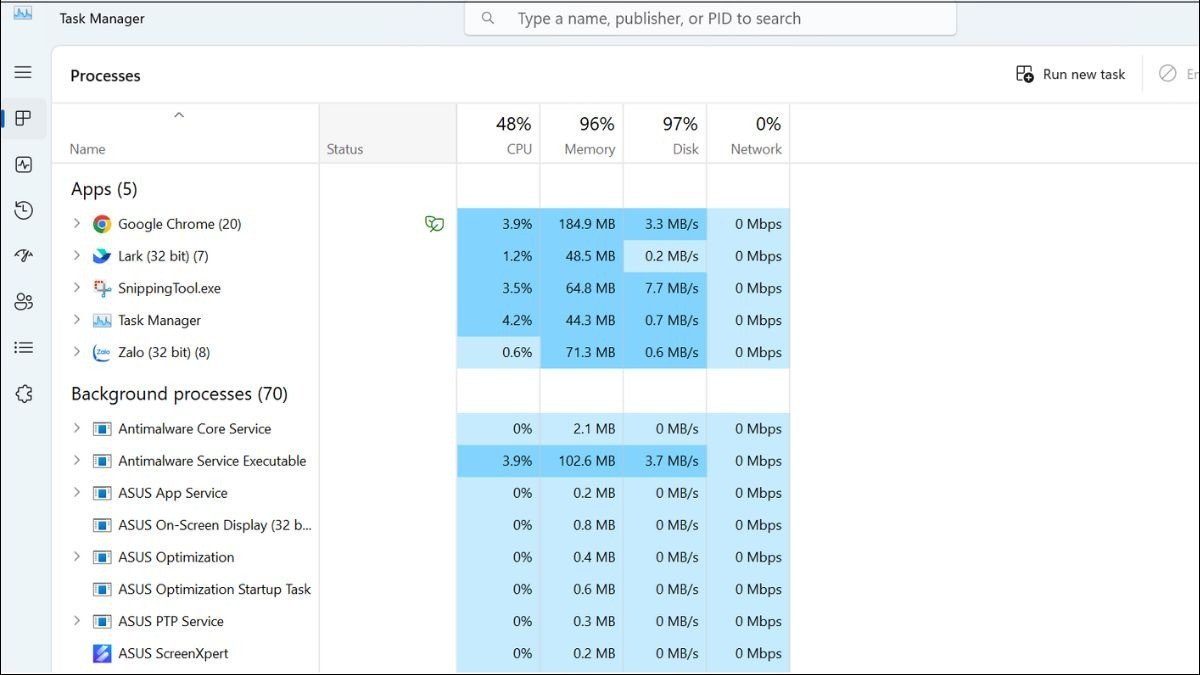 Kiểm tra ứng dụng chạy ngầm bằng Task Manager để tối ưu laptop
Sử dụng Task Manager để kiểm tra và quản lý ứng dụng chạy ngầm, giúp bạn dễ dàng tắt tự động mở ứng dụng trên laptop
Có nên tắt tất cả các ứng dụng khởi động không?
Việc tắt tự động mở ứng dụng trên laptop có thể giúp cải thiện hiệu suất hệ thống đáng kể, nhưng KHÔNG NÊN tắt tất cả. Một số ứng dụng và dịch vụ là cực kỳ cần thiết cho sự ổn định và bảo mật của máy tính. Ví dụ, phần mềm diệt virus hoặc các driver phần cứng (như driver card đồ họa, âm thanh) cần thiết phải chạy ngầm để đảm bảo hệ thống hoạt động đúng cách và được bảo vệ.
Nếu bạn tắt nhầm các ứng dụng hoặc dịch vụ quan trọng, có thể dẫn đến lỗi hệ thống, mất chức năng của phần cứng, hoặc thậm chí là nguy cơ bảo mật. Chỉ nên tắt tự động mở ứng dụng trên laptop những ứng dụng do người dùng cài đặt mà bạn biết rõ rằng không cần thiết phải khởi chạy cùng Windows, chẳng hạn như các ứng dụng trò chuyện (Discord, Skype nếu bạn không dùng thường xuyên), trình phát nhạc, hoặc các tiện ích không quan trọng.
Tắt ứng dụng khởi động có ảnh hưởng gì đến dữ liệu không?
Hoàn toàn không. Việc tắt tự động mở ứng dụng trên laptop sẽ KHÔNG làm mất bất kỳ dữ liệu cá nhân nào của bạn. Thao tác này chỉ đơn thuần ngăn chặn ứng dụng tự động khởi động cùng hệ điều hành. Các file, cài đặt, tài khoản, và dữ liệu lưu trữ của ứng dụng vẫn sẽ an toàn trên ổ cứng máy tính của bạn.
Khi bạn cần sử dụng một ứng dụng đã bị vô hiệu hóa khởi động, bạn chỉ cần mở nó theo cách thủ công (ví dụ: nhấp vào biểu tượng trên màn hình hoặc trong menu Start). Ứng dụng sẽ hoạt động bình thường như trước và truy cập vào tất cả dữ liệu của bạn. Vì vậy, bạn có thể hoàn toàn yên tâm khi thực hiện việc tắt tự động mở ứng dụng trên laptop để tăng tốc máy tính mà không lo ngại về việc mất mát dữ liệu.
 Tắt ứng dụng khởi động không làm mất dữ liệu cá nhân của bạn trên laptop
Tắt tự động mở ứng dụng trên laptop sẽ không làm mất bất kỳ dữ liệu cá nhân nào của bạn
Làm sao để bật lại ứng dụng đã tắt?
Nếu bạn đã vô hiệu hóa một ứng dụng tự khởi động và sau đó nhận ra mình cần nó, việc bật lại tương đối đơn giản. Bạn có thể sử dụng Task Manager hoặc Settings, tương tự như cách bạn đã tắt chúng.
Trong Task Manager, chuyển đến tab “Startup”. Tìm ứng dụng bạn muốn bật lại, nhấp chuột phải vào nó và chọn “Enable” (Kích hoạt). Tương tự, trong Settings (Ứng dụng > Khởi động), bạn chỉ cần gạt nút chuyển đổi sang trạng thái “On” (Bật) cho ứng dụng mong muốn. Sau khi kích hoạt lại, ứng dụng sẽ tự động khởi chạy cùng Windows vào lần khởi động tiếp theo.
Có phần mềm nào hỗ trợ quản lý ứng dụng khởi động tốt hơn không?
Mặc dù Windows cung cấp các công cụ tích hợp sẵn như Task Manager và Settings để tắt tự động mở ứng dụng trên laptop, một số phần mềm của bên thứ ba có thể cung cấp tính năng quản lý nâng cao hơn. Các ứng dụng như CCleaner, Autoruns của Sysinternals (Microsoft), hoặc IObit Uninstaller đều có module quản lý khởi động giúp bạn xem xét và kiểm soát chi tiết hơn các mục khởi động, bao gồm cả các tác vụ lập lịch và tiện ích mở rộng trình duyệt.
Tuy nhiên, đối với hầu hết người dùng, các công cụ mặc định của Windows là đủ để tối ưu hiệu suất laptop một cách hiệu quả và an toàn. Việc sử dụng phần mềm bên thứ ba cần được cân nhắc kỹ lưỡng để tránh cài đặt các ứng dụng không đáng tin cậy.
Tắt ứng dụng tự động mở có ảnh hưởng đến bảo mật không?
Việc tắt tự động mở ứng dụng trên laptop có thể ảnh hưởng đến bảo mật nếu bạn vô hiệu hóa các phần mềm bảo mật quan trọng như chương trình diệt virus (antivirus) hoặc tường lửa (firewall) của bên thứ ba. Những phần mềm này cần khởi chạy cùng hệ thống để cung cấp lớp bảo vệ liên tục ngay từ lúc máy tính khởi động.
Tuy nhiên, nếu bạn chỉ tắt tự động mở ứng dụng trên laptop các ứng dụng không liên quan đến bảo mật (ví dụ: Spotify, Steam, trình duyệt), thì sẽ không có tác động tiêu cực đến tính năng bảo mật của hệ thống. Luôn đảm bảo rằng phần mềm diệt virus chính của bạn (như Windows Defender tích hợp sẵn hoặc một giải pháp của bên thứ ba) vẫn được kích hoạt và tự động khởi chạy.
Tại sao một số ứng dụng không xuất hiện trong Task Manager Startup?
Đôi khi, bạn có thể nhận thấy một số ứng dụng đang chạy ngầm nhưng lại không xuất hiện trong danh sách “Startup” của Task Manager hoặc Settings. Điều này có thể xảy ra vì một số lý do:
- Dịch vụ nền: Ứng dụng có thể chạy như một dịch vụ nền của Windows, được quản lý thông qua cửa sổ “Services” (nhập
services.mscvào Run). - Tác vụ lập lịch: Một số chương trình có thể sử dụng “Task Scheduler” (Trình lập lịch tác vụ) để tự khởi động theo một lịch trình nhất định hoặc khi có sự kiện cụ thể, thay vì ngay lập tức khi Windows khởi động.
- Chạy sau khởi động: Một số ứng dụng được lập trình để khởi chạy một thời gian ngắn sau khi Windows hoàn tất quá trình boot để tránh gây ảnh hưởng đến tốc độ khởi động ban đầu.
Trong những trường hợp này, bạn có thể cần tìm kiếm và quản lý chúng thông qua các công cụ nâng cao hơn như Task Scheduler hoặc cửa sổ Services.
Qua bài viết này, chúng ta đã tìm hiểu chi tiết về cách tắt tự động mở ứng dụng trên laptop bằng nhiều phương pháp khác nhau, từ Settings, Task Manager, Startup folder đến Msconfig. Việc tối ưu hóa này không chỉ giúp tăng tốc máy tính, giải phóng RAM và tiết kiệm pin laptop, mà còn cải thiện trải nghiệm sử dụng tổng thể. Hãy áp dụng các mẹo này để chiếc laptop của bạn luôn hoạt động mượt mà và hiệu quả nhất. Nếu bạn muốn tìm hiểu thêm về các mẹo tối ưu Windows 10/11 hoặc các sản phẩm công nghệ chất lượng, hãy tham khảo thêm các bài viết hữu ích khác tại Shop Bluetooth nhé.
