
Trong thế giới công nghệ hiện đại, việc tối ưu hóa thao tác trên laptop là điều cần thiết để nâng cao năng suất làm việc và trải nghiệm người dùng. Các phím F1 đến F12 trên bàn phím laptop đóng vai trò quan trọng, mang lại nhiều chức năng tiện ích nhưng không phải ai cũng biết cách tận dụng hiệu quả. Đôi khi, bạn có thể gặp khó khăn khi muốn tăng độ sáng màn hình hay điều chỉnh âm lượng vì các phím chức năng này hoạt động không như mong đợi. Bài viết này sẽ cung cấp một cái nhìn toàn diện về cách sử dụng các phím F1 đến F12 trên laptop, giúp bạn dễ dàng làm chủ công cụ làm việc của mình.
Tổng quan về cách sử dụng các phím F1 đến F12 trên laptop
Các phím chức năng F1 đến F12 là một phần không thể thiếu của bàn phím laptop, mang đến khả năng truy cập nhanh chóng vào nhiều tác vụ quan trọng. Chúng được thiết kế để thực hiện các lệnh cụ thể mà không cần phải điều hướng qua các menu phức tạp. Tuy nhiên, hành vi mặc định của những phím này có thể khác nhau đáng kể giữa các nhà sản xuất laptop và thậm chí là giữa các dòng máy khác nhau của cùng một thương hiệu. Điều này thường phụ thuộc vào việc phím Fn (Function) có được kích hoạt hay không, quyết định xem bạn sẽ sử dụng chức năng tiêu chuẩn của F1-F12 hay các lệnh đa phương tiện/hệ thống.
Việc hiểu rõ và tùy chỉnh phím F trên laptop không chỉ giúp bạn thực hiện các thao tác cơ bản như điều chỉnh âm thanh hay độ sáng một cách nhanh chóng, mà còn mở ra cánh cửa đến những tính năng nâng cao như chuyển đổi màn hình, khóa bàn phím, hoặc truy cập các chế độ hiển thị đặc biệt. Khi làm chủ được những phím này, người dùng có thể tiết kiệm đáng kể thời gian và công sức, đặc biệt trong các tác vụ thường ngày hoặc khi cần phản ứng nhanh trong môi trường làm việc bận rộn. Một sự điều chỉnh nhỏ trong cách sử dụng các phím F1 đến F12 trên laptop cũng có thể mang lại hiệu quả lớn cho trải nghiệm sử dụng tổng thể.
Hiểu rõ phím chức năng Fn và vai trò của nó
Phím Fn, viết tắt của “Function”, là một phím đặc biệt thường xuất hiện trên các bàn phím laptop nhỏ gọn, nằm ở vị trí chiến lược, thường là phía dưới bên trái, cạnh phím Ctrl. Vai trò chính của phím Fn là mở rộng số lượng chức năng mà một bàn phím vật lý có thể cung cấp. Do không gian hạn chế trên laptop, các nhà sản xuất đã tích hợp hai chức năng vào cùng một phím, và phím Fn đóng vai trò như một công tắc chuyển đổi giữa hai bộ chức năng này.
Khi bạn nhấn tổ hợp Fn + Fx (ví dụ: Fn + F1), bạn đang kích hoạt chức năng phụ của phím Fx, thường là các lệnh liên quan đến hệ thống như điều chỉnh âm lượng, độ sáng màn hình, bật/tắt Wi-Fi hoặc Bluetooth. Nếu phím Fn được cấu hình để hoạt động mặc định (nghĩa là không cần nhấn Fn để dùng chức năng phụ), thì việc nhấn riêng lẻ phím Fx sẽ thực hiện các lệnh đó. Ngược lại, nếu phím Fn không được kích hoạt, việc nhấn Fx sẽ thực hiện chức năng tiêu chuẩn của F1-F12 trong phần mềm hoặc trình duyệt, chẳng hạn như F5 để tải lại trang hoặc F2 để đổi tên tệp. Nắm vững chức năng phím F và cách nó tương tác với Fn là chìa khóa để sử dụng phím Fn trên laptop hiệu quả.
Cách tùy chỉnh các phím F1-F12 trên laptop Dell
Trên các dòng laptop Dell như Dell XPS hay Dell Latitude, việc kích hoạt phím Fn hoặc thay đổi hành vi của các phím F1-F12 có thể được thực hiện qua nhiều cách, mang lại sự linh hoạt cho người dùng. Người dùng có thể nhanh chóng chuyển đổi chức năng của các phím này chỉ với một vài thao tác đơn giản. Dưới đây là những phương pháp phổ biến để tùy chỉnh phím F trên laptop Dell của bạn.
Một số mẫu laptop Dell hiện đại cho phép bạn chuyển đổi chức năng của các phím F một cách tức thì. Bạn chỉ cần giữ phím Fn và sau đó nhấn phím Esc. Hành động này sẽ khóa hoặc mở khóa chức năng phụ của các phím F1-F12. Khi bị khóa, bạn sẽ cần nhấn Fn để dùng các chức năng media; khi mở khóa, các phím F sẽ hoạt động như phím chức năng chuẩn.
Ngoài ra, việc thay đổi cài đặt sâu hơn có thể thực hiện thông qua BIOS, là một phương pháp đáng tin cậy. Đầu tiên, bạn hãy khởi động lại laptop của mình. Ngay khi logo Dell xuất hiện, liên tục nhấn phím F2 để truy cập vào cài đặt BIOS. Trong giao diện BIOS, bạn hãy điều hướng đến mục “Advanced” hoặc “System Configuration”, sau đó tìm tùy chọn “Function Key Behavior”. Tại đây, bạn sẽ có hai lựa chọn chính. Chọn “Multimedia Key” sẽ ưu tiên các chức năng media và hệ thống như tăng/giảm âm lượng, điều chỉnh độ sáng. Khi đó, bạn sẽ không cần nhấn phím Fn để sử dụng chúng. Ngược lại, việc chọn “Function Key” sẽ ưu tiên các chức năng chuẩn của F1-F12, yêu cầu bạn phải nhấn Fn để truy cập các chức năng media. Cuối cùng, đừng quên lưu lại các thay đổi bằng phím F10 và thoát khỏi BIOS để hệ thống áp dụng cài đặt mới.

Windows Mobility Center cũng cung cấp một giao diện trực quan để quản lý một số cài đặt phần cứng, bao gồm cả hành vi của phím Fn. Để truy cập, bạn có thể nhấp chuột phải vào biểu tượng pin trên thanh tác vụ và chọn “Windows Mobility Center”. Trong cửa sổ này, hãy tìm kiếm mục “Fn Key Behavior” và bạn sẽ thấy các tùy chọn để chuyển đổi giữa “Function Key” và “Multimedia Key” tương tự như trong BIOS. Việc này giúp người dùng dễ dàng thiết lập phím chức năng F mà không cần khởi động lại máy.
Hướng dẫn cài đặt phím chức năng F trên laptop HP
Đối với người dùng laptop HP, việc điều chỉnh hành vi của phím chức năng Fn và các phím F1-F12 thường được thực hiện thông qua cài đặt BIOS/UEFI. Đây là phương pháp hiệu quả và phổ biến nhất để kiểm soát cách sử dụng các phím F1 đến F12 trên laptop HP của bạn. Quy trình này đảm bảo rằng cài đặt của bạn sẽ được duy trì ngay cả sau khi hệ điều hành được cài đặt lại.
Để bắt đầu, hãy khởi động lại laptop HP của bạn. Ngay sau khi máy bắt đầu khởi động, bạn cần liên tục nhấn phím F10 để truy cập vào giao diện BIOS hoặc UEFI. Thời điểm nhấn phím là rất quan trọng; hãy thực hiện ngay khi màn hình vừa bật sáng để không bỏ lỡ cơ hội. Sau khi đã vào được BIOS, sử dụng các phím mũi tên để di chuyển đến tab “System Configuration”. Đây là nơi chứa các cài đặt cấu hình hệ thống cơ bản, bao gồm cả hành vi của bàn phím.
Trong tab “System Configuration”, bạn hãy tìm kiếm tùy chọn có tên “Action Keys Mode” hoặc đôi khi là “Fn Key Switch”. Tên gọi chính xác có thể thay đổi một chút tùy thuộc vào mẫu laptop HP cụ thể và phiên bản BIOS của nó, nhưng chức năng tương tự. Nhấn phím Enter để thay đổi giá trị của tùy chọn này. Bạn sẽ thấy hai lựa chọn chính. Chọn “Disabled” để kích hoạt chế độ phím chức năng chuẩn (F1 – F12). Trong chế độ này, bạn sẽ cần nhấn giữ phím Fn để sử dụng các chức năng phụ như điều chỉnh âm lượng, độ sáng. Ngược lại, nếu bạn chọn “Enabled”, các phím F sẽ ưu tiên các chức năng media/hệ thống, và bạn không cần nhấn Fn để sử dụng chúng. Sau khi hoàn tất lựa chọn, hãy nhấn phím F10 để lưu các thay đổi và thoát khỏi BIOS. Laptop của bạn sẽ khởi động lại với các cài đặt mới được áp dụng. Việc này giúp bạn có thể tùy chỉnh phím F trên laptop HP một cách hiệu quả và bền vững.
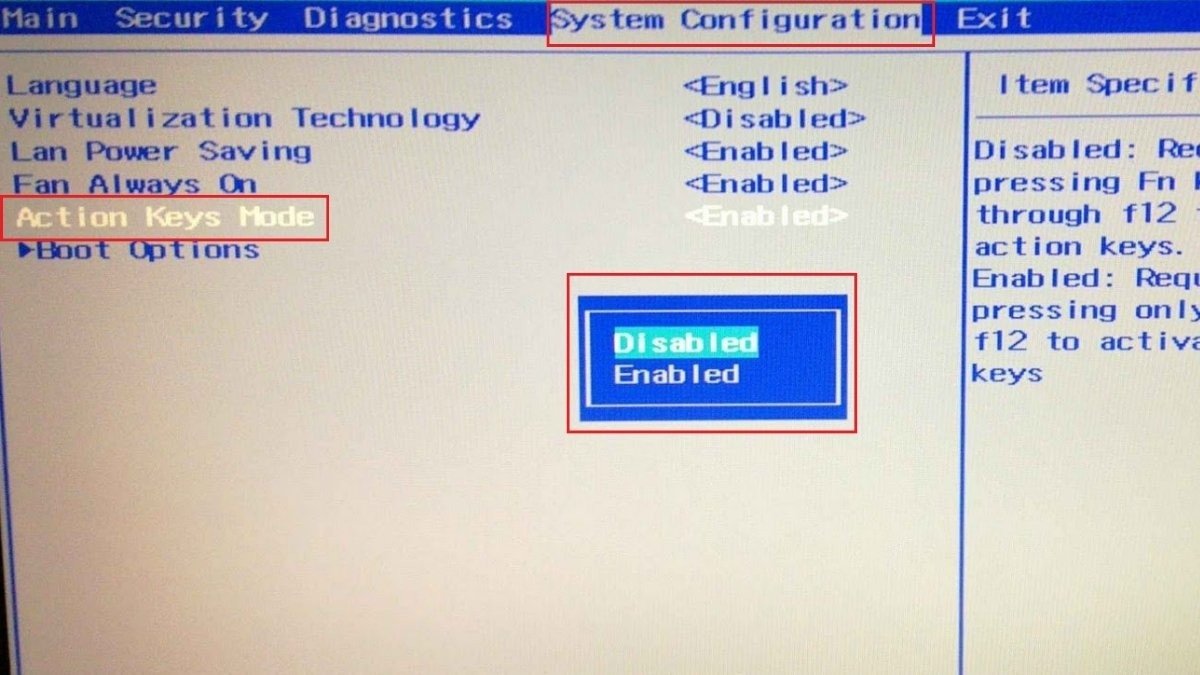 Chọn System Configuration> Action Keys ModeCài đặt “Action Keys Mode” trong BIOS của laptop HP để quản lý chức năng phím F
Thiết lập phím Fn và F1-F12 cho laptop Lenovo
Đối với người dùng laptop Lenovo, đặc biệt là các dòng ThinkPad hoặc IdeaPad, việc thiết lập phím Fn và F1-F12 có thể được thực hiện qua hai phương pháp chính: sử dụng phần mềm độc quyền của Lenovo hoặc truy cập vào cài đặt BIOS/UEFI. Cả hai cách này đều giúp bạn kiểm soát cách sử dụng các phím F1 đến F12 trên laptop để phù hợp với thói quen làm việc của mình.
Lenovo cung cấp ứng dụng Lenovo Vantage, một công cụ quản lý hệ thống mạnh mẽ cho phép người dùng tùy chỉnh nhiều khía cạnh của laptop, bao gồm cả hành vi của bàn phím. Để sử dụng, bạn hãy mở ứng dụng Lenovo Vantage (có thể tìm thấy trong Start Menu hoặc tải từ Microsoft Store). Sau đó, điều hướng đến mục “Device” và chọn “Input & Accessories”. Trong phần này, bạn sẽ tìm thấy tùy chọn “Keyboard top-row function”. Tại đây, bạn có thể lựa chọn giữa việc ưu tiên chức năng tiêu chuẩn của F1-F12 hoặc các chức năng đa phương tiện/hệ thống. Tùy chọn này cho phép bạn kích hoạt phím Fn hoặc chuyển đổi chế độ của nó một cách dễ dàng ngay trong Windows mà không cần khởi động lại máy.
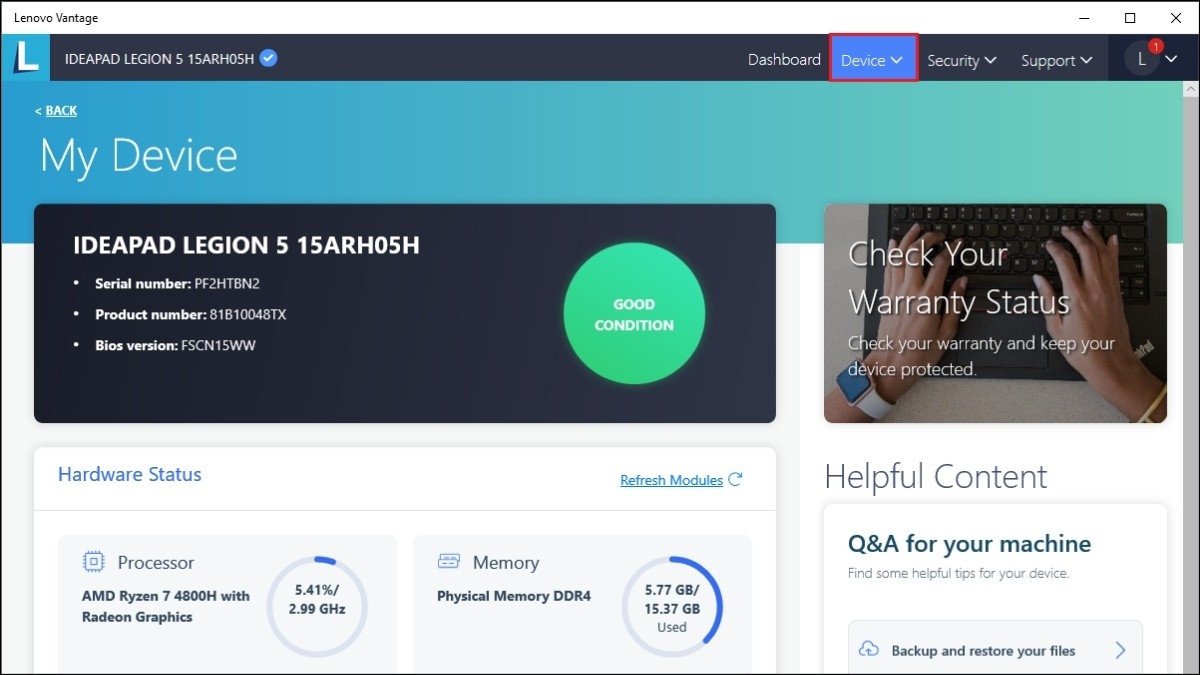 Truy cập vào mục Device > Input & AccessoriesTùy chỉnh hành vi phím F qua ứng dụng Lenovo Vantage trên laptop Lenovo
Một phương pháp khác để tùy chỉnh phím F trên laptop Lenovo là thông qua BIOS/UEFI, cách này mang lại sự ổn định và áp dụng cài đặt ở cấp độ phần cứng. Khởi động lại laptop Lenovo và liên tục nhấn phím F1 hoặc F2 (tùy thuộc vào model máy) ngay khi logo Lenovo xuất hiện để vào BIOS. Sau khi vào BIOS, hãy di chuyển đến tab “Configuration”. Tại đây, bạn sẽ tìm thấy tùy chọn “HotKey Mode” hoặc “Fn Key Lock”. Nếu bạn chọn “Enabled” cho “HotKey Mode”, các phím F1-F12 sẽ tự động thực hiện chức năng phụ (media/hệ thống) mà không cần nhấn Fn. Ngược lại, nếu chọn “Disabled”, bạn sẽ phải nhấn giữ Fn để truy cập các chức năng phụ, còn các phím F1-F12 sẽ hoạt động theo chức năng tiêu chuẩn của chúng. Sau khi hoàn tất cài đặt, hãy nhấn phím F10 để lưu các thay đổi và khởi động lại laptop.
Cài đặt “HotKey Mode” trong BIOS để điều chỉnh chức năng phím Fn trên laptop Lenovo
Tùy biến chức năng phím F trên các laptop khác (Asus, Acer, MSI)
Ngoài các thương hiệu lớn như Dell, HP, Lenovo, các dòng laptop Asus, Acer, MSI và nhiều hãng khác cũng cung cấp khả năng tùy biến chức năng phím F để phù hợp với nhu cầu sử dụng của người dùng. Mặc dù giao diện và tên gọi các tùy chọn có thể khác nhau, nguyên tắc cơ bản để cách sử dụng các phím F1 đến F12 trên laptop này thường tương tự, chủ yếu thông qua cài đặt BIOS/UEFI. Việc này giúp bạn kiểm soát hành vi phím F từ cấp độ phần cứng.
Để bắt đầu, bạn cần khởi động lại laptop của mình. Trong quá trình khởi động lại, hãy chú ý đến màn hình khởi động đầu tiên để biết phím cần nhấn để truy cập BIOS/UEFI. Các phím phổ biến nhất để vào BIOS bao gồm F2, Delete (Del), Esc, hoặc đôi khi là các tổ hợp phím như Fn + F2. Bạn cần nhấn liên tục phím này ngay khi máy vừa khởi động để không bỏ lỡ.
Sau khi truy cập thành công vào BIOS/UEFI, sử dụng các phím mũi tên để di chuyển qua các tab. Bạn cần tìm đến các tab như “Advanced”, “Configuration”, hoặc “System Configuration”. Trong các tab này, hãy tìm kiếm các tùy chọn có liên quan đến hành vi của phím chức năng, chẳng hạn như “Fn Key”, “Function Key”, “Action Keys Mode”, hoặc “Hotkey Mode”. Nhấn phím Enter để thay đổi cài đặt của tùy chọn này. Các lựa chọn thường bao gồm “Enabled”, “Disabled” hoặc các tên gọi tương tự để xác định xem các phím chức năng F1-F12 sẽ ưu tiên chức năng chuẩn hay chức năng đa phương tiện/hệ thống. Chẳng hạn, chọn “Enabled” cho “Hotkey Mode” thường có nghĩa là bạn sẽ không cần nhấn Fn để dùng các chức năng media. Sau khi đã chọn xong, hãy lưu lại thay đổi bằng cách nhấn phím được chỉ định (thường là F10) và xác nhận để thoát khỏi BIOS. Laptop của bạn sẽ khởi động lại và áp dụng cấu hình mới.
Tìm và điều chỉnh tùy chọn liên quan đến phím Fn trong BIOS của laptop đa hãng
Nếu bạn không tìm thấy tùy chọn liên quan đến phím Fn trong BIOS hoặc laptop của bạn thuộc dòng máy đời mới không cho phép thay đổi chức năng này, bạn có thể tham khảo hướng dẫn sử dụng cụ thể từ nhà sản xuất hoặc truy cập trang hỗ trợ trực tuyến của họ để có thông tin chính xác nhất cho model máy của mình.
Thay đổi hành vi phím F thông qua Control Panel trên Windows
Hệ điều hành Windows cũng cung cấp một số tùy chọn để điều chỉnh cách sử dụng các phím F1 đến F12 trên laptop, đặc biệt là thông qua Control Panel hoặc các cài đặt liên quan đến khả năng truy cập. Mặc dù phương pháp này có thể không khả dụng trên tất cả các phiên bản Windows hoặc đối với mọi dòng laptop, nhưng nó là một giải pháp tiện lợi nếu được hỗ trợ.
Để truy cập các cài đặt này, bạn hãy bắt đầu bằng cách mở “Control Panel”. Bạn có thể tìm kiếm “Control Panel” trong Start Menu của Windows. Sau khi cửa sổ Control Panel hiển thị, hãy chọn “Ease of Access Center” (hoặc chỉ “Ease of Access” tùy vào phiên bản Windows của bạn). Mục này được thiết kế để cung cấp các tùy chọn trợ năng, giúp người dùng tùy chỉnh cách tương tác với máy tính.
Trong “Ease of Access Center”, bạn cần tìm và chọn “Make the keyboard easier to use”. Mục này chứa các cài đặt liên quan đến bàn phím, bao gồm cả các tùy chọn về phím chức năng. Tại đây, bạn sẽ tìm thấy tùy chọn “Make it easier to use function keys”. Bằng cách đánh dấu hoặc bỏ đánh dấu vào ô này, bạn có thể thay đổi cách các phím F1-F12 hoạt động. Khi tùy chọn này được kích hoạt, bạn có thể cần nhấn Fn để sử dụng các chức năng đa phương tiện, còn khi tắt đi, các phím F sẽ hoạt động như phím chức năng tiêu chuẩn. Sau khi thay đổi, hãy nhớ nhấp vào “Apply” hoặc “OK” để lưu các thiết lập mới.
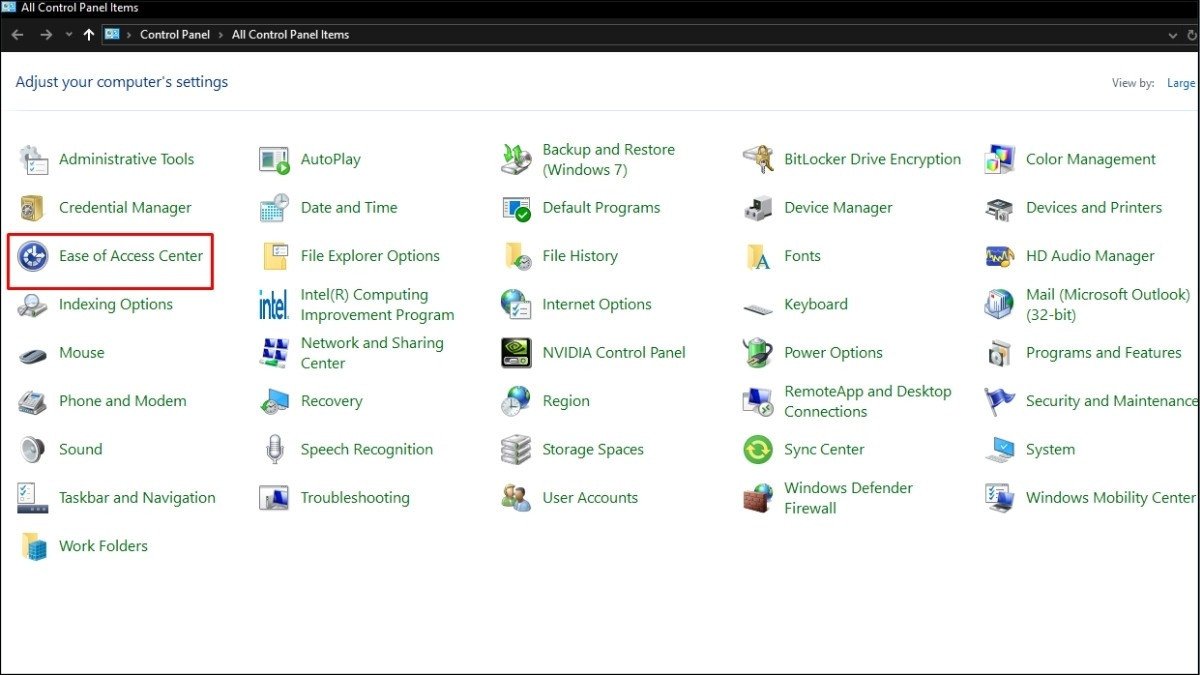 Chọn Ease of Access CenterTruy cập “Ease of Access Center” để điều chỉnh cài đặt phím chức năng F trên Windows
Việc tùy chỉnh phím F trên laptop thông qua Control Panel mang lại sự tiện lợi, nhưng cần lưu ý rằng không phải tất cả các model laptop đều hỗ trợ tùy chọn này trong Windows. Trong một số trường hợp, nhà sản xuất laptop có thể đã vô hiệu hóa khả năng này để đảm bảo tính nhất quán với phần cứng của họ. Vì vậy, nếu bạn không tìm thấy tùy chọn này, hãy thử các phương pháp khác như điều chỉnh trong BIOS hoặc sử dụng phần mềm riêng của hãng sản xuất.
Điều chỉnh phím chức năng F trên MacBook
Trên các thiết bị MacBook của Apple, cách sử dụng các phím F1 đến F12 trên laptop có một cách tiếp cận hơi khác biệt so với các dòng laptop chạy Windows. Mặc định, các phím F trên MacBook được cấu hình để thực hiện các chức năng đặc biệt của macOS như điều chỉnh độ sáng màn hình, âm lượng, điều khiển media, hoặc truy cập Mission Control. Để truy cập các chức năng F1-F12 tiêu chuẩn (ví dụ: F5 để tải lại trang web), bạn thường phải nhấn giữ phím Fn cùng với phím F tương ứng.
Tuy nhiên, macOS cho phép bạn thay đổi hành vi mặc định này thông qua cài đặt hệ thống, giúp bạn tùy chỉnh phím F trên MacBook theo ý muốn. Để bắt đầu, bạn cần mở “System Preferences” (hoặc “System Settings” trên các phiên bản macOS mới hơn). Bạn có thể tìm thấy nó trong Dock, qua Spotlight Search (Cmd + Space), hoặc nhấp vào biểu tượng Apple ở góc trên bên trái màn hình và chọn “System Preferences”.
Trong cửa sổ System Preferences, hãy tìm và chọn mục “Keyboard”. Đây là nơi bạn có thể quản lý tất cả các cài đặt liên quan đến bàn phím của MacBook. Trong tab “Keyboard”, bạn sẽ thấy một tùy chọn có nhãn “Use F1, F2, etc. keys as standard function keys”. Bằng cách đánh dấu vào ô này, bạn sẽ đảo ngược hành vi mặc định. Khi tùy chọn này được kích hoạt, các phím F1-F12 sẽ thực hiện chức năng tiêu chuẩn của chúng (ví dụ: F5 là Refresh) mà không cần nhấn Fn. Để truy cập các chức năng đa phương tiện/hệ thống, bạn sẽ cần nhấn giữ phím Fn. Ngược lại, nếu bỏ chọn ô này, MacBook sẽ trở về hành vi mặc định, tức là các phím F sẽ thực hiện chức năng đa phương tiện/hệ thống mà không cần Fn, và bạn phải nhấn Fn để dùng chức năng tiêu chuẩn của F1-F12.
Điều chỉnh hành vi của các phím F trên MacBook thông qua System Preferences
Đối với các mẫu MacBook có Touch Bar, bạn cũng có thể tùy chỉnh hành vi của thanh Touch Bar khi nhấn giữ phím Fn. Trong cùng tab Keyboard, bạn sẽ tìm thấy menu thả xuống “Touch Bar shows”. Tại đây, bạn có thể chọn hiển thị các phím F1-F12 khi nhấn Fn, hoặc hiển thị các tùy chọn khác tùy theo nhu cầu sử dụng của mình. Những tùy chọn này mang lại sự linh hoạt cao trong việc điều chỉnh phím chức năng F để tối ưu hóa quy trình làm việc trên MacBook.
Khắc phục sự cố khi phím Fn và F1-F12 không hoạt động
Đôi khi, mặc dù bạn đã biết cách sử dụng các phím F1 đến F12 trên laptop và đã cấu hình chúng đúng cách, nhưng các phím chức năng Fn và F1-F12 vẫn có thể gặp trục trặc hoặc không hoạt động như mong đợi. Việc này có thể gây ra nhiều bất tiện và ảnh hưởng đến năng suất làm việc. Dưới đây là một số bước khắc phục sự cố phổ biến mà bạn có thể tự mình thực hiện để giải quyết vấn đề.
Một trong những giải pháp đơn giản nhất nhưng thường hiệu quả là khởi động lại laptop. Thao tác này có thể giúp giải phóng bộ nhớ, đặt lại các quy trình hệ thống và khắc phục các lỗi phần mềm tạm thời đang gây cản trở hoạt động của phím chức năng F.
Nếu việc khởi động lại không hiệu quả, nguyên nhân có thể nằm ở driver bàn phím. Driver lỗi thời hoặc bị hỏng có thể khiến các phím chức năng không hoạt động chính xác. Để khắc phục, bạn cần truy cập trang web hỗ trợ của nhà sản xuất laptop (ví dụ: Dell Support, HP Support, Lenovo Support), tìm kiếm driver bàn phím mới nhất tương thích với model laptop và phiên bản hệ điều hành của bạn. Sau khi tải về, hãy cài đặt driver và khởi động lại máy. Trong một số trường hợp, cập nhật BIOS/UEFI cũng có thể giải quyết các vấn đề liên quan đến hành vi phím F. Tương tự như driver, bạn hãy tìm bản cập nhật BIOS mới nhất trên trang web của nhà sản xuất và làm theo hướng dẫn cẩn thận để cập nhật.
 Khởi động lại laptop để khắc phục lỗi phím Fn không hoạt độngKhởi động lại laptop có thể giải quyết nhiều sự cố liên quan đến phím Fn và F1-F12
Đối với các laptop có bàn phím rời hoặc dễ tháo lắp, việc kiểm tra kết nối bàn phím cũng rất quan trọng. Một kết nối lỏng lẻo có thể gây ra sự cố không ổn định. Nếu có thể và cảm thấy tự tin, bạn có thể thử tháo và kết nối lại cáp bàn phím bên trong. Tuy nhiên, nếu bạn không có kinh nghiệm, tốt nhất nên để việc này cho các kỹ thuật viên chuyên nghiệp để tránh làm hỏng linh kiện. Cuối cùng, nếu tất cả các biện pháp trên đều không hiệu quả, có khả năng vấn đề nằm ở phần cứng của bàn phím. Trong trường hợp này, việc mang laptop đến trung tâm bảo hành hoặc sửa chữa uy tín là cần thiết để được kiểm tra và thay thế nếu cần.
Tối ưu hiệu suất làm việc với phím chức năng F trên laptop
Việc nắm vững cách sử dụng các phím F1 đến F12 trên laptop không chỉ dừng lại ở việc biết cách bật/tắt phím chức năng Fn mà còn là việc tối ưu hóa chúng để phục vụ tốt nhất cho quy trình làm việc của bạn. Một khi đã tùy chỉnh được hành vi của các phím này, bạn có thể biến chúng thành công cụ đắc lực, giúp tăng cường hiệu suất và sự thoải mái khi sử dụng máy tính.
Tận dụng tối đa các chức năng phụ của phím F có thể tiết kiệm đáng kể thời gian trong các tác vụ hàng ngày. Ví dụ, việc điều chỉnh độ sáng màn hình (thường là F5/F6) hoặc âm lượng (thường là F11/F12) mà không cần phải dùng chuột hay vào cài đặt hệ thống có thể giảm thiểu gián đoạn và giúp bạn tập trung hơn vào công việc. Thống kê cho thấy, việc sử dụng phím tắt có thể giúp giảm tới 15-20% thời gian thực hiện các tác vụ lặp đi lặp lại.
Ngoài ra, nhiều laptop hiện đại tích hợp các phím F với chức năng đặc biệt như bật/tắt touchpad (thường là F7), chuyển đổi màn hình ngoài (F4), bật/tắt chế độ máy bay (F3) hoặc kích hoạt chế độ trình chiếu. Việc ghi nhớ và sử dụng thành thạo các tổ hợp này, có thể giúp bạn phản ứng nhanh hơn trong các tình huống cần thiết, như khi bạn đang thuyết trình hoặc cần kết nối thiết bị ngoại vi một cách nhanh chóng. Việc này không chỉ nâng cao hiệu quả công việc mà còn mang lại trải nghiệm sử dụng mượt mà hơn rất nhiều.
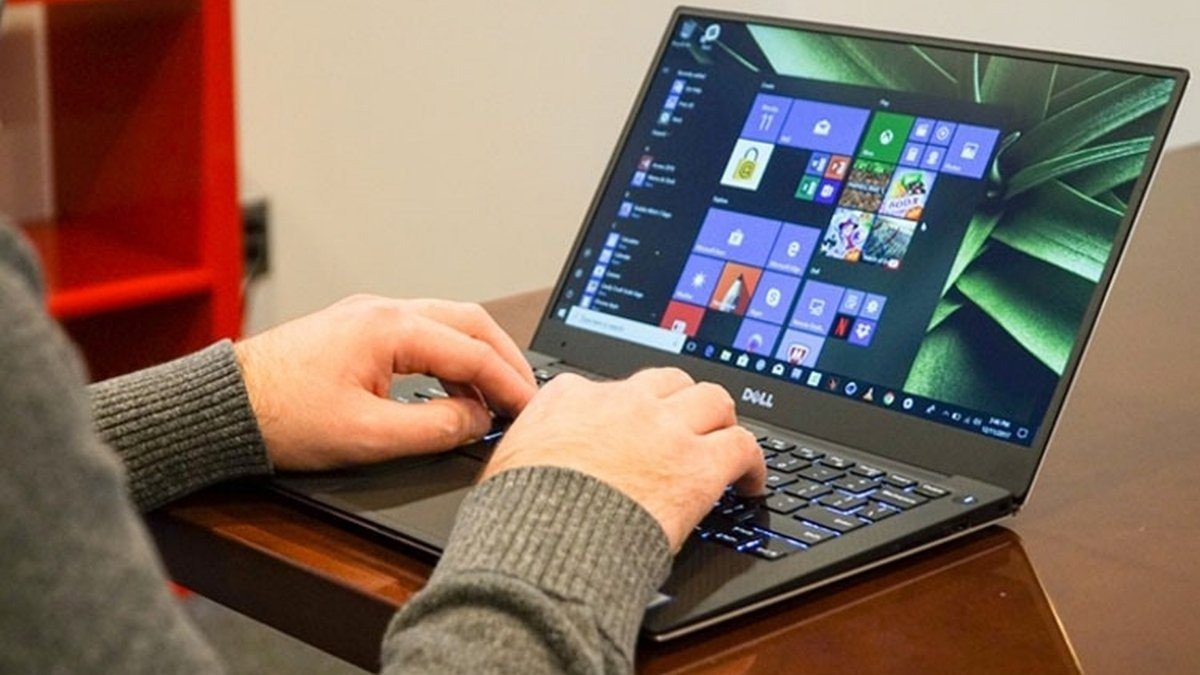 Bạn có thể thay đổi chức năng mặc định của phím FnThay đổi cài đặt phím Fn giúp tối ưu trải nghiệm và hiệu suất làm việc trên laptop
Bạn cũng có thể xem xét sử dụng phần mềm bên thứ ba để gán lại các chức năng cho phím chức năng F nếu cài đặt mặc định không đáp ứng đủ nhu cầu. Các ứng dụng như AutoHotkey (trên Windows) cho phép bạn tạo các tập lệnh tùy chỉnh, gán bất kỳ hành động nào bạn muốn cho tổ hợp phím Fn + Fx, từ việc mở một ứng dụng cụ thể đến thực hiện một chuỗi lệnh phức tạp. Điều này biến các phím F1-F12 thành các phím macro cá nhân hóa, tối ưu hóa tối đa quy trình làm việc của bạn.
Các câu hỏi thường gặp về phím chức năng F trên laptop
Phím Fn có thể bị khóa vĩnh viễn không?
Không, phím chức năng Fn không thể bị khóa vĩnh viễn. Các tùy chọn để bật/tắt hoặc thay đổi hành vi của phím Fn thường được cung cấp trong BIOS/UEFI hoặc qua phần mềm hệ thống của nhà sản xuất. Bạn luôn có thể truy cập các cài đặt này để điều chỉnh lại theo ý muốn.
Có cách nào để reset cài đặt phím Fn về mặc định không?
Có. Cách đơn giản nhất để reset cài đặt phím chức năng Fn về mặc định là truy cập vào BIOS/UEFI của laptop. Trong BIOS, bạn có thể tìm tùy chọn “Load Default Settings” hoặc “Restore Defaults” để đưa tất cả cài đặt về trạng thái ban đầu, bao gồm cả hành vi của phím Fn. Sau đó, lưu và thoát khỏi BIOS.
Phím Fn có tác dụng gì trên bàn phím ngoài?
Hầu hết các bàn phím ngoài tiêu chuẩn không có phím Fn. Các phím F1-F12 trên bàn phím ngoài thường hoạt động theo chức năng tiêu chuẩn của chúng hoặc các chức năng đặc biệt nếu bàn phím đó có driver hoặc phần mềm riêng để tùy chỉnh. Phím Fn là một đặc điểm thiết kế dành riêng cho bàn phím laptop để tiết kiệm không gian.
Làm thế nào để biết phím Fn đang bật hay tắt?
Bạn có thể kiểm tra bằng cách nhấn một trong các phím chức năng F có biểu tượng media (ví dụ: F12 cho âm lượng). Nếu chức năng media hoạt động mà không cần nhấn Fn, thì chế độ HotKey đang bật. Nếu bạn cần nhấn Fn để kích hoạt chức năng media, thì chế độ HotKey đang tắt và các phím F1-F12 đang hoạt động ở chức năng tiêu chuẩn. Một số laptop còn có đèn báo trên phím Fn hoặc phím Esc khi chế độ này được kích hoạt.
Việc thay đổi chức năng phím Fn có ảnh hưởng đến hiệu suất máy không?
Việc thay đổi cách sử dụng các phím F1 đến F12 trên laptop hoặc hành vi của phím Fn hoàn toàn không ảnh hưởng đến hiệu suất hoạt động của máy tính. Đây chỉ là một cài đặt liên quan đến cách bàn phím tương tác với hệ điều hành và các ứng dụng, không tác động đến CPU, RAM hay các thành phần hiệu năng khác.
Tôi có thể tạo phím tắt tùy chỉnh mới với Fn không?
Thường thì không có tính năng tích hợp sẵn trong Windows hoặc macOS để tạo phím tắt hoàn toàn mới với tổ hợp Fn + Fx. Tuy nhiên, bạn có thể sử dụng các phần mềm bên thứ ba như AutoHotkey trên Windows hoặc Keyboard Maestro trên macOS để gán các chức năng hoặc macro tùy chỉnh cho các tổ hợp phím, bao gồm cả phím chức năng F.
Tại sao phím Fn trên laptop của tôi lúc được lúc không?
Tình trạng này có thể do một số nguyên nhân như xung đột phần mềm, driver bàn phím bị lỗi thời hoặc hỏng, hoặc kết nối bàn phím bị lỏng (đối với bàn phím rời). Việc cập nhật driver, khởi động lại máy, hoặc kiểm tra cài đặt trong BIOS/UEFI thường có thể giải quyết được vấn đề này.
Tôi có thể thay đổi chức năng mặc định của phím Fn + F1-F12 không?
Có, bạn hoàn toàn có thể thay đổi chức năng mặc định của các tổ hợp Fn + F1-F12. Các hãng sản xuất laptop thường cung cấp phần mềm riêng (ví dụ: Lenovo Vantage, Dell Feature Enhancement Pack) cho phép bạn tùy chỉnh các chức năng này. Ngoài ra, các phần mềm gán phím tắt của bên thứ ba cũng là lựa chọn hữu ích để cá nhân hóa hoàn toàn hành vi phím F.
Việc hiểu rõ và làm chủ cách sử dụng các phím F1 đến F12 trên laptop là một kỹ năng quan trọng giúp bạn tối ưu hóa trải nghiệm sử dụng máy tính. Từ việc điều chỉnh các cài đặt cơ bản trong BIOS/UEFI đến tận dụng các ứng dụng quản lý của nhà sản xuất, bạn có rất nhiều lựa chọn để tùy chỉnh phím F trên laptop của mình. Hy vọng rằng những hướng dẫn chi tiết trong bài viết này đã cung cấp đủ thông tin để bạn có thể tự tin quản lý các phím chức năng trên thiết bị của mình. Cảm ơn bạn đã đọc bài viết này trên Shop Bluetooth.
