
Bạn có bao giờ tự hỏi chiếc laptop thân thiết của mình đã “ra đời” từ năm nào không? Việc kiểm tra năm sản xuất của laptop không chỉ là một thao tác đơn thuần mà còn mang lại nhiều giá trị thiết thực, giúp bạn nắm rõ hơn về “tuổi đời” của thiết bị, tình trạng bảo hành và đưa ra những quyết định sáng suốt khi mua bán hay nâng cấp máy.
Tầm quan trọng của việc kiểm tra năm sản xuất của laptop
Việc tìm hiểu về năm sản xuất laptop mang đến những thông tin cực kỳ hữu ích, giúp người dùng có cái nhìn tổng quan và sâu sắc hơn về thiết bị công nghệ mà mình đang sở hữu hoặc sắp sở hữu. Đây là một bước không thể bỏ qua để đảm bảo quyền lợi và sự hài lòng trong quá trình sử dụng.
Đánh giá tuổi đời và dự đoán hiệu suất làm việc
Mỗi chiếc laptop, dù mới hay cũ, đều có một tuổi đời máy tính xách tay nhất định. Việc kiểm tra năm sản xuất của laptop giúp bạn hình dung được thời gian máy đã hoạt động trên thị trường, từ đó ước lượng khả năng hoạt động còn lại của các linh kiện bên trong. Một chiếc laptop sản xuất cách đây 5-7 năm có thể sẽ không còn đáp ứng tốt các tác vụ nặng hay các phần mềm mới nhất, trong khi một chiếc máy mới hơn thường có hiệu năng và công nghệ tối ưu hơn. Nắm rõ thông tin này sẽ giúp bạn có kế hoạch bảo trì, nâng cấp linh kiện phù hợp như RAM, ổ cứng SSD hoặc cân nhắc thay thế máy mới để đảm bảo trải nghiệm sử dụng tốt nhất.
Xác định tình trạng bảo hành và lợi ích tiêu dùng
Thời gian bảo hành là một yếu tố then chốt khi mua bất kỳ sản phẩm điện tử nào. Hầu hết các nhà sản xuất đều tính thời gian bảo hành dựa trên ngày sản xuất hoặc ngày xuất kho. Khi bạn kiểm tra năm sản xuất của laptop, bạn sẽ có thể đối chiếu với chính sách bảo hành của hãng để biết liệu thiết bị của mình còn được bảo hành chính hãng hay không. Điều này đặc biệt quan trọng nếu máy gặp sự cố và bạn cần hỗ trợ kỹ thuật hoặc thay thế linh kiện miễn phí. Việc bỏ qua bước này có thể khiến bạn mất đi quyền lợi đáng kể nếu máy còn thời hạn bảo hành.
Định giá chính xác khi mua bán laptop đã qua sử dụng
Đối với những ai có ý định mua hoặc bán laptop cũ, kiểm tra năm sản xuất của laptop là một trong những tiêu chí hàng đầu để định giá laptop một cách công bằng và minh bạch. Một chiếc laptop cùng cấu hình nhưng có năm ra đời laptop gần đây hơn thường sẽ có giá trị cao hơn so với một chiếc máy đã sản xuất lâu. Thông tin này giúp cả người mua và người bán tránh được những tranh chấp về giá cả, đảm bảo giao dịch diễn ra thuận lợi và mang lại sự tin tưởng lẫn nhau.
Ngăn ngừa rủi ro mua phải hàng kém chất lượng, đã qua chỉnh sửa
Thị trường laptop cũ tiềm ẩn nhiều rủi ro về hàng giả, hàng dựng hoặc các sản phẩm đã bị thay thế linh kiện không rõ nguồn gốc. Bằng cách kiểm tra năm sản xuất của laptop, bạn có thể đối chiếu thông tin này với các yếu tố khác như model máy, cấu hình và ngoại hình để nhận biết liệu có sự bất thường nào không. Nếu laptop manufacturing date quá cũ mà ngoại hình lại quá mới, hoặc ngược lại, đó có thể là dấu hiệu của một chiếc máy đã qua tân trang hoặc sửa chữa lớn. Đây là cách hiệu quả để bảo vệ bản thân khỏi việc “tiền mất tật mang” và đảm bảo bạn sở hữu một sản phẩm đúng với giá trị.

Những phương pháp chi tiết để kiểm tra năm sản xuất của laptop
Có nhiều cách khác nhau để kiểm tra năm sản xuất của laptop, từ việc kiểm tra trực tiếp trên thiết bị đến sử dụng các công cụ phần mềm hoặc website hỗ trợ. Mỗi phương pháp đều có ưu và nhược điểm riêng, phù hợp với từng tình huống cụ thể. Dưới đây là tổng hợp các cách hiệu quả nhất mà bạn có thể áp dụng.
Tra cứu thông tin qua số Serial Number hoặc Service Tag
Serial Number (S/N) hay Service Tag là một chuỗi ký tự và số duy nhất được gán cho mỗi chiếc laptop. Chuỗi này chứa đựng rất nhiều thông tin quan trọng, bao gồm cả ngày sản xuất laptop và các chi tiết về cấu hình. Đây là một trong những cách chính xác và phổ biến nhất để check date sản xuất laptop.
Làm sao để tìm Serial Number trên laptop của bạn?
Trước khi có thể tra cứu ngày sản xuất qua Serial Number, bạn cần tìm được chuỗi số này. Có một vài vị trí phổ biến mà bạn có thể tìm thấy:
- Tem nhãn vật lý: Thường được dán ở mặt dưới của laptop, gần khu vực pin hoặc trong khoang chứa pin nếu máy có pin tháo rời. Chuỗi ký tự này thường được viết tắt là “S/N” hoặc “Service Tag”.
- Hộp sản phẩm: Nếu bạn còn giữ vỏ hộp gốc, Serial Number thường được in trên tem nhãn dán bên ngoài.
- Trong BIOS/UEFI: Khi khởi động máy, bạn có thể truy cập BIOS và tìm trong mục “Main”, “System Information” hoặc tương tự.
- Sử dụng Command Prompt hoặc PowerShell: Trên hệ điều hành Windows, bạn có thể dùng các lệnh đơn giản để hiển thị Serial Number mà không cần tháo lắp hay khởi động lại máy.
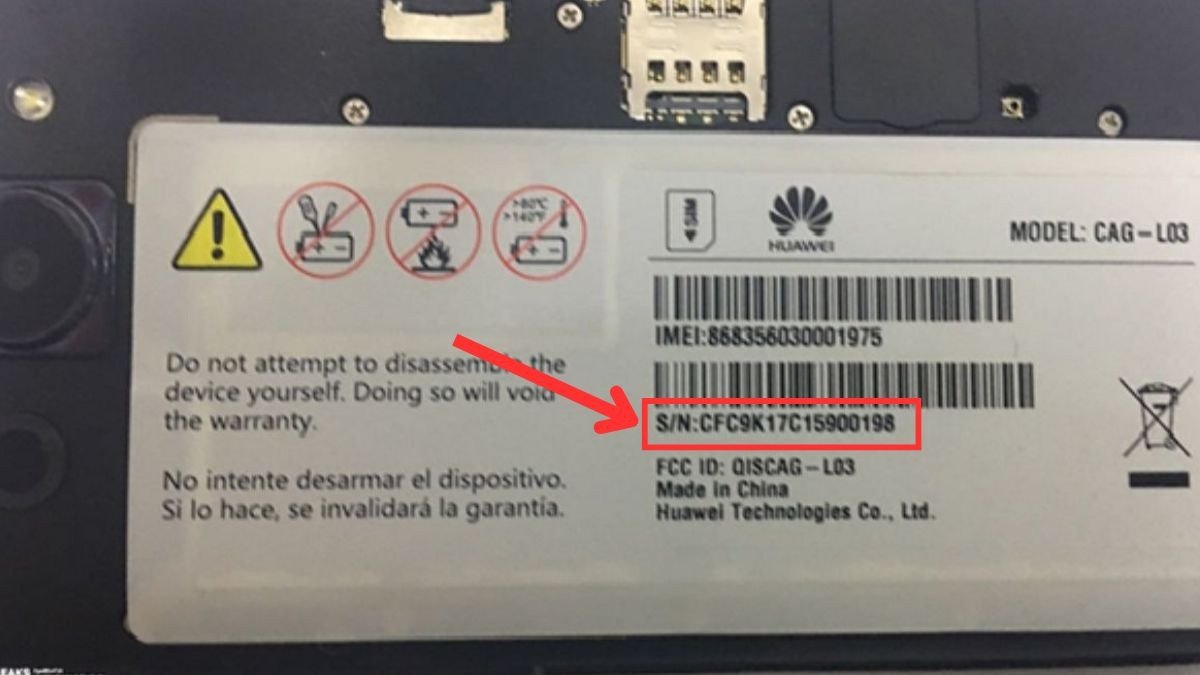 Hình ảnh minh họa vị trí của Serial Number hoặc Service Tag trên tem dán ở mặt dưới của laptop, giúp người dùng dễ dàng tìm kiếm
Kiểm tra ngày sản xuất trên website hỗ trợ chính thức của hãng
Sau khi có được Serial Number hoặc Service Tag, bạn có thể truy cập website hỗ trợ của nhà sản xuất để xem năm sản xuất laptop một cách nhanh chóng. Mỗi hãng sẽ có giao diện và quy trình tra cứu khác nhau, nhưng nhìn chung đều theo các bước tương tự.
- Đối với laptop Dell: Hãy truy cập trang hỗ trợ của Dell (dell.com/support/home), nhập Service Tag vào ô tìm kiếm. Hệ thống sẽ hiển thị thông tin chi tiết về sản phẩm, bao gồm ngày sản xuất và thời hạn bảo hành. Bạn có thể dễ dàng kiểm tra thông tin này để nắm được tuổi thọ laptop của mình.
- Đối với laptop HP: Ghé thăm trang support.hp.com. Nhập Product Number hoặc Serial Number của thiết bị vào thanh tìm kiếm. Trang web sẽ cung cấp các thông tin liên quan đến sản phẩm, bao gồm ngày sản xuất và trạng thái bảo hành.
 Hình ảnh một người đang tìm kiếm thông tin hỗ trợ cho laptop HP trên website, minh họa cách kiểm tra năm sản xuất trực tuyến
- Đối với laptop Asus: Bạn có thể vào trang asus.com/support/. Sau đó, nhập Serial Number vào ô tìm kiếm để xem các thông tin chi tiết về model, cấu hình và năm sản xuất.
- Đối với laptop Lenovo: Truy cập support.lenovo.com, nhập Serial Number vào khung tìm kiếm. Trang này sẽ hiển thị thông tin sản phẩm đầy đủ, bao gồm cả thông tin sản xuất laptop và tình trạng bảo hành.
 Hình ảnh trang hỗ trợ của Lenovo với ô tìm kiếm Serial Number, giúp người dùng kiểm tra thông tin năm sản xuất laptop Lenovo
- Đối với laptop Acer: Đến trang acer.com/ac/en/US/content/support, nhập Serial Number của máy. Bạn sẽ nhận được thông tin chi tiết về sản phẩm, trong đó có cả năm sản xuất.
- Đối với Apple MacBook: Với các dòng MacBook Pro, MacBook Air, bạn có thể vào trang checkcoverage.apple.com. Nhập Serial Number của MacBook vào đó, Apple sẽ hiển thị thông tin bảo hành và ngày sản xuất tương ứng.
Truy cập BIOS/UEFI để xem thông tin sản xuất
BIOS (Basic Input/Output System) hoặc UEFI (Unified Extensible Firmware Interface) là một phần mềm firmware quan trọng được cài đặt trên bo mạch chủ. Nó chứa các thông tin cơ bản về phần cứng và đôi khi cả năm sản xuất laptop.
Để kiểm tra năm sản xuất của laptop thông qua BIOS/UEFI, bạn cần thực hiện các bước sau:
- Khởi động lại laptop của bạn.
- Trong quá trình máy khởi động, hãy nhấn liên tục một phím tắt để vào BIOS/UEFI. Phím tắt này khác nhau tùy theo hãng: phổ biến là F2, F10, F12, Del, hoặc Esc. Nếu không chắc chắn, bạn có thể tìm kiếm nhanh trên Google với cú pháp “cách vào BIOS + tên hãng laptop của bạn”.
- Khi đã vào giao diện BIOS/UEFI, tìm kiếm các mục như “Main”, “System Information”, “About”, “Product Information” hoặc tương tự. Tại đây, bạn thường sẽ thấy các thông tin như “Manufacture Date”, “System BIOS Date”, “Serial Number”, “Product Name”. Hãy ghi lại thông tin ngày tháng bạn thấy, nó có thể là laptop manufacturing date hoặc ngày firmware được cập nhật.
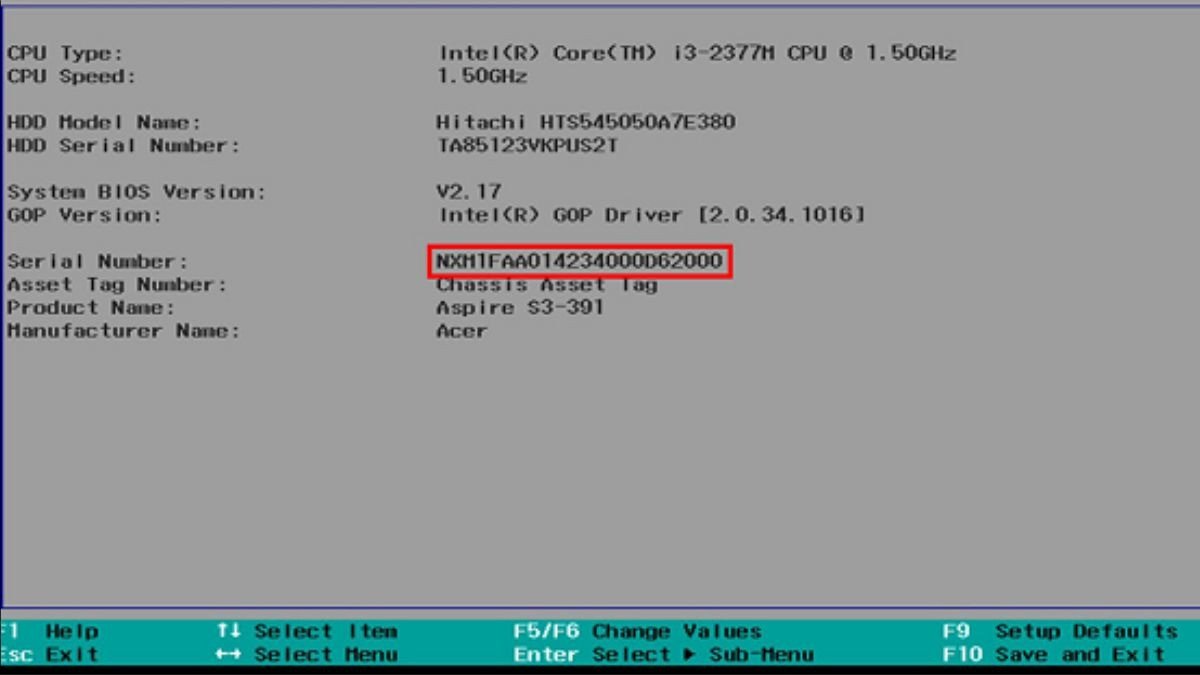 Hình ảnh giao diện BIOS hiển thị các thông tin hệ thống, nơi có thể tìm thấy Manufacturer Date hoặc BIOS Version Date để kiểm tra năm sản xuất
Lưu ý rằng giao diện và các tùy chọn trong BIOS/UEFI có thể rất khác biệt giữa các nhà sản xuất và model laptop. Bạn cần cẩn thận khi điều hướng và tuyệt đối không thay đổi bất kỳ thiết lập nào nếu không hiểu rõ, vì có thể ảnh hưởng đến hoạt động của hệ thống.
Sử dụng Command Prompt (CMD) trên hệ điều hành Windows
Command Prompt là một công cụ dòng lệnh mạnh mẽ có sẵn trên tất cả các phiên bản Windows, cho phép người dùng truy vấn nhiều thông tin hệ thống, bao gồm cả Serial Number để từ đó kiểm tra năm sản xuất của laptop.
Để sử dụng CMD, hãy làm theo các bước sau:
- Mở Command Prompt với quyền Administrator:
- Cách 1: Nhấn tổ hợp phím
Windows + R, gõcmd, sau đó nhấnCtrl + Shift + Enter. - Cách 2: Gõ “cmd” vào ô tìm kiếm của Windows, click chuột phải vào “Command Prompt” và chọn “Run as administrator”.
- Cách 1: Nhấn tổ hợp phím
- Trong cửa sổ Command Prompt, gõ lệnh sau và nhấn Enter:
wmic bios get serialnumber
Lệnh này sẽ hiển thị Serial Number của laptop bạn. Sau khi có số Serial Number, bạn có thể dùng nó để tra cứu ngày sản xuất trên website của nhà sản xuất như đã hướng dẫn ở trên.
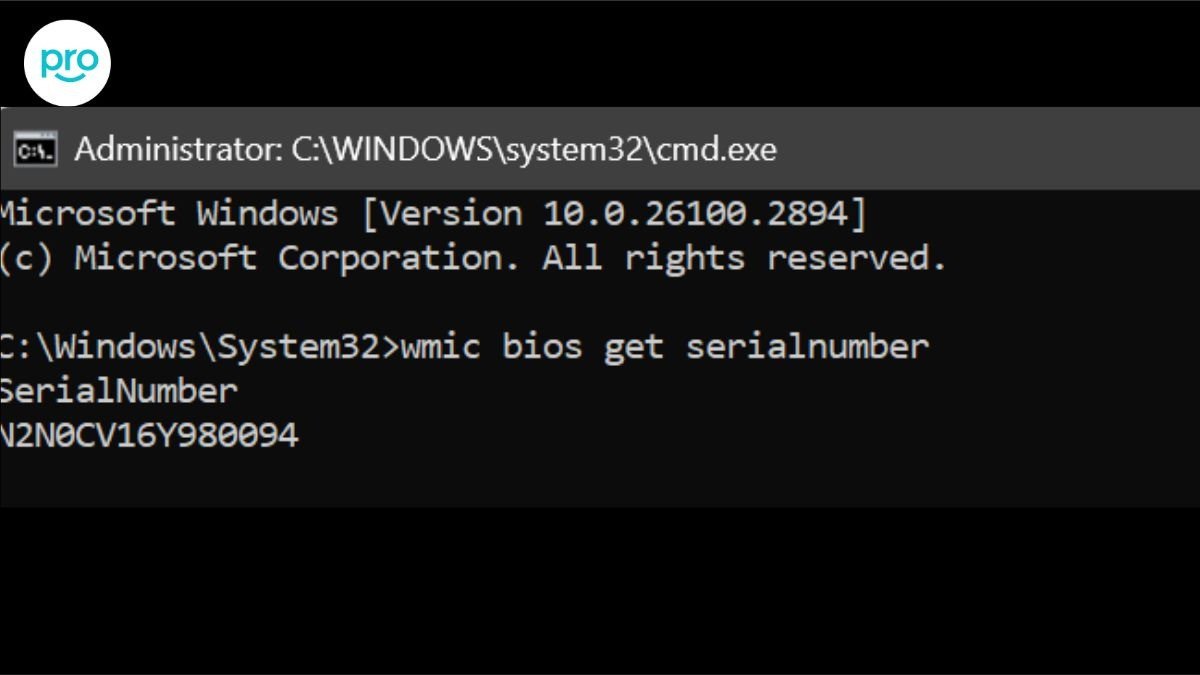 Ảnh chụp màn hình cửa sổ Command Prompt với lệnh wmic bios get serialnumber và kết quả hiển thị Serial Number của laptop
Khai thác sức mạnh của PowerShell để truy vấn thông tin hệ thống
PowerShell là một công cụ dòng lệnh mạnh mẽ hơn Command Prompt, cung cấp khả năng quản lý hệ thống chuyên sâu và có thể cung cấp thêm thông tin chi tiết về phần cứng. Đây là một phương pháp hiệu quả để xem năm sản xuất laptop nếu bạn muốn có cái nhìn toàn diện hơn.
Để sử dụng PowerShell, bạn thực hiện như sau:
- Mở PowerShell với quyền Administrator:
- Click chuột phải vào nút Start (hoặc nhấn
Windows + X), chọn “Windows PowerShell (Admin)”.
- Click chuột phải vào nút Start (hoặc nhấn
- Trong cửa sổ PowerShell, gõ lệnh sau và nhấn Enter:
Get-CimInstance -ClassName Win32_ComputerSystemProduct
Lệnh này sẽ hiển thị các thông tin chi tiết về sản phẩm, bao gồm “IdentifyingNumber” (thường là Serial Number), “Vendor”, và đôi khi cả “Version” có thể liên quan đến năm sản xuất. Một lệnh khác có thể hữu ích là:
Get-WmiObject win32_baseboard | select Manufacturer, Product, SerialNumber, Version
Lệnh này truy vấn thông tin về bo mạch chủ, nơi thường chứa thông tin sản xuất quan trọng. Sau khi có Serial Number từ PowerShell, bạn vẫn nên đối chiếu với website của hãng để có thông tin chính xác nhất về laptop manufacturing date.
Dùng các phần mềm chuyên dụng của bên thứ ba
Bên cạnh các công cụ tích hợp sẵn trong hệ điều hành, có rất nhiều phần mềm của bên thứ ba được thiết kế để kiểm tra thông tin laptop một cách toàn diện, bao gồm cả năm sản xuất. Các công cụ này thường có giao diện thân thiện, dễ sử dụng và cung cấp lượng thông tin khổng lồ về phần cứng.
Một số phần mềm phổ biến và đáng tin cậy bao gồm:
- HWiNFO: Là một công cụ miễn phí cung cấp thông tin chi tiết về mọi khía cạnh phần cứng của máy tính. HWiNFO có thể hiển thị Serial Number của bo mạch chủ, CPU, RAM và đôi khi cả thông tin sản xuất laptop chung trong phần “Motherboard” hoặc “System Summary”.
- Speccy: Một sản phẩm của Piriform (cùng nhà phát triển CCleaner), Speccy cũng là một công cụ miễn phí giúp bạn xem thông số kỹ thuật của laptop một cách trực quan, bao gồm Serial Number và có thể có thông tin về ngày sản xuất hoặc phiên bản BIOS.
- CPU-Z: Mặc dù chủ yếu tập trung vào thông tin CPU, RAM và bo mạch chủ, CPU-Z vẫn có thể cung cấp Serial Number của bo mạch chủ, giúp bạn tra cứu ngày sản xuất thủ công.
Để sử dụng các phần mềm này, bạn chỉ cần tải về từ website chính thức của nhà phát triển, cài đặt và chạy ứng dụng. Thông tin thường được sắp xếp rõ ràng trong các tab hoặc mục cụ thể. Luôn tải phần mềm từ nguồn đáng tin cậy để tránh rủi ro về bảo mật cho thiết bị của bạn.
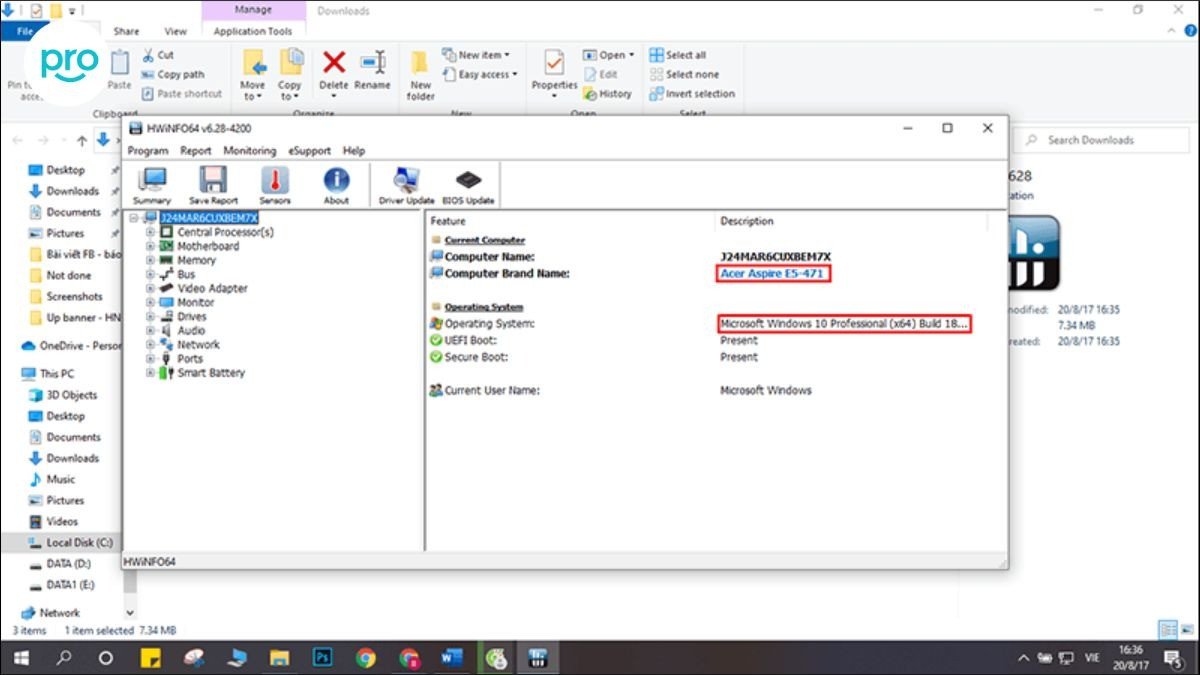 Hình ảnh giao diện của phần mềm HWiNFO đang hiển thị thông tin chi tiết về hệ thống laptop, bao gồm các thành phần phần cứng và phiên bản BIOS
Kiểm tra thông tin trên hóa đơn mua hàng và bao bì gốc
Đây là một trong những phương pháp đơn giản nhất nhưng lại thường bị bỏ qua. Nếu bạn vẫn còn giữ hóa đơn mua hàng hoặc bao bì gốc của laptop, rất có thể bạn sẽ tìm thấy thông tin về năm sản xuất của laptop được in rõ ràng trên đó.
Hóa đơn mua hàng thường ghi rõ model, Serial Number và đôi khi là ngày nhập kho, ngày bán hàng, từ đó bạn có thể suy luận ra năm sản xuất. Tương tự, tem nhãn trên vỏ hộp sản phẩm không chỉ có Serial Number mà còn có thể có mã vạch chứa thông tin về lô hàng và ngày sản xuất. Phương pháp này đặc biệt hữu ích khi bạn không thể truy cập vào máy hoặc các phương pháp kỹ thuật khác. Luôn giữ lại các tài liệu này để có thể kiểm tra thông tin sản xuất một cách thuận tiện nhất.
Các Câu Hỏi Thường Gặp Về Kiểm Tra Năm Sản Xuất Laptop
Làm thế nào để kiểm tra laptop cũ đã qua sử dụng hay chưa?
Để xác định một chiếc laptop cũ đã qua sử dụng hay chưa, bên cạnh việc kiểm tra năm sản xuất của laptop, bạn nên xem xét kỹ lưỡng các yếu tố sau. Đầu tiên, hãy kiểm tra ngoại hình tổng thể: vết trầy xước, móp méo, dấu hiệu va đập hoặc hao mòn trên vỏ máy, bàn phím, touchpad và màn hình có thể tiết lộ mức độ sử dụng. Tiếp theo, hãy kiểm tra số lần sạc pin (Cycle Count) trong phần mềm quản lý pin hoặc báo cáo năng lượng của Windows, số chu kỳ sạc cao cho thấy máy đã được sử dụng nhiều. Cuối cùng, kiểm tra tình trạng ổ cứng bằng các phần mềm chuyên dụng để xem số giờ hoạt động (Power On Hours) và số lần bật/tắt máy (Power On Count), những con số này sẽ cho bạn cái nhìn rõ ràng về tuổi đời máy tính xách tay.
 Hình ảnh một người đang kiểm tra kỹ lưỡng các chi tiết bên ngoài của laptop cũ, bao gồm màn hình và bàn phím, để đánh giá tình trạng sử dụng
Kiểm tra năm sản xuất laptop có biết được thời hạn bảo hành không?
Việc kiểm tra năm sản xuất của laptop đóng vai trò quan trọng trong việc xác định thời hạn bảo hành. Hầu hết các nhà sản xuất thường tính thời gian bảo hành dựa trên ngày xuất kho từ nhà máy hoặc ngày kích hoạt sản phẩm. Do đó, biết được laptop manufacturing date giúp bạn có cơ sở để ước tính thời gian bảo hành còn lại. Tuy nhiên, để có thông tin chính xác nhất về thời hạn bảo hành laptop, bạn nên sử dụng Serial Number hoặc Service Tag để tra cứu trực tiếp trên website hỗ trợ của hãng hoặc liên hệ tổng đài của họ. Ngoài ra, giữ lại hóa đơn mua hàng cũng rất quan trọng vì một số nhà bán lẻ có chính sách bảo hành riêng dựa trên ngày mua hàng thực tế.
Có thể kiểm tra năm sản xuất bằng cách nào nếu không có Serial Number/Service Tag?
Nếu không thể tìm thấy Serial Number hoặc Service Tag, bạn vẫn có một số cách để kiểm tra năm sản xuất của laptop. Bạn có thể tìm kiếm thông tin trên hóa đơn mua hàng hoặc bao bì gốc của sản phẩm, vì các thông tin này thường được in rõ ràng. Một cách khác là truy cập BIOS/UEFI của laptop để tìm “Manufacture Date” hoặc “BIOS Version Date” như đã hướng dẫn. Mặc dù không phải lúc nào cũng hiển thị trực tiếp năm sản xuất, những thông tin này có thể cung cấp một manh mối về tuổi đời máy tính xách tay. Trong trường hợp không có bất kỳ thông tin nào, bạn có thể thử liên hệ trực tiếp với cửa hàng bán lẻ nơi bạn đã mua máy hoặc tổng đài hỗ trợ của hãng để được hỗ trợ.
Năm sản xuất laptop có ảnh hưởng đến hiệu suất hoạt động không?
Năm sản xuất của laptop có ảnh hưởng đáng kể đến hiệu suất hoạt động của máy. Các công nghệ và linh kiện bên trong laptop, như bộ vi xử lý (CPU), card đồ họa (GPU), RAM, và ổ cứng, thường được cải tiến liên tục qua từng năm. Một chiếc laptop được sản xuất gần đây hơn (ví dụ, trong vòng 2-3 năm trở lại) thường sẽ được trang bị CPU thế hệ mới, RAM DDR4/DDR5 tốc độ cao hơn, và các công nghệ lưu trữ tiên tiến như NVMe SSD, mang lại hiệu suất vượt trội và khả năng xử lý mượt mà hơn cho các tác vụ hiện đại. Ngược lại, laptop có ngày sản xuất quá lâu có thể gặp khó khăn khi chạy các ứng dụng nặng, chơi game mới hoặc xử lý đa nhiệm hiệu quả, do giới hạn về phần cứng và tuổi thọ linh kiện.
Sự khác biệt giữa năm sản xuất và năm ra mắt model là gì?
Có sự khác biệt rõ ràng giữa năm sản xuất của laptop và năm ra mắt model sản phẩm. Năm ra mắt model (Model Release Year) thường là thời điểm nhà sản xuất giới thiệu một dòng sản phẩm mới ra thị trường, ví dụ như “Dell XPS 13 (2023)”. Trong khi đó, năm sản xuất (Manufacturing Date) là thời điểm cụ thể một chiếc máy tính cá nhân được lắp ráp và hoàn thiện tại nhà máy. Một model có thể được ra mắt vào cuối năm 2022 nhưng những chiếc máy thuộc model đó có thể được sản xuất xuyên suốt năm 2023 hoặc thậm chí sang đầu 2024 tùy vào nhu cầu thị trường và vòng đời sản phẩm. Việc kiểm tra năm sản xuất của laptop sẽ cho bạn thông tin chính xác hơn về “tuổi” thực sự của thiết bị mà bạn đang sở hữu.
Việc kiểm tra này có thể phát hiện laptop bị sửa chữa không?
Việc kiểm tra năm sản xuất của laptop tự nó không trực tiếp phát hiện được máy đã bị sửa chữa hay chưa, nhưng nó có thể là một manh mối quan trọng. Nếu bạn check date sản xuất laptop và phát hiện máy đã được sản xuất từ rất lâu, nhưng ngoại hình lại quá mới, hoặc có những chi tiết linh kiện không khớp với model gốc và năm sản xuất đó, đây có thể là dấu hiệu của một chiếc máy đã qua sửa chữa, tân trang (refurbished) hoặc thậm chí là “dựng” lại. Để xác định chính xác việc sửa chữa, bạn cần kết hợp kiểm tra thêm các yếu tố khác như tem bảo hành của nhà sản xuất, tình trạng ốc vít, dấu vết tháo lắp, và kiểm tra các thông số phần cứng bằng phần mềm chuyên dụng để đối chiếu với cấu hình gốc của máy theo thông tin sản xuất laptop.
Phần mềm bên thứ ba nào đáng tin cậy để xem năm sản xuất laptop?
Khi tìm kiếm phần mềm bên thứ ba để xem năm sản xuất laptop, sự đáng tin cậy là yếu tố hàng đầu. Một số lựa chọn phổ biến và được đánh giá cao bao gồm HWiNFO, Speccy và CPU-Z. HWiNFO là công cụ mạnh mẽ, cung cấp thông tin chi tiết đến từng linh kiện nhỏ nhất, thường hiển thị ngày sản xuất của bo mạch chủ hoặc phiên bản BIOS, từ đó có thể suy luận ra laptop manufacturing date. Speccy mang đến giao diện thân thiện hơn, dễ dàng đọc các thông số phần cứng cơ bản. CPU-Z nổi tiếng với khả năng đọc chính xác thông tin về CPU, RAM và Mainboard, bao gồm Serial Number của bo mạch chủ. Luôn tải các phần mềm này từ trang web chính thức của nhà phát triển để đảm bảo tính an toàn và bản quyền, tránh các phiên bản không rõ nguồn gốc có thể chứa mã độc hại.
Hy vọng với những phương pháp và thông tin chi tiết về kiểm tra năm sản xuất của laptop mà Shop Bluetooth đã chia sẻ, bạn sẽ có thể nắm rõ hơn về chiếc máy tính của mình. Việc hiểu rõ về thiết bị không chỉ giúp bạn sử dụng hiệu quả hơn mà còn đảm bảo quyền lợi khi giao dịch. Đừng quên theo dõi Shop Bluetooth để cập nhật thêm nhiều tin tức và mẹo công nghệ hữu ích khác nhé!
