
Việc cá nhân hóa không gian làm việc trên máy tính là một cách tuyệt vời để tăng cường trải nghiệm sử dụng. Một trong những thay đổi dễ dàng và mang lại hiệu quả thị giác cao nhất chính là thay đổi hình nền. Với cách cài hình nền laptop Win 10 phù hợp, bạn không chỉ làm mới giao diện mà còn có thể tạo cảm hứng, thư giãn hơn trong quá trình làm việc hay giải trí. Bài viết này từ Shop Bluetooth sẽ hướng dẫn chi tiết các bước để bạn có một màn hình desktop ưng ý.
Lợi ích của việc Thay đổi Hình Nền Laptop Win 10
Thay đổi ảnh nền desktop máy tính không chỉ đơn thuần là việc trang trí mà còn mang lại nhiều lợi ích thiết thực. Đầu tiên, một hình nền đẹp mắt và phù hợp với sở thích cá nhân có thể cải thiện tâm trạng và giảm căng thẳng, đặc biệt khi bạn dành hàng giờ liền trước màn hình. Các nghiên cứu đã chỉ ra rằng môi trường làm việc được cá nhân hóa có thể tăng cường sự tập trung và thúc đẩy năng suất lao động lên đến 15%.
Bên cạnh đó, việc làm mới giao diện màn hình giúp phá vỡ sự nhàm chán, mang lại cảm giác tươi mới cho công việc hàng ngày. Bạn có thể chọn những bức ảnh truyền cảm hứng, cảnh quan thiên nhiên hùng vĩ, hoặc thậm chí là ảnh gia đình để tạo động lực. Tùy chỉnh hình nền laptop cũng thể hiện phong cách riêng của mỗi người, biến chiếc máy tính trở thành một phần mở rộng của cá tính độc đáo của bạn.
Cách Cài Hình Nền Đơn Lẻ cho Máy Tính Win 10
Để thay đổi hình nền máy tính Windows 10 một cách nhanh chóng, bạn có thể sử dụng phương pháp truy cập nhanh qua menu chuột phải. Đây là lựa chọn phổ biến và tiện lợi cho những ai muốn thay đổi hình nền tức thì mà không cần đi sâu vào cài đặt hệ thống.
Truy cập nhanh qua menu chuột phải
Đầu tiên, hãy di chuyển con trỏ chuột đến bất kỳ vị trí trống nào trên màn hình desktop. Sau đó, nhấp chuột phải để mở một menu tùy chọn ngữ cảnh. Trong danh sách hiện ra, bạn chỉ cần chọn mục “Personalize” (Cá nhân hóa). Thao tác này sẽ ngay lập tức đưa bạn đến cửa sổ cài đặt Background (Nền) trong phần Personalization của Windows Settings, giúp tiết kiệm thời gian đáng kể.

Chọn ảnh nền có sẵn hoặc từ thư mục cá nhân
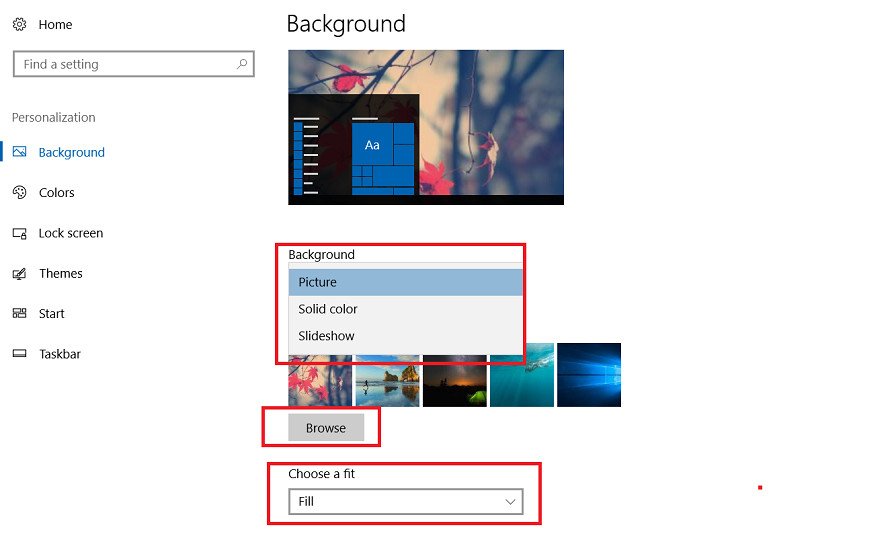
Tại cửa sổ Background, bạn sẽ thấy mục “Background” được đặt mặc định là “Picture” (Ảnh). Windows 10 cung cấp sẵn một số hình nền laptop Win 10 đẹp mắt trong phần “Choose your picture”. Bạn chỉ cần nhấp chuột vào một hình ảnh bất kỳ trong danh sách này và hình nền của bạn sẽ được thay đổi ngay lập tức mà không cần thêm thao tác xác nhận nào khác.
Nếu muốn sử dụng ảnh cá nhân, bạn hãy nhấp vào nút “Browse” (Duyệt) nằm phía dưới danh sách hình nền mặc định. Một cửa sổ File Explorer sẽ hiện ra, cho phép bạn điều hướng đến thư mục chứa ảnh của mình. Sau khi tìm thấy và chọn bức ảnh mong muốn, nhấp vào “Choose picture” (Chọn ảnh) để áp dụng làm ảnh nền desktop.
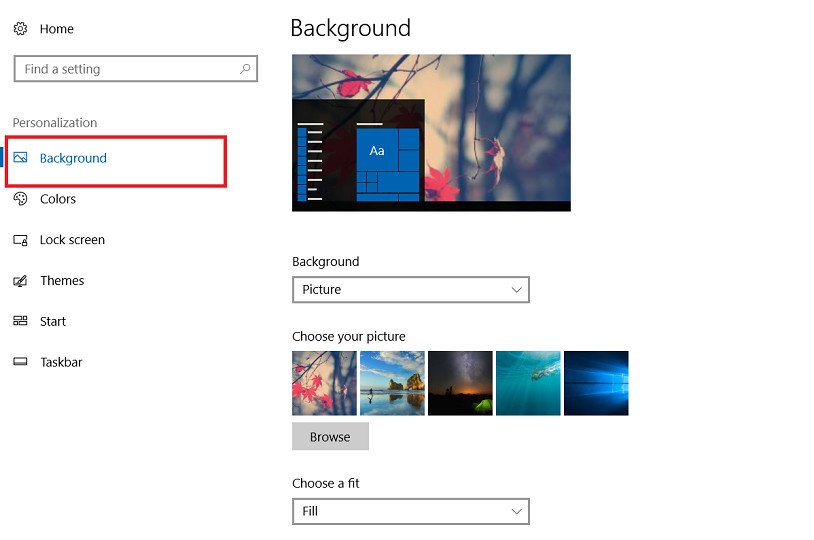 Chọn hình nền có sẵn trên Windows 10
Để đảm bảo chất lượng hiển thị tốt nhất, khi bạn cài hình nền laptop Win 10, hãy lưu ý chọn những bức ảnh có độ phân giải và tỷ lệ khung hình tương ứng hoặc cao hơn màn hình máy tính của mình. Ví dụ, với màn hình Full HD (1920×1080), bạn nên chọn ảnh có độ phân giải tương đương hoặc 4K để tránh tình trạng ảnh bị vỡ nét hay co giãn không đẹp mắt. Điều này sẽ giúp giao diện Windows 10 của bạn luôn sắc nét và chuyên nghiệp.
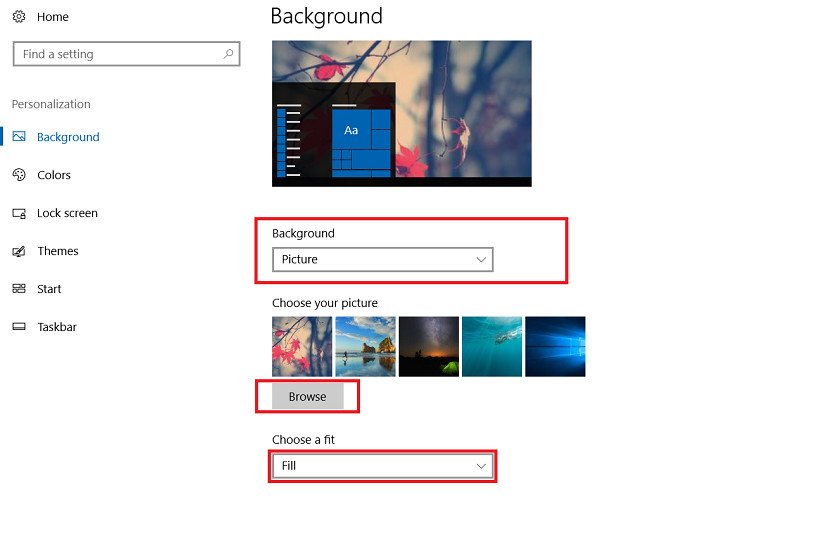 Duyệt tìm hình nền từ thư mục cá nhân
Cài Đặt Hình Nền Windows 10 Nâng Cao qua Settings
Ngoài cách truy cập nhanh, người dùng cũng có thể đi vào cài đặt chính của Windows để tùy chỉnh hình nền máy tính với nhiều lựa chọn đa dạng hơn. Phương pháp này mở ra cánh cửa cho các tùy chọn cá nhân hóa sâu rộng, bao gồm cả việc thiết lập trình chiếu ảnh nền hoặc màu sắc đơn giản.
Khám phá các tùy chọn Personalization
Để bắt đầu, bạn hãy nhấp vào biểu tượng “Start Menu” (biểu tượng Windows) ở góc dưới bên trái màn hình, sau đó chọn biểu tượng “Settings” (Cài đặt) hình bánh răng cưa. Trong cửa sổ Settings, tìm và nhấp vào mục “Personalization” (Cá nhân hóa). Đây là nơi bạn có thể điều chỉnh toàn bộ các thiết lập liên quan đến giao diện người dùng, bao gồm cả màn hình desktop, màn hình khóa và các tùy chọn màu sắc.
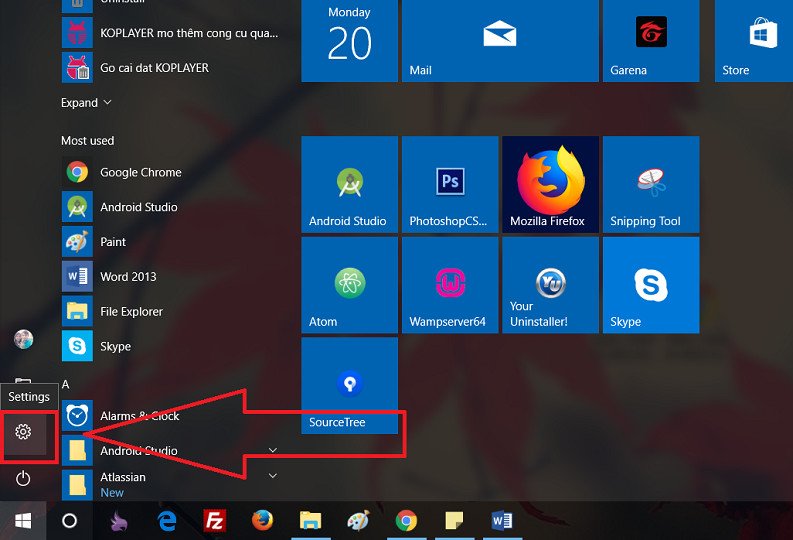 Truy cập cài đặt qua Start Menu
Phần Personalization cung cấp một cái nhìn tổng quan về khả năng tùy chỉnh giao diện Windows 10 của bạn. Tại đây, bạn sẽ thấy nhiều tab khác nhau như Background, Colors, Lock screen, Themes, Fonts, Start và Taskbar. Mỗi tab đều chứa các thiết lập riêng biệt, giúp bạn tinh chỉnh mọi khía cạnh của trải nghiệm sử dụng máy tính theo ý muốn.
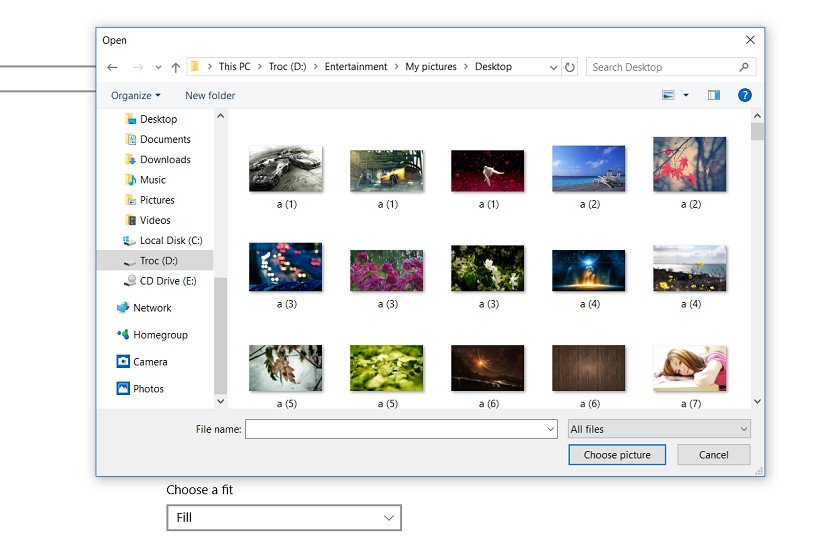 Lựa chọn Personalization trong Settings
Biến hóa màn hình với Slide Show và màu sắc đơn
Trong mục “Background” của Personalization, bạn sẽ tìm thấy một menu thả xuống với ba tùy chọn chính để thiết lập hình nền laptop Win 10 của mình: “Picture” (Ảnh đơn), “Solid color” (Màu sắc đơn) và “Slideshow” (Trình chiếu ảnh).
Nếu bạn chọn “Solid color”, bạn có thể lựa chọn một màu đơn sắc bất kỳ để làm nền màn hình, tạo một vẻ ngoài tối giản và hiện đại. Đối với những ai yêu thích sự năng động, “Slideshow” là một lựa chọn tuyệt vời. Khi chọn Slideshow, bạn cần nhấp vào “Browse” để chọn một thư mục chứa nhiều hình ảnh. Sau đó, Windows sẽ tự động thay đổi hình nền từ thư mục này theo một khoảng thời gian bạn cài đặt, ví dụ như mỗi 1 phút, 10 phút, hoặc hàng ngày. Bạn cũng có thể điều chỉnh thứ tự ảnh hiển thị, giúp màn hình luôn mới mẻ và sống động.
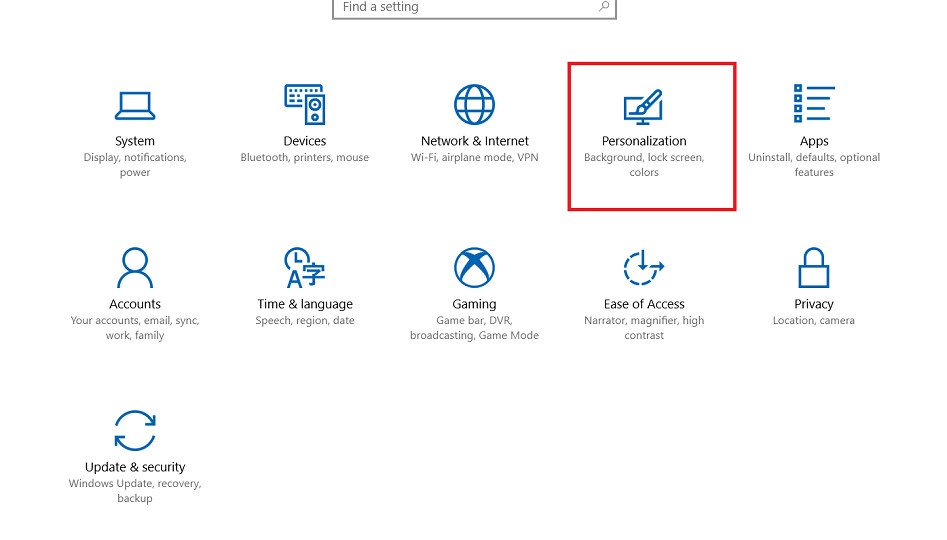 Các tùy chọn cài đặt hình nền Windows 10
Việc sử dụng tùy chọn Slideshow mang lại sự đa dạng liên tục cho màn hình desktop của bạn, với khả năng thay đổi hình ảnh tự động. Bạn có thể tập hợp những bức ảnh yêu thích từ các chuyến đi, gia đình, hoặc những tác phẩm nghệ thuật vào một thư mục và để Windows tự động xoay vòng chúng. Điều này không chỉ giúp bạn tránh khỏi cảm giác nhàm chán mà còn là một cách hiệu quả để hồi tưởng lại những khoảnh khắc đáng nhớ.
 Chọn thư mục cho trình chiếu hình nền
Mẹo Chọn Hình Nền Laptop Win 10 Hoàn Hảo
Việc lựa chọn hình nền laptop không chỉ là vấn đề thẩm mỹ mà còn ảnh hưởng đến trải nghiệm sử dụng hàng ngày. Để có một ảnh nền desktop hoàn hảo, bạn cần cân nhắc một số yếu tố quan trọng. Đầu tiên và quan trọng nhất là độ phân giải của hình ảnh. Hình nền nên có độ phân giải bằng hoặc cao hơn độ phân giải màn hình của bạn để đảm bảo hình ảnh sắc nét, không bị mờ hay vỡ hạt. Ví dụ, nếu bạn có màn hình 1920×1080 (Full HD), hãy tìm kiếm hình nền có độ phân giải tương tự hoặc 4K (3840×2160) để có chất lượng tốt nhất.
Bên cạnh đó, tỷ lệ khung hình cũng là một yếu tố cần quan tâm. Hầu hết các laptop hiện nay đều có tỷ lệ màn hình 16:9 hoặc 16:10. Chọn hình nền có tỷ lệ phù hợp sẽ giúp ảnh hiển thị trọn vẹn, không bị kéo giãn hoặc cắt xén. Về chủ đề, hãy chọn những hình ảnh mang lại cảm hứng hoặc sự thư giãn cho bạn. Phong cảnh thiên nhiên, kiến trúc, nghệ thuật trừu tượng hay thậm chí là các bức ảnh tối giản có thể là những lựa chọn tuyệt vời. Tránh những hình nền quá rực rỡ, nhiều chi tiết rối mắt, đặc biệt là khi bạn có nhiều biểu tượng trên màn hình, vì chúng có thể gây khó khăn trong việc tìm kiếm các ứng dụng và làm mỏi mắt.
Xử Lý Sự Cố Thường Gặp Khi Thay Ảnh Nền
Mặc dù việc cài đặt hình nền laptop Win 10 khá đơn giản, đôi khi người dùng có thể gặp phải một số vấn đề. Một trong những sự cố phổ biến là hình nền bị mờ, kéo giãn hoặc không hiển thị đúng kích thước. Nguyên nhân thường do độ phân giải của ảnh thấp hơn màn hình hoặc tỷ lệ khung hình không tương thích. Để khắc phục, bạn nên tìm kiếm hình ảnh có chất lượng cao và độ phân giải phù hợp với màn hình của mình, đồng thời sử dụng các tùy chọn “Fill”, “Fit” hoặc “Stretch” trong cài đặt hình nền để điều chỉnh cách ảnh hiển thị.
Một vấn đề khác là hình nền không thay đổi hoặc tự động quay về mặc định. Điều này có thể xảy ra nếu Windows của bạn chưa được kích hoạt bản quyền, hoặc có cài đặt đồng bộ hóa theme qua tài khoản Microsoft đang hoạt động. Bạn cần đảm bảo Windows đã được kích hoạt và kiểm tra lại các tùy chọn đồng bộ hóa trong Settings để tắt nếu không muốn hình nền bị ghi đè. Đôi khi, lỗi hệ thống nhỏ cũng có thể gây ra tình trạng này; thử khởi động lại máy tính thường sẽ giải quyết được vấn đề. Nếu ảnh nền desktop của bạn đột nhiên biến thành màu đen, hãy kiểm tra cài đặt “High Contrast” trong phần “Colors” của Personalization hoặc đảm bảo không có ứng dụng bên thứ ba nào can thiệp vào hiển thị hình nền.
Việc cách cài hình nền laptop Win 10 không chỉ giúp bạn cá nhân hóa không gian làm việc mà còn thể hiện phong cách riêng của mình. Hy vọng với những hướng dẫn chi tiết từ Shop Bluetooth, bạn đã có thể dễ dàng thay đổi và tùy chỉnh hình nền máy tính của mình. Chúc bạn thành công!
Câu hỏi thường gặp (FAQs)
1. Tôi có thể sử dụng hình nền động (animated wallpaper) trên Windows 10 không?
Windows 10 không hỗ trợ hình nền động một cách tự nhiên. Tuy nhiên, bạn có thể sử dụng các ứng dụng của bên thứ ba như Lively Wallpaper hoặc Wallpaper Engine (có trả phí) để thiết lập và chạy hình nền động trên màn hình desktop của mình.
2. Làm thế nào để đặt nhiều hình ảnh làm hình nền tự động thay đổi (slideshow)?
Bạn có thể đặt nhiều hình ảnh làm hình nền slideshow bằng cách truy cập Settings > Personalization > Background. Trong mục “Background”, chọn “Slideshow” từ menu thả xuống. Sau đó, nhấp vào “Browse” để chọn một thư mục chứa tất cả các ảnh bạn muốn dùng. Bạn cũng có thể cài đặt tần suất thay đổi ảnh trong mục “Change picture every”.
3. Tại sao hình nền của tôi bị mờ hoặc kéo giãn trên màn hình?
Hình nền bị mờ hoặc kéo giãn thường do độ phân giải của ảnh thấp hơn độ phân giải màn hình của bạn, hoặc tỷ lệ khung hình không khớp. Hãy tìm hình nền có độ phân giải cao, phù hợp với màn hình (ví dụ: 1920×1080 cho Full HD) và thử các tùy chọn “Choose a fit” như “Fill” hoặc “Fit” trong cài đặt Background để có hiển thị tốt nhất.
4. Thay đổi hình nền có ảnh hưởng đến hiệu suất của laptop không?
Thông thường, việc thay đổi hình nền laptop Win 10 ít khi ảnh hưởng đáng kể đến hiệu suất của máy tính, đặc biệt là với hình ảnh tĩnh. Tuy nhiên, nếu bạn sử dụng hình nền động (qua ứng dụng bên thứ ba) hoặc slideshow với rất nhiều ảnh chất lượng cao và tần suất thay đổi nhanh, nó có thể tiêu tốn một phần nhỏ tài nguyên CPU và RAM.
5. Tôi có thể tìm hình nền chất lượng cao ở đâu?
Bạn có thể tìm hình nền chất lượng cao từ nhiều nguồn khác nhau. Một số trang web phổ biến bao gồm Unsplash, Pexels, Pixabay (cung cấp ảnh miễn phí bản quyền), DeviantArt (cho nghệ thuật số) hoặc các diễn đàn công nghệ chuyên về tùy chỉnh giao diện. Luôn ưu tiên tải ảnh từ các nguồn đáng tin cậy.
6. Có thể cài đặt hình nền khác nhau cho nhiều màn hình trên Windows 10 không?
Có, Windows 10 cho phép bạn cài đặt ảnh nền desktop khác nhau cho từng màn hình nếu bạn đang sử dụng thiết lập đa màn hình. Sau khi truy cập Settings > Personalization > Background, nhấp chuột phải vào hình ảnh bạn muốn sử dụng và chọn “Set for monitor 1”, “Set for monitor 2”, v.v.
7. Tại sao hình nền của tôi luôn quay về hình ảnh mặc định?
Nếu hình nền của bạn liên tục quay về mặc định, có thể do một trong các lý do sau: Windows chưa được kích hoạt bản quyền, bạn đang sử dụng theme đồng bộ hóa qua tài khoản Microsoft, hoặc một phần mềm bên thứ ba nào đó đang ghi đè cài đặt. Hãy đảm bảo Windows của bạn đã được kích hoạt và kiểm tra lại cài đặt đồng bộ hóa theme trong phần “Themes” của Personalization.
