
Việc quên mật khẩu laptop Dell không cần USB là tình huống phổ biến nhưng thường gây ra không ít lo lắng cho người dùng. Trong thời đại công nghệ số, máy tính xách tay Dell đã trở thành công cụ không thể thiếu trong công việc và cuộc sống hàng ngày. Bài viết này của Shop Bluetooth sẽ cung cấp cho bạn những phương pháp hữu hiệu và nhanh chóng để truy cập lại thiết bị của mình mà không cần đến các công cụ khôi phục truyền thống.
Hiểu Rõ Vấn Đề Khi Quên Mật Khẩu Laptop Dell
Khi đối mặt với tình huống quên mật khẩu laptop Dell không cần USB, điều đầu tiên bạn cần làm là bình tĩnh và xác định loại tài khoản mà bạn đang sử dụng trên máy tính. Hệ điều hành Windows thường cho phép người dùng thiết lập hai loại tài khoản chính: tài khoản cục bộ (Local Account) và tài khoản Microsoft (Microsoft Account). Mỗi loại tài khoản sẽ có những phương pháp khôi phục mật khẩu khác nhau, và việc hiểu rõ điều này sẽ giúp bạn chọn được giải pháp tối ưu nhất cho thiết bị máy tính xách tay Dell của mình.
Việc mất quyền truy cập vào máy tính có thể ảnh hưởng nghiêm trọng đến công việc và dữ liệu cá nhân. Theo thống kê, khoảng 15-20% người dùng máy tính ít nhất một lần quên mật khẩu trong vòng một năm, và con số này thậm chí còn cao hơn đối với những người có nhiều tài khoản trực tuyến. Do đó, việc nắm vững các cách lấy lại mật khẩu laptop Dell là vô cùng quan trọng để đảm bảo bạn luôn có thể truy cập vào thiết bị của mình mà không bị gián đoạn.
Phương Pháp Khôi Phục Mật Khẩu Tài Khoản Cục Bộ Không Cần USB
Đối với những người sử dụng tài khoản cục bộ trên laptop Dell, việc khôi phục mật khẩu đôi khi có thể phức tạp hơn một chút nếu bạn không có đĩa cài đặt hoặc USB khôi phục. Tuy nhiên, vẫn có những giải pháp tích hợp sẵn trong hệ thống Windows mà bạn có thể tận dụng. Các phương pháp này tập trung vào việc khai thác các tính năng quản trị hệ thống để tạo hoặc thay đổi mật khẩu người dùng hiện có.
Sử Dụng Chế Độ An Toàn Với Command Prompt
Khi bạn quên mật khẩu laptop Dell không cần USB cho tài khoản cục bộ, việc truy cập vào chế độ an toàn (Safe Mode) với quyền truy cập Command Prompt là một trong những giải pháp hiệu quả. Đây là một chế độ khởi động đặc biệt của Windows, chỉ tải những dịch vụ và trình điều khiển cơ bản, giúp bạn dễ dàng thao tác với hệ thống mà không bị cản trở bởi các chương trình khác.
Để thực hiện, bạn cần khởi động lại máy tính xách tay Dell và nhấn phím F8 (hoặc các phím chức năng khác tùy theo đời máy Dell như F2, F12 để vào Boot Options) liên tục trước khi logo Windows xuất hiện. Trong menu tùy chọn khởi động nâng cao, hãy chọn “Safe Mode with Command Prompt”. Sau khi hệ thống tải xong, một cửa sổ dòng lệnh sẽ hiện ra, cho phép bạn sử dụng các lệnh để thay đổi hoặc tạo mới mật khẩu người dùng. Đây là cách tiếp cận trực tiếp vào hệ thống để khôi phục mật khẩu Windows trên Dell một cách nhanh chóng.

Thiết Lập Lại Tài Khoản Administrator Có Sẵn
Sau khi đã truy cập được Command Prompt trong chế độ an toàn, bạn có thể sử dụng tài khoản Administrator ẩn để thiết lập lại mật khẩu cho tài khoản người dùng của mình. Tài khoản Administrator là một tài khoản mặc định của Windows với quyền hạn cao nhất, thường được dùng cho mục đích quản trị và khắc phục sự cố.
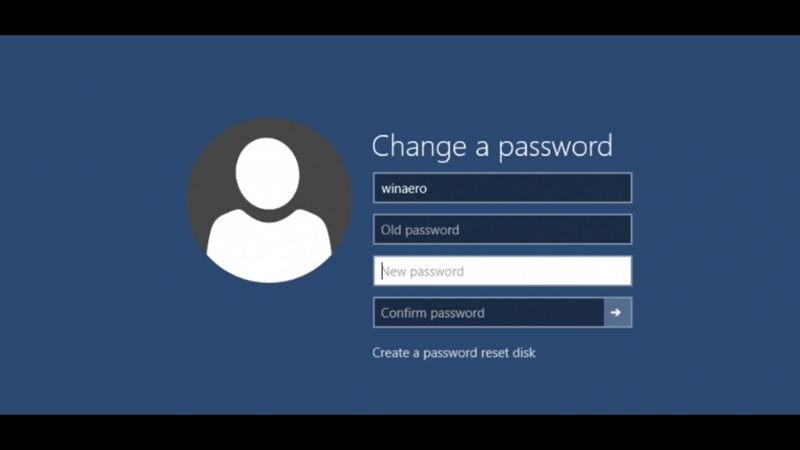
Bạn sẽ nhập lệnh net user administrator /active:yes để kích hoạt tài khoản quản trị này nếu nó chưa được kích hoạt. Sau đó, dùng lệnh net user administrator * để đặt mật khẩu mới cho tài khoản Administrator. Tiếp theo, bạn có thể sử dụng tài khoản Administrator này để đăng nhập vào máy tính và thay đổi mật khẩu cho tài khoản người dùng mà bạn đã quên mật khẩu laptop Dell. Lưu ý rằng phương pháp này thường chỉ hiệu quả trên các phiên bản Windows cũ hơn hoặc khi tài khoản chưa liên kết với Microsoft.
 Màn hình Command Prompt hiển thị các lệnh khôi phục mật khẩu tài khoản Dell
Đặt Lại Mật Khẩu Với Tài Khoản Microsoft Trực Tuyến
Nếu bạn sử dụng tài khoản Microsoft để đăng nhập vào laptop Dell của mình, việc quên mật khẩu laptop Dell không cần USB sẽ dễ dàng hơn rất nhiều. Microsoft đã tích hợp một hệ thống khôi phục mật khẩu trực tuyến mạnh mẽ, cho phép bạn đặt lại mật khẩu laptop từ bất kỳ thiết bị nào có kết nối internet. Đây là giải pháp tiện lợi và an toàn, đặc biệt phù hợp với những người dùng thường xuyên kết nối internet và có thông tin bảo mật đã được thiết lập.
Quy Trình Thay Đổi Mật Khẩu Qua Website Chính Thức
Để đặt lại mật khẩu cho tài khoản Microsoft của bạn, bạn cần truy cập trang web khôi phục mật khẩu chính thức của Microsoft từ một thiết bị khác (chẳng hạn như điện thoại thông minh, máy tính bảng hoặc một máy tính khác). Địa chỉ quen thuộc là https://account.live.com/password/reset.
Tại đây, bạn sẽ được yêu cầu nhập địa chỉ email, số điện thoại hoặc tên Skype liên kết với tài khoản Microsoft của mình. Sau đó, hệ thống sẽ hướng dẫn bạn qua các bước xác minh danh tính bằng cách gửi mã bảo mật đến email dự phòng hoặc số điện thoại mà bạn đã đăng ký trước đó. Sau khi xác minh thành công, bạn sẽ có thể tạo mật khẩu mới. Mật khẩu này sẽ tự động được đồng bộ hóa với máy tính xách tay Dell của bạn khi nó kết nối internet, cho phép bạn đăng nhập lại một cách bình thường. Quá trình này thường chỉ mất vài phút để hoàn tất.
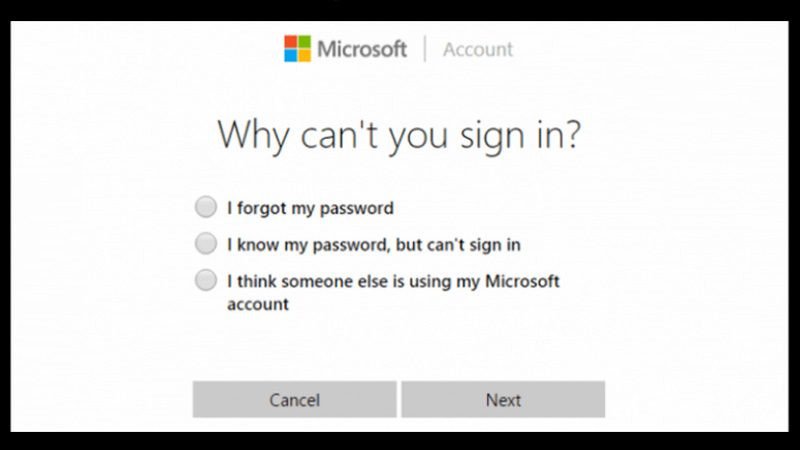 Giao diện web của Microsoft Account để đổi mật khẩu laptop Dell từ xa
Lời Khuyên An Toàn và Phòng Ngừa Quên Mật Khẩu
Việc quên mật khẩu laptop Dell không cần USB có thể gây ra nhiều phiền toái, nhưng việc phòng ngừa luôn tốt hơn chữa bệnh. Một trong những biện pháp hiệu quả nhất là sử dụng mật khẩu mạnh kết hợp với các công cụ quản lý mật khẩu. Một mật khẩu mạnh nên có ít nhất 12 ký tự, bao gồm chữ hoa, chữ thường, số và ký tự đặc biệt. Tránh sử dụng thông tin cá nhân dễ đoán như ngày sinh hay tên.
Ngoài ra, bạn nên cân nhắc kích hoạt các tùy chọn đăng nhập phụ như mã PIN, nhận diện vân tay hoặc nhận diện khuôn mặt (nếu laptop Dell của bạn hỗ trợ). Đối với tài khoản Microsoft, hãy đảm bảo rằng bạn đã cập nhật đầy đủ thông tin khôi phục như địa chỉ email dự phòng và số điện thoại, và bật xác thực hai yếu tố để tăng cường bảo mật. Việc ghi chú mật khẩu một cách an toàn hoặc sử dụng trình quản lý mật khẩu uy tín cũng là những cách hữu ích để tránh tình trạng mất mật khẩu máy tính Dell.
Khi Nào Cần Tìm Sự Hỗ Trợ Chuyên Nghiệp
Mặc dù các phương pháp trên có thể giúp bạn giải quyết tình trạng quên mật khẩu laptop Dell không cần USB, đôi khi vấn đề có thể phức tạp hơn. Nếu bạn đã thử tất cả các cách nhưng vẫn không thể truy cập vào máy tính xách tay Dell của mình, hoặc bạn lo ngại về việc làm mất dữ liệu quan trọng, đây là lúc nên tìm đến sự hỗ trợ từ các chuyên gia.
Các trung tâm bảo hành của Dell hoặc các cửa hàng sửa chữa máy tính uy tín có thể cung cấp các giải pháp chuyên sâu hơn, bao gồm việc sử dụng các công cụ đặc biệt để reset mật khẩu Dell hoặc thậm chí cài đặt lại hệ điều hành nếu cần thiết. Trong một số trường hợp, họ có thể giúp bạn khôi phục dữ liệu trước khi tiến hành các bước can thiệp sâu vào hệ thống. Đừng ngần ngại tìm kiếm sự giúp đỡ khi bạn cảm thấy quá khó khăn hoặc không chắc chắn về các bước thực hiện.
Trong bài viết này, chúng ta đã cùng tìm hiểu các giải pháp hiệu quả khi quên mật khẩu laptop Dell không cần USB. Dù bạn sử dụng tài khoản cục bộ hay tài khoản Microsoft, đều có những cách thức để khôi phục mật khẩu laptop một cách nhanh chóng. Việc quản lý mật khẩu một cách cẩn thận và áp dụng các biện pháp phòng ngừa sẽ giúp bạn tránh được những rắc rối không đáng có. Hãy luôn nhớ rằng bảo mật thông tin cá nhân trên máy tính xách tay Dell là ưu tiên hàng đầu, và khi cần, đừng ngần ngại tìm kiếm sự trợ giúp từ chuyên gia. Cảm ơn bạn đã đọc bài viết này từ Shop Bluetooth.
Câu hỏi thường gặp (FAQs)
1. Tại sao tôi nên tránh sử dụng USB để khôi phục mật khẩu?
Việc tránh sử dụng USB khi quên mật khẩu laptop Dell có thể giúp bạn tiết kiệm thời gian và công sức chuẩn bị, đặc biệt khi không có sẵn USB hoặc không biết cách tạo USB boot. Các phương pháp không cần USB thường dựa vào tính năng sẵn có của hệ điều hành hoặc tài khoản trực tuyến, tiện lợi hơn cho người dùng phổ thông.
2. Phương pháp kích hoạt tài khoản Administrator có áp dụng được cho mọi phiên bản Windows không?
Phương pháp kích hoạt tài khoản Administrator qua Command Prompt thường hiệu quả trên các phiên bản Windows cũ hơn (như Windows 7, 8) và với tài khoản cục bộ. Trên Windows 10/11, tài khoản Administrator có thể bị vô hiệu hóa mặc định và yêu cầu quyền cao hơn. Đối với các phiên bản mới, việc đặt lại mật khẩu qua tài khoản Microsoft thường là giải pháp ưu tiên hơn.
3. Tôi có thể thay đổi mật khẩu laptop Dell từ xa nếu máy tính không có kết nối internet không?
Không. Nếu laptop Dell của bạn không có kết nối internet, bạn không thể sử dụng phương pháp đặt lại mật khẩu qua tài khoản Microsoft trực tuyến. Trong trường hợp này, bạn sẽ cần phải tìm cách truy cập vào chế độ an toàn với Command Prompt hoặc sử dụng các phương pháp khác tại chỗ.
4. Điều gì sẽ xảy ra nếu tôi quên mật khẩu tài khoản Microsoft và cả email dự phòng/số điện thoại?
Nếu bạn quên mật khẩu laptop Dell và cả thông tin khôi phục tài khoản Microsoft, quá trình lấy lại quyền truy cập sẽ phức tạp hơn. Bạn sẽ phải điền vào biểu mẫu khôi phục tài khoản của Microsoft, cung cấp càng nhiều thông tin chi tiết càng tốt để chứng minh bạn là chủ sở hữu hợp pháp. Quá trình này có thể mất nhiều thời gian hơn để được xem xét.
5. Có rủi ro nào khi sử dụng Command Prompt để khôi phục mật khẩu không?
Việc sử dụng Command Prompt đòi hỏi người dùng phải nhập các lệnh chính xác. Nhập sai lệnh có thể dẫn đến lỗi hệ thống hoặc các vấn đề không mong muốn khác. Nếu bạn không tự tin với việc thao tác qua dòng lệnh, hãy tìm kiếm sự hướng dẫn chi tiết hoặc nhờ người có kinh nghiệm hỗ trợ để tránh làm hỏng máy tính xách tay Dell của mình.
6. Tôi nên làm gì để tránh tình trạng quên mật khẩu trong tương lai?
Để tránh tình trạng quên mật khẩu laptop Dell không cần USB, hãy tạo mật khẩu mạnh và dễ nhớ đối với bạn nhưng khó đoán với người khác. Sử dụng trình quản lý mật khẩu, bật xác thực hai yếu tố cho tài khoản Microsoft, và thường xuyên sao lưu dữ liệu quan trọng để phòng hờ những trường hợp xấu nhất.
7. Phương pháp này có áp dụng cho tất cả các dòng laptop Dell như Dell XPS, Inspiron hay Latitude không?
Các phương pháp khôi phục mật khẩu mà không cần USB thường áp dụng cho hệ điều hành Windows nói chung, không phụ thuộc nhiều vào dòng laptop Dell cụ thể. Dù bạn dùng Dell XPS, Inspiron, Latitude hay bất kỳ máy tính xách tay Dell nào khác, các bước thực hiện đều tương tự miễn là chúng chạy cùng một phiên bản Windows. Sự khác biệt chủ yếu có thể nằm ở phím tắt để truy cập menu khởi động hoặc BIOS/UEFI.
